
Узнайте, как вставить и использовать длинное тире в Microsoft Word. Наше руководство поможет вам улучшить оформление текста и сделать его более профессиональным.
При написании разного рода статей в MS Word часто необходимо ставить дефис между словами, а не просто дефис (тире). Говоря о последнем, все прекрасно знают, где находится этот символ на клавиатуре — это правильный цифровой блок и верхний ряд с цифрами. Это всего лишь строгие правила, изложенные для текстов (особенно если это выпускная работа, реферат, важная документация), требующие правильного использования знаков: дефиса между словами, дефиса в словах, которые пишутся слитно, если это можно назвать Так.
Добавление длинного тире в Ворде
Перед тем, как узнать, как сделать длинное тире в Ворде, не мешало бы рассказать, что есть три вида дефисов: электронный (самый короткий, это и есть дефис), средний и длинный тире. Именно о последнем мы поговорим ниже.
Способ 1: Автоматическая замена символов
Microsoft Word автоматически заменяет дефис дефисом в некоторых случаях. Часто автокоррекции, которая происходит на лету, прямо во время набора текста, достаточно, чтобы правильно набрать текст.

Например, введите в тексте следующее: «Длинное тире». Как только вы ставите пробел после слова, которое следует сразу за символом дефиса (в нашем случае это слово «это»), дефис между этими словами меняется на длинное тире. В этом случае также должен быть пробел между словом и дефисом с обеих сторон.

Если в слове используется дефис (например, «кто-то»), перед и перед которым нет пробелов, то, конечно, он не будет заменен на длинное тире.

Примечание. Дефис, который ставится в Word при автозамене, не длинный (-), а центральный (-). Это полностью соответствует правилам написания текста.
Способ 2: Шестнадцатеричные коды
В некоторых случаях, а В некоторых версиях Word не происходит автоматической замены дефиса на длинное тире. В этом случае можно и нужно ставить дефис самостоятельно, используя для этого определенный набор цифр и комбинацию горячих клавиш.


Совет: чтобы сократить дефис, введите цифры «2013» (это дефис, который ставится при автозамене, о котором мы писали ранее). Вы можете ввести «2012», чтобы добавить дефис. После ввода любого шестнадцатеричного кода просто нажмите «Alt+X”.
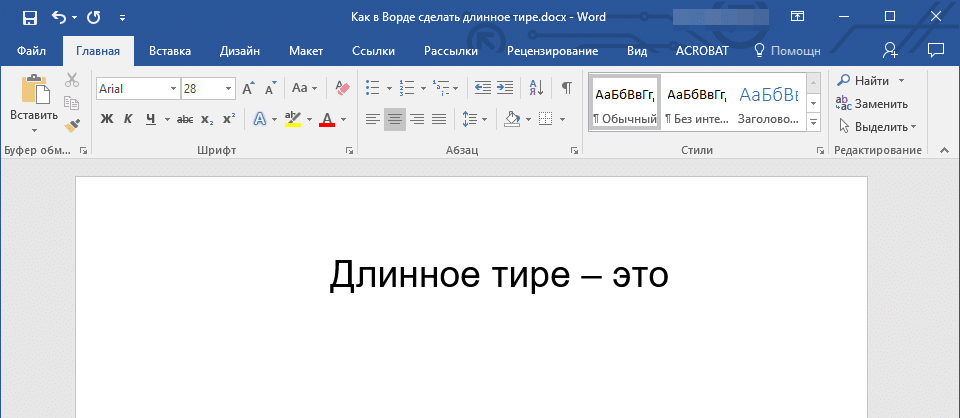
- В том месте, где вы хотите поставить длинное тире, введите числа «2014» без кавычек.
- Нажмите комбинацию клавиш «Alt+X» (курсор должен стоять сразу после введенных цифр).
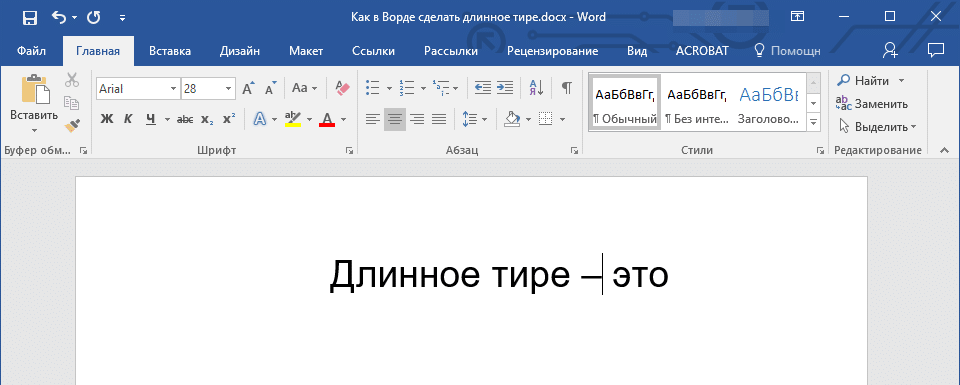
- Введенная вами комбинация цифр будет автоматически заменена длинным тире.
Способ 3: Вставка символов
Также длинное тире в Ворде можно поставить с помощью мыши, выбрав соответствующий символ из встроенного набора программы.


- Поместите курсор в то место в тексте, где должно стоять длинное тире.
- Перейдите на вкладку «Вставка» и нажмите кнопку «Символы», расположенную в одноименной группе.
- Выберите «Другие символы» в раскрывающемся меню”.
- В появившемся окне найдите дефис подходящей длины.
Совет: Чтобы долго не искать нужный символ, просто перейдите на вкладку «Спецсимволы». Найдите там скрипт em, нажмите на него, а затем нажмите кнопку «Вставить”.
Способ 4: Комбинации клавиш
Если на вашей клавиатуре есть блок цифровых клавиш, вы можете поставить на нем длинное тире:


Подсказка: Чтобы сократить дефис, нажмите «Ctrl» и “-”.
- Деактивируйте режим «NumLock», нажав соответствующую клавишу.
- Поместите курсор туда, где вы хотите разместить длинное тире.
- Нажмите клавиши «Alt+Ctrl» и «-» на цифровой клавиатуре.
- В тексте появится длинное тире.
Способ 5: Универсальный
Последний способ добавления длинного тире к тексту универсален и может использоваться не только в Microsoft Word, но и в большинстве HTML-редакторов.


- Поместите курсор туда, где вы хотите разместить длинное тире.
- Зажмите клавишу «Alt» и введите цифры «0151» без кавычек.
- Отпустите клавишу «Альт”.
- В тексте появится длинное тире.
Рассказываем о приемах постановки длинного тире в ворде
Добро пожаловать в нашу статью, посвященную настройке автоматической замены двойного дефиса на длинное тире в Word. Эта функция может быть полезна для тех, кто работает с большим объемом текста и хочет упростить процесс ввода и форматирования. Мы подробно рассмотрим все шаги, необходимые для настройки этой функции в Word, а также ответим на вопросы о том, работают ли длинные тире одинаково во всех операционных системах, и является ли дефис одинаковым во всех версиях Word. Присоединяйтесь к нам и узнайте все, что нужно знать о настройке автоматической замены двойного дефиса на длинное тире в Word.
В наше время письменная коммуникация является неотъемлемой частью нашей жизни. Однако, чтобы писать грамотно, нужно знать правила оформления текстов. Одним из таких правил является использование длинного тире.
Способы вставки длинного тире в Word
В Word длинное тире можно вставить несколькими способами.
Первый способ – это использование клавиши сочетания «Ctrl» и «Alt» и дефиса на цифровой клавиатуре.
Второй способ – это использование специальной комбинации клавиш «Ctrl» и «Minus» на основной клавиатуре.
Третий способ – это использование автозамены. Для этого нужно написать два дефиса подряд, и Word автоматически заменит их на длинное тире.
Включите автозамену в Word если у вас ее еще нет
Настройка автоматической замены двойного дефиса на длинное тире в Word может значительно упростить работу с текстом и сделать его более профессиональным. Для того, чтобы настроить эту функцию в Word, необходимо выполнить следующие шаги:
- Откройте документ в Word и выберите вкладку «Файл».
- Нажмите на «Параметры» и выберите «Правописание».
- В разделе «Автозамены» нажмите на кнопку «Параметры автозамены».
- В открывшемся окне нажмите на кнопку «Добавить» и введите в поле «Заменяемый текст» «- -» (два дефиса без кавычек и пробела).
- В поле «Текст для замены» введите символ длинного тире «—», который можно вставить с помощью сочетания клавиш Ctrl + Alt + — (минус на числовой клавиатуре) или просто скопировать отсюда.
- Нажмите на кнопку «ОК», чтобы сохранить настройки.
После того как настройки будут сохранены, Word автоматически заменит двойной дефис на длинное тире при вводе текста. Это позволит сэкономить время и сделает текст более читабельным и профессиональным.
Стоит отметить, что в некоторых версиях Word автоматическая замена двойного дефиса на длинное тире может быть уже настроена по умолчанию. Если же этой функции нет, то ее можно легко настроить, следуя описанным выше шагам.
Таким образом, настройка автоматической замены двойного дефиса на длинное тире в Word является простым и полезным действием, которое может значительно упростить работу с текстом.
Одинаково ли работает длинное тире во всех версия Word?
Изменения во внешнем виде дефиса в разных версиях Word действительно происходили. В старых версиях (например, Word 2003) дефис был короче, чем в новых версиях (например, Word 2019). Однако, это изменение не сильно влияет на использование дефиса в тексте.
Как ставить длинное тире за пределами Word
Кроме использования дефиса в документах Word, существуют и другие операционные системы, где также необходимо знать, как вставить длинное тире. Для этого есть несколько способов, которые могут отличаться в зависимости от используемой операционной системы и редактора текста.
Например, в MacOS можно вставить длинное тире, нажав клавиши:⌥ + — среднее тире –
В Linux можно использовать Ctrl + Shift + U, а затем ввести код символа длинного тире (2014). В редакторах текста, таких как Google Docs или Microsoft OneNote, также есть возможность вставить длинное тире с помощью соответствующей комбинации клавиш.
Удерживая клавишу Alt, введите код 0151 на цифровой клавиатуре (убедитесь, что Num Lock включен). Отпустите клавишу Alt, и должно появиться длинное тире.
Использование карты символов: перейдите в меню «Пуск», введите «Карта символов» в строке поиска и откройте приложение. Если такого нету, напишите «командная строка» откройте ее далее впишите «charmap». Выберите русский шрифт, который вы хотите использовать, и найдите символ длинного тире. Дважды щелкните по нему, и после вставить его в документ.
В редакторе Penfox тоже работает вставка длинного тире сочетание клавиш Alt + T
Таким образом, вставка длинного тире может немного отличаться в зависимости от используемой операционной системы и редактора текста. Однако, обычно существует несколько способов, которые можно использовать для этого, и некоторые из них могут быть даже более удобными и быстрыми.
Знание этих методов может значительно упростить работу с текстовыми документами и веб-страницами, и позволить создавать качественный и правильно оформленный контент.



