
Потребность изменить регистр текста в документе Microsoft Word обычно возникает из-за невнимательности пользователя. Например, это случается, когда текст вводится с активированным режимом CapsLock, что приводит к набору прописных букв. Кроме того, иногда необходимо сознательно изменить регистр, сделав все буквы заглавными, строчными или наоборот. В этом материале мы расскажем, как выполнить эти действия.
Изменение регистра в Ворде
Многие задачи, возникающие при работе с текстовым редактором от Майкрософт, могут быть решены, как минимум, двумя методами – через кнопки на панели инструментов (ленте) и сочетания клавиш на клавиатуре. Это также касается темы регистра, которую мы обсудим сегодня.
Способ 1: Кнопка на ленте
Чтобы изменить регистр текста, вам потребуется всего одна кнопка на панели быстрого доступа в Word. Она находится в разделе «Главная» в инструментальной группе «Шрифт». Поскольку этот элемент предоставляет несколько возможностей для изменения регистра, целесообразно детально рассмотреть каждую из них.
Ввиду того что необходимая кнопка расположена в «Главной» вкладке текстового редактора, причем в наиболее активно используемой группе инструментов, а ее меню наглядно показывает то, как будет выглядеть текст после изменения регистра, данный способ можно назвать самым простым и интуитивно понятным. Но не единственным.
Способ 2: Горячие клавиши
Действия, подобные описанным выше, могут быть выполнены и без использования панели инструментов. Большинство вариантов изменения, которые можно найти в меню кнопки «Регистр», имеют свои горячие клавиши. К сожалению, такое способство позволяет переключаться лишь между тремя из пяти доступных способов написания. Таким образом, можно лишь поочередно менять стиль регистра на «все строчные», «ВСЕ ПРОПИСНЫЕ» и «Начинать С Прописных», однако не имеется возможности выбрать «Как в предложениях» или «иЗМЕНИТЬ РЕГИСТР».
Дополнительно: Видоизменение регистра
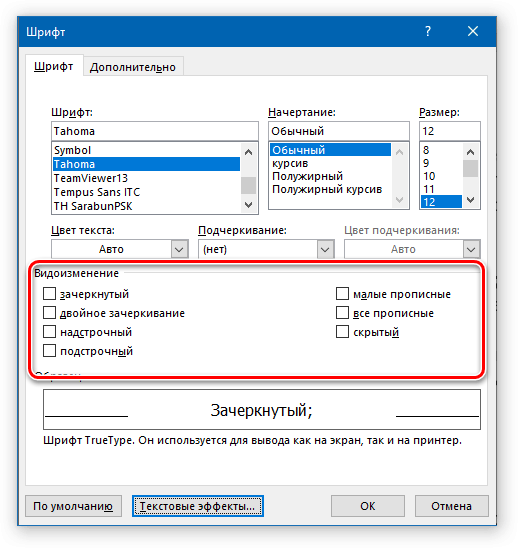
В Microsoft Word существует дополнительная опция для изменения регистра, которая дает возможность преобразовать стандартные строчные буквы в небольшие заглавные. Данный стиль оформления может использоваться, к примеру, для подзаголовков или записей в буклете.
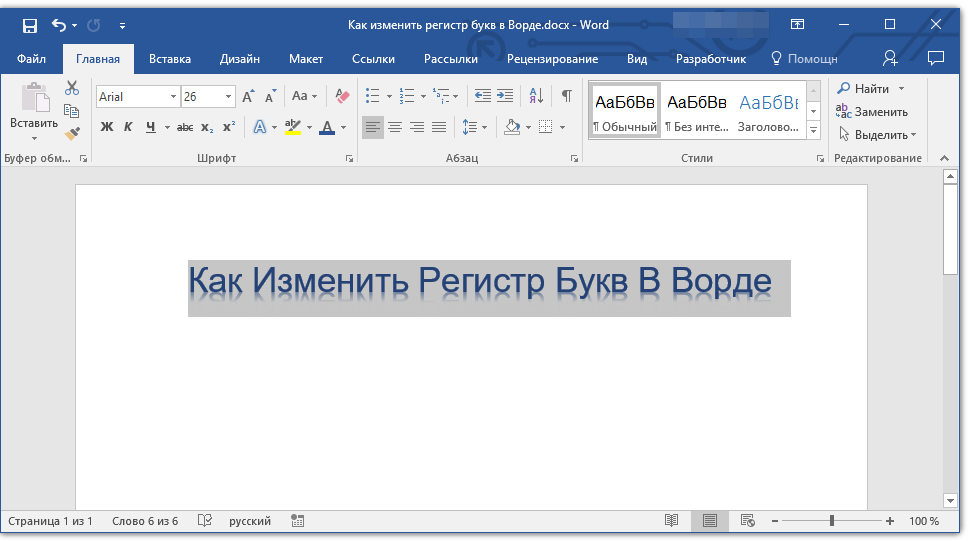
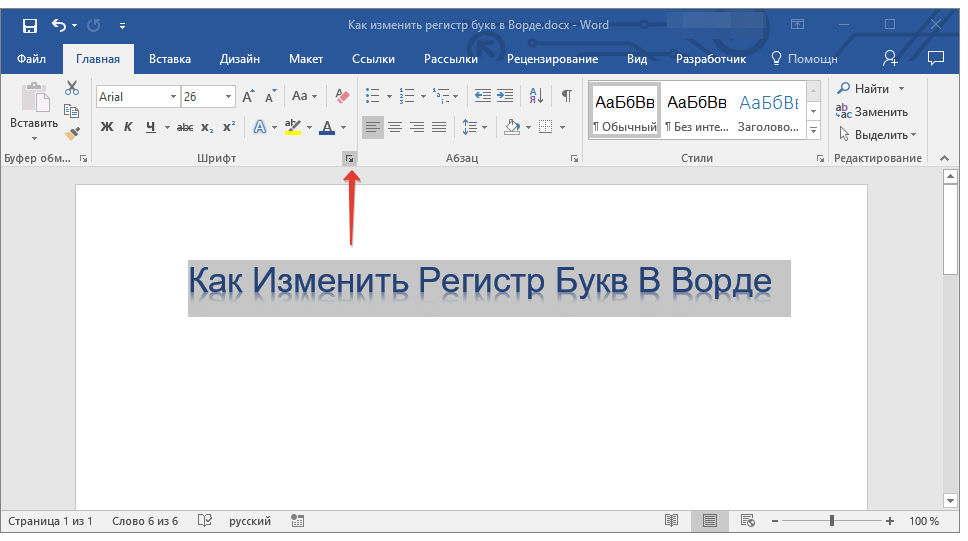
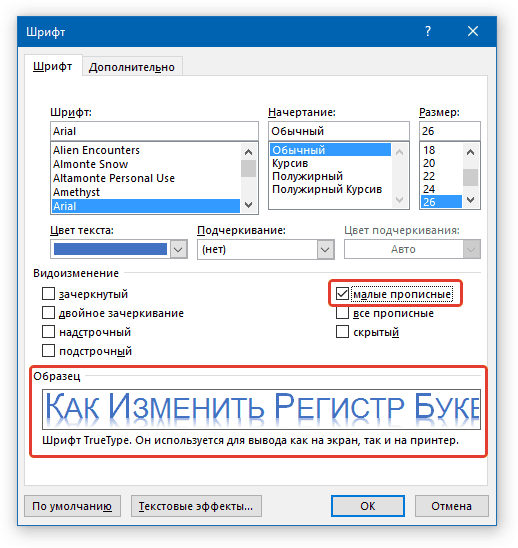
Важно: В разделе «Образец» у вас будет возможность увидеть, каким образом текст будет выглядеть после осуществления поправок.
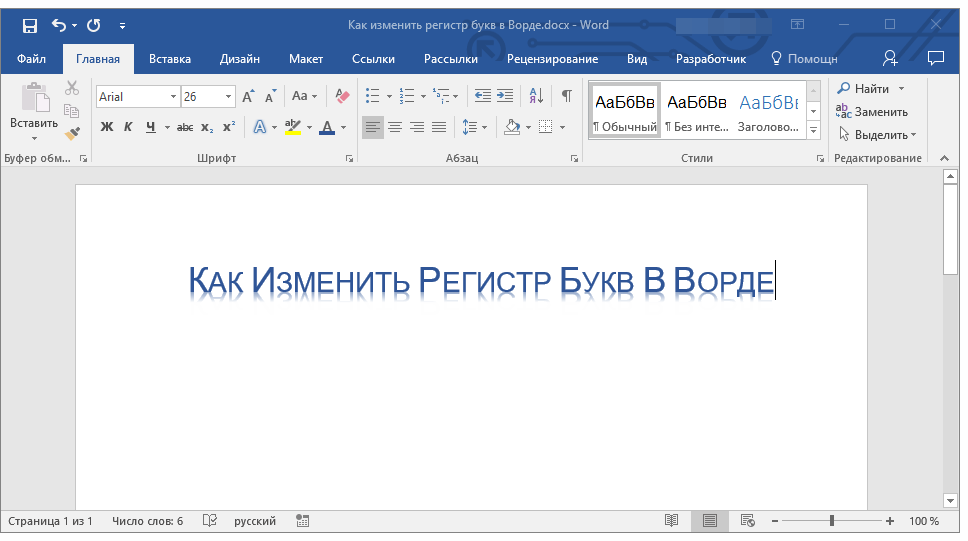
Нажмите «ОК» для того, чтобы применить внесенные изменения и закрыть окно. Обратите внимание на то, что в разделе «Видоизменение» окна «Шрифт» можно определить и некоторые другие параметры написания текста, и каждый из них нами был рассмотрен в отдельных статьях. Доступны следующие варианты:
Как в ворде изменить регистр набранного текста
Microsoft Word предлагает своим пользователям возможность преобразования регистра текста, включая регистр предложений, малый регистр, большой регистр, первую букву заглавной и различные режимы переключения регистра и так далее.
Рекомендуемые инструменты повышения производительности для Word
Kutools для Word: Интеграция искусственного интеллекта, более 100 улучшенных функций сокращают время работы с документами на 50%. Доступна бесплатная версия для загрузки.
Office Tab: добавляет вкладки, аналогичные браузерным, в Word (и другие приложения Office), что упрощает работу с множеством документов. Доступна бесплатная версия для загрузки.
Изменение регистра слов в Word
Шаг 1: выберите слова, для которых нужно изменить регистр;
Шаг 2: нажмите Главная вкладка;

Шаг 3: нажмите Изменить регистр функциональная кнопка в шрифт группа, см. снимок экрана:
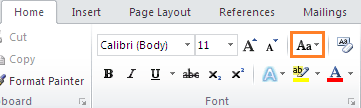
Шаг 4: нажмите на тип регистра, чтобы изменить регистр слов.

Вкладка Office: предоставляет интерфейсы с вкладками в Word, Excel, PowerPoint.
Улучшите свой рабочий процесс прямо сейчас. Узнайте больше о вкладке «Офис» Бесплатная загрузка
Изменить регистр слов в Word 2003
Шаг 1: выберите слова, для которых нужно изменить регистр;
Шаг 2: нажмите Формат меню >> нажмите Изменить регистр;

Шаг 3: выберите тип дела и нажмите OK изменить регистр слов.

Делайте больше за меньшее время с помощью Kutools for Word с улучшенными искусственным интеллектом
Kutools for Word — это не просто набор инструментов — это умное решение, предназначенное для повышения вашей производительности. Kutools благодаря возможностям, основанным на искусственном интеллекте, и наиболее важным функциям помогает вам добиться большего за меньшее время:




