
Как настроить отображение страниц в Microsoft Word — пошаговая инструкция
Microsoft Word является одним из самых популярных текстовых редакторов, который используется для создания и редактирования различных документов. Однако по умолчанию программа скрывает от пользователя отображение страниц, что ограничивает возможности редактирования и форматирования текста. Если вы хотите увидеть страницы во время работы над документом, вам потребуется включить опцию отображения страниц.
Чтобы включить отображение страниц в Microsoft Word, вам необходимо выполнить несколько простых шагов.
Во-первых, откройте документ в программе Word. Затем найдите вкладку «Вид» в верхней части экрана и щелкните на ней.
В раскрывающемся меню выберите опцию «Отображение» и найдите пункт «Показать страницы». Щелкните на этом пункте, чтобы активировать отображение страниц в Microsoft Word.
Переход в режим обозревателя
В Microsoft Word есть специальный режим, называемый «режимом обозревателя». В этом режиме вы можете просматривать документ, как если бы это была книга или журнал, с возможностью перелистывания страниц. Этот режим особенно полезен, когда вам нужно быстро навигироваться по большому документу.
Чтобы перейти в режим обозревателя, выполните следующие шаги:
- Откройте документ в Microsoft Word.
- На панели инструментов в верхней части окна Word найдите вкладку «Вид».
- В разделе «Просмотр» выберите «Обозреватель».
- Затем вам будет показан документ в режиме обозревателя.
В режиме обозревателя вы можете использовать клавиши со стрелками на клавиатуре для перелистывания страниц вперед или назад. С помощью полосы прокрутки слева вы также можете выбирать нужные страницы для просмотра.
Когда вы закончите просмотр в режиме обозревателя и захотите вернуться к обычному редактированию документа, просто выберите вкладку «Вид» и отключите режим обозревателя.
Открытие документа
1. Способ 1: Через окно «Открыть»
Для открытия документа в Word можно использовать окно «Открыть». Для этого выполните следующие действия:
- Откройте Microsoft Word.
- Кликните на вкладку «Файл» в верхнем левом углу окна программы.
- В открывшемся меню выберите «Открыть».
- В окне «Открыть» найдите нужный документ на вашем компьютере или в облачном хранилище.
- Выберите документ и нажмите на кнопку «Открыть».
2. Способ 2: Через контекстное меню
Для быстрого открытия документа можно воспользоваться контекстным меню, выполнив следующие действия:
- Откройте папку, в которой содержится нужный документ.
- Нажмите правой кнопкой мыши на файле.
- В контекстном меню выберите «Открыть с помощью» и выберите Microsoft Word.
3. Способ 3: Перетаскивание файла
Для быстрого открытия документа можно воспользоваться функцией перетаскивания, выполнив следующие действия:
- Откройте папку, в которой содержится нужный документ.
- Выберите файл и удерживая левую кнопку мыши, перетащите его на рабочую область Word.
Теперь вы знаете несколько способов, как открыть документ в Microsoft Word. Выберите наиболее удобный для вас и начинайте работать с вашим файлом.
Показ разметки документа
Для включения показа разметки документа в Microsoft Word, выполните следующие шаги:
- Откройте документ в Microsoft Word.
- На вкладке «Вид» в группе «Показ» выберите опцию «Разметка документа».
После выполнения этих шагов на экране появится показ разметки документа. Вы увидите различные элементы, которые обычно не отображаются в режиме просмотра страницы, такие как границы страниц, номера страниц, разделы и разрывы.
Для отключения показа разметки документа повторите те же шаги и снимите галочку с опции «Разметка документа».
Теперь вы знаете, как включить и отключить показ разметки документа в Microsoft Word и можете использовать эту функцию для более удобной работы с вашими документами.
Включение режима структурирования текста
Microsoft Word предоставляет возможность включить режим структурирования текста, что позволяет упорядочивать и организовывать информацию на странице. Этот режим особенно полезен, когда вы работаете над документами большого объема или структурно сложными текстами.
Чтобы включить режим структурирования текста в Microsoft Word, следуйте этим простым шагам:
- Откройте документ в Word, в котором вы хотите включить режим структурирования текста.
- На верхней панели инструментов выберите вкладку «Вид».
- На панели инструментов «Вид» выберите опцию «Структурирование».
После выполнения этих шагов вы увидите сайдбар по левому краю документа, где можно просматривать и редактировать структуру текста. В этом сайдбаре вы сможете видеть заголовки, подзаголовки, разделы и другие элементы вашего текста.
Режим структурирования текста позволяет быстро переходить между разными разделами документа, изменять их порядок, а также более удобно переходить по разделам с помощью горячих клавиш.
Включение режима структурирования текста в Microsoft Word может значительно упростить работу над большими документами и помочь в сохранении представления о структуре и содержании текста.
| Преимущества включения режима структурирования текста: |
| • Удобный просмотр структуры текста |
| • Легкая навигация по разделам документа |
| • Быстрое редактирование и изменение порядка разделов |
| • Более эффективная работа над большими и сложными текстовыми документами |
Активация функции отображения страниц
Для активации этой функции следуйте этим шагам:
- Откройте документ в Microsoft Word.
- Выберите вкладку «Вид» в верхней панели меню.
- На панели инструментов «Вид» найдите раздел «Показать» и убедитесь, что включена опция «Отображение страниц».
- Если опция «Отображение страниц» неактивна, щелкните по ней правой кнопкой мыши и выберите «Включить отображение страниц».
После выполнения этих шагов, страницы вашего документа будут отображаться на экране в виде, аналогичном их расположению при печати.
Примечание: Если ваш документ содержит много страниц, возможно, вам потребуется изменить масштаб отображения документа для лучшей видимости. Это можно сделать на панели инструментов «Масштаб» вкладки «Вид».
Регулировка масштаба предварительного просмотра страниц
В программе Microsoft Word вы можете настроить масштаб предварительного просмотра страниц для более удобного просмотра и редактирования документа. Это позволяет увеличивать или уменьшать размер отображаемого текста и изображений на экране.
Чтобы изменить масштаб предварительного просмотра страниц, следуйте этим шагам:
- Откройте документ в Microsoft Word.
- Выберите вкладку «Вид» в верхнем меню программы.
- В разделе «Масштаб» найдите поле «Масштаб предварительного просмотра» и щелкните по стрелке вниз рядом с ним.
- Выберите один из предложенных вариантов масштаба или введите собственное значение.
Примечание: Варианты масштаба предварительного просмотра могут включать процентное значение масштаба или опции, такие как «По ширине страницы» или «По высоте страницы».
После выбора желаемого масштаба предварительного просмотра страниц, содержимое документа будет отображаться в выбранном размере. Это позволяет удобно просматривать и редактировать документ, особенно при работе с большими текстами или сложным форматированием.
Изменение ориентации страниц
Microsoft Word предоставляет возможность изменить ориентацию страницы в документе, чтобы легче работать с разными типами содержимого, такими как текст, таблицы или изображения. Вы можете выбрать между альбомной (горизонтальной) и книжной (вертикальной) ориентацией страницы в зависимости от ваших потребностей и предпочтений.
Вот как изменить ориентацию страницы в Microsoft Word:
Шаг 1:
Откройте документ в Microsoft Word, в котором вы хотите изменить ориентацию страницы.
Шаг 2:
Выберите вкладку «Разметка страницы» в верхней части окна программы.
Шаг 3:
На вкладке «Разметка страницы» найдите группу элементов «Ориентация» и выберите одну из двух вариантов: «Альбомная» или «Книжная».
Примечание: Альбомная ориентация предназначена для страниц с горизонтальным расположением, а книжная ориентация — для страниц с вертикальным расположением.
Шаг 4:
После выбора желаемой ориентации страницы, Microsoft Word автоматически применит изменения ко всему документу.
Теперь вы знаете, как изменить ориентацию страницы в Microsoft Word. Эта функция полезна, когда вам нужно работать с разными типами содержимого и визуализировать их на странице в оптимальном виде.
Закрытие режима отображения страниц
Чтобы закрыть режим отображения страниц в Microsoft Word, выполните следующие шаги:
- Откройте документ в Microsoft Word.
- На панели инструментов выберите вкладку «Вид».
- В разделе «Отображение» снимите флажок с опции «Страницы».
После выполнения этих шагов отображение страниц будет закрыто, и вы сможете видеть документ в режиме макета, без разделения на страницы.
Как запретить Microsoft Office Word отображать две страницы на одном экране
Если вы читаете это, вероятно, вы используете программу Microsoft Office Word на ПК с широкоформатным монитором и с высоким разрешением.
На широкоформатным мониторе с высоким разрешением программа Word автоматически отображает несколько страниц документа одновременно. Например, 24-дюймовом мониторе с разрешением 4k — Word по умолчанию отображает две страницы рядом.
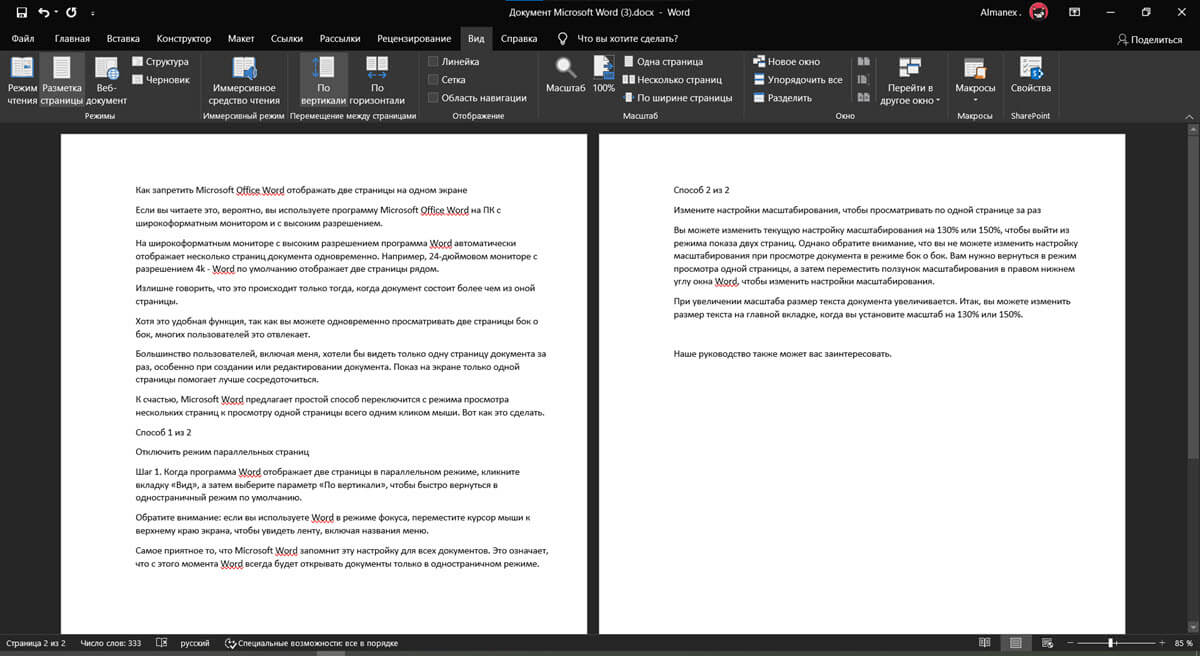
Излишне говорить, что это происходит только тогда, когда документ состоит более чем из оной страницы.
Хотя это удобная функция, так как вы можете одновременно просматривать две страницы бок о бок, многих пользователей это отвлекает.
Большинство пользователей, включая меня, хотели бы видеть только одну страницу документа за раз, особенно при создании или редактировании документа. Показ на экране только одной страницы помогает лучше сосредоточиться.
К счастью, Microsoft Word предлагает простой способ переключится с режима просмотра нескольких страниц к просмотру одной страницы всего одним кликом мыши. Вот как это сделать.
Способ 1 из 2
Отключить режим параллельных страниц
Шаг 1: Когда программа Word отображает две страницы на одном экране, кликните вкладку «Вид», а затем выберите параметр «По вертикали», чтобы быстро вернуться в одностраничный режим по умолчанию.
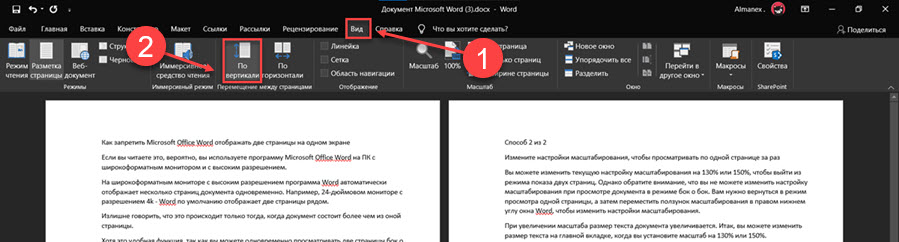
Обратите внимание: если вы используете Word в режиме фокуса, переместите курсор мыши к верхнему краю экрана, чтобы увидеть ленту, включая названия меню.
Самое приятное то, что Microsoft Word запомнит эту настройку для всех документов. Это означает, что с этого момента Word всегда будет открывать документы только в одностраничном режиме.
Способ 2 из 2
Измените настройки масштабирования, чтобы просматривать по одной странице за раз
Вы можете изменить текущую настройку масштабирования на 130% или 150%, чтобы выйти из режима показа двух страниц. Однако обратите внимание, что вы не можете изменить настройку масштабирования при просмотре документа в режиме бок о бок. Вам нужно вернуться в режим просмотра одной страницы, а затем переместить ползунок масштабирования в правом нижнем углу окна Word, чтобы изменить настройки масштабирования.
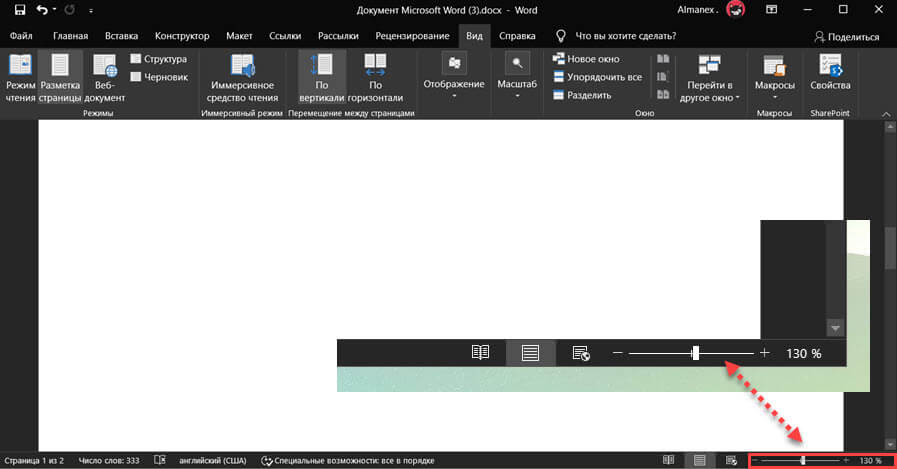
При увеличении масштаба размер текста документа увеличивается. Итак, вы можете изменить размер текста на главной вкладке, когда вы установите масштаб на 130% или 150%.
Наше руководство Как бесплатно пользоваться Microsoft Offiсe в Windows 10, также может вас заинтересовать.
Предварительный просмотр документа Microsoft Word перед печатью
Функция предварительного просмотра в программе Microsoft Word — это хорошая возможность увидеть то, как будет выглядеть электронный документ в распечатанном виде. Таким образом можно сразу понять, правильно ли оформлен текст на странице еще до того, как он будет отправлен на печать. О том, как перейти в этот режим, расскажем далее.
Предпросмотр документов в Ворде
Включить предварительный просмотр в Word очень просто, вне зависимости от используемой версии программы. Разница лишь в названии кнопки, которую необходимо нажать первой. При этом находиться она будет в одном и том же месте — в самом начале ленты с инструментами (панель управления).
Способ 1: Меню программы
Итак, чтобы включить предварительный просмотр документа перед его печатью, необходимо попасть в раздел «Печать». Сделать это можно следующим образом:
- Откройте меню «Файл» (в версиях Word 2010 и выше) или нажмите на кнопку с логотипом «MS Office» (в версиях программы до 2007 года включительно).
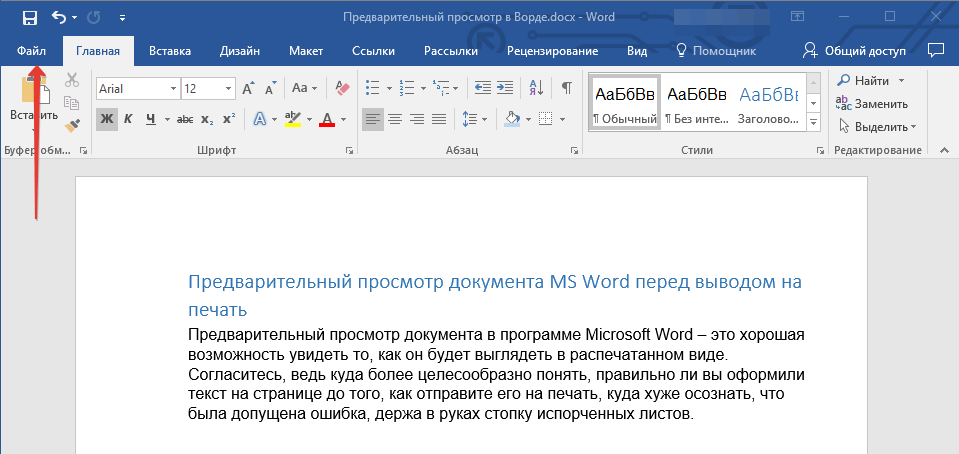
- Перейдите к разделу «Печать».
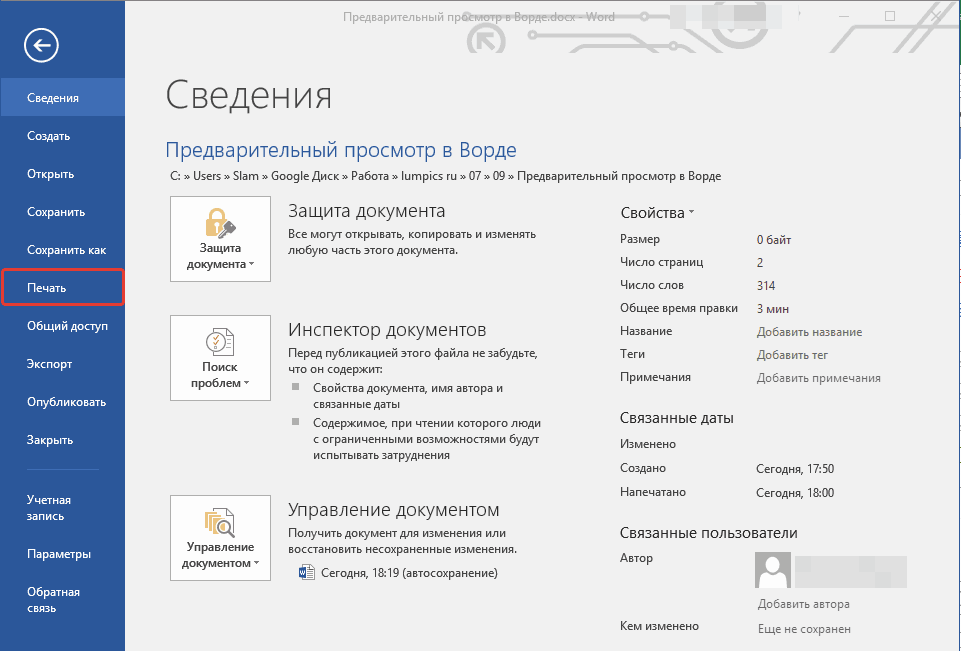
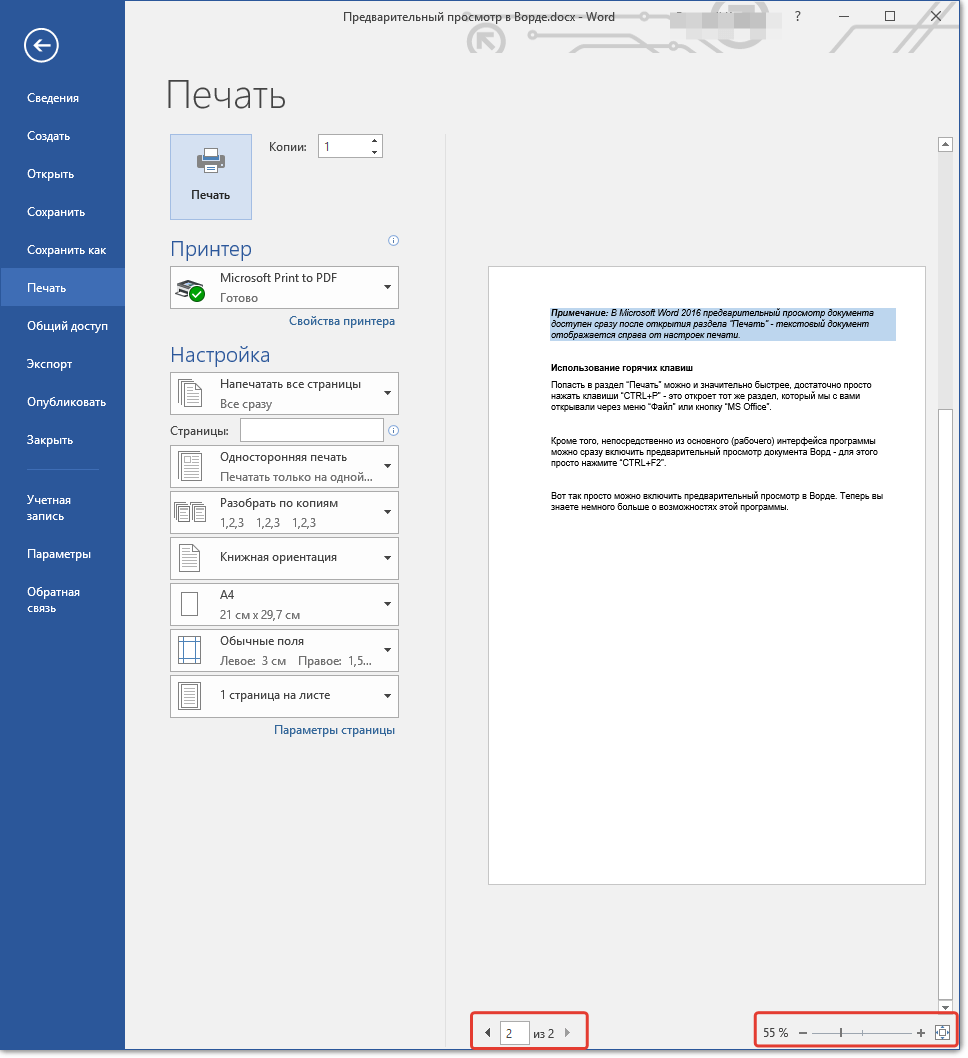
- Выберите пункт «Предварительный просмотр», после чего вы сразу увидите то, как будет выглядеть текстовый документ в распечатанном виде. В нижней части окна можно переключаться между страницами документа, а также изменять масштаб его отображения на экране.

Примечание: В Word 2016 и версиях приложения из пакета Microsoft Office 365 и 2019 предварительный просмотр документа доступен сразу после открытия раздела «Печать» — текстовый документ отображается справа от настроек печати. Именно такой пример показан на изображениях выше и ниже.
Если вас устраивает то, как выглядит текстовый документ, можно смело отправлять его на печать. О нюансах данной процедуры, а также необходимых в некоторых случаях настройках мы рассказывали в отдельной статье.

Распространенной проблемой, возникающей непосредственно перед распечаткой документов на принтере, является то, что их текстовое содержимое выходит за пределы области печати. Исправить это поможет правильная настройка полей, о чем рассказывается в представленной по ссылке ниже статье.
Способ 2: Горячие клавиши
Попасть в раздел «Печать» можно и не обращаясь к меню изучаемого текстового редактора. Достаточно воспользоваться указанными ниже горячими клавишами – это откроет тот же раздел, в который мы с вами переходили через вкладку «Файл» или кнопку «MS Office» в 1-2 шагах предыдущего способа.
- «CTRL+P» — открывает раздел «Печать».
Непосредственно из основного (рабочего) интерфейса программы можно сразу включить предварительный просмотр документа Ворд — для этого просто нажмите указанное ниже сочетание клавиш:
Дополнительно: Режимы просмотра документа
Если под предпросмотром вы подразумеваете не «оценку» документа перед его печатью на принтере, а просмотр его структуры, веб-версии или, например, более наглядное представление в режиме чтения, обращаться необходимо к другому разделу Майкрософт Ворд.
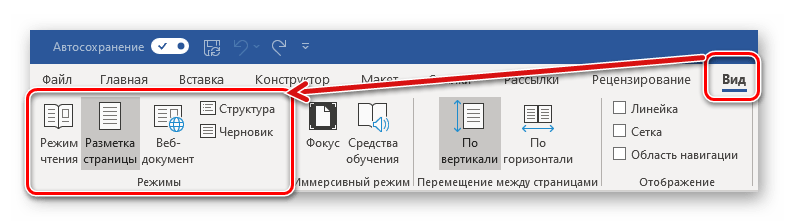
Откройте вкладку «Вид» и в расположенной слева группе инструментов «Режимы» выберите то, как вы хотите видеть текстовый документ.
Доступны следующие варианты:
- «Разметка страницы» — режим по умолчанию;

- «Режим чтения» — убирает все лишнее из интерфейса программы, позволяя просто читать текст;

- «Веб-документ» — представляет текст в том виде, в котором он будет отображаться в браузере;

- «Структура» — отображает документ в виде своего рода схемы, элементами которой являются фрагменты текста (заголовки, подзаголовки, абзацы, отдельные строки). Позволяет перемещаться между ними и/или перемещать их, выполнять поиск;

- «Черновик».

Примечание: Выйти из режима разметки, веб-документа и черновика можно путем переключения на любой другой. В «Режиме структуры» необходимо нажать на кнопку «Закрыть режим структуры», а в «Режиме чтения» — кнопку «ESC» на клавиатуре.
С недавнего времени в Word, входящем в состав пакета Microsoft Office 365, появился режим «Фокус», позволяющий в полной мере сосредоточиться на работе с текстовыми документами. При его включении из интерфейса программы убираются абсолютно все элементы управления и инструменты, на экране отображается только страница с текстом, за границами которой находится черный фон.
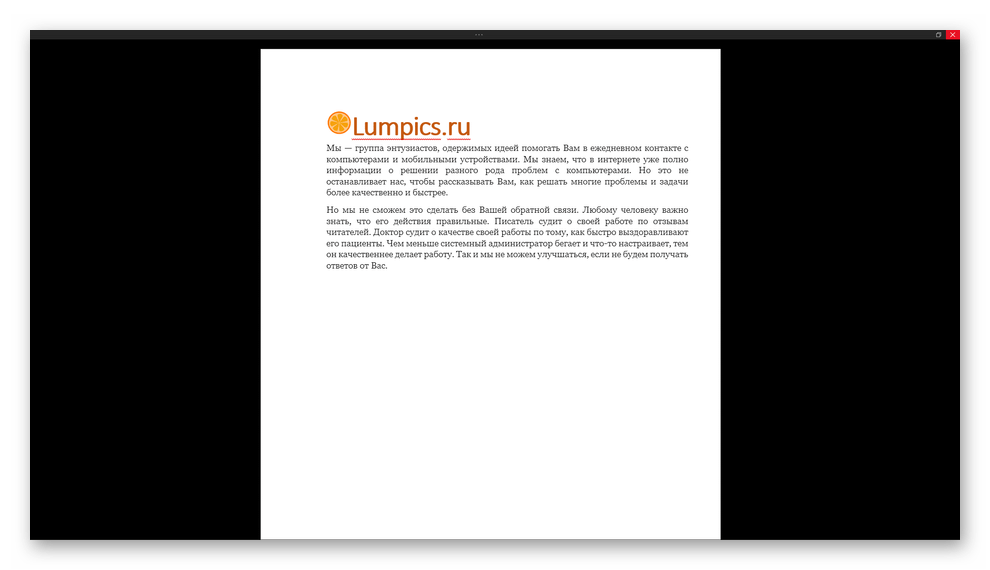 Для активации такого вида просмотра нажмите по кнопке «Фокус», расположенной в группе «Иммерсивный режим» вкладки «Вид» либо воспользуйтесь кнопкой в строке состояния. К слову, правее от нее можно активировать три основных режима просмотра – чтение, разметка, веб-документ.
  В режиме фокусировки, в отличие от того же «Режима чтения», можно продолжать работать с текстом, печатая его с клавиатуры, используя горячие клавиши и мышку. Выход осуществляется так же – нажатием кнопки «ESC».



