
Данный урок посвящен теме: "Word".
Для начала давайте рассмотрим, каким образом можно модифицировать стандартный шаблон документа в Word 2007 и Word 2010.
Запускаем приложение. В Word 2007 нажимаем на кнопку MS Office и выбираем пункт "Открыть". В Word 2010 находим кнопку "Файл" и выбираем "Открыть". В окне "Открытие документа" в папке "Шаблоны" дважды щелкаем по файлу Normal.dotm. Подтверждением того, что шаблон открыт, является его имя в строке заголовка:
Делаем настройки для нового шаблона. Устанавливаем соответствующие поля, красную строку, межстрочный интервал, шрифт как и для обычного документа. Закончив, нажимаем кнопку MS Office и команду "Сохранить". В Word 2010 нажимаем кнопку "Файл" и команду "Сохранить". После этого, просто, закрываем окно Normal.dotm.
Теперь, при очередном запуске редактора, новый документ будет генерироваться, исходя из переработанного нами шаблона.
Тем не менее, не всегда имеет смысл модифицировать стандартный шаблон Normal.dotm. Лучшим вариантом будет разработка индивидуального пользовательского шаблона.
Для создания нового шаблона пройдем по кнопке в команду "Создать". В окне "Создание документа", в группе "Мои шаблоны":
появится диалоговое окно "Создать". В Word 2010 для этого нам нужно нажать на кнопку "Файл", выбрать команду "Создать" и нажать на приятную иконку "Мои шаблоны":
В окне "Создать" выделяем значок "Новый документ" и определяем его в качестве шаблона. Подтверждаем, нажав кнопку "ОК".
На экране появится редактор с названием "Шаблон1". Настраиваем параметры нового шаблона: отступ первой строки, размер, стиль шрифта и другие характеристики.
Для сохранения нового шаблона нажимаем кнопку и команду "Сохранить как". В Word 2010 нажимаем кнопку "Файл" и команду "Сохранить как". Этой команде соответствует клавиша F12. В окне "Сохранение документа" именуем шаблон и сохраняем его в папке "Шаблоны". Называем его, например, "Отчет". Типом файла должен быть "Шаблон Word".
Это — файл с расширением .dotx, то есть файл без включенных в него макрокоманд — макросов.
И закрываем окно приложения "Шаблон1".
Теперь, чтобы создать документ на основе шаблона "Отчет" открываем редактор и проходим по пути: — "Создать" — "Создание документа" — "Мои шаблоны". А в Word 2010 проходим по пути: "Файл" — "Создать" — "Мои шаблоны". В диалоговом окне "Создать" выделяем значок шаблона "Отчет" и определяем его как документ:
Подтверждаем кнопкой "ОК". Открывшийся пустой документ с именем "Документ2" и будет основан на параметрах шаблона "Отчет". А шаблон с именем "Новый документ", это — стандартный шаблон Normal.dotm.
Таким образом, можно создать несколько заготовок-шаблонов для различного типа документов. Применение шаблонов — рациональный подход к созданию и редактированию типовых документов.
Вернуться к теме: Word.
Word как изменить шаблон документа
В общем, легко применить шаблон Word к новому документу Word. Тем не менее, работа по изменению шаблона для существующего документа Word идет тяжело. Есть идеи применить или изменить шаблон Word к существующему документу Word? Метод ниже облегчит вашу работу.
Применение шаблона Word к существующему документу Word
Выполните следующие действия, чтобы применить или изменить шаблон Word в существующем документе Word.
1. Запустите документ Word, в который вы собираетесь внедрить шаблон, и выберите Файл > Параметры, чтобы открыть окно настроек "Параметры Word".

2. В диалоговом окне "Параметры Word" (1) нажмите на Надстройки в левом баре, (2) выберите Шаблоны из Управление раскрывающийся список и (3) нажмите Go кнопка. Смотрите скриншот:

3. В новом диалоговом окне «Открывающиеся шаблоны и надстройки» установите флажок Автоматически обновлять стили документа и нажмите Прикреплять кнопка. Смотрите скриншот:
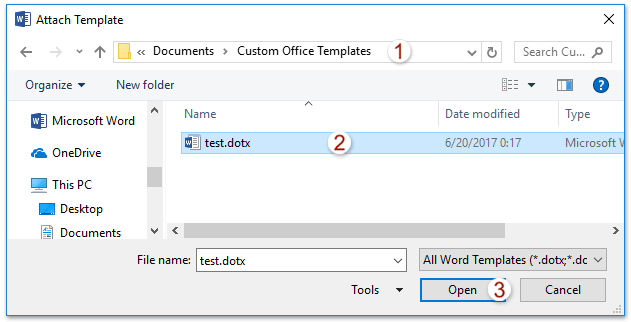
4. В диалоговом окне "Присоединить шаблон" (1) откройте папку с личным шаблоном, который вы будете применять, (2) выберите указанный персональный шаблон и (3) нажмите Откройте кнопка. Смотрите скриншот: Внимание: Если вы сохранили указанный личный шаблон Word в папке настраиваемых шаблонов офиса по умолчанию, вы можете быстро открыть эту папку, указав путь к папке. % имя пользователя% Documents Custom Office Templates.

5, Нажмите OK , когда он вернется в диалоговое окно «Шаблоны и надстройки». И теперь указанный шаблон Word сразу применяется к существующему документу Word. Смотрите скриншот:
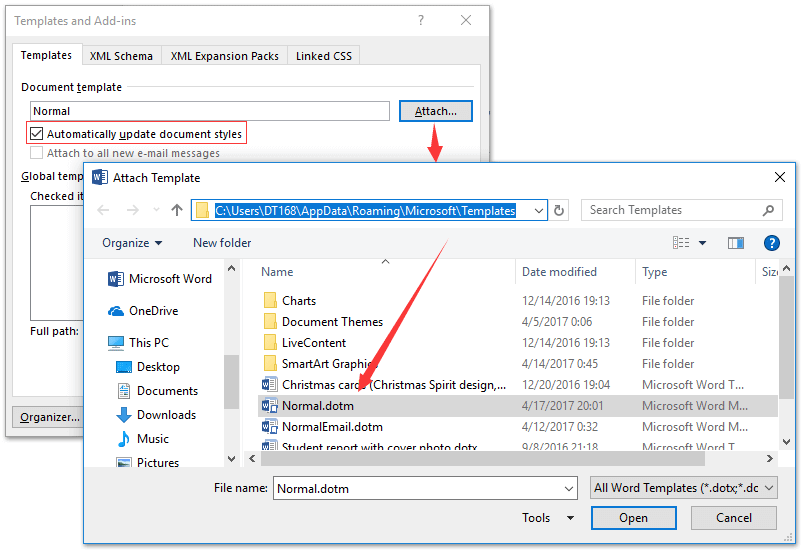
Внимание: Чтобы удалить личный шаблон из существующего документа Word, повторите шаги, описанные выше, и примените к документу шаблон Word по умолчанию, как показано ниже: К вашему сведению, вы можете открыть папку, содержащую шаблон Word по умолчанию, указав путь к папке C: Users ваше_имя_пользователя AppData Roaming Microsoft Templates.
Просмотр и редактирование нескольких документов Word с вкладками, как в Chrome и Edge!
Так же, как просмотр нескольких веб-страниц в Chrome, Safari и Edge, вкладка Office позволяет открывать и управлять несколькими документами Word в одном окне. Переключаться между документами теперь можно просто, щелкнув по их вкладкам!Попробуйте Office Tab бесплатно прямо сейчас!



