
Если вам необходимо написать «шапку» документа и выровнять ее по любому краю или по ширине, то нужно выполнить следующие простые действия: Пишем нашу «шапку», выделяем ее и заходим в параметры абзаца, где указываем нужный (все зависит от длины предложений) отступ от левого края. У меня это 9 см. Вот и все.
Как правильно выровнять шапку в ворде?
Во вкладке «Главная» на панели быстрого доступа, в группе инструментов «Абзац» нажмите кнопку «Выровнять по правому краю». Примечание: Выровнять текст по правому краю можно и с помощью горячих клавиш — достаточно нажать «CTRL+R», предварительно выделив содержимое шапки мышкой.
Как выровнять текст справа по левому краю в ворде?
Как выровнять текст по левому краю Чтобы выровнять левый край текста в ворде, щелкните в любом месте абзаца, или выделите текст, который вы хотите выровнять, и сделайте одно из следующих действий: на вкладке «Главная» нажмите кнопку «Выровнять по левому краю»; или нажмите сочетание клавиш Ctrl+L.
Как правильно оформить шапку заявления?
Шапка заявления пишется в правом верхнем углу. По правилам делопроизводства справа от края листа должен оставаться отступ 1 см. Предлог «от» можно опустить. При написании заявления допускаются оба варианта: с предлогом и без.
Как выровнять текст по абзацам в ворде?
Чтобы выровнять текст по центру, оставив оба края неровными, выберите пункт По центру (CTRL+E). Чтобы выровнять текст по правому краю, оставив левый край неровным, выберите пункт По правому краю (CTRL+R). Чтобы выровнять текст по обоим краям, добавив интервалы между словами, выберите пункт По ширине (CTRL+J).
Как включить режим отображения линейки в окне программы?
- Перейдите в раздел Word > Настройки > Представление (в разделе Средства разработки и проверки правописания).
- Затем в диалоговом окне Представление выберите Вертикальная линейка.
Как оформить шапку в заявлении в ворде
Cайто-Cтроитель.рф Поиск по Сайту
Создание шапки в документе Microsoft Word

Часто во время работы в Microsoft Word можно столкнуться с необходимостью сотворения таких документов, как заявления, пояснительные и им подобные. Их оформление, по большей части, является стандартизированным, а один из выдвигаемых критериев – это наличие шапки либо, как ее еще именуют, группы верхних реквизитов. Дальше мы поведаем о том, как ее сделать.
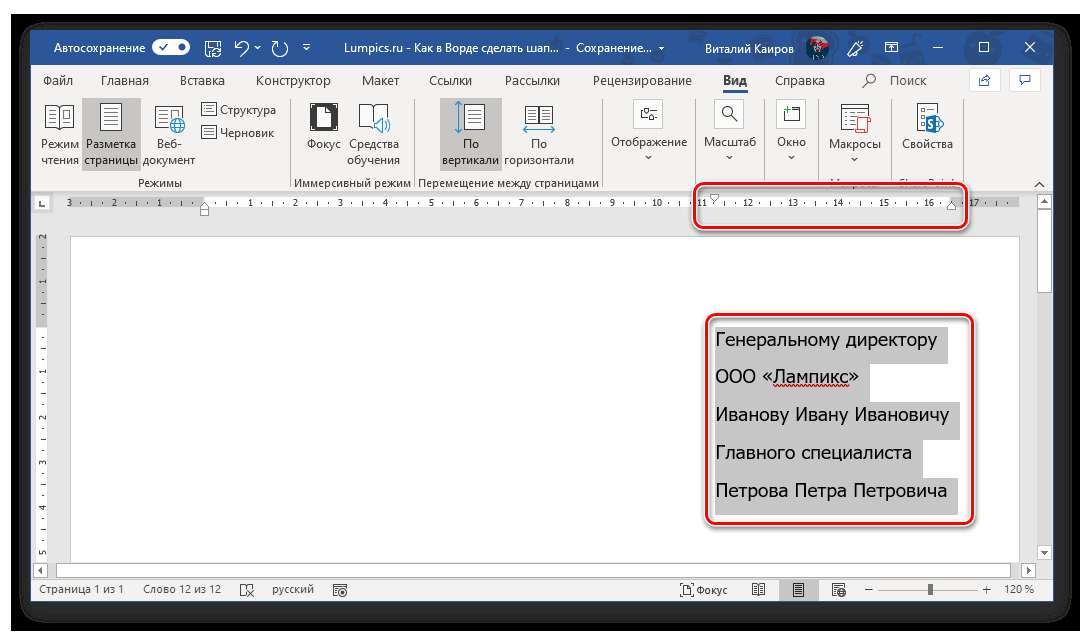
«Возьмитесь» левой кнопкой мышки за верхнюю направляющую на линейке и потяните ее на право до того времени, пока текст в шапке не упрется последними знаками строк в правую границу странички.
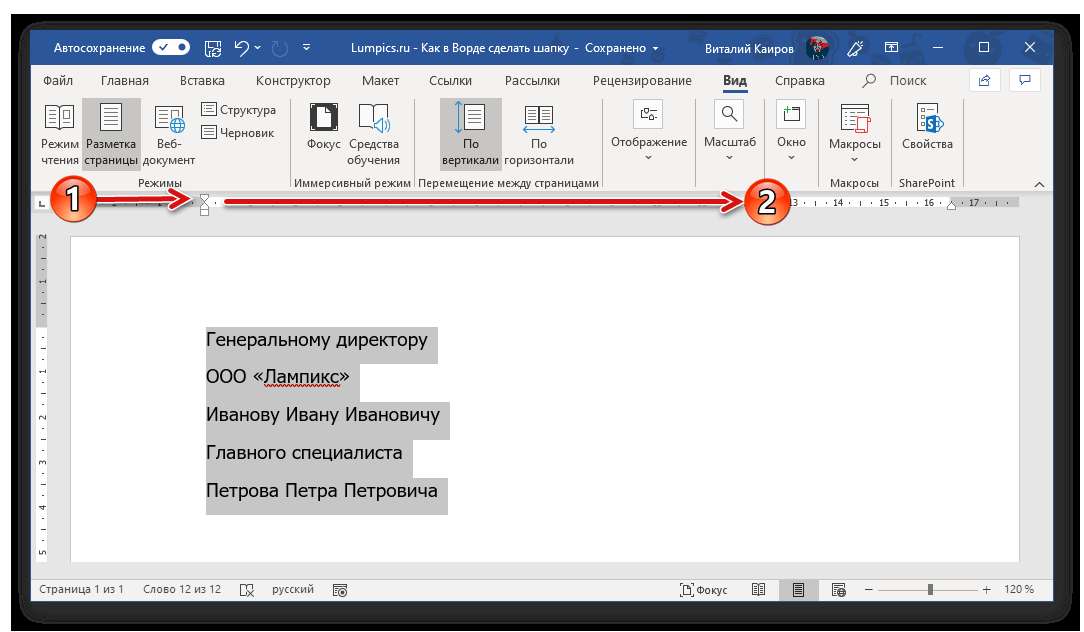
Таким макаром вы расположите текст конкретно в той части документа, где он и должен находиться в случае со стандартизированной шапкой.
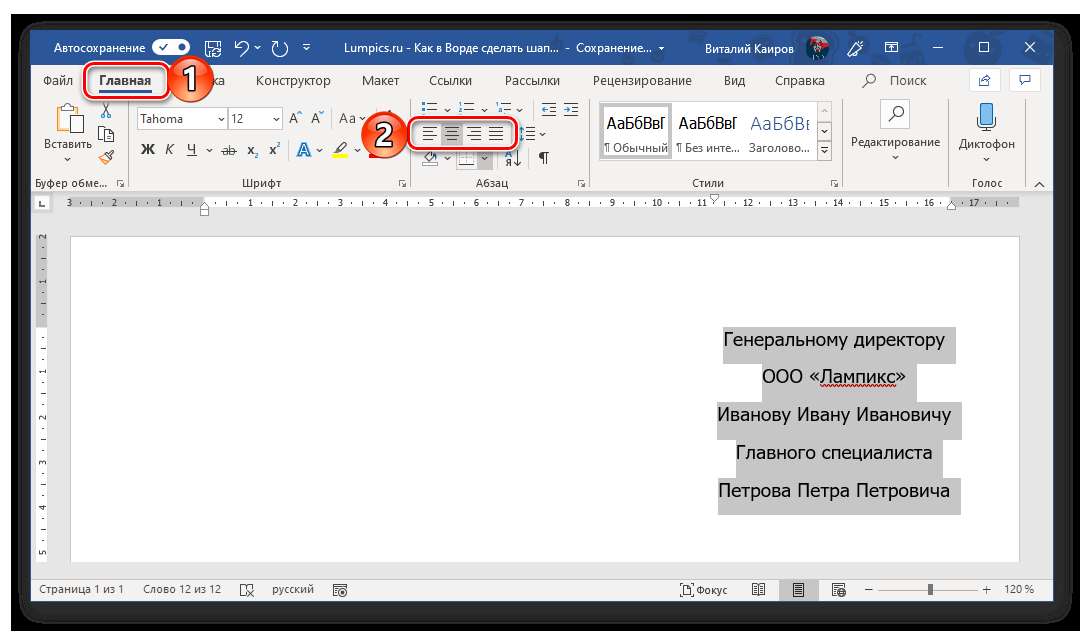
Не снимая выделения с текста, перейдите во вкладку «Главная» и выровняйте его так, как посчитаете необходимым – по левому краю, центру либо ширине странички. Можно сглаживать и по правому краю, но конкретно это мы делали в первой части данной статьи существенно более обычным методом.
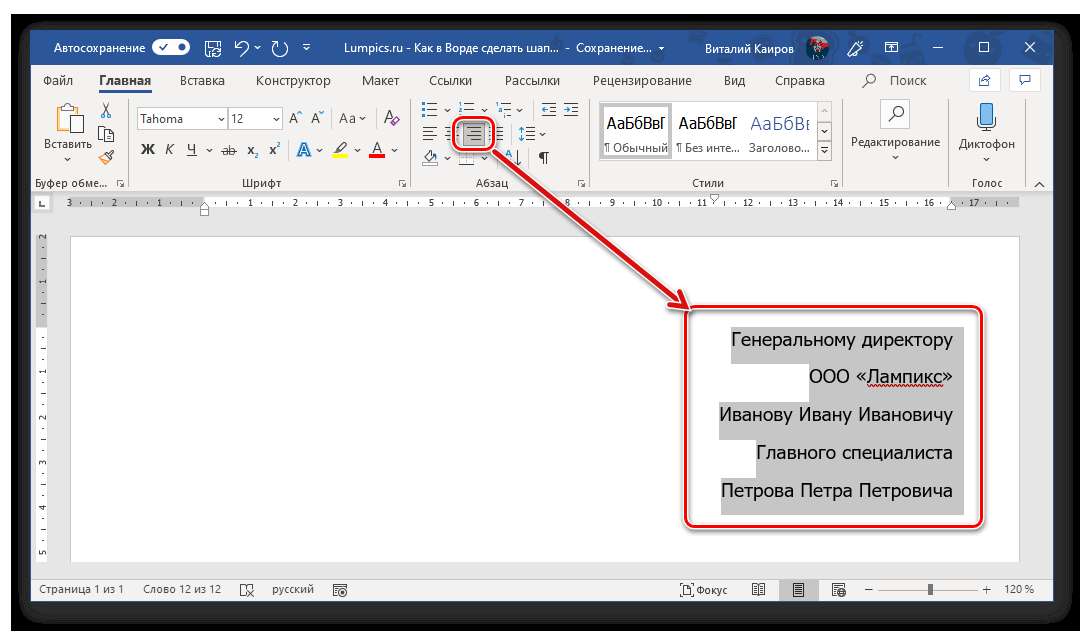
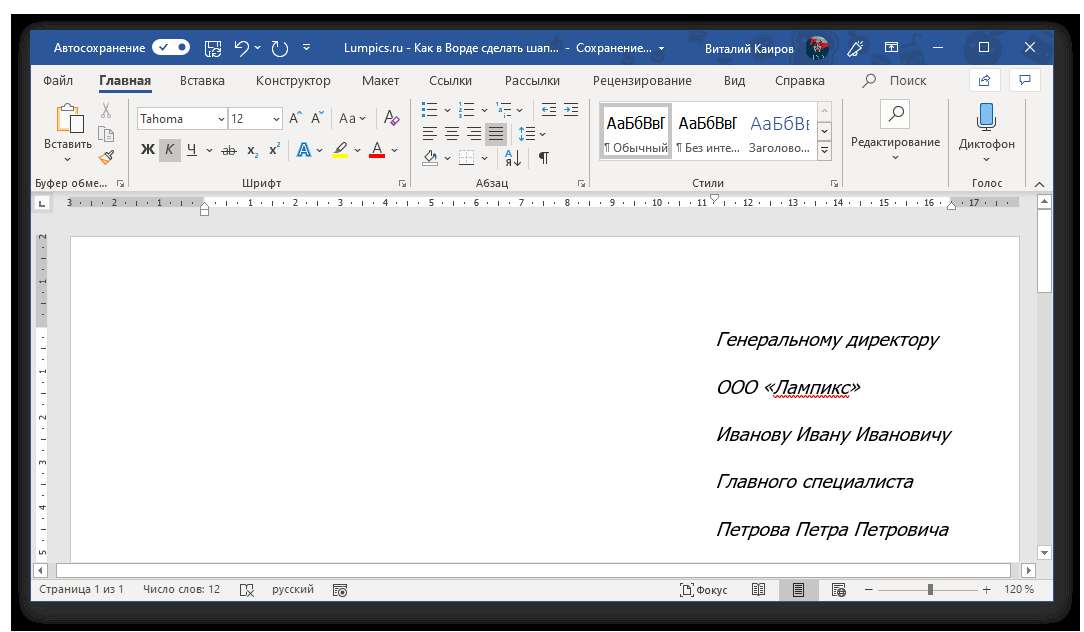
Сейчас, если есть такая необходимость, вы сможете оформить текст в шапке или просто снять с него выделение и продолжить работать с документом.
Сейчас вы понимаете, как сделать шапку в Майкрософт Ворд. При желании ее можно сохранить как шаблон – это позволит существенно резвее создавать стандартизированные документы.
Как оформить шапку в заявлении в ворде
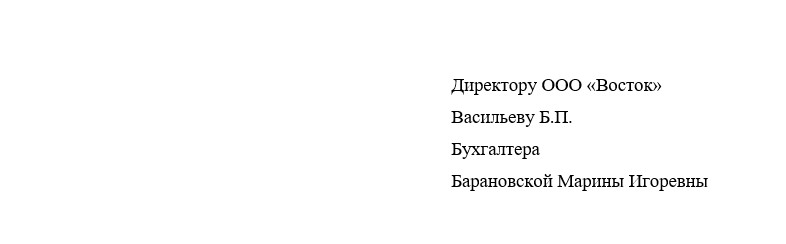
Я уже писал как сформировать «шапку» документа, используя фигуру с текстом . Если вам необходимо написать « шапку » документа и выровнять ее по любому краю или по ширине, то нужно выполнить следующие простые действия :
Пишем нашу « шапку », выделяем ее и заходим в параметры абзаца , где указываем нужный ( все зависит от длины предложений) отступ от левого края. У меня это 9 см.
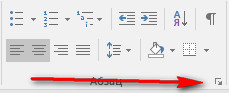
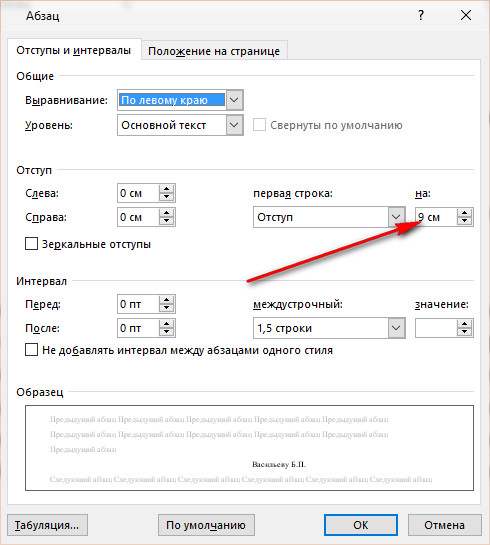
Вот и все. Следующую строку начинаем писать с обычным отступлением .
Как красиво оформить «шапку» заявления, жалобы, претензии
Красивый внешний вид заявления, жалобы вызывает симпатию и уважение к заявителю, а текст в «шапке», расположенный столбиком с ровным левым краем, приятен глазу. Поделюсь опытом, как красиво отформатировать текст «шапки» в текстовом редакторе типа Word.
Сначала нужно набрать текст «шапки»: наименование адресата, адрес адресата, статус, ФИО заявителя, адрес проживания/ регистрации, телефон для связи и др. Если заявление или жалоба пишутся в рамках гражданского дела, исполнительного производства, то нужно указать их регистрационный номер.
Каждый параметр пишется в отдельной строчке с нового абзаца.
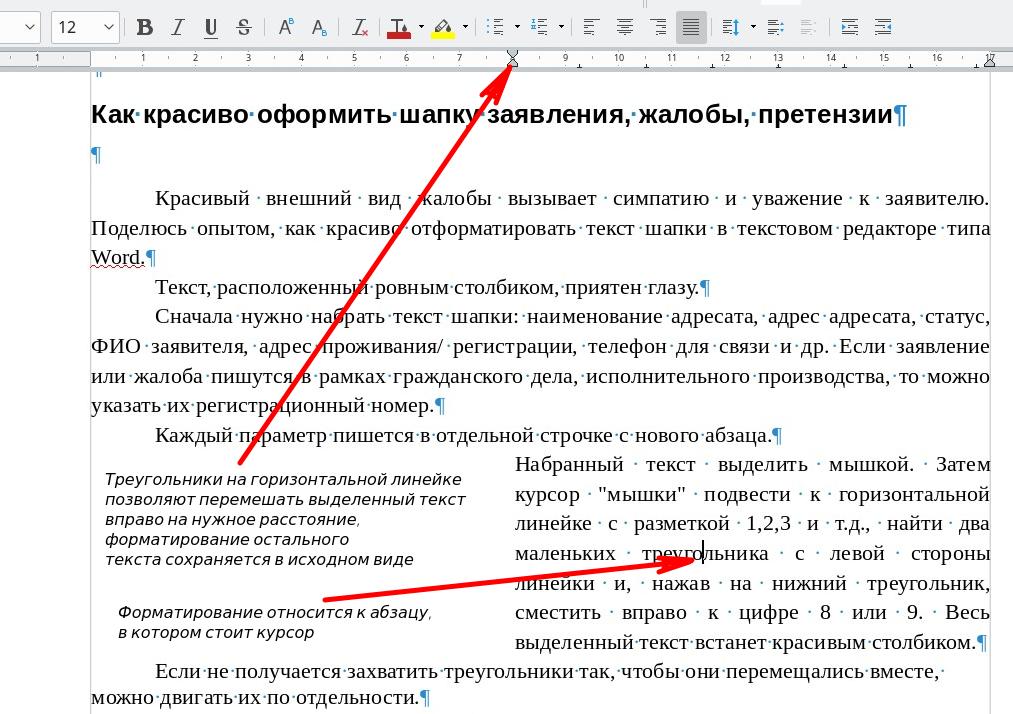
Набранный текст выделить мышкой. Затем курсор «мышки» подвести к горизонтальной линейке с разметкой 1,2,3 и т.д. в верхней части экрана монитора, найти два маленьких треугольника с левой стороны горизонтальной линейки и, нажав на нижний треугольник (ползунок), сместить вправо к цифре 8 или 9. Оба треугольника (верхний и нижний) будут сдвигаться вправо одновременно, а весь выделенный текст после перемещения треугольников встанет красивым столбиком с ровным левым краем.
Если не получается захватить треугольники так, чтобы они перемещались вместе, можно двигать их по отдельности.
К этому приему нужно приспособиться, поскольку в зависимости от места расположения курсора будет изменяться либо левый отступ страницы, либо весь выделенный текст, либо будет несогласованное движение треугольников.
Если нужно сделать отступы красной строки одинакового размера, то после выделения текста негативом, двигают верхний треугольник примерно на пять символов вправо.
Возможно, Вам будут интересны мои публикации.
Подпишитесь на канал 9111.ru в «Дзен» и «Телеграм»
Знали о таком приёме форматирования текста?
Проголосуйте, чтобы увидеть результаты
Как в Word напечатать текст справа ровно
Мне нужно напечатать заявление. Обязательным требованием служит ровно напечатанный текст справа. Знаю, что в Word можно сделать разметку и шапка будет печататься ровно. Подскажите пожалуйста как её сделать?
Дополнен 11 лет назад Выравнивание я могу сделать. Мне надо, чтобы начало всех строчек шапки было ровно, как в столбике. Лучший ответ
если дело в шапке заявления, которая должна быть размещена справа, а выравнена по левому краю, то выравниваеш по левому, выделяеш все строчки шапки и выставляеш Формат/Абзац/Отступ слева=10см или квадратик на линейке перемещаеш если нужно несколько позиций как в таблице но без таблицы — используй табуляцию
Виктория ИрхинаМастер (1818) 11 лет назад Спасибо Вам большое. Всё оказалось так просто ))). Я и не знала. Илья КлешнинУченик (119) 5 лет назад Остальные ответы Делаешь выравнивание с права. Честно говоря не понятно в чём проблема Виктория ИрхинаМастер (1818) 11 лет назад Выравнивание я могу сделать.
Мне надо, чтобы начало всех строчек шапки было ровно, как в столбике.
Александр Искусственный Интеллект (226542) Ну теперь уже понятнее. Есть несколько способов 1. Делается таблица (без прорисовки границ) например на две колонки и на всю ширину страници. Ширина второй колонки делается нужной ширины и выравнивание текста ставится по ширине или с лева или с права.
Набирается текст, подгоняется по читабельности 2. делается деление листа на колонки (немного сложнее, но аналогично таблице). Используется вставка разрыва 3. самое простое. Открыть «формат абзаца» и установиьб левую границу (например) 13 см а правую 0 см. Выравнивание, как вам понравится. Отступ 0.
Печатаешь, смотри там есть функции разместить текст справо, лево, по центру, и. т. д. повнимательней посмотри.
предварительно выделить то, что надо и отформатировать как описано выше ЛюбимаяУченик (158) 7 лет назад
Ну попробуйте так сделать. Особенно когда делишь А4 в альбомнов формате на 2 части. Все такие умные, а по делу так никто и не ответил. На экране все ровно, а печатаешь. Лажа!
Как выровнять текст в шапке заявления в ворде
Довольно часто людям просто лень или некогда изучать интерфейс программы Microsoft Word, поэтому и возникают вопросы вроде «Как выровнять текст в Ворде?» — что ж, давайте разбираться. Когда Вы набираете текст в данной программе, он в автоматическом режиме выравнивается по левому краю. Можно ли сместить его в центр? Или на правую сторону? Конечно же, да.
Более того, Вы можете в центре страницы разместить заголовок (шапку документа), а сам текст выровнять по левому краю.
Учимся выравнивать текст в MS Word
В разделе «Главная» располагаются специальные кнопки, некоторые из которых отвечают за выравнивание текста по центру, левому и правому краям, а также по ширине документа.
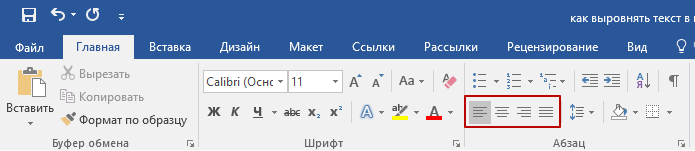
К ним мы ещё вернёмся несколько позже, давайте для начала разберёмся с тем, как не стоит выравнивать текст.
Некорректное выравнивание текста в Ворде
Неопытные пользователи довольно часто начинают выравнивать текст так, как им нужно, подручными средствами – то есть, ставят лишние пробелы или тапают по кнопке «Tab». Такое выравнивание считается ошибочным, потому как расстояние от левой границы рассчитывается на глаз, что весьма неудобно при дальнейшем наборе текста или его редактировании. Более того, на глаз практически нереально сделать необходимый отступ, из-за чего некоторые документы могут не принять. В частности, это касается дипломов – ни один преподаватель не примет текст, напечатанный таким образом – нужно строго соблюсти все требования вплоть до отступов и выравнивания. К тому же, сам способ нельзя назвать удобным – приходится слишком много тапать по кнопкам проблем и Tab.
Одно дело, если это касается диплома. А что, если это и вовсе официальный документ? При таком подходе можно запросто потерять деловую репутацию. Именно поэтому для выравнивания текста следует использовать стандартные средства MS Word — кнопки, находящиеся в разделе «Главная».
Для проверки правильности оформления документа также есть специальная кнопка, нажав на неё, Вы увидите скрытые знаки, именно поэтому лучше изначально грамотно подойти к вопросу оформления текста.
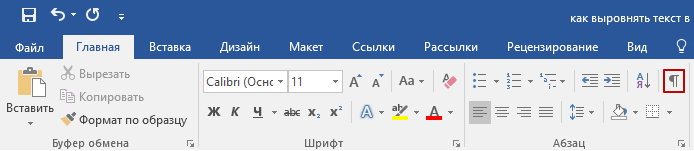
После нажатия в тексте появятся непонятные знаки, множество точек и стрелок.
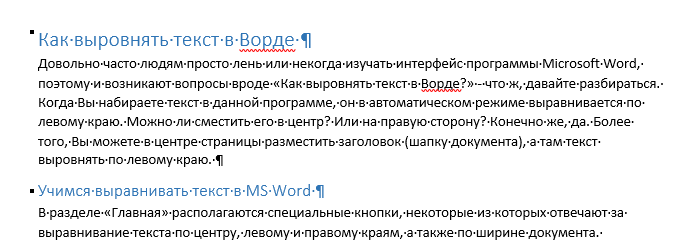
Точки – это пробелы, поставленные Вами. Стрелки – нажатия клавиши Tab, остальное для нас на данном этапе не имеет никакого практического значения. Таким образом, если Вы поставили слишком много пробелов подряд, чтобы выровнять текст так, как Вам нужно, при нажатии кнопки «Отобразить все знаки», Ваша оплошность тут же станет заметной – множество точек и стрелочек.
Для возвращения документа к прежнему виду следует ещё раз кликнуть по этой же кнопке.
Выравниваем текст стандартными средствами Microsoft Word
Итак, возвращаемся к тем самым четырём кнопочкам, представленным ранее.


Как видите, всё предельно просто. Спешим Вас обрадовать, текст заново писать не придётся – выровнять его можно и после того, как он был напечатан. Выделяете необходимый участок с помощью мыши и кликаете по одной из кнопок.
Как выровнять текст в шапке заявления в ворде
Я уже писал как сформировать «шапку» документа, используя фигуру с текстом . Если вам необходимо написать « шапку » документа и выровнять ее по любому краю или по ширине, то нужно выполнить следующие простые действия : Пишем нашу « шапку », выделяем ее и заходим в параметры абзаца , где указываем нужный ( все зависит от длины предложений) отступ от левого края. У меня это 9 см.
Вот и все. Следующую строку начинаем писать с обычным отступлением .
Оформление документов в Word
Текстовые процессоры позволяют удобно и эффективно располагать текст на странице. С помощью функции табуляции легко сделать в Microsoft Word красивое выравнивание частей текста или аккуратное оформление шапки документа по правому краю.

Использование табуляции
Табуляция это способ быстро выровнять текст по воображаемым вертикальным линиям. Их положение отображаются на линейке сверху от документа в окне приложения. С помощью мыши можно управлять этими отметками: перетаскивать их по линейке, добавлять новые или удалять. Предварительно следует настроить поля Word, как это сделать можно узнать на comp-security.net
Если линейка в окне отсутствует, то её можно включить одноимённым пунктом в группе Вид.
Для вставки новой позиции достаточно просто щёлкнуть в нужном месте линейки. Двойной щелчок мыши откроет диалоговое окно с параметрами. Удалить же не нужную отметку просто. Для этого подцепите её мышкой и уберите с линейки вниз. Существуют и другие способы открыть окно для управления табуляцией.
На панели инструментов есть маленькие пиктограммы в виде диагональной стрелочки. Нужная нам находится в группе Абзац вкладки Главная. Она открывает окно с параметрами текущего абзаца. Там есть кнопка «Табуляция…». Ещё можно щёлкнуть правой кнопкой мыши по тексту и в контекстном меню выбрать соответствующий пункт.
Это тоже откроет нужные настройки.
В разных версиях «Word» функция может находиться в других вкладках панели инструментов («Формат», «Разметка страницы») или в меню. Приёмы работы с линейкой во всех поколениях редактора применимы одинаково. Это может выручить, если встретится компьютер с незнакомой версией приложения.
Способ 1: Выравниваем колонки текста
Если нужно сделать ровные вертикальные колонки, а таблицу для этого применять слишком громоздко. Мы можем сделать это с помощью табуляции.
— Переместите текстовый курсор в абзац, где необходимо выравнивание. — На линейке (или другим способом) установим одну или несколько позиций табуляции. — После этого отредактируйте текст, табуляции вставляются кнопкой Tab (слева на клавиатуре). — Можно передвинуть позиции на линейке, если это необходимо для лучшего выравнивания текста.
Настройки табуляции запоминаются для каждого абзаца. Если будет необходимо работать с более объёмным участком текста, то выделите нужный текст перед определением позиций табуляции.
Способ 2: Оформляем шапку документа по правому краю
Рабочие документы часто начинаются с шапки „кому, от кого…“. Простым выравниванием текста по правому краю не получится сделать красивое оформление. Для этого лучше использовать табуляцию.
— Установим текстовый курсор в начало документа. — Сделаем на линейке позицию табуляции приблизительно 5см от правого края листа (подходящее значение отступа зависит от величины шрифта). — Нажатием клавиши Tab устанавливаем курсор в позицию табуляции. В некоторых версиях текстового процессора при этом может измениться общий отступ слева, который отмечается на линейке зубчиком серого цвета. Если это происходит, то перед нажатием Tab можно просто ввести один раз пробел. — Набираем текст (в конце строк лучше нажимать Shift+Enter, а не просто ввод, объяснение ниже), а в начале каждой следующей строки нажимаем Tab. — В конце достаточно передвинуть позицию табуляции, если это необходимо для лучшего выравнивания текста. Шапка документа готова.
Для перехода на следующую строку можно использовать мягкие переносы, которые делаются сочетанием клавиш Shift+Enter. Тогда весь текст будет управляться, как единый абзац, а не несколько отдельных. Это удобно для настройки и редактирования табуляций.
Мы рассмотрели полезную функцию, которую иногда незаслуженно забывают. Не стоит пытаться сделать сложное расположение текста на странице одними пробелами. Также плоха и другая крайность — всегда применять только сложные функции (таблицы и т.п.) для элементарных задач. Каждая возможность современных программ хороша для своих применений.
Письмо (шаблон документа в Word с подсказками для исполнителей)

Читайте все накопления сайта по своему профилю, начиная с 2010 г.Для этого оформите комплексную подписку на выбранный журнал на полугодие или год, тогда:
- его свежий номер будет ежемесячно приходить к вам по почте в печатном виде;
- все публикации на сайте этого направления начиная с 2010 г. будут доступны в течение действия комплексной подписки.
А удобный поиск и другая навигация на сайте помогут вам быстро находить ответы на свои рабочие вопросы. Повышайте свой профессионализм, статус и зарплату с нашей помощью!



