
Попробуйте уменьшить размер шрифта или межстрочный интервал, незабудьте выделить те ячейки , в которых вы хотите уменьшить высоту строк.
Зайдите в свойства таблицы, вкладка Строка. Отметьте режим точно и выберите нужную высоту строк.
Подводите курсор на линию таблицы и левой кнопкой жмем и тащим на столько сколько нужно.
точно знаток, супер, спасибо огромное, сидела долбалась, пока не увидела ваш ответ
"horomeg Знаток (398)Перетаскивай с нажатой клавишей Ctrl" САМЫЙ ЛУЧШИЙ ОТВЕТ! СПАСИБО ОГРОМНЕЙШЕЕ.
horomeg УМНИЧКА, МОЛОДЧИНА, я долго мучилась. СПАСИБО.
С Вордом работаю уже 20 лет, но не могу понятьВОРД 2016Скопировал и вставил в документ ВОРД таблицу с веб-сайта — строки у нее широкие — не по размеру абзаца, необходимо было, чтобы границы строки были вплотную прижаты к тексту сверху и снизуЧто только не делал — обнулял межстрочный интервал, изменял размер шрифта, изменял поля ячеек, изменял высоту строк — нажав CTRL — при этом строка внутри имеет некое поле сверху и снизу, так что при уменьшении высоты строки мышью текст прячется под нижнее поле. В Ворде 2003 был параметр у строки — Авто, в Ворде 2016 — не могу найти. Промучавшись, создал новую пустую таблицу, скопировал ячейки из предыдущей, вставленной с сайта таблицы, и вставил их в новую таблицу, таким образом обошел эту проблему.Возможно, таблица с веб-сайта имеет некие свойства, которые не преобразовываются при вставке в ВОРД 2016.Может кто знает, что это за .
Зайди в контекстном меню, свойство таблицы, Строка, ставь размер который нужен и чуть правее вместо Минимум поставь точно.
Выделить ячейку в "правильной" таблице, нажать на "кисточку" (Формат по образцу), отформатировать нужную таблицу.
Навели курсор на линию строки, зажали клавишу ctrl и тянем.
Выделить текст, на главной вкладке, выбрать форматирование "Без интервала", по умолчанию стоит "Обычный"

Bolek 2 года назад: "Возможно, таблица с веб-сайта имеет некие свойства. "Именно!Эта таблица имеет свой стиль. Невозможно просто взять и изменить высоту строки.Нужно сбросить стиль таблицы:На вкладке "Конструктор таблиц" есть пёстрые варианты.Можно либо выбрать другой, поскромнее,либо сбросить стиль (раскрывающая стрелочка слева внизу панели на ленте).
Помог ответ Мудреца. Столько лет я мучилась перетаскиванием с ШИФТОМ, заменой таблиц, и всякими уловками, которые уже были перечислены. А оказывается ларчик просто открывается. Спасибо Viktor Makshaev.
Ответ Мастера Лоренцо — Супер, сколько инфы бесполезной было прочитано, было ясно что эта таблица с сайта со своими особенностями, но где их форматировать, а вот: Конструктор таблиц — Стиль, прокрутка вниз и вкладка очистить — все сразу сжалось до минимума. Еще раз огромное спасибо — важный нюанс 🙂
Примечание: Мы стараемся как можно оперативнее обеспечивать вас актуальными справочными материалами на вашем языке. Эта страница переведена автоматически, поэтому ее текст может содержать неточности и грамматические ошибки. Для нас важно, чтобы эта статья была вам полезна. Просим вас уделить пару секунд и сообщить, помогла ли она вам, с помощью кнопок внизу страницы. Для удобства также приводим ссылку на оригинал (на английском языке) .
Можно изменить размер всей таблицы для упрощения чтения или улучшить визуальный эффект документа. Можно также изменить размеры одно или несколько строк, столбцов или отдельных ячеек в таблице.
Изменение размеров таблицы
Наведите указатель на нижний правый угол таблицы, пока не появится и перетащите границу таблицы, пока не станет нужного размера таблицы.
Изменение размера строк, столбцов или ячеек
На ленте появятся контекстные вкладки: Конструктор таблиц и Макет.
На вкладке Макет можно указать нужную высоту и ширину.
Чтобы изменить размер отдельной строки или столбца, щелкните ячейку и отрегулируйте высоту или ширину.

Чтобы задать одинаковый размер для нескольких строк или столбцов, выделите их и щелкните Выровнять высоту строк или Выровнять ширину столбцов.
Используемое приложение Office:
Вы можете изменить размер всей таблицы, как для удобочитаемости, так и улучшения визуального впечатления от документа. Вы можете также изменить размер одной или несколько строк, столбцов или отдельных ячеек в таблице.
Выполните одно из указанных ниже действий.
Изменение размеров таблицы
В меню Вид выберите пункт Режим разметки или Режим публикации.
Наведите указатель на нижний правый угол таблицы, пока не отобразится , а затем перетащите границу таблицы, чтобы придать таблице нужный размер.
Изменение высоты строки в таблице
В меню Вид выберите пункт Режим разметки или Режим публикации.
Наведите указатель мыши на границу строки, которую требуется переместить, пока не отобразится , а затем перетащите границу, чтобы придать строке нужную высоту.
При наличии текста в ячейке таблицы, строка таблицы не может быть ниже, чем этот текст.
Совет: Для отображения значения высоты строки с помощью вертикальной линейки, щелкните ячейку и затем, удерживая нажатой клавишу OPTION, перетащите границу.
Изменение ширины столбца в таблице
В меню Вид выберите пункт Режим разметки или Режим публикации.
Наведите указатель мыши на границу столбца, которую нужно переместить, пока не отобразится , а затем перетащите границу столбца, чтобы придать ему нужную ширину.
Если в ячейке таблицы имеется текст, столбец не может быть уже, чем текст.
Совет: Для отображения значения ширины столбца на горизонтальной линейке, щелкните ячейку и затем, удерживая нажатой клавишу OPTION, перетащите нижнюю границу.
Придание нескольким строкам или столбцам одинакового размера
Выделите столбцы или строки, которым вы хотите придать одинаковый размер и нажмите вкладку Макет таблицы .
В разделе Размер ячейки, щелкните Выровнять высоту строк или Выровнять ширину столбцов.
Изменение расстояния между ячейками в таблице
Щелкните таблицу и откройте вкладку Макет таблицы.
В разделе Параметры щелкните Свойства.
На вкладке Таблица выберите пункт Параметры.
В разделе Интервал между ячейками по умолчанию, установите флажок Интервалы между ячейками и введите нужные размеры.
PowerPoint
Вы можете изменить размер всей таблицы, как для удобочитаемости, так и улучшения визуального впечатления от документа. Вы можете также изменить размер одной или несколько строк, столбцов или отдельных ячеек в таблице.
Выполните одно из указанных ниже действий.
Изменение размеров таблицы
Наведите указатель на любой угол таблицы, пока не отобразится , а затем перетащите границу таблицы, чтобы придать таблице нужный размер.
Изменение высоты строки в таблице
Наведите указатель мыши на границу строки, которую требуется переместить, пока не отобразится , а затем перетащите границу, чтобы придать строке нужную высоту.
При наличии текста в ячейке таблицы, строка таблицы не может быть ниже, чем этот текст.
Изменение ширины столбца в таблице
Наведите указатель мыши на границу столбца, которую нужно переместить, пока не отобразится , а затем перетащите границу столбца, чтобы придать ему нужную ширину.
Если в ячейке таблицы имеется текст, столбец не может быть уже, чем текст.
Изменение строки или столбца в соответствии с текстом
Наведите указатель мыши на границу столбца, пока не отобразится или на нижнюю границу строки, пока не отобразится , а затем дважды щелкните его.
Придание нескольким строкам или столбцам одинакового размера
Выделите столбцы или строки, которым вы хотите придать одинаковый размер и нажмите вкладку Макет таблицы .
В разделе Ячейки, щелкните Выровнять высоту строк или Выровнять ширину столбцов.

При работе с такой программой, как Word, у вас может возникать большое количество вопросов по поводу реализации различных операций. Справедливо отметить, что в большинстве случаев всё гораздо проще, чем могло бы показаться. Главная особенность лишь в том, чтобы чётко знать о местоположении различных опций. Тогда всё пройдёт более, чем успешно, можете в этом не сомневаться. В рамках данной статьи рассматривается вопрос о том, как выровнять ширину столбцов в Ворде.
Операция реализуется несколькими методами, вам нужно лишь подобрать наиболее подходящий лично для вашей ситуации.
Работа с контекстным меню
Первый вариант предусматривает случай, когда вы взаимодействуете с контекстным меню. Тут всё достаточно просто: выделите всю таблицу, нажав на специальный значок в левом верхнем углу объекта. После этого совершите клик правой кнопкой мыши, чтобы отобразилось контекстное меню с рядом вариантов. Выберите опцию «Выровнять ширину столбцов».

В результате такой простой манипуляции вам удастся добиться ситуации, при которой все столбцы обретут одинаковые геометрические параметры.
Дополнительная информация. Стоит отметить, что изменения происходят в рамках изначально выбранной ширины таблицы. Расположение её границ не меняется, этот момент нужно учитывать. Если необходимо внести коррективы, сделайте это в первую очередь, а только после этого совершайте выравнивание столбцов.

Работа с размером ячейки
Следующий вариант также прост и доступен в плане реализации. Всё, что требуется от вас – следование простому набору действий:
- Вам необходимо выделить всю таблицу. Это можно сделать двумя способами. Первый – зажатие ЛКМ и протаскивание курсора через весь объект. Но намного быстрее цель реализуется если воспользоваться вторым вариантом. Речь о том, чтобы просто кликнуть по кнопке в левом верхнем углу.
- Следующем действием перейдите во вкладку под названием «Макет», которая отобразится в верхней части окна.
- Вы сможете наблюдать стандартную строку с инструментами, которые разделены на различные категории. Одна из таких – это «Размер ячейки». Идея заключается в том, чтобы выбрать опцию под названием «Выровнять ширину столбцов».

Как итог, вы сможете наблюдать таблицу, которая будет иметь идеальные для вашего случая параметры. В автоматическом режиме каждому столбцу присвоится одинаковое значение относительно ширины.
Дополнительная информация. Всего лишь несколько секунд необходимо на то, чтобы реализовать данный алгоритм и тот, что описан выше. Они относятся к автоматическим, что обусловлено принципом работы. Тем не менее, есть и другая альтернатива, которая будет описываться в тексте ниже.
Использование заданного размера
Представьте ситуацию, при которой вам необходимо сделать таблицу, где все столбцы будут одинакового размера. Но есть ещё одно условие, которое должно соблюдаться. Речь о том, чтобы задать элементам таблицы конкретные размеры. Когда речь идёт о проектах, над которыми вы можете работать, такие требования – привычное явление. Например, определённые размеры могут стать необходимостью за счёт дальнейшей печати документа на бумажном носителе.
Алгоритм по реализации настройки будет выглядеть таким образом:
- Выделите описанным выше способом таблицу, с которой вы работаете.
- Следующим действием перейдите во вкладку под названием «Макет», этот шаг также описывался ранее, поэтому трудностей точно не возникнет.
- В левой части вы можете наблюдать кнопку, которая подписана как «Свойства». Кликните по ней для того, чтобы продвинуться далее в данной инструкции.

- Перед собой вы сможете наблюдать небольшое окно с несколькими вкладками. Первым делом откройте раздел под названием «Столбец». После этого обратите внимание на элемент «Ширина». Напротив есть небольшой квадрат, по которому вы должны кликнуть для того, чтобы выставить галочку. После этого станет доступным ввод того или иного параметра.
Дополнительная информация. Предварительно укажите то, что вас интересует. Выбор между сантиметрами и процентами. Установив более удобную единицу измерения, останется всего лишь воспользоваться клавиатурой или же стрелками для поэтапного увеличения или уменьшения показателя.
- При вводе значений учитывайте один важный момент. По умолчанию общая ширина таблицы не может превышать 16 сантиметров (это ширина страницы). Следовательно, посчитайте то, сколько у вас столбцов, а затем подумайте над тем, хватит ли места для объекта. В самом конце процедуры нажмите на «ОК», чтобы применить все изменения.

Перед собой вы сможете наблюдать таблицу, столбцы которой будут преобразованы и станут одинаковыми по ширине. При этом учитывается факт того, какие именно размеры вы указывали, что действительно очень удобно.
Отвечая на вопрос о том, как выровнять ширину столбцов в Ворде, справедливо отметить, что существуют и дополнительные варианты, которыми вы можете воспользоваться. Например, выделив таблицу и открыв вкладку «Макет», можно обратить внимание на блок инструментов «Размер ячейки». Через опцию «Автоподбор» вы способны задать как фиксированное значение, так и автоматически подбираемое.

О выравнивании текста
Немного отходя от темы, стоит затронуть дополнительный вопрос, который играет не менее важную роль. Дело в том, что выравнивание столбцов – это лишь один шаг на пути к получению идеального результата. О чём речь? В дополнение может потребоваться выравнивание текста в Word.
Суть в том, чтобы привести в порядок те данные, которые находятся внутри каждой ячейки. Намного приятнее работать с информацией, которая структурирована и упорядочена. У вас есть девять вариаций того, как разместить материал относительно центра клетки. Например, можете указать опцию, при которой текст или цифры будут отображены в верхнем левом или правом углу.
Всё, что нужно – выделить желаемые ячейки и во вкладке «Макет» выбрать соответствующую одноименную опцию. На изображении ниже вы можете подробнее увидеть весь процесс.

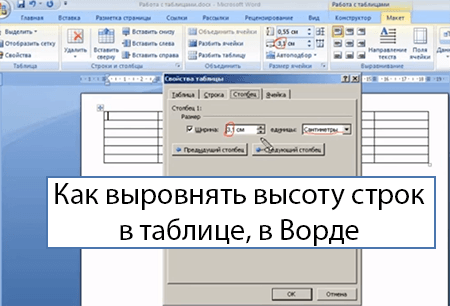
Как выравнивать высоту строк в таблице в Ворде и ширину столбцов
Как выравнивать высоту строк в таблице в Ворде, как установить ширину столбцов и зафиксировать значения.
Вероятно вы хотите узнать как стабильно зарабатывать в Интернете от 500 рублей в день? Скачайте мою бесплатную книгу =>> «Как гарантированно зарабатывать от 500 рублей в день»
Недавно мне задали вопрос — как выравнивать высоту строк в таблице в Ворде? Я решил, что это хорошая тема для очередного урока.
Действительно, многим новичкам сложно разобраться в текстовом редакторе, хотя, со временем понимаешь, что Ворд очень удобен, понятен, нужно лишь немного внимательности.
На моём блоге уже достаточно много статей, посвящённых этому популярному текстовому редактору.
Как скопировать таблицу в Ворде на другой лист без изменений
Как поставить номера страниц в Ворде 2010 не с первой страницы
Как соединить разорванную таблицу в Ворде, инструкция
Как создать гиперссылку в Ворде, советы
Как вставить картинку в Ворде
Как выровнять цифры в содержании в Ворде
Как вставить формулу в Ворде 2010
Как выровнять текст в Ворде по обоим краям
И это ещё не полный список полезных статей.
Вот и сегодня добавится ещё один, очередной урок по Ворду. Хотя у меня спрашивали лишь о том, как выравнивать высоту строк в таблице в Ворде, я также, расскажу и о том, как настраивать ширину строк.
Как выравнивать ширину и высоту строк в таблице в Ворде
Итак, я установил таблицу в документ, которая состоит из 6 столбцов и 6 строк. На её примере стану рассказывать каким образом можно изменить ширину столбца и высоту строки.
Хочу отметить следующие моменты: начнём мы с ширины столбца.
Изменение ширины
Ширину столбца можно поменять вручную, в этом нам помогут верхняя линеечка. Обратите внимание, что в соответствии с границами столбца, на линеечке есть синенькие квадратики. То есть над каждым столбцом, точнее над его границей, есть квадрат, с помощью которого можно регулировать ширину.
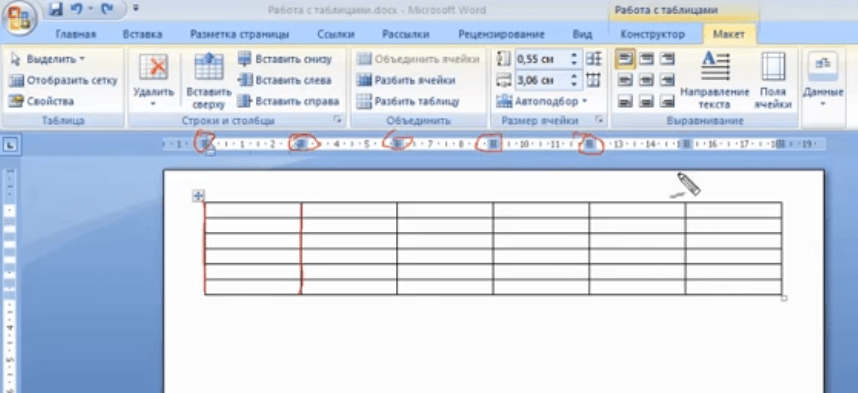
Сделать это мы можем следующим образом – подводим курсор к этому квадратику, и курсор видоизменяется. Он становятся в виде двойной стрелочки, тогда мы зажимаем левую клавишу мыши, сразу же появляется пунктирная линия и мы тянем квадратик в нужную сторону.
Мы можем, таким образом, перемещать любой столбец на нужное для нас расстояние. То есть, если нужно подогнать ширину, мы можем это с лёгкостью сделать.
Это был первый способ, а есть ещё второй, как мы можем поменять ширину столбца. Обратите внимание на вкладку «макет». Когда в документе есть таблица, то дополнительно появляется такой блок, в котором можно регулировать ширину и высоту ячеек в таблице.
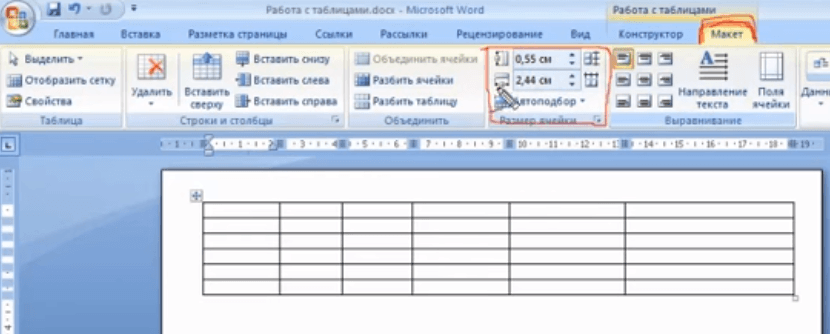
Устанавливаем курсор в нужную ячейку, зажав левую клавишу мыши, выделяем нужные столбцы или всю таблицу и указываем требуемые значения в блоке.
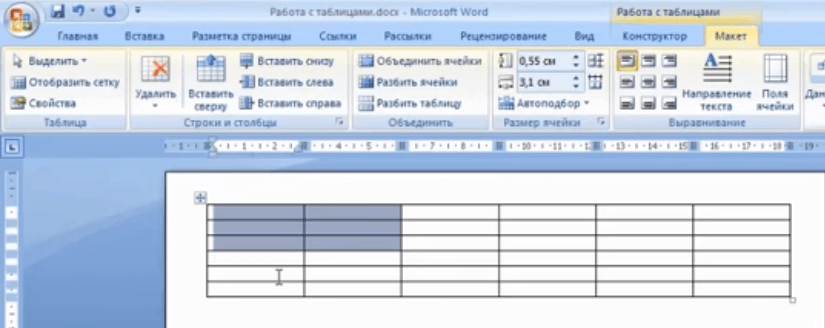
Если нужно взять какой-то отдельный столбец, и поменять только в нём ширину, то выделяем только этот столбик.
Свойства таблицы
Есть ещё одно место, где можно поменять размеры столбца или всей таблицы. Обратите внимание на блок, в котором мы регулировали размеры. То есть, длину и высоту ячеек и столбцов. Чуть ниже этого блока. мы видим автоподбор и ещё ниже, в углу, есть квадратик.
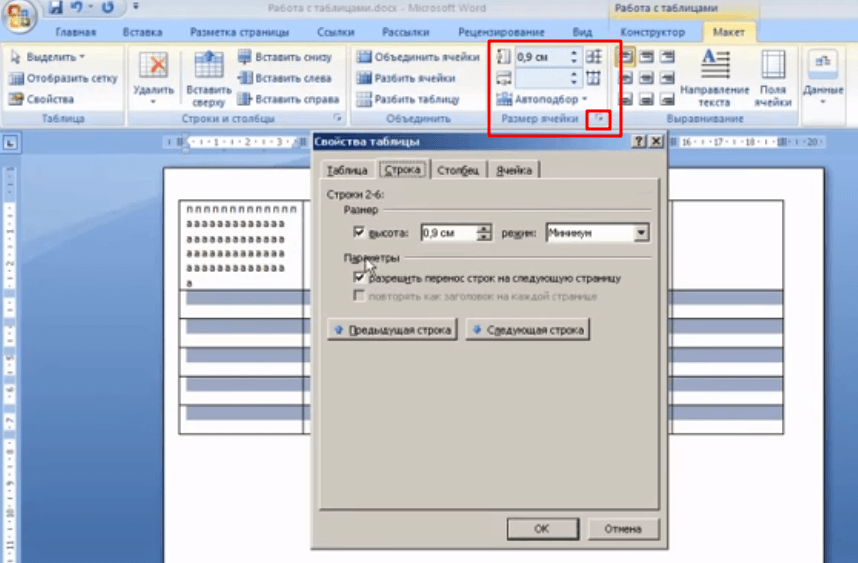
Нажав на него вы откроете новое окно, которое называется — свойства таблицы. В этом окне можно регулировать высоту и ширину всей таблицы, строки, отдельно взятого столбца или ячейки. Выбирайте вкладку, и то, что вы хотите регулировать, устанавливаете курсор в нужную ячейку и указывайте размеры ячеек.
В зависимости от того, что вы хотите получить, то есть, тут можно регулировать как всю таблицу в целом, так и по отдельности строчку, столбик, ячейку. После того, как вы установили нужную ширину всех ячеек таблицы, откройте вкладку «автоподбор» и нажмите на строку — фиксированная ширина столбца.

Эта функция позволит сохранять ширину ячеек и столбцов таблицы в неизменном состоянии, то есть, зафиксировать установленные значения.
Как выравнивать высоту строк в таблице в Ворде
Как вы уже поняли из вышеизложенной информации, высота строк регулируется там же, где и ширина, то есть, во вкладке «макет» в блоке размеров таблицы. Можно воспользоваться вызовом окна — свойства таблицы.
Однако, есть один ньюанс, высота ячейки будет увеличиваться автоматически, если текст не вмещается в одну строку. То есть, при заполнении таблицы, в какую-то ячейку помещено текста больше, чем она может вместить — ячейка увеличится по высоте.
Если вы желаете, чтобы все ячейки были одной высоты, то, регулировать размеры следует после заполнения всей таблицы. Установите курсор в самую заполненную, высокую ячейку. Посмотрите значения высоты в блоке. После этого установите курсор в первую ячейку (верхняя слева) и выделяйте всю таблицу зажав левую клавишу и протащив курсор вправо вниз, до последней ячейки.
В окне регулировки высоты ячеек таблицы укажите тот размер, что вы увидели перед этим, у самой большой ячейки. После этого все строки в таблице выравниваются по высоте.
Как выровнять высоту строк в таблице в Ворде, итог
Как видите, в том, чтобы выравнивать высоту строк в таблице Ворд не нужно прилагать больших усилий, всё просто и понятно. И хотя я эту программу изучал самостоятельно, без чьей либо помощи, я быстро нашёл решение данного вопроса.
Всё, что вам нужно — не бояться исследовать программу, смотреть, пробовать, экспериментировать и на этом учиться. Открывайте новые вкладки, нажимайте на кнопки и стрелки. Я уверен, вы найдёте много нового, интересного и полезного.
Кто начал пользоваться программой, использует лишь 10% всех её возможностей, а зря, она может значительно ускорить и облегчить ваш труд. Напишите в комментариях, хорошо ли вы знаете программу Ворд и используете ли все её функции.
А возможно вы знаете другие способы как выровнять высоту строк в таблице в Ворде или отрегулировать столбцы по ширине? Напишите нам о них, поделитесь знаниями. Всем успехов, прощаюсь до следующего урока! Подпишитесь на блог, чтобы быть в курсе выхода новых статей.
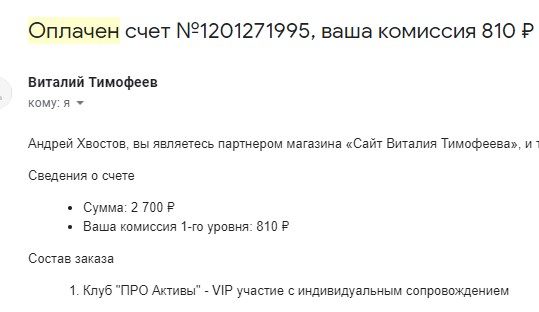
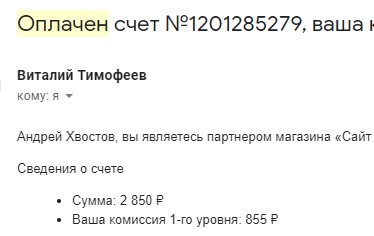
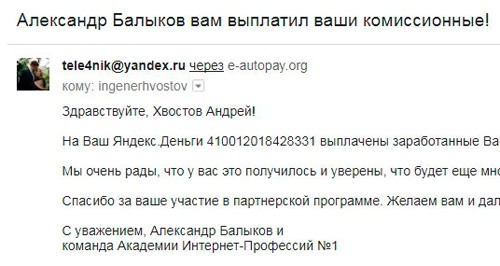
P.S. Прикладываю скриншот моих заработков в партнёрских программах. Более того, напоминаю, что так зарабатывать может каждый, даже новичок! Главное — правильно это делать, а значит, научиться у тех, кто уже зарабатывает, то есть, у профессионалов Интернет бизнеса.
Заберите список проверенных, особенно актуальных, Партнёрских Программ 2018 года, которые платят деньги!
Скачайте чек-лист и ценные бонусы бесплатно =>> «Лучшие партнёрки 2018 года»
Как выровнять размер ячеек в ворде. Выравнивание высоты строк и ширины столбцов
Как вы знаете, в текстовом редакторе MS Word можно создавать и изменять таблицы. Отдельно стоит сказать о большом наборе инструментов, предназначенных для работы с ними. Говоря непосредственно о данных, которые можно вносить в созданные таблицы, довольно часто возникает необходимость их выровнять относительно самой таблицы или всего документа.
В этой небольшой статье мы расскажем о том, как можно выровнять текст в таблице MS Word, а также о том, как выровнять саму таблицу, ее ячейки, столбцы и строки.
1. Выделите все данные в таблице или отдельные ячейки (столбцы или строки), содержимое которых нужно выровнять.
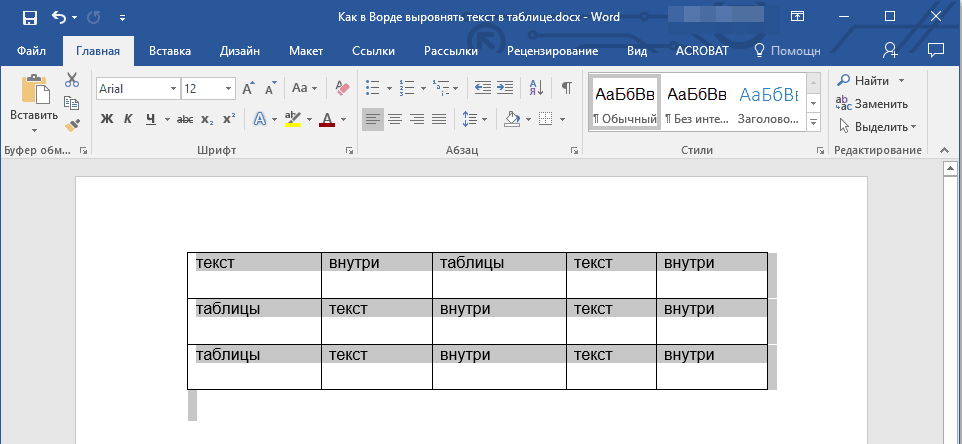
2. В основном разделе “Работа с таблицами” откройте вкладку “Макет” .
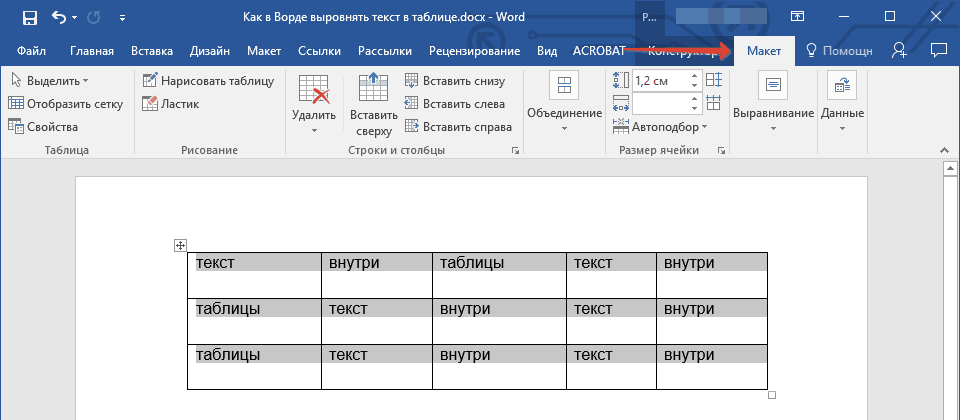
3. Нажмите кнопку “Выровнять ”, расположенную в группе “Выравнивание” .
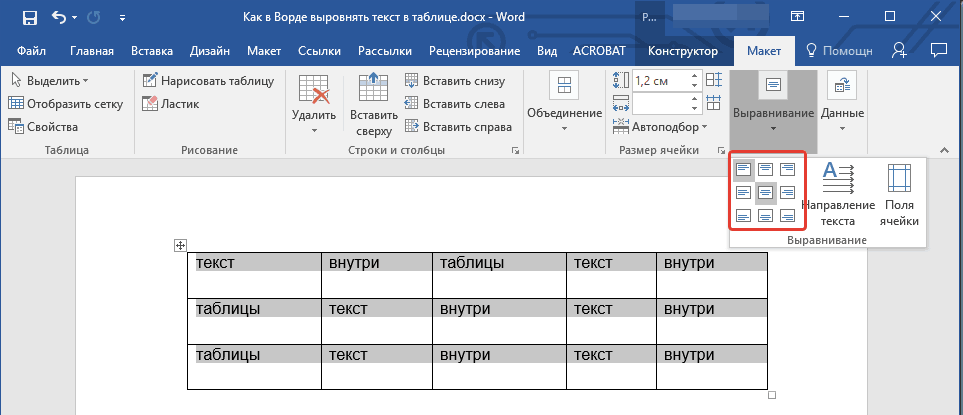
4. Выберите подходящий вариант для выравнивания содержимого таблицы.
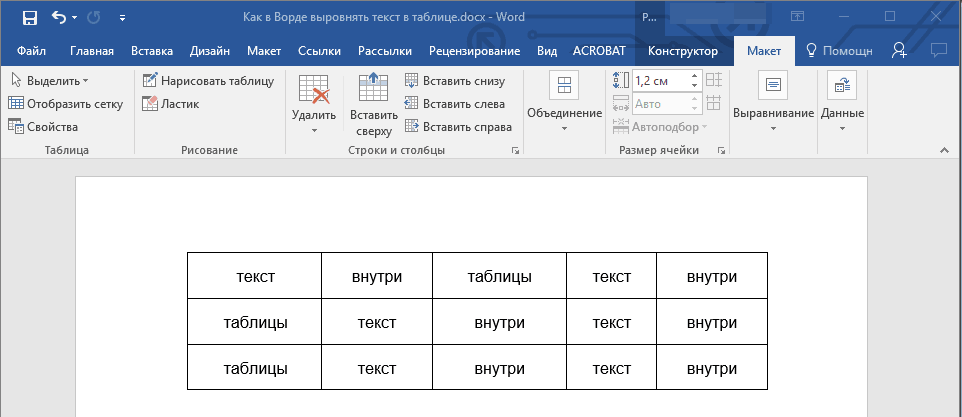
Выравнивание всей таблицы
1. Кликните по таблице, чтобы активировать режим работы с ней.
2. Откройте вкладку “Макет” (основной раздел “Работа с таблицами” ).
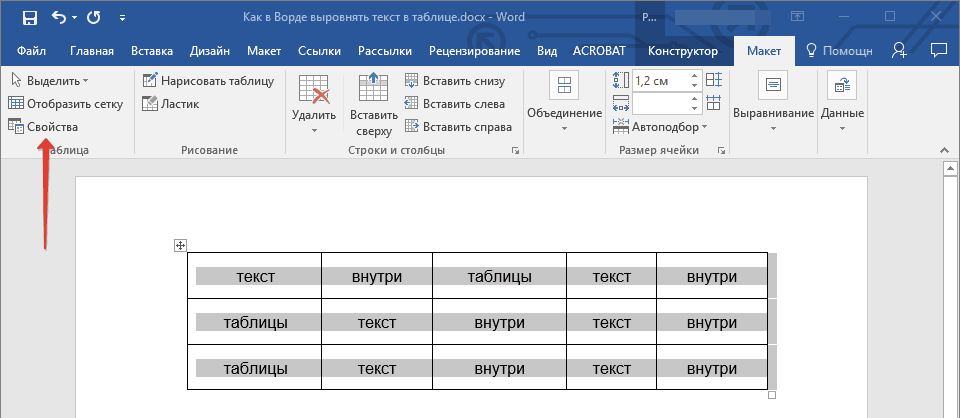
3. Нажмите кнопку “Свойства” , расположенную в группе “Таблица” .
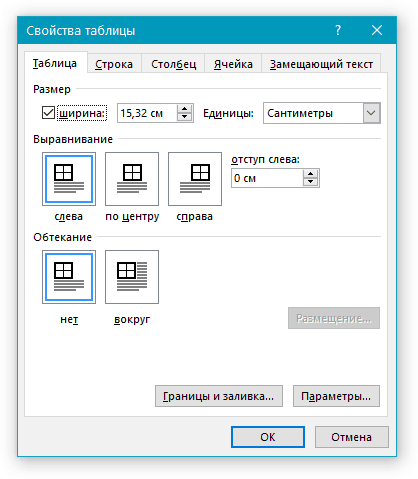
4. Во вкладке “Таблица” в открывшемся окне найдите раздел “Выравнивание” и выберите необходимый вариант выравнивания для таблицы в документе.
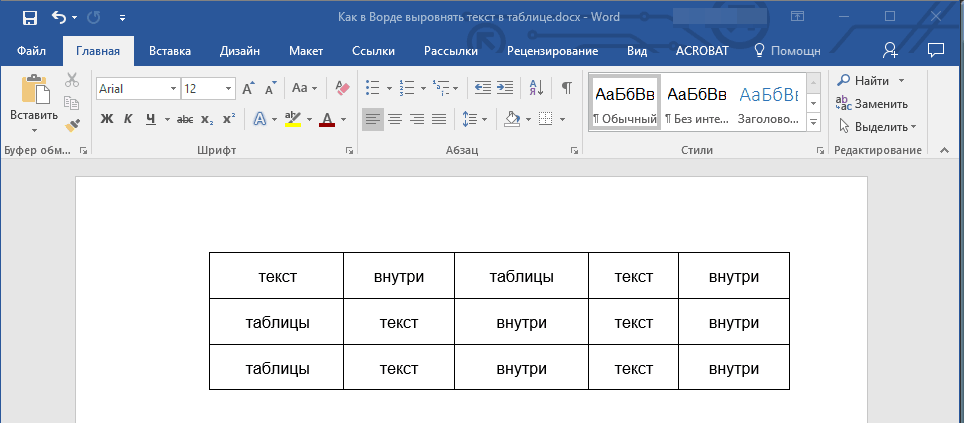
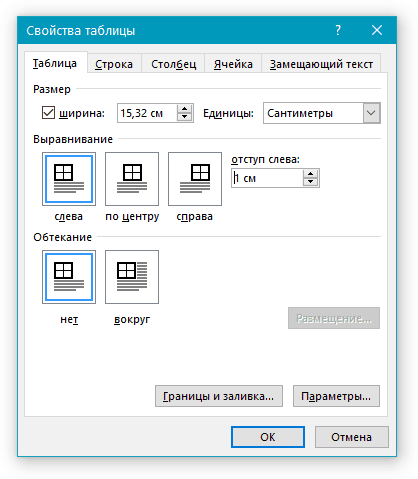
- Совет: Если вы хотите установить отступ для таблицы, которая выровненная по левому краю, задайте необходимое значение для отступа в разделе “Отступ слева” .
Для того чтобы задать одинаковую ширину нескольким столбцам, нужно:
выделить столбцы, для которых должна быть установлена одинаковая ширина;
дать команду Автоподбор → Выровнять ширину столбцов в меню Макет (или в контекстном меню).
Установка высоты строк таблицы при помощи мыши
Для регулировки высоты только одной строки, не изменяя высоты других строк:
Ширина строк остается неизменной, но таблица при этом становится ниже или выше.
Установка высоты строк таблицы с помощью команд меню
Иногда необходимо, чтобы некоторые строки таблицы имели минимальную высоту. Их высота никогда не будет меньше установленной первоначально, но по мере ввода текста она может увеличиваться.
Для установки высоты строки в минимальное значение:
установите курсор внутри строки, высоту которой необходимо задать;
в меню Макет выберите команду Свойства таблицы и щелкните на вкладке Строка ;
в списке Высота строки выберите Минимум ;
задайте минимальную высоту строки;
При создании таблиц может возникнуть необходимость установить вполне определенное значение высоты ячеек, которое не должно изменяться.
Для фиксации определенного значения:
выделите строку, высоту которой необходимо зафиксировать.
в меню Таблица выберите команду Свойства Таблицы и щелкните на вкладке Строка;
в списке Высота строки укажите Точно;
в поле Значение установите высоту строки;
Однако, если высота содержимого превышает установленную вами высоту строки, Word отображает на экране только верхнюю часть текста или изображения, которая умещается в ячейку.
Выравнивание строк по высоте
Иногда возникает необходимость, чтобы все строки в таблице были одинаковой высоты, но общая высота таблицы не изменялась. В других случаях необходимо, чтобы несколько строк имели одинаковую высоту, в то время как высота других строк оставалась неизменной.
Для выравнивания высоты выделенных строк:
выделите строки, которые должны иметь одинаковую высоту (или выделите всю таблицу);
в меню Макет (или в контекстном меню) выберите команду Автоподбор → Выровнять высоту строк .
Задание №5. Настройка параметров строк и столбцов
Выделите все столбцы первой таблицы и установите автоматическую настройку ширины столбцов по ширине страницы. Сделайте это же с таблицей №2.
В таблице №1 с помощью мыши уменьшите ширину первого столбца, изменяя ширину всех столбцов, справа от него. Используя мышь, увеличьте ширину второго столбца, изменяя ширину столбца, справа от него.
Выделите два последних столбца первой таблицы и выровняйте их ширину.
Установите автоподбор ширины столбцов в таблице №1 по содержимому.
Во второй таблице измените ширину первого столбца, не изменяя ширины других столбцов, так чтобы правая граница таблицы попала на лист. Затем переместите правую границу второй таблице так, чтобы ширина таблицы стала 14 см (см. на горизонтальной линейке форматирования).
С помощью мыши уменьшите высоту первой строки в таблице №1.
Выровняйте высоту строк в первой и второй таблицах.
Можно выровнять высоту нескольких смежных строк или всех строк таблицы.
1. В первом случае выделите выравниваемые строки, во втором — достаточно установить курсор в любую ячейку таблицы.
2. Во вкладке Макет в группе Размер ячейки нажмите кнопку Выровнять высоту строк (рис. 10.24).
Для выделенных строк или всех строк таблицы будет установлено среднее значение высоты, но таким образом, чтобы полностью отображалось содержимое самой высокой строки.
Рис. 10.24. Выравнивание высоты строк и ширины столбцов
Можно выровнять ширину нескольких смежных столбцов или всех столбцов таблицы.
1. В первом случае выделите выравниваемые столбцы, во втором — достаточно установить курсор в любую ячейку таблицы.
2. Во вкладке Макет в группе Размер ячейки нажмите кнопку Выровнять ширину столбцов (см. рис. 10.24).
Для выделенных столбцов или всех столбцов таблицы будет установлено среднее значение ширины.
Эта тема принадлежит разделу:
Лекция: Создание таблиц
Создание таблицы. Общие сведения о таблицах. Таблицы в документах Word используют большей частью для упорядочивания представления данных В таблицах можно.
Если Вам нужно дополнительный материал на эту тему, или Вы не нашли то, что искали, рекомендуем воспользоваться поиском по нашей базе работ:
Что будем делать с полученным материалом:
Если этот материал оказался полезным ля Вас, Вы можете сохранить его на свою страничку в социальных сетях:
Все темы данного раздела:
Лекция: Создание таблиц Лекция посвящена вопросам создания и изменения таблиц в документах. Приведены общие сведения о таблицах. Показаны различные способы создания таблиц в документах Microsoft Word 2010, в том числе
Вставка таблицы Microsoft Word Таблица всегда вставляется в то место документа, где в данный момент находится курсор. Лучше всего поставить курсор в начало абзаца текста, перед которым должна располагаться создаваемая таблица.
Копирование таблиц из документов Microsoft Excel Таблицу из документов (рабочих книг) Microsoft Excel можно копировать в документ Microsoft Word с помощью буфера обмена. Вставляемая таблица может быть связанной или несвязанной. В связанной таблиц
Создание в документе листа Microsoft Excel Если требуется создать таблицу, в которой можно производить сложные вычисления, делать выборки данных, устанавливать числовые форматы, то непосредственно в документе можно создать лист Microsoft Ex
Преобразование текста в таблицу Для преобразования текста в таблицу необходимо разделить текст с помощью табуляции, точки с запятой или другого знака-разделителя, чтобы указать начало нового столбца. Строка таблицы отмечается зна
Добавление строк Для добавления строк в таблицу можно воспользоваться контекстной вкладкой Макет. 1. Установите курсор в любую ячейку строки таблицы, выше или ниже которой требуется встави
Добавление столбцов Для добавления столбцов в таблицу можно воспользоваться контекстной вкладкой Макет. 1. Установите курсор в любую ячейку столбца таблицы, левее или правее которого требуетс
Удаление строк и столбцов Для удаления строк и столбцов таблицы можно воспользоваться контекстной вкладкой Макет. 1. Установите курсор в любую ячейку удаляемой строки или удаляемого столбца таблицы
Удаление ячеек Удаление ячеек может потребоваться для иборьбы структуры таблицы. 1. Установите курсор в ячейку, нажмите кнопку Удалить группы Строки и столбцы (см. р
Изменение высоты строк Высоту строки можно быстро изменить перетаскиванием нижней границы строки. 1. Наведите указатель мыши на границу строки так, чтобы он превратился в двунаправленную стрелку (рис. 10.18).
Изменение ширины столбцов Ширину столбца можно быстро изменить перетаскиванием его границы. Следует иметь в виду, что при этом может изменяться ширина смежных столбцов. 1. Наведите указатель мыши на границу столбца
Автоподбор ширины столбцов Можно подобрать ширину столбцов в зависимости от количества текста в ячейках. 1. Установите курсор в любую ячейку таблицы. 2. Во вкладке Макет в группе Ра
Одновременное изменение высоты всех строк и ширины всех столбцов таблицы 1. Наведите указатель мыши на маркер таблицы, расположенный около ее правого нижнего угла так, чтобы он превратился в двунаправленную стрелку (рис. 10.25). 2. Нажмите на левую кнопку мыши
Объединение ячеек Объединять можно только смежные ячейки, которые суммарно образуют прямоугольную область. 1. Выделите объединяемые ячейки. 2. Во вкладке Макет в группе Объ
Возможно, будет полезно почитать:
- Существует ли дружба между мужчиной и женщиной ;
- Как успокоить плачущего ребенка: советы маме ;
- Как сделать Деда Мороза под ёлку своими руками ;
- Оформление родительского уголка в старшей группе Оформление эскиза уголка для родителей в доу ;
- Мечи в камне Меч в камне где он находится ;
- Выбираем лучший утюжок для волос ;
- Воротник шанца для новорожденных Шина шанца для новорожденных как правильно надевать ;
- Как рисовать акриловыми красками на ногтях ;



