
Здравствуйте, уважаемый читатель! Вероятно, вы обращали внимание, что много информации представлено в виде таблиц. Это могут быть перечень товаров с их характеристиками, прогноз погоды на несколько дней или график графика транспорта и тому подобное. Таблицы способствуют более легкому восприятию информации, и в тех случаях, где это нужно, их использование оправдано.
Сегодня мы рассмотрим, как создавать и оформлять простые таблицы в текстовом редакторе Word.
- Как в ворде создать таблицу
- Как в ворде в таблице добавить или удалить строки и столбцы
- Как в ворде уменьшить строку в таблице
- Как в ворде в таблице выровнять столбцы
- Изменение внешнего вида таблицы
- Дополнительная информация:
Как в ворде создать таблицу
Перед тем как приступить к созданию таблицы, следует решить, сколько строк и столбцов она будет содержать. Убедитесь, что текстовый курсор установлен в нужной части документа, куда вы хотите добавить таблицу. Если размеры таблицы не превышают 10×8, перейдите на вкладку «Вставка», в группе «Таблицы» выделите требуемое количество ячеек с помощью курсора мыши и нажмите левую кнопку для добавления таблицы в документ.

Мы получим абсолютно одинаковые по ширине и высоте ячейки. Конечно, их параметры мы сможем изменить. Но если таблица небольшая, то можно ее нарисовать. В той же группе Таблицы есть команда Нарисовать таблицу. Включив этот режим можно рисовать прямоугольники и линии, как в графическом редакторе. Курсор при этом примет вид карандаша.
Если вам требуется таблица с множеством строк и столбцов, оптимальным вариантом будет использование команды Вставить таблицу. Просто задайте нужное количество строк и столбцов.

В этом разделе вы можете указать дополнительные настройки для автоматического подбора ширины столбцов таблицы:
- Постоянная: режим Авто выравнивает столбцы в пределах доступной ширины таблицы; при указании точного размера — выставляется ширина одного столбца.
- По содержимому: исходная таблица имеет ячейки минимальной ширины, их размеры будут изменяться по мере добавления в них текста.
- По ширине окна: тоже самое, что и постоянная в режиме Авто
Если ширина ваших столбцов и строк в таблице отличается и должна быть задана точным размером, то читайте инструкцию в этой статье.
Как в ворде в таблице добавить или удалить строки и столбцы
Случаются случаи, когда требуется вставить одну или несколько записей в таблицу. Можно воспользоваться следующим способом:
- кликнуть в строку таблицы перед или после, которой необходимо вставить пустую строчку;
- на вкладке Работа с таблицами перейти на вкладку Макет и выбрать соответствующую команду.
Добавление столбцов осуществляется по тому же принципу.

Чтобы удалить строки, столбцы или целиком таблицу, выберите нужное действие в выпадающем меню под кнопкой Удалить.
Как в ворде уменьшить строку в таблице
Для уменьшения высоты строки в таблице можно поступить двумя способами:
Приблизительный: перемещение горизонтальной линии (нижней или верхней границы строки) при нажатой левой кнопке мыши. Курсор принимает вид двойной стрелки при наведении на линию, в этот момент и необходимо зажать левую кнопку мыши.
Точный: позволяет задать точную или минимальную высоту строки в сантиметрах.
Установи курсор в нужную строку и войди в свойства таблицы (Работа с таблицами — Макет — Свойства — Строка или в контекстном меню команда Свойства таблицы — Строка).

Если вы пытаетесь редактировать готовую таблицу и вам не удается уменьшить высоту строки, то необходимо включить режим отображения непечатаемых знаков и удалить пустые абзацы внутри таблицы. Подробнее об этом режиме читайте здесь.

Как в ворде в таблице выровнять столбцы
Изменять ширину столбцов можно тем же способом что и строки: либо мышью перетаскиваем вертикальные границы столбцов, либо через свойства таблицы во вкладке Столбец.
Выравнивание ширины столбцов можно выполнить следующим образом: выделить нужные столбцы (наводим курсор мыши над верхней границей таблицы, когда он примет вид черной стрелки, зажать левую кнопку мыши и выполнить выделение столбцов)

Далее идем в меню Работа с таблицами — Макет — Выровнять ширину столбцов. В результате ширина выделенных столбцов уравняется по среднему значению.
Уменьшить или увеличить ширину столбца можно и вручную. В этом случае нужно навести курсор на вертикальную границу столбца (курсор станет двунаправленной стрелкой) и перетащить её в нужном направлении с зажатой левой кнопкой мыши.
Изменение внешнего вида таблицы
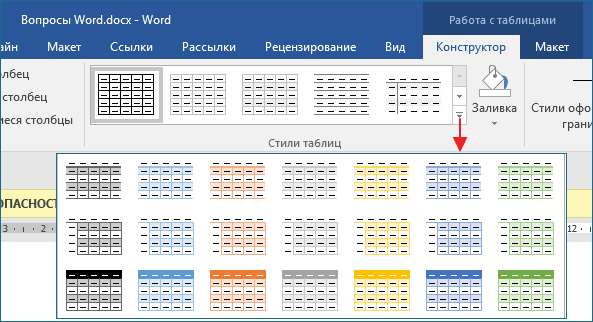
В Microsoft Word существует функция изменения стилей оформления для таблиц. Чтобы ваша таблица выглядела более привлекательно, следуйте этим шагам:
- кликните внутрь вашей таблицы
- на панели инструментов Работа с таблицами перейдите на вкладку Конструктор
- в разделе Стили таблиц выберите необходимое оформление
Как уменьшить строчки в таблице в ворде?
В программе ворд существует два простых способа уменьшить размер строчки в таблице, давайте подробно рассмотрим каждый из них.
Первый способ.
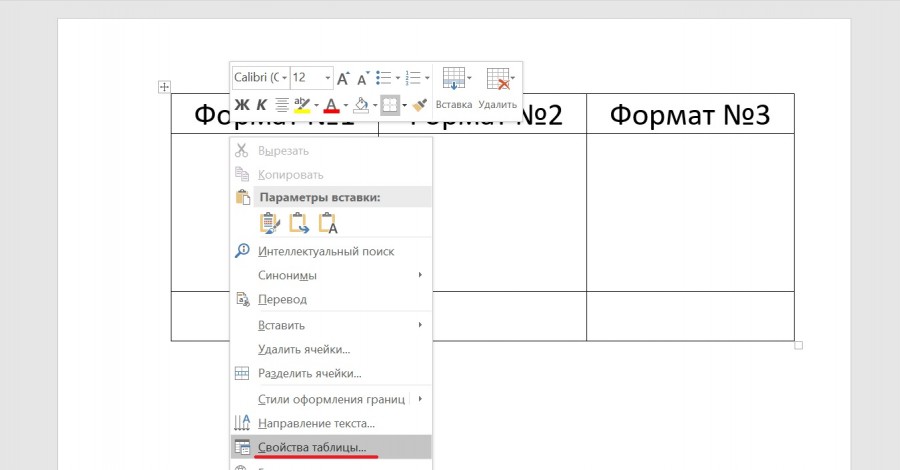
Первый шаг. Перед нами таблица, в котором необходимо уменьшить размер второй строки, для этого нам необходимо поместить курсор во вторую ячейку и нажать на правую клавишу, чтобы в появившемся меню выбрать «Свойства таблицы».
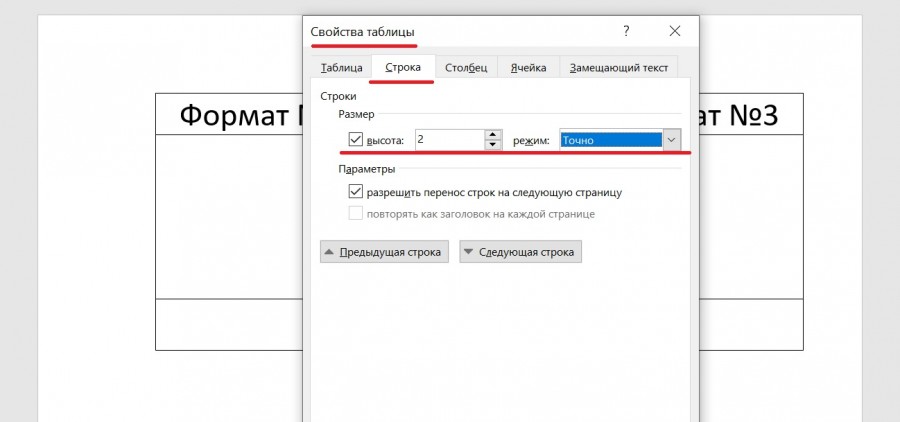
Второй шаг. В результате на экране отобразится меню «Свойства таблицы», из доступных вкладок заходим в «Строка», где в строку «высота» заносим точную цифру в сантиметрах, а в строке режим выбираем слово «точно». После жмем на клавиатуре клавишу «Enter».
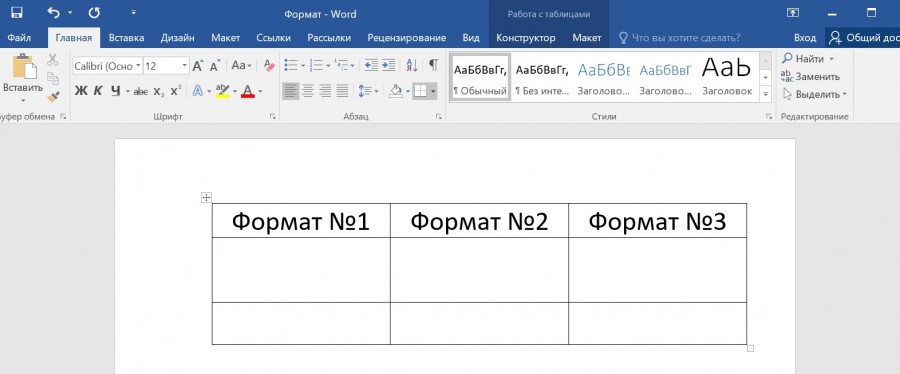
Третий шаг. В итоге размер строчки в таблице уменьшился.
Второй способ.
Уменьшать размеры строк можно без попадания в специальные меню, вы просто наводите курсор на нужную границу таблицы, чтобы на экране отобразилась горизонтальная линия, от которой идет вверх и вниз стрелка, после вы начинаете двигать границу в нужном вам направлении.
Видео
Как выровнять высоту ячеек в таблице word. Выравнивание высоты строк и ширины столбцов
В редакторе текста Word часто требуется выравнивание содержимого в таблицах. Это может быть нужно, например, при оформлении заголовков таблицы или в случае использования ячеек с большими размерами. В этой статье мы рассмотрим, как выполнить данную задачу в версиях Word 2016, 2013, 2010 и 2007.
Для того чтобы выровнять текст в таблице вам нужно сначала выделить мышкой нужные ячейки. Поскольку выравнивание будет применяться только к выделенным ячейкам. Если нужно, то можно выделить сразу всю таблицу. Для этого нужно кликнуть по кнопке в левом верхнем углу таблицы.
После того как нужные ячейки выделены нужно перейти на вкладку «Макет». Здесь доступен целый блок кнопок для выравнивания текста в таблице.

Всего доступно 9 способов выравнивания текста: «Сверху по левому краю», «Сверху по центру», «Сверху по правому краю», «По центру по левому краю», «По центру», «Центру по правому краю», «Снизу по левому краю», «Снизу по центру», «Снизу по правому краю».
Как выровнять всю таблицу
Также иногда возникает необходимость выровнять размещение самой таблицы. Для этого нужно выделить таблицу, перейти на вкладку «Макет» и нажать там на кнопку «Свойства» (данная кнопка находится в левой части окна).
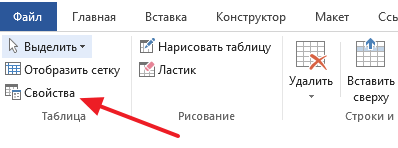
В результате откроется окно «Свойства таблицы». Здесь на вкладке «Таблица» можно выбрать выравнивание «Слева», «По центру» или «Справа».

Также здесь можно настроить обтекание таблицы текстом.

Если выбрать обтекание текстом «Вокруг», то таблицу можно прямо внутрь основного текста документа. При этом текст будет обтекать таблицу со всех сторон, так как это бывает при вставке изображений.
Приветствую тебя, дорогой читатель! Наверное, ты замечал, что большое количество информации мы получаем в табличной форме. Это может быть список товаров с характеристиками, прогноз погоды на неделю, расписание движения транспорта и так далее. Таблицы улучшают восприятие информации, и там где это необходимо имеет смысл применять их.
Сегодня разберем создание и оформление простых таблиц в .
Как в ворде создать таблицу
Перед тем как создать таблицу, важно решить, сколько будет строк и столбцов. Прежде чем вставить таблицу, установите текстовый курсор в нужное место в документе. Если размеры таблицы не превышают 10 на 8, перейдите на вкладку Вставка и в группе Таблицы выделите мышью необходимое количество ячеек, затем щелкните левой кнопкой для добавления таблицы в документ.
Мы получим абсолютно одинаковые по ширине и высоте ячейки. Конечно, их параметры мы сможем изменить. Но если таблица небольшая, то можно ее нарисовать. В той же группе Таблицы есть команда Нарисовать таблицу. Включив этот режим можно рисовать прямоугольники и линии, как в графическом редакторе. Курсор при этом примет вид карандаша.
Если вам нужна таблица с большим количеством строк или столбцов, то лучше выбрать команду Вставить таблицу . И просто указать необходимое количество строк и столбцов.

Здесь вы дополнительно можете указать параметры автоподбора для ширины столбцов таблицы:
Если ширина ваших ячеек и строк в таблице варьируется и необходима установка конкретного размера, ознакомьтесь с данной инструкцией.
Как в ворде в таблице добавить или удалить строки и столбцы
Бывает ситуация когда нужно добавить одну или несколько строк в таблицу. Можно поступить следующим образом:
С добавлением столбцов поступаем аналогично.

Чтобы убрать строки, столбцы или целую таблицу, воспользуйтесь выпадающим меню под кнопкой Удалить и выберите нужное действие.
Как в ворде уменьшить строку в таблице
Для уменьшения высоты строки в таблице можно поступить двумя способами:
Приблизительный: перемещение горизонтальной линии (нижней или верхней границы строки) при нажатой левой кнопке мыши. Курсор принимает вид двойной стрелки при наведении на линию, в этот момент и необходимо зажать левую кнопку мыши.
Точный: позволяет задать точную или минимальную высоту строки в сантиметрах.
Установи курсор в нужную строку и войди в свойства таблицы (Работа с таблицами – Макет – Свойства — Строка или в контекстном меню команда Свойства таблицы — Строка ).


Как в ворде в таблице выровнять столбцы
Настройка ширины столбцов производится аналогично изменению высоты строк: либо с помощью мыши можно перетаскивать вертикальные разделительные линии столбцов, либо через настройки таблицы на вкладке «Столбец».
Выравнивание ширины столбцов можно выполнить следующим образом: выделить нужные столбцы (наводим курсор мыши над верхней границей таблицы, когда он примет вид черной стрелки, зажать левую кнопку мыши и выполнить выделение столбцов)

Ширину столбца можно регулировать также и вручную. Для этого необходимо подвести курсор к вертикальной границе столбца (он превратится в двунаправленную стрелку) и, удерживая левую кнопку мыши, переместить границу в нужную сторону.
Изменение внешнего вида таблицы
В Word есть возможность применения стилей оформления к таблице. Чтобы ваша таблица стала более наглядной, выполните следующие действия:

Итак, эти простые приемы дадут возможность без особого труда оперировать с простыми таблицами. Если тебе известны другие способы, то обязательно сообщи об этом в комментариях. В следующей статье я расскажу о приемах .
Уважаемый читатель! Вы завершили просмотр статьи. Удалось ли вам найти ответ на свой вопрос? Оставьте несколько слов в комментариях. Если вам не удалось получить ответ, напишите, что именно искали.
Таблицу, построенную в предыдущем упражнении, хотелось бы сделать немного поуже. Кроме того, следует расширить первый столбец, чтобы слова Панели квадратные выводились одной строкой, и для лучшей читабельности текста немного увеличить высоту всех строк.
1. Если режим отображения линеек отключен, выберите команду Вид > Линейка . Обратите внимание: когда курсор находится в пределах таблицы, на вертикальной и горизонтальной линейках появляются специальные маркеры, позволяющие изменять высоту и ширину ячеек (рис. 7.7). На горизонтальной линейке присутствуют маркеры регулировки отступов текста текущей ячейки или выделенного столбца от границ ячеек. Самостоятельно подвигайте эти маркеры и изучите их воздействие на вид таблицы.
2. Перетащите маркер границы между первой и второй строками таблицы вниз на 1 см.
3. Щелкните на верхней ячейке таблицы.
Рис. 7.7. Маркеры линеек таблицы в Word
Рис. 7.8. Окно диалога свойств таблицы в Word
4. На панели инструментов "Таблицы и границы" нажмите на стрелку, расположенную слева от кнопки, отвечающей за режим выравнивания, и в появившемся списке выберите опцию "Выровнять по центру".
Рис. 7.9. Настройка размеров таблицы в Word
5. Чтобы увеличить шрифт заглавной ячейки, выберите в раскрывающемся списке Размер панели инструментов Форматирование число 18.
6. Чтобы точно задать ширину таблицы, выберите команду Таблица > Свойства таблицы . Откроется окно диалога, показанное на рис. 7.8. Оно имеет четыре вкладки, с помощью которых можно настраивать параметры выделенных строк, столбцов или ячеек, а также таблицы в целом.
7. На вкладке Таблица установите флажок Ширина .
8. Введите в одноименный счетчик число 30.
9. Щелкните на кнопке ОК . Теперь ширина таблицы будет равна 30 делениям, как показано на рис. 7.9.
10. Переместите указатель на вертикальную линию границы между первым и вторым столбцом, чтобы значок принял форму двунаправленной стрелки, и нажмите левую кнопку мыши.
11. Перетащите границу вправо на такое расстояние, чтобы текст всех ячеек первого столбца помещался в одну строку. Мы настроили ширину первого столбца, но получилось так, что второй столбец оказался слишком узким. Давайте выровняем ширину четырех правых столбцов таблицы.
12. Нажмите левую кнопку мыши в ячейке Январь и протащите указатель до правой нижней ячейки таблицы. Окажутся выделенными четыре правых столбца.
13. Нажмите на кнопку Выравнять ширину столбцов. Ширина выбранных столбцов будет установлена на один уровень.
14. Выделите последние четыре строки таблицы, протащив мышь слева от них. Выберите команду Таблица > Свойства таблицы . На вкладке Строка открывшегося окна диалога установите флажок Высота и введите в одноименный счетчик число 1. Затем щелкните ил кнопке ОК. Таблица станет такой, как показано на рис. 7.10.
Рис. 7.10. Таблица с настроенными ячейками в Word
Как вы знаете, в текстовом редакторе MS Word можно создавать и изменять таблицы. Отдельно стоит сказать о большом наборе инструментов, предназначенных для работы с ними. Говоря непосредственно о данных, которые можно вносить в созданные таблицы, довольно часто возникает необходимость их выровнять относительно самой таблицы или всего документа.
В этой небольшой статье мы расскажем о том, как можно выровнять текст в таблице MS Word, а также о том, как выровнять саму таблицу, ее ячейки, столбцы и строки.
1. Выделите все данные в таблице или отдельные ячейки (столбцы или строки), содержимое которых нужно выровнять.

2. В основном разделе “Работа с таблицами” откройте вкладку “Макет” .

3. Нажмите кнопку “Выровнять ”, расположенную в группе “Выравнивание” .

4. Выберите подходящий вариант для выравнивания содержимого таблицы.

Выравнивание всей таблицы
1. Кликните по таблице, чтобы активировать режим работы с ней.
2. Перейдите на вкладку “Макет” (главный раздел “Работа с таблицами”).

3. Нажмите кнопку “Свойства” , расположенную в группе “Таблица” .

4. Во вкладке “Таблица” в открывшемся окне найдите раздел “Выравнивание” и выберите необходимый вариант выравнивания для таблицы в документе.

Рекомендация: Для того чтобы задать отступ для таблицы, выровненной по левому краю, установите нужное значение в разделе “Отступ слева”.

На этом все, из этой небольшой статьи вы узнали, как выровнять текст в таблице в Ворде, а также о том, как выровнять саму таблицу. Теперь вы знаете немного больше, мы же хотим пожелать вам успехов в дальнейшем освоении этой многофункциональной программы для работы с документами.



