
Многие пользователи MS Word осведомлены о том, что в данной программе возможно создавать, заполнять и редактировать таблицы. Текстовый редактор предоставляет возможность формирования таблиц как произвольных, так и строго определенных размеров, также существует опция ручного изменения этих параметров. В данной краткой статье мы подробно рассмотрим все способы, позволяющие уменьшить размер таблицы в Ворде.
Примечание: Пустую таблицу можно уменьшить до минимально допустимых размеров. Если же ячейки таблицы содержат текстовые или числовые данные, ее размер будет уменьшаться только до тех пор, пока ячейки не будут полностью заполнены текстом.
Способ 1: Ручное уменьшение таблицы
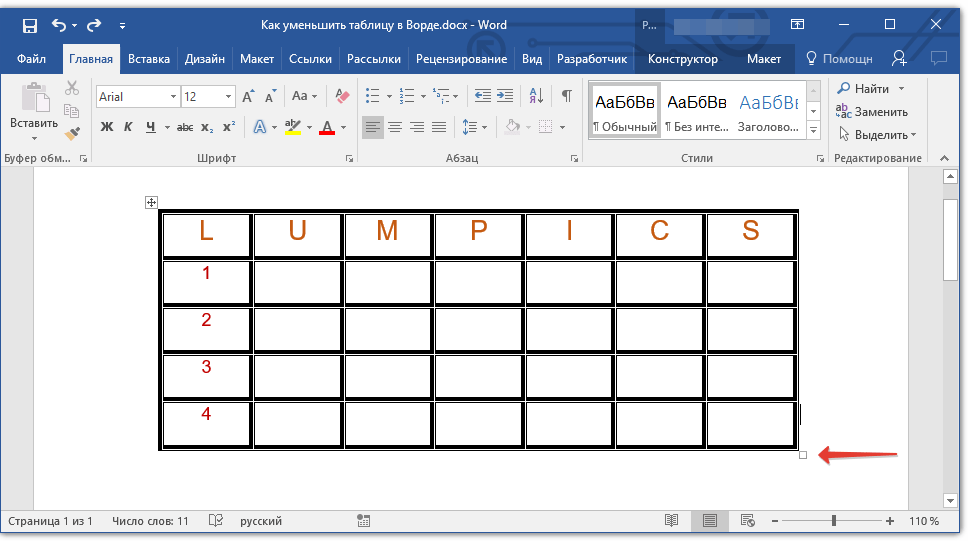
В верхнем левом углу любой активной таблицы находится символ привязки, представляющий собой маленький квадрат с плюсом. Этот элемент позволяет перемещать таблицу по рабочей области. В правом нижнем углу, напротив, размещён маленький квадратный маркер, который даёт возможность изменять размеры таблицы.
- Наведите указатель курсора на маркер в правом нижнем углу таблицы. После того, как указатель курсора примет вид двусторонней диагональной стрелки, кликните по маркеру.
![]()
- Не отпуская левой кнопки мышки, потяните этот маркер в нужном направлении, пока не уменьшите таблицу до необходимых или минимально возможных размеров.
- Отпустите левую кнопку мышки.
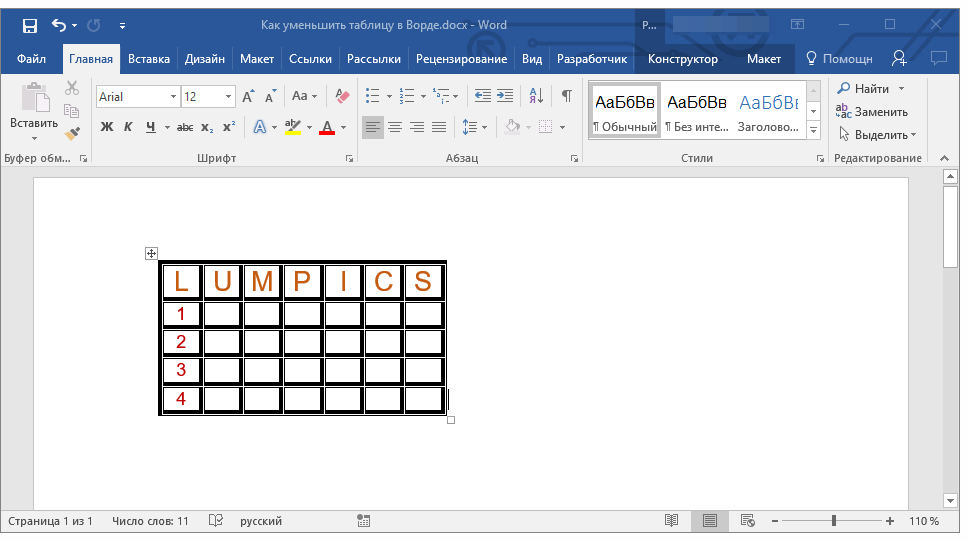 Если это потребуется, вы можете выровнять положение таблицы на странице, а Всех данных, которые содержатся в ее ячейках. Урок: Выравнивание таблицы в Word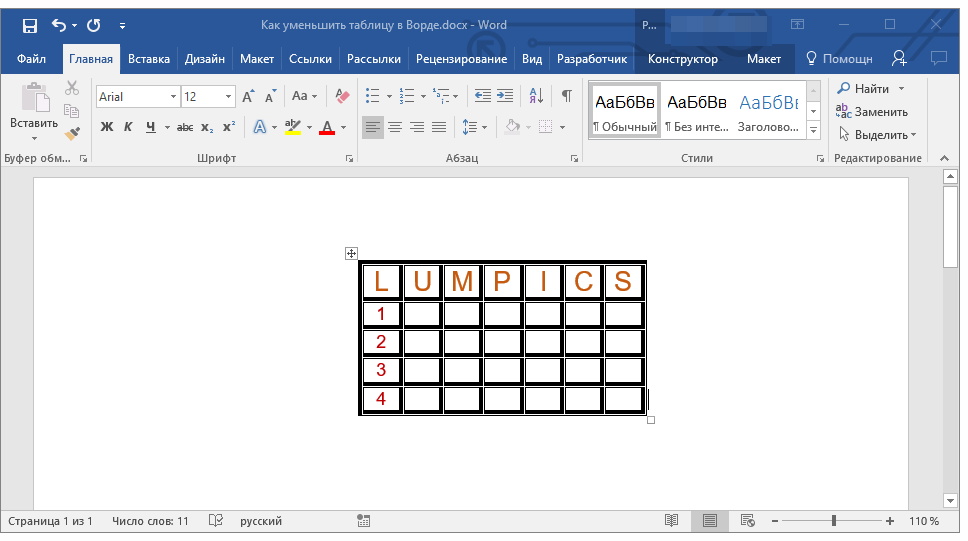
Для дальнейшего уменьшения высоты строк или ширины столбцов с текстом (либо, наоборот, для уменьшения только пустых ячеек) следует отключить автоматическую настройку размеров таблицы в зависимости от ее содержимого.
Примечание: В этом случае размеры различных ячеек таблицы могут значительно различаться. Этот параметр зависит от объема информации, содержащейся в ячейках.
Способ 2: Точное уменьшение размеров строк, столбцов и ячеек таблицы
При необходимости, вы всегда можете задать точные значения ширины и высоты для строк и столбцов. Изменить эти параметры можно в свойствах таблицы.
Кликните правой кнопкой мышки по указателю места таблицы (плюсик в квадрате).
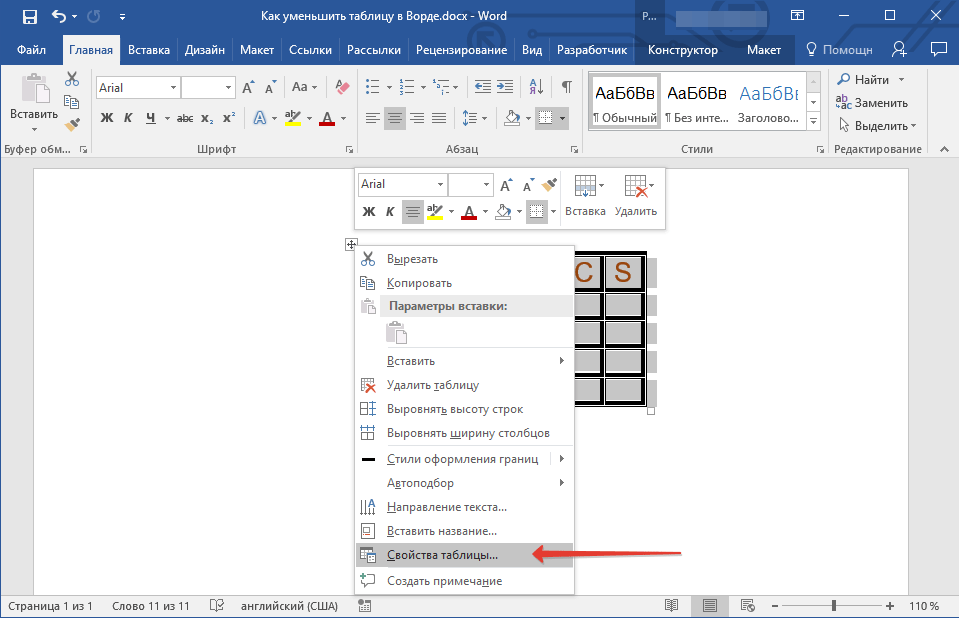
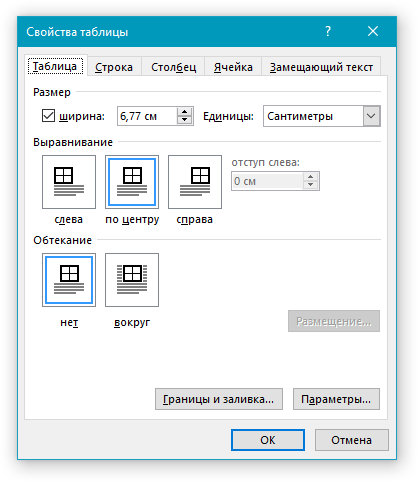
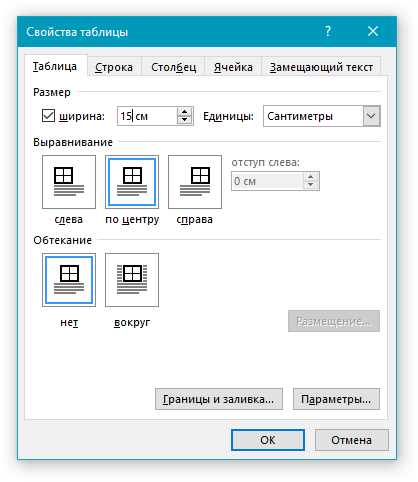
Замечание: Стандартные единицы измерения — сантиметры. Если требуется, их можно переключить на проценты, указывая размеры в процентном выражении.
Следующая вкладка окна «Свойства таблицы» — это «Строка». В ней вы можете задать желаемую высоту строки. 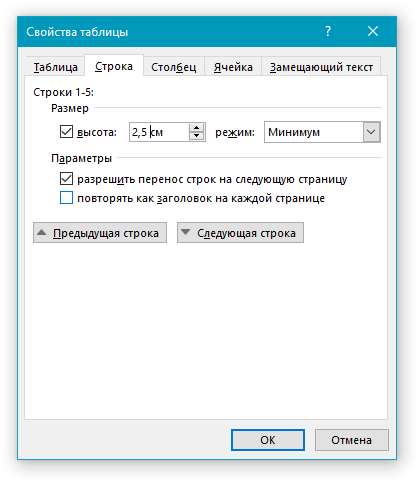
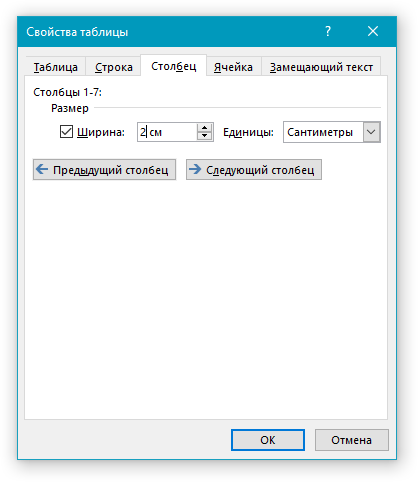
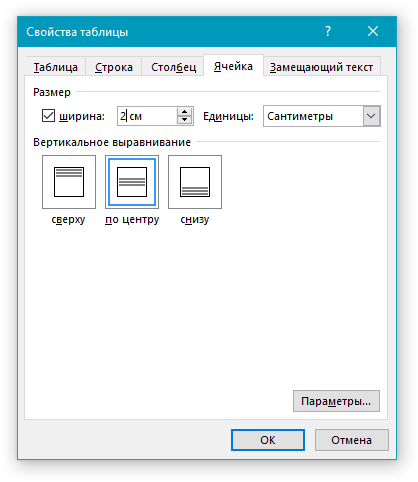
В итоге вы получите таблицу, все элементы которой будут иметь точно определенные размеры.
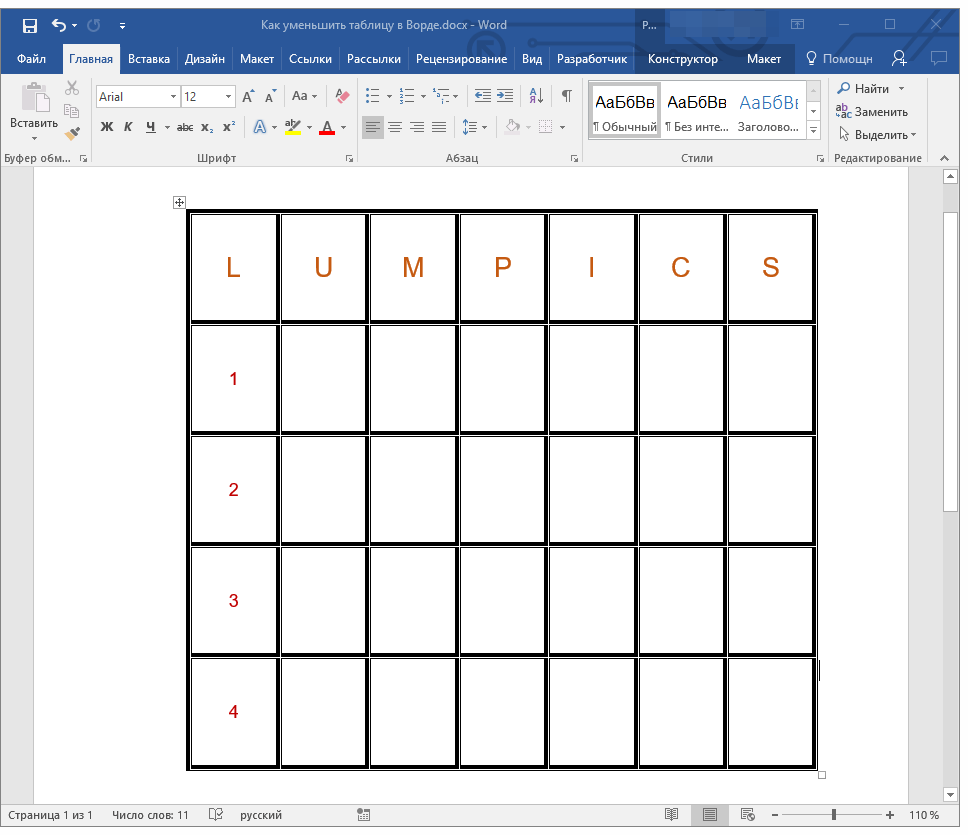
Способ 3: Уменьшение отдельных строк и столбцов таблицы
Помимо ручного изменения размеров всей таблицы и задания точных параметров для ее строк и столбцов, в Ворде также можно изменить размер отдельных строк и/или столбцов.
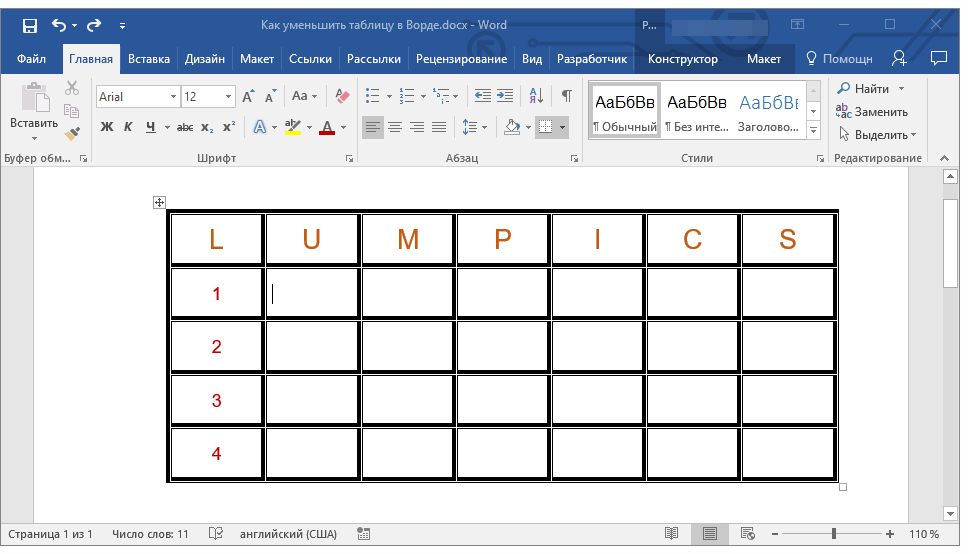
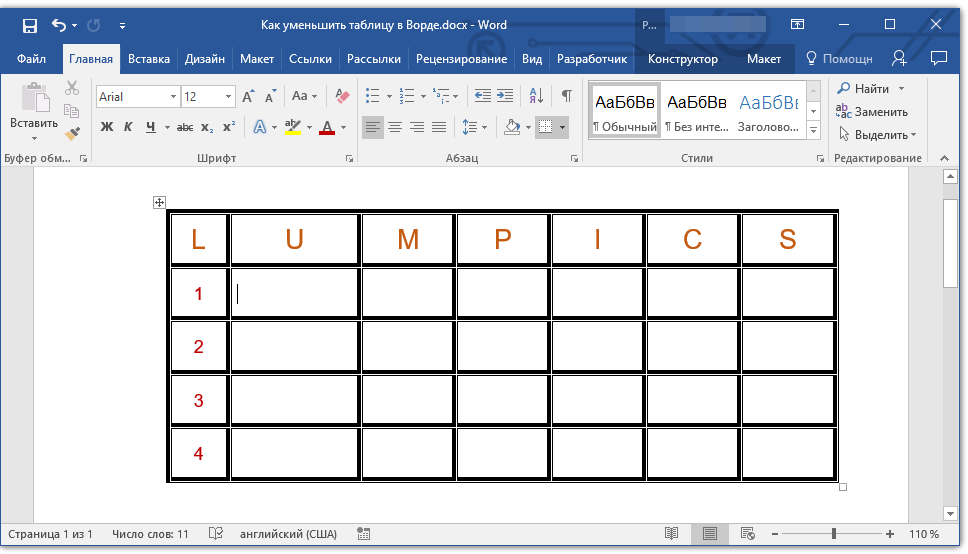
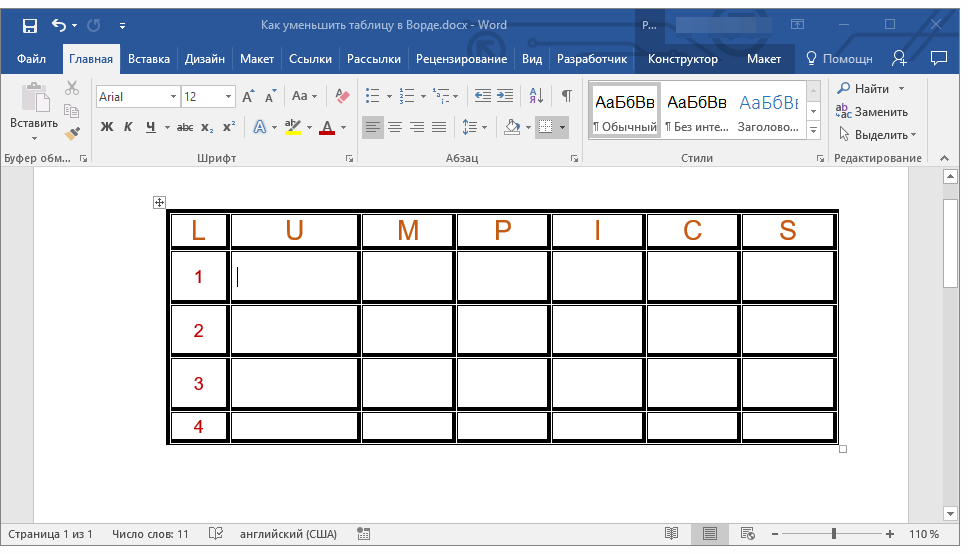
Отмеченные вами ячейки или колонки будут уменьшены в габаритах.
Как вы можете заметить, сократить размеры таблицы в Ворде довольно просто, тем более что это можно сделать несколькими способами. Какой из них выбрать — зависит от вас и от задачи, которую вы планируете решить.
5 полезных советов по настройке ширины столбца в таблице Word

В процессе работы с таблицами в Word часто возникает необходимость в регулировке ширины отдельных столбцов или группы столбцов. Исходя из этого, мы предлагаем рассмотреть 5 полезных рекомендаций по настройке ширины столбцов, каждая из которых может быть использована в различных ситуациях.
Случай 1: отрегулируйте ширину одного столбца, не затрагивая другие
В первом случае мы предложим 3 метода изменения размера одного конкретного столбца, но не затрагивающие другие. И это также изменит ширину таблицы в целом.
Способ 1: использовать линейку

Этот подход затрагивает только один столбец, но ширина таблицы будет изменена.
Способ 2: используйте клавишу «Shift»
Вы можете проверить следующее видео:
Способ 3: запустить макрос Word

Sub ИзменитьШиринуСтолбцаБезИзмененияДругихСтолбцов() Dim nИндексТекущейТаблицы As Integer Dim nНомерСтолбца As Integer Dim nШиринаСтолбца As Single nИндексТекущейТаблицы = ActiveDocument.Range(0, Selection.Tables(1).Range.End).Tables.Count nНомерСтолбца = InputBox("Укажите номер столбца, ширину которого хотите изменить", _ "Номер столбца", "Например: 2") nШиринаСтолбца = InputBox("Укажите ширину столбца в дюймах, которую вы хотите установить", "Ширина столбца", _ "Например: 0.7") ActiveDocument .Tables(nИндексТекущейТаблицы).Columns(nНомерСтолбца).SetWidth _ ColumnWidth:=InchesToPoints(nШиринаСтолбца), RulerStyle:=wdAdjustNone End Sub
- Теперь нажмите кнопку «Выполнить» или нажмите «F5».

- В поле ввода «Номер столбца» введите номер столбца и нажмите «ОК», чтобы двигаться дальше.

- Затем в поле «Ширина столбца» введите значение и нажмите «ОК». Кстати, единица здесь дюймовая.

Случай 2: отрегулируйте ширину одного столбца и повлияйте на последующие
Этот метод позволяет вам изменить ширину одного столбца и установить одинаковую ширину для всех столбцов после.
Ширина таблицы не изменится.
Проверьте результат в этом видео:
Случай 3: отрегулируйте ширину определенного столбца и правого следующего столбца
Чтобы сохранить ширину таблицы неизменной при изменении ширины одного столбца и следующего, вот ваш способ.
Не отказывайтесь от сломанных документов
Вы можете получить поврежденные документы из-за Коррупция слова. Но не бойтесь больше, если нет возможности прибегнуть к резервной копии, вы всегда можете попытаться получить инструмент для ремонта. И мы можем с уверенностью сказать, что вы получите удовлетворительный результат.



