
Примечание: Мы стараемся как можно оперативнее обеспечивать вас актуальными справочными материалами на вашем языке. Эта страница переведена автоматически, поэтому ее текст может содержать неточности и грамматические ошибки. Для нас важно, чтобы эта статья была вам полезна. Просим вас уделить пару секунд и сообщить, помогла ли она вам, с помощью кнопок внизу страницы. Для удобства также приводим ссылку на оригинал (на английском языке) .
Разработка шаблона формы, является хорошим выравнивать текстовые поля, флажки и другие элементы вдоль горизонтальных и вертикальных линий сетки мнимой. Можно использовать макетных таблиц для определения границы сетки и позволяют выровнять элементы в шаблоне формы. После вставки макетной таблицы в шаблоне формы, можно изменить размер или выравнивание макетной таблицы. Вы также можете изменить размеры отдельных частей макетной таблицы, такие как ширина и высота любого из его столбцов и строк. Можно также изменить положение текста в ячейках таблицы.
В этой статье
- Изменение размеров макетной таблицы
- Изменение выравнивания макетной таблицы
- Изменение ширины столбца в макетной таблицы
- Изменение высоты строки в макетной таблицы
- Изменить расположение текста или объекта в ячейках таблицы макета
Изменение размеров макетной таблицы
- Наведите указатель на границу таблицы в правом нижнем углу таблицы.
- Когда указатель примет вид двунаправленной стрелки
Совет: По умолчанию InfoPath вставляет макетных таблиц и относящихся к макету элементов управления, например разделы и области прокрутки в ширину, который соответствует печатной странице. Чтобы изменить этот параметр по умолчанию, в меню Вид выберите пункт Просмотр свойств. На вкладке Общие в разделе Параметры макета установите флажок использовать пользовательскую ширину макета для этого шаблона формы и введите другое число в поле Ширина макета.
Изменение выравнивания макетной таблицы
- Щелкните правой кнопкой мыши таблицу, которую требуется выровнять и нажмите кнопку Свойства таблицы.
- В диалоговом окне Свойства таблицы откройте вкладку таблицы.
- В разделе Выравнивание по горизонтали выберите требуемый вариант выравнивания.
Изменение ширины столбца в макетной таблицы
- Установите указатель на границу столбца, ширина которого вы хотите изменить.
- Когда указатель примет вид двусторонней стрелки
Совет: Чтобы указать точное ширину столбца, щелкните столбец правой кнопкой мыши и выберите команду Свойства таблицы. На вкладке столбца выберите единицу измерения, которое вы хотите использовать и выберите в поле Ширина столбца введите нужное значение, которое вы хотите.
Изменение высоты строки в макетной таблицы
- Установите указатель на границу строки, высоту которого нужно изменить.
- Когда указатель примет вид двусторонней стрелки
Совет: Чтобы автоматически выравнивать высоту строк, щелкните правой кнопкой мыши строку и выберите команду Свойства таблицы. На вкладке " строки " нажмите кнопку автоматически задание высоты строки. Чтобы указать точной высоты строки в поле Высота строки не менее, введите нужное значение, которое вы хотите.
Изменить расположение текста или объекта в ячейках таблицы макета
Можно изменить выравнивание текста или объекта внутри ячейки в макетной таблицы. Можно также изменить интервал (также называется заполнение ячеек) между границей ячейки и текст или объект внутри ячейки.
- Щелкните правой кнопкой мыши ячейку, которую нужно изменить и нажмите кнопку Свойства таблицы.
- В диалоговом окне Свойства таблицы откройте вкладку ячейки.
- Выполните одно или оба указанные ниже действия. >
- Чтобы изменить выравнивание, в разделе Вертикальное выравнивание выберите требуемый вариант выравнивания.
- Чтобы изменить интервал между границе ячейки и текст или объект, который содержит ячейки, в группе поля ячеек, задать единицу измерения, которое вы хотите использовать в полях со списком для сверху, снизу, слева и справа а затем введите нужное значение в соответствующие поля.
Как уменьшить таблицу в Word

Во время использования текстового редактора Word у некоторых пользователей появляется потребность в уменьшении таблицы. В данной статье будет подробно показано как уменьшить таблицу в этой программе.
Уменьшение таблицы в Word
Microsoft Word — один из самых первых текстовых редакторов, он обеспечивает стабильность и производительность в работе. Миллионы работников используют это программное обеспечение. Изменение размеров таблицы проходит стандартными средствами, эта возможность присутствует во многих версиях программы, поэтому процесс интуитивно понятен.
Способ 1: Ручное уменьшение
Этот способ позволяет изменить размер таблицы, не прибегая к панели настроек. В данном случае изменению подлежит размер ячеек.
- На рабочей области нажимаем на табличную сетку левой кнопкой мыши.
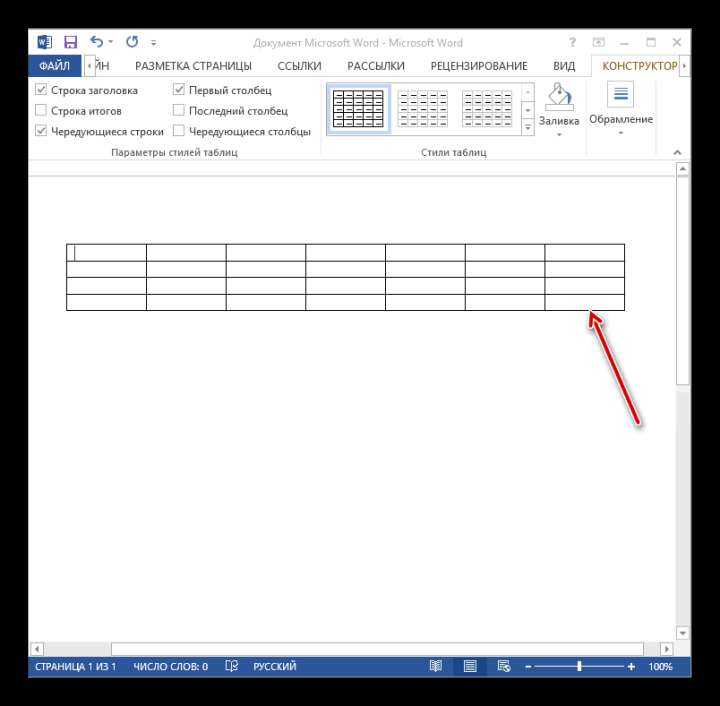
- В правом нижнем углу появился белый квадрат, потянув который изменяется форма таблицы, чтобы уменьшить её, зажимаем кнопку мыши на квадрате тянем его к левому верхнему углу.

- Готово, объект принял меньший размер.

Способ 2: Уменьшение с указанием размеров
Это более точный способ, позволяющий вам самостоятельно задать высоту и ширину таблицы и ячеек.
- Кликаем на таблицу левой кнопкой мыши и нажимаем на квадрат в левом верхнем углу таблицы правой кнопкой мыши, далее выбираем строку «Свойства таблицы».

- Переключаясь между пунктами в свойствах таблицы, ставим галочку на нужном параметре и задаём размер.
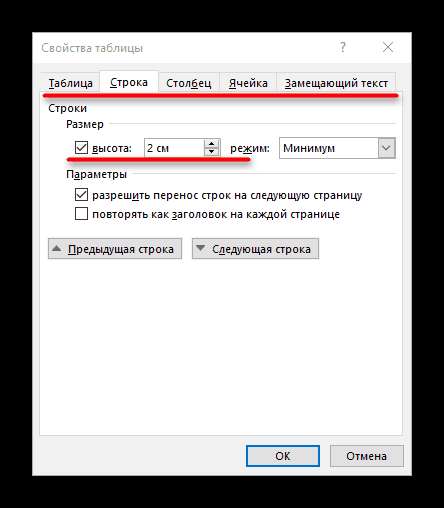
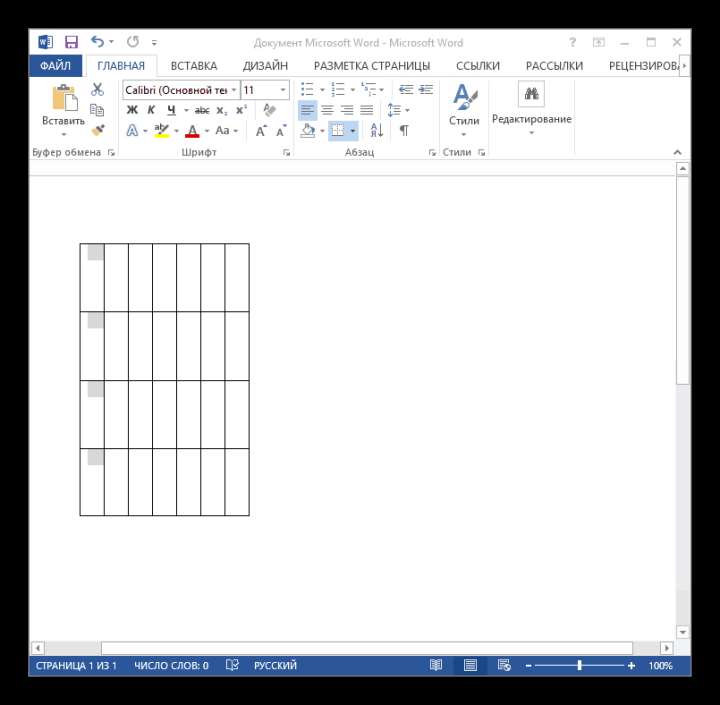
- Получаем ожидаемый результат.
Способ 3: Уменьшение столбцов и строк отдельно
Способ помогает подкорректировать отдельные элементы таблицы, что очень полезно для изменения положение внутреннего текста.
- Наводим на любую грань таблицы, после чего должен появится специальный указатель.
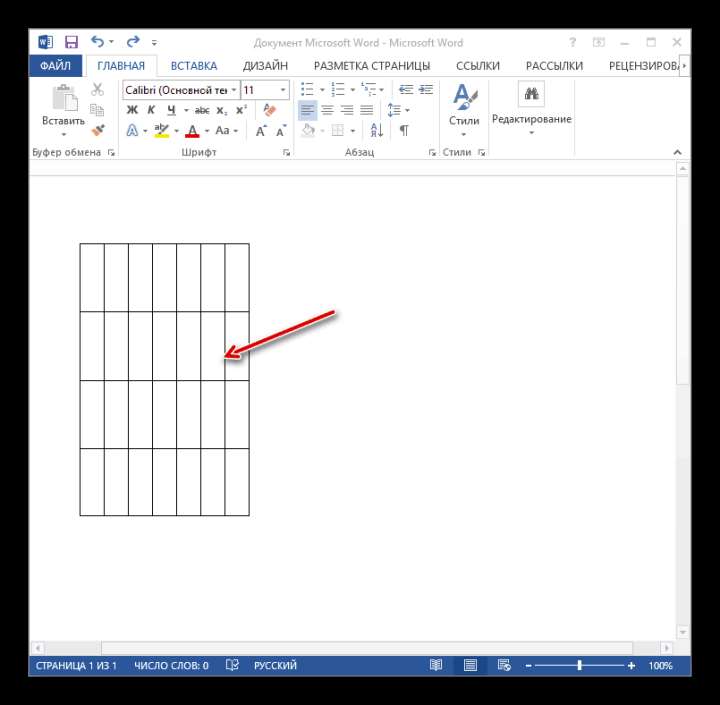
- Жмем на грань левой клавишей мыши и тянем по горизонтали, если это столбец, по вертикали, если хотим изменить размер строки.
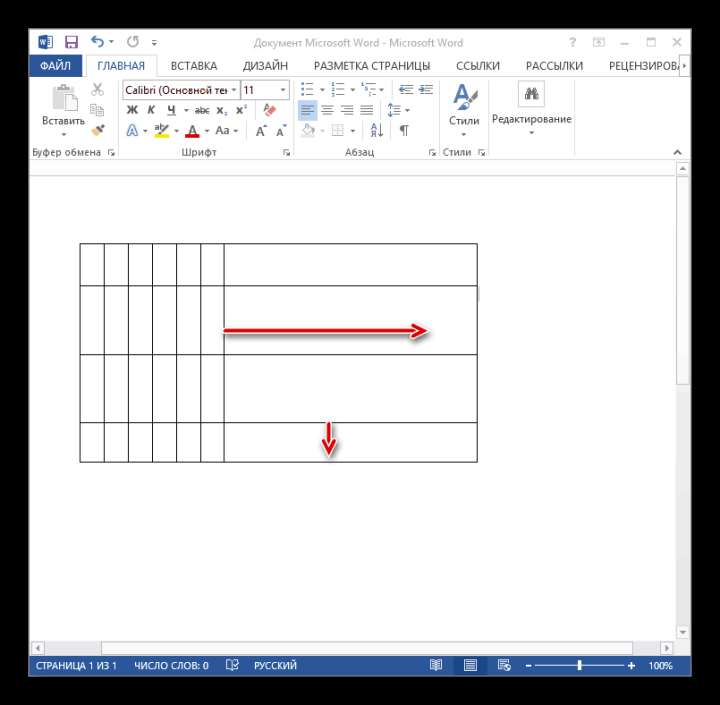
- В результате получаем изменённый размер таблицы, где изменились не все ячейки.
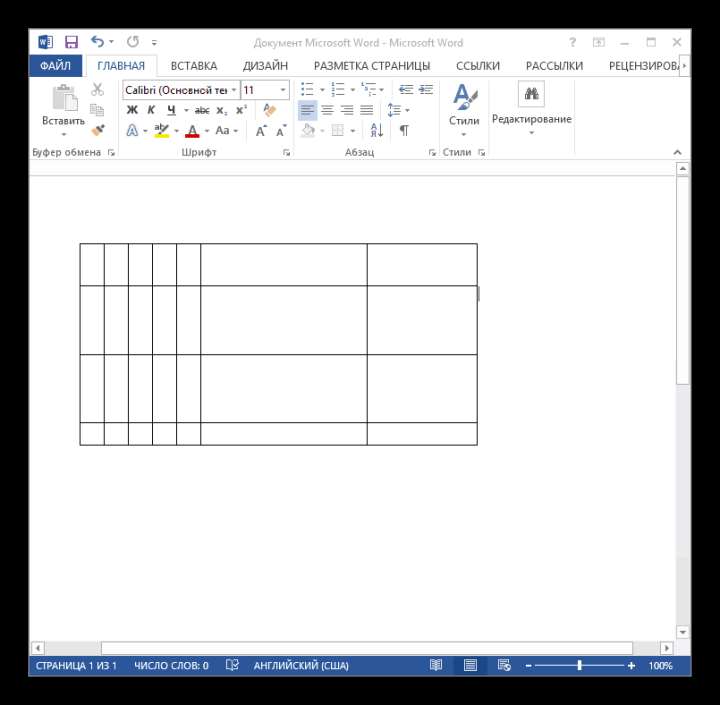
Вот, пожалуй, и всё, что нужно знать про изменение размеров таблицы в Word. Надеемся, что данная статья помогла вам в решении этой проблемы.
Расскажи друзьям в социальных сетях
Как уменьшить размер таблицы в Word Online
Таблицы в Word доставляют пользователям определенные сложности. Не всегда их размер отвечает желаниям, иногда ячейки выходят за поля документа, что придает ему неряшливый вид. К счастью, ситуацию легко исправить, если знать заранее, как уменьшить таблицу в Ворде Онлайн.

Как уменьшить таблицу в Ворде Онлайн
Существует несколько способов, которые не потребуют от пользователя особых знаний, умений и времени. Некоторые из них предполагают использование инструментов сети интернет.
Для изменения размера таблицы онлайн можно воспользоваться Google-Диском. Для этого:
- Войдите в аккаунт;
- Импортируйте документ и откройте его;
- Наведите курсор мыши на квадрат внизу таблицы справа;
- Не отпуская левую кнопку, потяните и уменьшите таблицу до нужного размера.
На заметку: Таким же образом можно уменьшить таблицу непосредственно в Word.

Выполняем операцию непосредственно в программе
Можно воспользоваться и штатными средствами самой программы. Они имеются во всех версиях утилиты. Для уменьшения таблицы в программе:
- Нажмите правой кнопкой мыши на знак «+», он находится слева вверху;
- При открытии контекстного меню, выберите «Свойства таблицы»;
- В открывшемся окне кликните на вкладку «Таблица»;
- Напишите желаемый размер ширины;
- Вкладка «Строка» регулирует высоту таблицы;
- Во вкладках «Столбец» и «Ячейка» укажите нужные размеры;
- Нажмите «Ок».
Обратите внимание: Важно, чтобы ширина и высота таблицы не выходили за пределы полей документа.

Как изменить размер столбца или таблицы автоматически
Кнопка «Автоподбор» поможет автоматически изменить размер столбца или даже всей таблицы согласно объемам содержимого. Чтобы воспользоваться функцией:
- Выберите таблицу;
- Откройте вкладку «Макет» в группе «Размер ячейки»;
- Нажмите «Автоподбор»;
- Для автоматической настройки ширины столбца выберите «Автоподбор по содержимому»;
- Для автоматической настройки ширины таблицы щелкните «Автоподбор по ширине окна».
Примечание: Высота строки автоматически изменяется согласно размеру содержимого, если не задана вручную.

Как добавить и изменить место в таблице
Иногда появляется надобность в добавлении места в уже готовую таблицу. Это тоже возможно, и новый документ создавать не потребуется — используйте штатные средства программы. Для этого выполните настройку полей ячеек или интервала между ними:
- Кликните на таблицу и выберите в группе «Выравнивание» вкладку «Макет»;
- Нажмите на кнопку «Поля ячейки»;
- Выберите в диалоговом окне «Параметры таблицы»;
- Введите нужные значения для всех полей в разделе «Поля ячеек по умолчанию»;
- В разделе «Интервал между ячейками по умолчанию» поставьте флажок «Интервалы между ячейками»;
- Введите требуемые размеры.
Такие параметры будут действовать лишь в отношении активной таблицы. Для нового документа применяется исходное значение.
Частые вопросы:
- Как в Word Online уменьшить расстояние между строками
- Как добавить столбцы в таблицу Word Online
- Как вставить таблицу из одного файла Word Online в другой
- Как в Word Online убрать таблицу, оставив текст



