

Если вам требуется установить единый стиль или размер шрифта для форматирования всех уравнений в документе Word, то ручная настройка каждого уравнения может потребовать значительных затрат времени. Чтобы облегчить эту задачу, вы можете воспользоваться эффективными способами быстрой настройки шрифта для всех уравнений сразу.
В данном руководстве будут описаны два способа применения единого форматирования (стиля или размера шрифта) ко всем уравнениям в Word:
Изменить шрифт всех уравнений по одному
Как правило, вы можете изменить внешний вид шрифта для всех формул одновременно, следуя этим шагам:
- Выделите уравнение с помощью мыши.
![]()
- Выберите стиль шрифта в шрифт группы под Главная вкладка следующим образом:

Однако если в вашем документе много уравнений, повторение этого процесса для каждого из них может занять много времени и быть утомительным. В таких случаях используйте следующий метод.
Изменить шрифт всех уравнений с помощью Kutools для Word
. Kutools for Word предлагает значительно более оперативный способ изменения шрифта для всех уравнений. Выбор уравнения с помощью Kutools for Word позволяет быстро выделить все уравнения, что дает возможность одновременно изменять стиль или размер шрифта для всех из них.
Kutools for Word, интегрированный с ИИ, предоставляет более 100 полезных функций для оптимизации ваших рабочих процессов.
Шаг 1: нажмите Кутулс > Выбрать абзац > Выберите уравнения. см. скриншот:
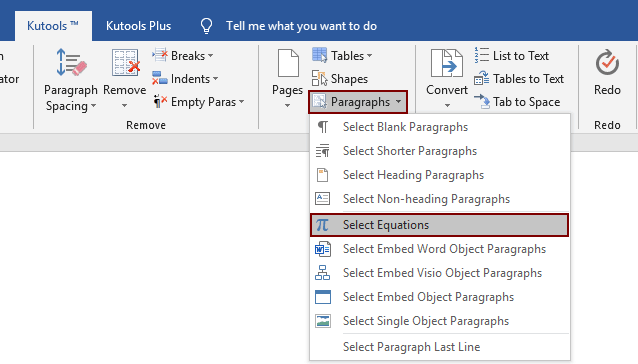
Шаг 2: Далее в данном документе выделите все уравнения и примените необходимый стиль шрифта, как это демонстрируется на изображении ниже:

В результате все формулы в вашем документе будут выполнены в одном и том же шрифте.

Чтобы загрузить бесплатную пробную версию этой программы, сначала перейдите по ссылке для бесплатного скачивания, а затем следуйте инструкции для выполнения операций, указанных выше.
Демо: быстро измените шрифт всех уравнений с помощью Kutools for Word
Откройте для себя Кутулс / Кутулс Плюс вкладка в этом видео из Kutools for Word. Наслаждайтесь более чем 100 функциями и бесплатными утилитами искусственного интеллекта на постоянной основе. Скачать сейчас!
Как изменить шрифт уравнения в MS Word

Вы можете вставлять математические уравнения в MS Word. Существует специальный инструмент для формул, поддерживающий математические и статистические символы. Также есть инструмент, позволяющий вводить стандартные формулы, например формулу для вычисления площади круга. Он действительно очень хорошо оборудован и в Windows 10 поддерживает ввод уравнений.
Вы можете просто написать уравнение рисовальным пером, и MS Word сможет его прочитать. Инструмент уравнения имеет ограничение; имеет только один персонаж. Если вы измените шрифт формулы в MS Word через вкладку «Главная» на ленте, он вернется к стандартному математическому шрифту. На самом деле, вы можете изменить шрифт уравнения в MS Word, но это немного сложный процесс.
Изменить шрифт формулы в MS Word
Сначала вам нужно ввести уравнение. На ленте выберите «Вставка»> «Уравнение. Введите свое уравнение. Когда закончите, выберите его и на вкладке «Дизайн» нажмите кнопку «Обычный текст» в окне «Инструменты». Затем перейдите на вкладку «Главная» и в раскрывающемся списке «Шрифт» выберите нужный шрифт.
Меняется характер уравнения.
Ограничения
MS Word намеренно ограничивает символы, доступные для математических уравнений. Шрифты обычно предназначены для буквенно-цифровых символов и некоторых часто используемых символов выбора. Очень немногие шрифты содержат полный набор математических символов. Если вы решите изменить шрифт формулы в MS Word, вы рискуете, что некоторые символы будут недоступны в указанном шрифте.
Например, символ может не содержать статистических символов, таких как символ сигмы или символ нижнего корня, и в этом случае уравнение может не отображаться полностью. Шрифт формулы по умолчанию в MS Word, Cambria Math, поддерживает все символы, необходимые для вставки уравнения, поэтому большинство людей его используют.
Это очень читаемый шрифт, и вы можете увеличить размер текста или сделать его жирным, если хотите, чтобы он был более читабельным. Если вы решили использовать другой шрифт для формул в MS Word, поищите шрифт, предназначенный для математического ввода. Может быть не так много символов с полным математическим набором символов, но они точно есть.
Загрузите и установите шрифты на свой компьютер, как и любой другой шрифт, и используйте описанный выше метод, чтобы применить его к своему уравнению. Редактор формул не запоминает символ, использованный в предыдущем уравнении. Вам придется изменить его для всех.
Создание текста документа
Настройки шрифта для формул главным образом задаются с помощью группы Шрифт на вкладке Главная.
Можно выделить всю формулу или выделять в ней отдельные элементы и устанавливать оформления с использованием элементов группы Шрифт ( рис. 2.40).
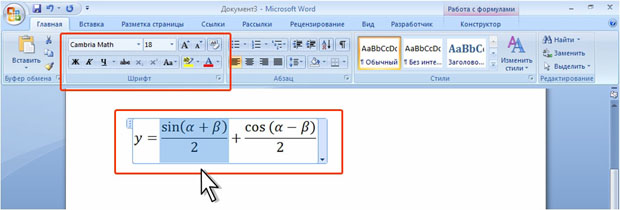
увеличить изображениеРис. 2.40. Изменение параметров шрифта формулы
При создании формулы используется шрифт Cambria Math. Шрифт формулы изменить невозможно. Размер шрифта можно изменять только сразу для всех символов, знаков и операторов формулы. Если требуется изменить шрифт или размер отдельных элементов формулы, следует их выделить и в группе Сервис контекстной вкладки Работа с формулами/Конструктор нажать кнопку Обычный текст (см. рис. 2.37).
Не все элементы группы Шрифт вкладки Главная доступны при оформлении формулы.
Установка границ и заливки
Для всей формулы или ее отдельных элементов с использованием группы Шрифт вкладки Главная можно устанавливать границы и заливку так же, как это делается для обычного текста ( рис. 2.41).
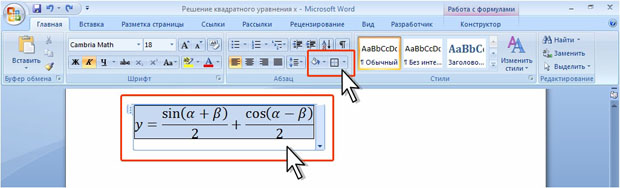
увеличить изображениеРис. 2.41. Установка границ и заливки формулы
Можно сразу создавать формулу, заключенную в рамку.
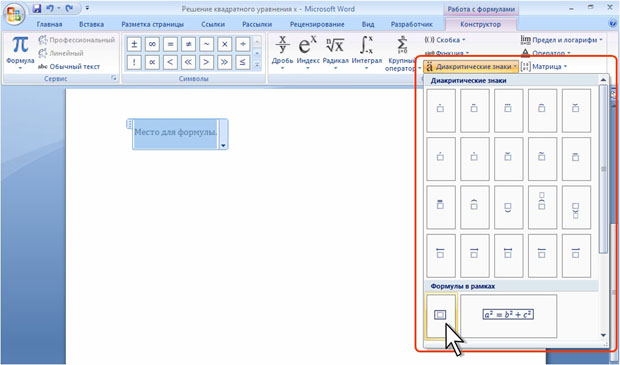
увеличить изображениеРис. 2.42. Создание формулы в рамке
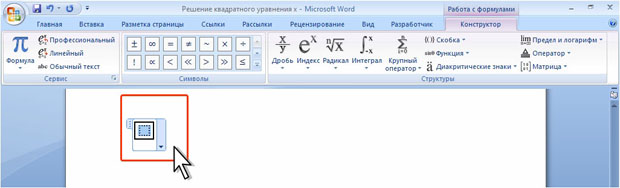
увеличить изображениеРис. 2.43. Ввод формулы в рамке
Чтобы изменить параметры рамки, кликните правой кнопкой мыши на формуле, в появившемся контекстном меню выберите пункт Свойства границы и воспользуйтесь опциями из подменю (рис. 2.44).
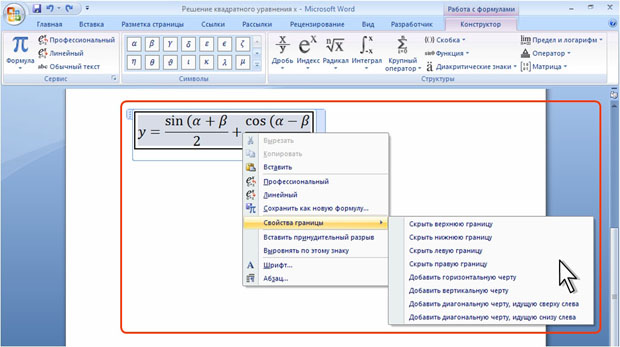
увеличить изображениеРис. 2.44. Изменение рамки формулы
Расположение формулы на странице
Выравнивание формулы
Формула вставляется в то место документа, где в данный момент находится курсор. Формулу можно вставлять в строку текста или в виде отдельного абзаца.
При расположении формулы в одной строке с текстом можно перенести формулу в отдельную строку. Щелкните по стрелке элемента управления содержимым и в появившемся меню выберите команду Изменить на отображаемый ( рис. 2.45).
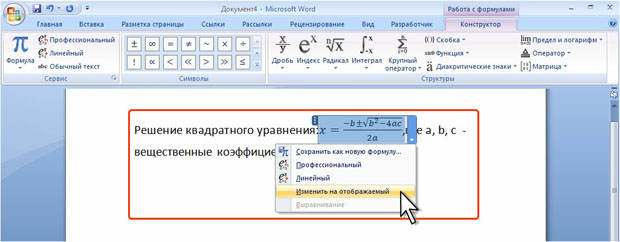
увеличить изображениеРис. 2.45. Изменение расположения формулы
После этого перед формулой и после нее автоматически будут вставлены разрывы строки. Для выравнивания формулы по краям страницы щелкните по стрелке элемента управления содержимым, в появившемся меню выберите команду Выравнивание, а затем в подчиненном меню выберите вид выравнивания ( рис. 2.46).
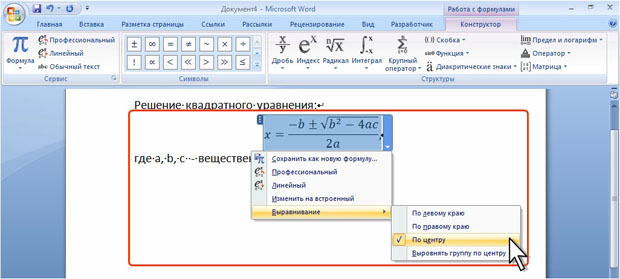
увеличить изображениеРис. 2.46. Выравнивание расположения формулы
Формулу, вставленную как отдельный абзац, можно выравнивать как обычный абзац.
Перенос формул
Если формула не помещается по ширине страницы, ее часть автоматически переносится на новую строку. Можно принудительно задать место переноса формулы.
Щелкните правой кнопкой мыши в месте предполагаемого переноса формулы и в контекстном меню выберите команду Вставить принудительный перенос ( рис. 2.47).
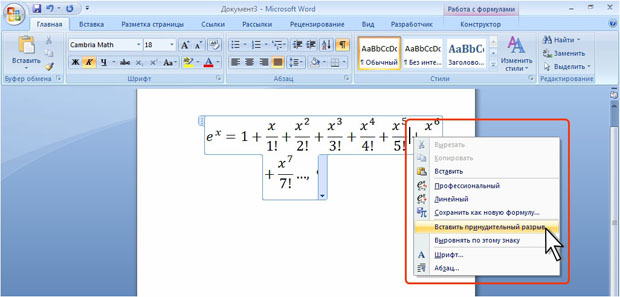
увеличить картинку Рис. 2.47. Перемещение формулы
Сохранение формул для повторного использования
Созданную формулу можно сохранить как стандартный блок в коллекцию стандартных формул для дальнейшего использования.
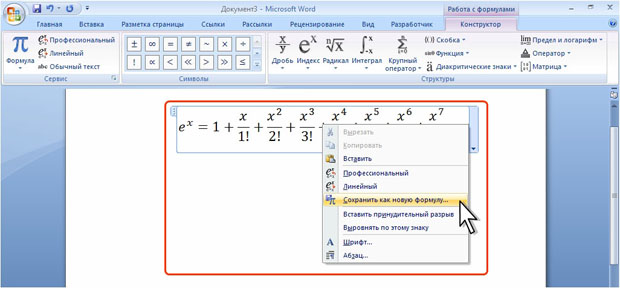
увеличить изображениеРис. 2.48. Сохранение формулы для повторного использования
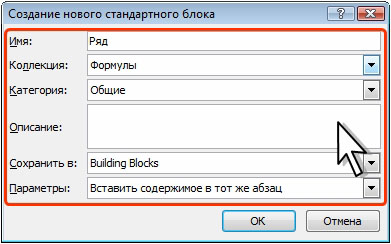
Рис. 2.49. Присвоение имени формуле
Сохраненная формула будет находиться в группе Общие галереи формул.
Вставка заранее созданных формул
Word содержит несколько встроенных формул. Кроме того, можно пользоваться ранее созданными и сохраненными формулами. Во вкладке Вставка в группе Символы щелкните по стрелке рядом с кнопкой Формула, а затем выберите нужную формулу ( рис. 2.50).
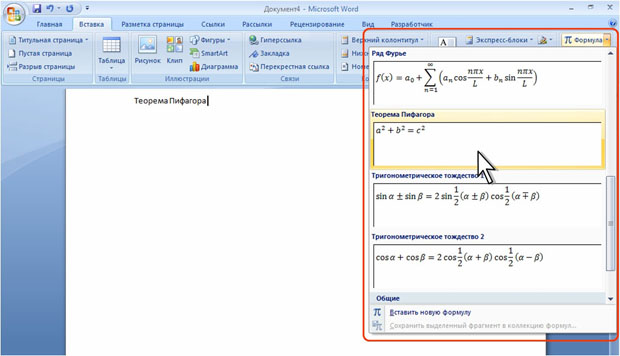
увеличить изображениеРис. 2.50. Вставка формулы
Вставленную формулу можно изменять и оформлять в обычном порядке.



