
Меняем в Word стандартный шрифт, установленный по умолчанию

Скажите честно, вам нравится стандартный шрифт в Microsoft Word? Возможно, лет двадцать назад он был реально неплох, но за годы стандартные наборы символов приелись, и хочется чего-нибудь нового, а не этих всех шаблонных «Calibri», «Arial» и всяких других «Times New Roman».
Если вы мыслите в том же направлении, что и мы, вам пригодится наша подсказка, которая позволит быстро и без лишних проблем перейти на тот шрифт (правда, все также предоставляемый в списке Майкрософтом), который вам нужен и нравится, и использовать его всякий раз, как только вы будете запускать «Ворд» на вашем компьютере.
Итак, вот как вы можете установить любой шрифт по умолчанию в программе Word.
Для начала откройте Word и создайте новый документ. На «Панели инструментов» в разделе «Шрифт», в правом нижнем углу, расположена небольшая серая стрелочка в рамке, выглядит она так:
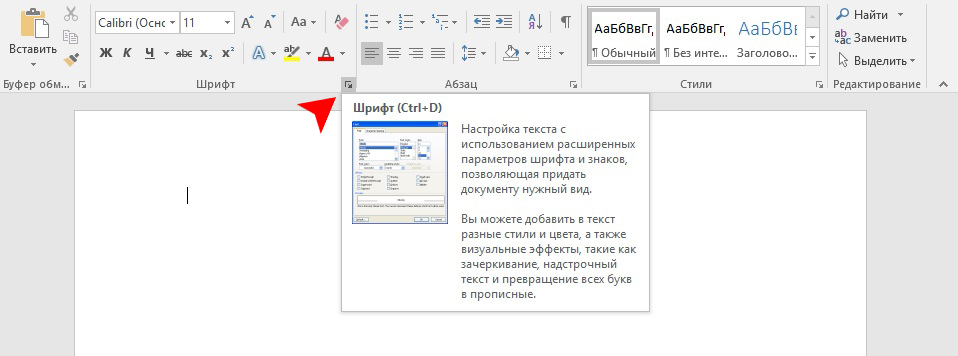

Кликаем на нее, чтобы открыть следующее окно:
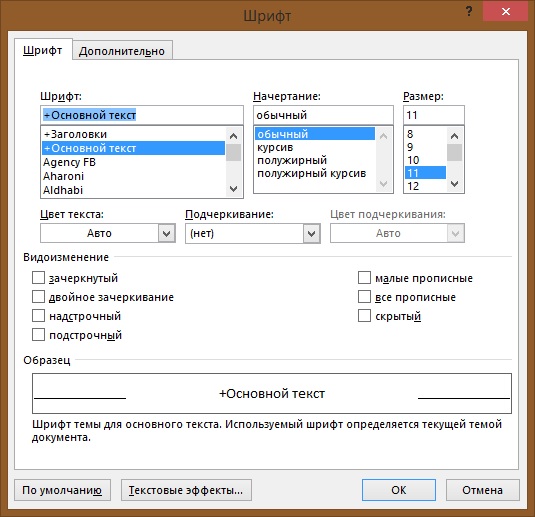
Здесь мы выбираем шрифт (для примера мы поставили у себя вариант «Yu Mincho Demibold»), который Microsoft Word будет использовать по умолчанию при открытии нового документа.
После того как вы сделали свой выбор, щелкнув имя выбранного шрифта, убедитесь, что вы нажали кнопку «По умолчанию», которая располагается в нижнем левом углу, после чего программа вас спросит:
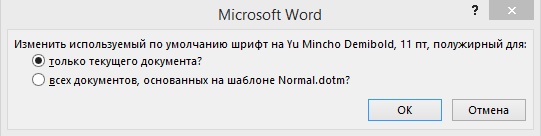
Выберите второй вариант — «всех документов, основанных на шаблоне Normal.dotm». Жмем кнопку «OK» — готово! Теперь при перезапуске Word вас по умолчанию будет встречать выбранный вами шрифт.
Помимо самого шрифта, в этом меню вы можете настроить начертание символов, их размер и цвет.
В окошке «Образец» удобно наблюдать за изменениями.
Внимание! Если вариант не сработал.
Если это рабочий компьютер, то, возможно, ваша компания запретит вам редактировать шаблон.
Чтобы проверить, так ли это, выполните быстрый поиск по запросу «Normal.dotm» через меню «Пуск». Щелкнув по результату правой кнопкой мыши, откройте расположение файла, затем кликните файл правой кнопкой мыши и выберите «Свойства». Убедитесь, что на вкладке «Общие» не установлен флажок «только для чтения», и снимите этот флажок, если он все же стоит.
После этого перейдите на вкладку «Безопасность» и убедитесь, что у вас (или группы, в которой находится ваша учетная запись) есть права на запись в файл. Тогда авантюра со сменой шрифта может закончиться успехом.
Как установить собственный шрифт в Ворд на ПК и смартфоне

MS Office
На чтение 4 мин
Текстовый редактор Microsoft Word дает своим пользователям огромное количество возможностей для создания, редактирования и оформления документов под любые задачи. В данной статье мы расскажем, как установить собственный шрифт в Ворд и применить его к отдельному фрагменту текста или документу целиком.
Добавление и выбор шрифтов в Microsoft Word
Ниже будут предложены инструкции для ПК-версии Microsoft Word и для мобильного приложения. Переходите сразу же к нужному подзаголовку.
Способ для компьютерной версии программы

Начать хотелось бы с того, что в Ворде уже предусмотрено большое количество шрифтов. Их выбор осуществляется из вкладки «Главная». Перейдите на нее и кликните по указанному элементу, чтобы вызвать контекстное меню.
Вы можете просто листать этот список вниз, пока не найдете нужный вариант, или начать вводить его название в текстовое поле, например, «Arial», чтобы не тратить время.

Рядом находится еще одна графа для выбора размера текста.
Данные настройки можно применять как для документа целиком, так и для отдельных текстовых фрагментов. В таком случае их нужно заранее выделить.
А теперь самое интересное – как установить новый шрифт в MS Word. Для начала стоит понимать, что библиотека разных вариантов начертания хранится не внутри программы, а в системных файлах Windows. И устанавливаются они соответствующим образом.

Вы можете отыскать подходящий вам вариант на просторах Интернета, например, на тематическом сайте. Если это zip- или rar-архив, то извлеките его в любую папку. Нам интересны файлы с разрешением «.ttf». Откройте нужный файл двойным кликом левой кнопки мыши.
Прочитать ещё статью: Как убрать красное подчеркивание в Ворде – рабочие способы

В результате он запустится с помощью системного инструмента «OpenType». Вам остается просто нажать на кнопку «Установить» в новом окне.
После того как вы установите скачанный шрифт, его можно выбрать внутри текстового редактора предложенным ранее способом. Если он сразу же не отобразился, то перезапустите программу, не забыв предварительно сохранить документ.
Интересный факт: все ttf-файлы доступны в специальном каталоге по пути «C:WindowsFonts». Вы можете открыть его в Проводнике Windows, чтобы изучить содержимое.
Изменение шрифта по умолчанию
Еще в MS Word можно выбрать шрифт по умолчанию, чтобы именно им вы печатали при создании нового текстового документа. Для этого:
- Посетите вкладку «Главная» с помощью верхней панели.
- Кликните по отмеченному значку.

- Измените все необходимые параметры по своему усмотрению.
- А теперь нажмите на кнопку «По умолчанию».

- Закройте окошко с настройками.
Способ для мобильного приложения
В настоящий момент мобильная версия редактора Word включает в себя большой выбор шрифтов. Часть из них – установленные по умолчанию, а остальные можно скачать вручную. Для получения доступа к меню выбора выполните следующие шаги:
- Запустите приложение и перейдите к нужному документу.
- При необходимости запустите режим редактирования, нажав на значок с карандашом.

- В нижней части экрана находится панель инструментов. Изначально она в свернутом виде. Нажмите на «стрелочку» в правом нижнем углу, чтобы развернуть ее.

- Теперь нажмите на название текущего шрифта. Оно находится прямо под заголовком «Главная».

- Изучите список доступных вариантов и найдите нужный.
- Нажмите на его название, чтобы применить.
В таком случае весь текст, который вы будете вводить, отобразится с выбранным шрифтом. Ну а если вы заранее выберете нужный фрагмент текста, то изменение применится только к нему.
Прочитать ещё статью: Как уменьшить межстрочный интервал в Word — 3 способа
А еще в этом меню вы можете:
- Изменить размер текста
- Стиль написания (жирный, курсивный, зачеркнутый и т. д.)
- Выбрать другой цвет
- Очистить форматирования
- Добавить нумерованный или маркированный список
- И многое другое
Рекомендуем внимательно изучить все доступные пункты.
Еще один важный вопрос – можно ли скачать на Андроид сторонние шрифты из Интернета и добавить их в Word? К сожалению, такая возможность отсутствует. Владельцы некоторых устройств могут установить Root-доступ, то есть взломать систему и вручную добавить соответствующие файлы в систему, но это подходит только для опытных пользователей, ведь всегда есть риск вывести смартфон или планшет из строя. В таком случае потребуется переустановка прошивки, которая может быть невозможной без специального оборудования. По этой причине мы настоятельно не рекомендуем таким заниматься.
Подведение итогов
Офисный пакет Microsoft Office, в состав которого входит и Ворд, предлагает пользователям большой выбор шрифтов. Но при необходимости можно добавлять и собственные, устанавливая их в операционную систему Windows с помощью ttf-файлов. Соответствующую инструкцию мы предложили чуть выше, а также рассказали про особенности оформления текстовых документов, которые могут вам пригодиться.



