
Одной из основных причин может оказаться обычная невнимательность – вы могли случайно не выделить нужный участок текста. Поэтому старайтесь выделять или весь текст, или его небольшую часть, а затем в выпадающем меню выбирайте один из предложенных вариантов шрифта.

Некоторые люди встречаются с такой проблемой – скопировали текст из Интернета в документ и не могут изменить шрифт на привычные Times New Roman или Arial.
В этой ситуации можно попробовать следующее. Откройте Пуск и найдите в списке или введите в строку поиска «Блокнот».

Вернитесь к основному документу и скопируйте из него тот кусок, с которым работаете – выделите его и в контекстном меню выберите соответствующий пункт, или после выделения нажмите «Ctrl+C» .

Теперь откройте Блокнот и вставьте в него скопированный текст – это можно сделать либо через меню «Правка» — «Вставить», либо с помощью комбинации клавиш «Ctrl+V».

Затем выполните обратное действие – перенесите текст из Блокнота в Ворд. Этот метод может оказать помощь.
Если после копирования из другого файла или Интернета у Вас все отображается не фоне, который не нужен, прочтите статью: как убрать фон текста или страницы в Ворде.

Существует ещё один способ. Для этого выделите необходимый участок текста и на вкладке «Главная» нажмите на кнопку «Очистить формат» или, в более актуальных версиях редактора, «Очистить всё форматирование».

Если вышеупомянутое не дало результатов, и вы пытаетесь использовать какой-либо стильный шрифт из предложенного списка, то, скорее всего, он не поддерживает русские слова.
Причина в том, что определенные шрифты разрабатываются не для всех языковых групп, и при выборе таких шрифтов текст может остаться неизменным.

Поэтому стоит выбрать из списка что-то другое, применимое к Вашему тексту.
Если ничего не подобрали, тогда можете установить дополнительные шрифты в Ворд. Перейдя по ссылке, скачайте набор из 179 штук, и там же узнаете, как их установить.

Все из выпадающего списка точно можно применить к англоязычному тексту. Выделить слова, выберите шрифт и напечатанное изменится подходящим образом.

Это все известные мне способы, которыми следует воспользоваться, чтобы решить проблему со шрифтом, который не получается поменять в Ворде.
Почему не меняется шрифт в программе MS Word
Почему в Microsoft Word не меняется шрифт? Этот вопрос является актуальным для многих пользователей, которые хотя бы раз сталкивались с такой проблемой в этой программе. Выделяете текст, выбираете подходящий шрифт из списка, но никаких изменений не происходит. Если и вам знакома эта ситуация, вы пришли по адресу. Ниже мы разберемся с тем, почему шрифт в Ворде не меняется и ответим на вопрос, можно ли эту проблему устранить.
Причины
Как бы банально и грустно это не звучало, но причина того, что в Ворде не меняется шрифт, всего одна — выбранный вами шрифт не поддерживает язык, на котором написан текст. На этом все, и исправить эту проблему самостоятельно невозможно. Это просто факт, который нужно принять. Шрифт мог изначально создаваться для одного или нескольких языков, просто того, на котором вы набрали текст, в этом списке может не оказаться, и к этому следует быть готовым.
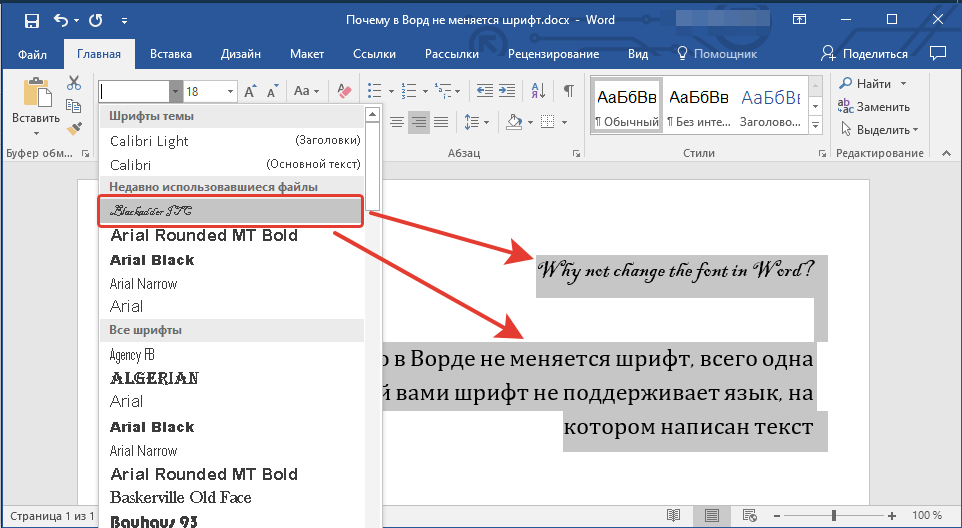
Подобная проблема особенно характерна для текста, напечатанного на русском языке, особенно, если выбран сторонний шрифт. Если у вас на компьютере установлена лицензионная версия Microsoft Office, официально поддерживающая русский язык, то при использовании классических шрифтов, представленных в программе изначально, вы не столкнетесь с рассматриваемой нами проблемой.
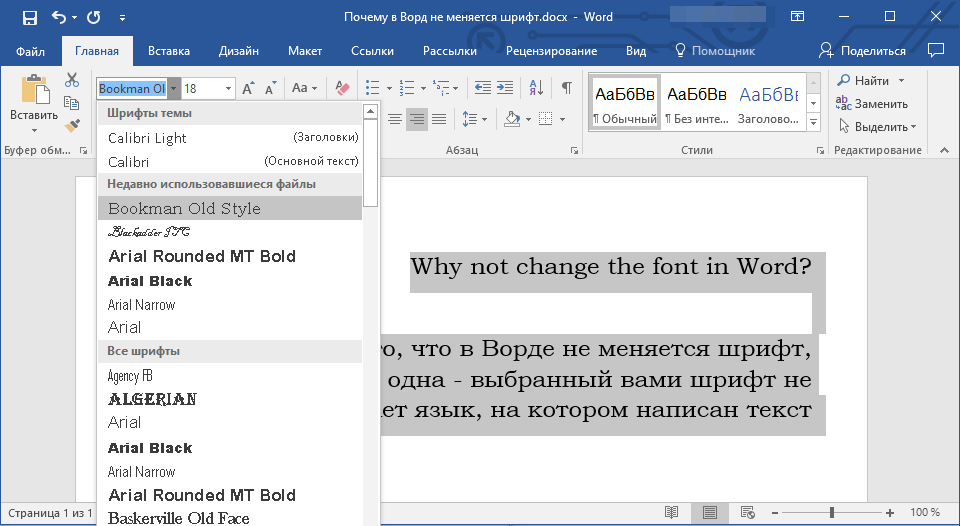
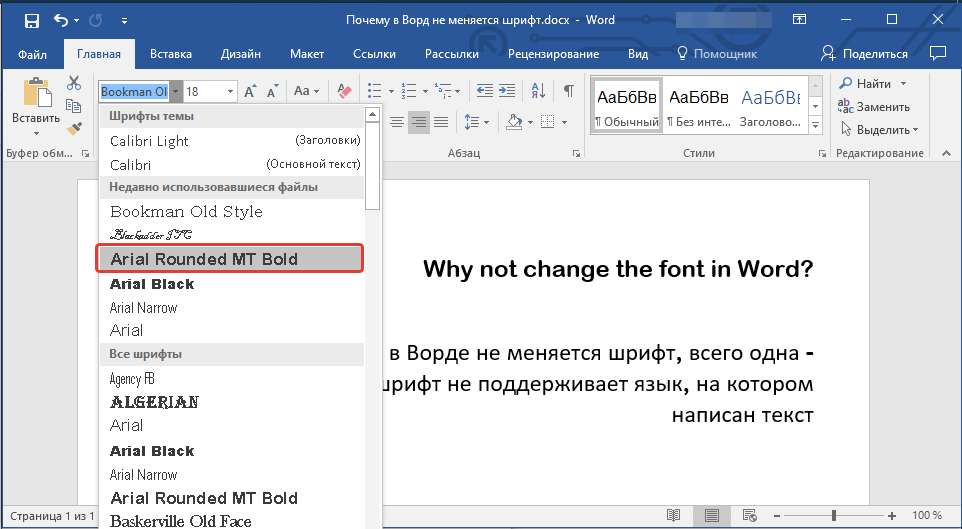
Замечание: Увы, в большинстве случаев оригинальные (по своему дизайну) шрифты могут не подходить для использования с русским языком, как это видно на примере одного из четырех доступных вариантов шрифта Arial (изображённого на скриншоте).
Решение
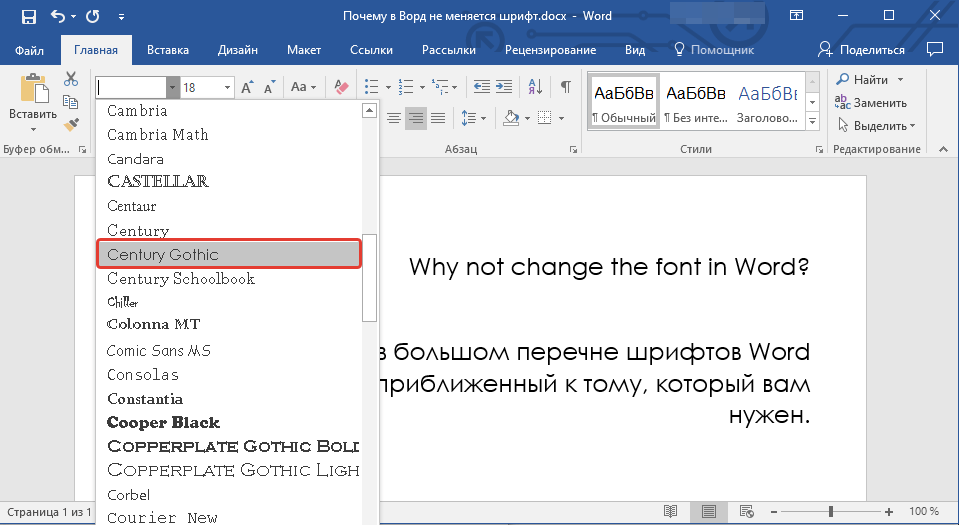
Если вы можете самостоятельно создать шрифт и адаптировать его для русского языка — отлично, тогда вас проблема затронутая в данной статье уж точно не коснется. Всем остальным пользователям, столкнувшимся с невозможностью изменить шрифт для текста можно порекомендовать лишь одно — найти в большом перечне шрифтов Word максимально приближенный к тому, который вам нужен. Это та единственная мера, которая поможет найти хоть какой-то выход из положения.
Поискать подходящий шрифт можно и на бескрайних просторах интернета. В нашей статье, представленной по ссылке ниже, вы найдете ссылки на проверенные ресурсы, где доступно для скачивания огромное количество шрифтов для этой программы. Там же мы рассказываем и о том, как установить шрифт в систему, как затем активировать его в текстовом редакторе.
Почему в Ворде не меняется шрифт
Одной из причин может оказаться простая невнимательность – вы не отметили нужный участок текста. Поэтому старайтесь выделять либо весь текст, либо его небольшую часть, а затем в выпадающем меню выбирайте один из предложенных шрифтов.

Некоторые сталкиваются со следующей ситуацией – вставили информацию в документ из Интернета и не получается изменить слова, чтобы они стали привычного Times New Roman или Arial.
В этом случае можно поступить следующим образом. Зайдите в Пуск и найдите в списке или через строку поиска «Блокнот».

Вернитесь к основному документу и скопируйте из него тот кусок, с которым работаете – выделите его и в контекстном меню выберите соответствующий пункт, или после выделения нажмите «Ctrl+C».

Дальше открывайте Блокнот и добавляйте в него скопированный фрагмент – или через «Правка» — «Вставить», или используя комбинацию «Ctrl+V».

После этого, сделайте все наоборот – скопируйте текст из Блокнота и вставьте его в Ворд. Такой способ может помочь.
Если после копирования из другого файла или Интернета у Вас все отображается не фоне, который не нужен, прочтите статью: как убрать фон текста или страницы в Ворде.

Есть еще один вариант. Для этого выберите нужный фрагмент и на вкладке «Главная» кликните по кнопке «Очистить формат», или, в более новых версиях редактора, «Очистить все форматирование».

Если ничего из выше описанного не помогло, и при этом Вы пытаетесь применить к тексту какой-нибудь красивый шрифт из списка, значит, он просто не может быть выбран для русскоязычных слов.



