
Microsoft Word является одним из самых популярных текстовых редакторов на сегодняшний день. Многие пользователи знают о его удобстве и многофункциональности, но не всегда знают, как настроить отображение номеров страниц в своих документах. Один из наиболее часто задаваемых вопросов — как изменить шрифт номера страницы в Word. В этой статье мы расскажем вам подробную пошаговую инструкцию, которая поможет справиться с этой задачей.
Первым шагом является открытие документа в Microsoft Word. После этого вы должны найти и выбрать вкладку «Вставка» в верхней панели инструментов программы. Затем найдите раздел «Номера страниц» и выберите опцию «Формат номера страницы».
Следующим шагом вам необходимо выбрать желаемый шрифт из списка предоставляемых опций. Вы можете выбрать любой шрифт, который соответствует вашим предпочтениям и требованиям документа. Помните, что некоторые шрифты могут быть лучше читаемыми, особенно если вы собираетесь напечатать свой документ.
После выбора шрифта номера страницы вы также можете настроить его размер, цвет и стиль. Следуйте указаниям программы, чтобы выполнить эти дополнительные настройки. Когда вы будете удовлетворены результатом, нажмите кнопку «ОК», чтобы сохранить изменения и закрыть окно «Формат номера страницы».
Шаг 1: Откройте документ Word
1.1 Запустите программу Microsoft Word на вашем компьютере. Вы можете найти ярлык программы на рабочем столе или в меню «Пуск».
1.2 В окне Word, нажмите на кнопку «Открыть» в верхнем левом углу экрана. Это позволит вам выбрать документ, который вы хотите открыть.
1.3 В диалоговом окне «Открыть», найдите и выберите файл с вашим документом. После этого нажмите кнопку «Открыть» внизу окна.
После выполнения этих шагов вы сможете приступить к изменению шрифта номера страницы в Word.
Шаг 2: Выберите вкладку «Вставка»
Для изменения шрифта номера страницы в Word, вам необходимо начать с выбора вкладки «Вставка» в верхней панели инструментов программы.
Вкладка «Вставка» находится между вкладками «Файл» и «Развертывание». Щелкните на ней один раз, чтобы перейти к следующему шагу.
После выбора вкладки «Вставка», вы будете перенаправлены на новую панель инструментов, где находятся различные функции для вставки объектов в документ Word.
Шаг 3: Нажмите на кнопку «Номера страниц»
Теперь, когда вы выбрали нужный шрифт для номера страницы, время нажать на кнопку «Номера страниц», чтобы продолжить настройку.
Кнопка «Номера страниц» находится на панели инструментов «Вставка», в группе «Заголовок и нижний колонтитул». Чтобы ее найти, внимательно просмотрите панель инструментов и обратите внимание на иконку с изображением страницы и цифры.
Как только вы найдете кнопку «Номера страниц», однократно щелкните по ней левой кнопкой мыши.
После этого откроется выпадающее меню с различными настройками номера страницы.
На этом шаге вы выберете настройки, связанные с шрифтом номера страницы. У вас будет возможность выбрать размер, стиль и цвет шрифта. Пролистайте доступные опции и выберите те, которые соответствуют вашим предпочтениям и требованиям.
После того, как вы выбрали нужные настройки, нажмите на кнопку «ОК» или «Применить», чтобы сохранить изменения.
Теперь шрифт номера страницы в вашем документе успешно изменен!
Шаг 4: В появившемся меню выберите «Формат номера страницы»
После того, как вы открыли вкладку «Разметка страницы», наведите курсор мыши на раздел «Номера страниц». В появившемся меню выберите пункт «Формат номера страницы».
В открывшемся окне «Формат номера страницы» вы увидите различные параметры, которые можно настроить для номера страницы. Здесь вы можете выбрать стиль номера, указать начальное значение, добавить префикс или суффикс к номеру страницы.
Выберите нужные параметры форматирования и нажмите кнопку «ОК», чтобы применить выбранный стиль к номерам страниц вашего документа.
Шаг 5: Выберите вкладку «Шрифт»
Продолжайте изменения номера страницы, выбрав вкладку «Вставка» в верхней панели инструментов Word.
В открывшемся меню выберите «Номер страницы» в разделе «Заголовок и нижний колонтитул».
Всплывающее окно «Номер страницы» предоставит вам множество опций для настройки внешнего вида номера страницы.
Перейдите на вкладку «Шрифт», чтобы изменить шрифт номера страницы.
Шаг 6: Выберите нужный шрифт из списка
Когда вы находитесь в окне «Шрифт и размер номера страницы», вы можете выбрать нужный шрифт для номера страницы из списка. Кликните на стрелочку рядом с полем «Шрифт» и выберите один из доступных шрифтов.
Word предоставляет широкий выбор шрифтов, чтобы удовлетворить различные потребности и предпочтения пользователей. Просмотрите список и найдите шрифт, который наилучшим образом соответствует вашему стилю и предпочтениям.
Выбрав нужный шрифт, нажмите кнопку «ОК», чтобы сохранить изменения и вернуться в основное окно Word. Теперь номера страниц будут отображаться в выбранном вами шрифте.
Шаг 7: Нажмите кнопку «ОК» для сохранения изменений
После того как вы выбрали нужный шрифт для номера страницы, необходимо сохранить изменения. Для этого нажмите кнопку «ОК» внизу окна «Шрифт».
После нажатия кнопки «ОК», выбранный вами шрифт будет применен к номерам страниц документа. Теперь каждая страница будет отображаться с новым шрифтом номера.
Нумерация страниц в Word

Нумерация страниц в программе word это необходимый навык пользователя ПК, работающего с текстовыми документами. Любой текст с пронумерованными страницами более удобен для чтения, чем текст без нумерации. Во многих учебных заведениях сегодня приняты правила оформления студенческих работ (рефератов, курсовых и т.д.), которые требуют и определенного порядка в нумерации страниц.
Где находится кнопка нумерации страниц
Внешний вид панели инструментов в word 2007 и в word 2010 отличается от предыдущих версий программы. Непривычно расположены кнопки форматирования документов, вставки объектов и т.д. Поэтому после установки нового пакета офиса приходится некоторое время привыкать к его особенностям.
В word управление нумерацией страниц располагается во вкладке «Вставка» разделе «Колонтитулы». При нажатии здесь на кнопку «Номер страницы» выпадает список мест расположения номеров страниц: вверху страницы, внизу страны и на полях, то есть в боковой части листа. Здесь же есть кнопка удаления номеров страниц.
При наведении на любой пункт из этого списка программа показывает варианты оформления нумерации, а именно положение номера страницы в колонтитулах: справа, слева или по середине. Кнопка «Формат номеров страниц» позволяет выбрать обозначения номеров (буквенные или в виде цифр) и порядок нумерации, который дает возможность начать нумерацию документа не только первой страницы, но и с любой другой.
Итак, рассмотрим, как нужно вставлять номера страниц и как можно изменить их формат.
Вставка номера страницы
Для вставки нумерации страниц в открытый документ нужно в главном меню войти во вкладку «Вставка» и в разделе «Колонтитулы» нажать «Номер страницы» (блок А на скриншоте).
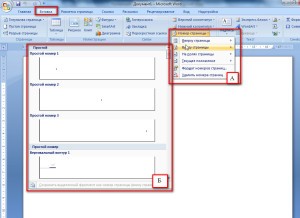
В выпавшем списке нужно выбрать положение номера страницы, обычно вверху или внизу страницы. При наведении мыши (курсора) на него всплывает коллекция номеров, где выбираем положение номера (слева, справа или по середине) и его оформление (блок Б). После нажатия на выбранный вариант оформления на все страницы документа автоматически будут вставлены номера. В дальнейшем, если мы будем добавлять или сокращать текст, текущая нумерация сохранится.
Формат номера страницы
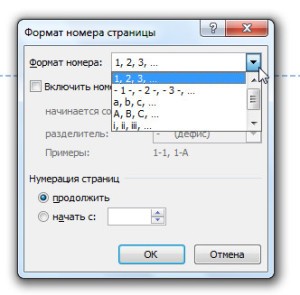
Если мы в «Номерах страницы» нажмем на «Формат номера страницы», то перед нами откроется это окно, где можно выбрать требуемый формат номера.
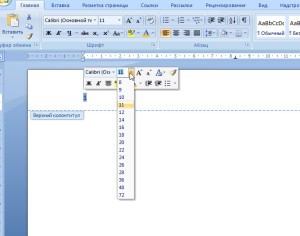
Изменить размер и шрифт номера страницы, можно дважды щелкнув мышкой и выделив его (номер). Выделенный номер можно изменять так же, как и основной текст, то есть изменить шрифт и его размер, цвет шрифта и т.д. Двойным же щелчком по номеру можно вызвать и мини-панель инструментов, которая будет отображена над номером страницы. Эта панель также служит для изменения выделенного фрагмента, то есть в этом случае номера страницы.
Продолжить или начать с…
В окне «Формат номера страницы» изменяется и порядок нумерации страниц. Это делается очень просто: если нужно продолжить нумерацию, нажимаем «продолжить», если хотим, чтобы нумерация начиналась со страницы, например, пять, то в соответствующем окошке выбираем «5». Если в документ вставляется титульная страница, то она по умолчанию имеет первый номер. Если же требуется чтобы под номером 1 значилась следующая за титульной страница, то в окошке «начать с» ставим ноль.
О том, как пронумеровать только часть страниц документа, например, без нумерации оставить страницы титульного листа и оглавления, а остальные пронумеровать можно прочитать в статье «Нумерация с 3 страницы».
Удаление номеров страниц
Удалить номера страниц тоже можно несколькими способами.
Во-первых, можно воспользоваться меню номера страниц, где нужно выбрать «удалить номера страниц», во-вторых, нужно выделить номер страницы мышью и нажать на клавиатуре кнопку «Delete». Оба этих способа дают требуемый результат.
Видео
Таким образом, здесь мы рассмотрели возможности word по добавлению и форматированию, а также удалению номеров страниц. Все эти действия легко выполняются одним-двумя щелчками мыши.



