
На вкладке Главная в группе Шрифт выполните одно из указанных ниже действий. в правом нижнем углу экрана. Чтобы изменить шрифт, нажмите поле Шрифт, а затем выберите нужный шрифт. Чтобы изменить размер шрифта, нажмите поле Размер шрифта, а затем выберите нужный размер.
Как увеличить шрифт на телефоне в ворде?
- Откройте настройки устройства .
- Нажмите Спец. возможности Размер шрифта.
- Передвигайте ползунок, чтобы выбрать нужный размер.
Как сделать красивый шрифт в ворде?
Теперь прописываете текст, который необходим для оформления, выделите его, во вкладке «Главная» найдите блок «Шрифт». Здесь в выпадающем списке выберите понравившийся вариант.
Как изменить шрифт уже написанного текста?
Чтобы изменить размер уже набранного текста, сначала его нужно выделить. Для этого наведите курсор (стрелку или палочку) в самое его начало или в самый конец. Затем нажмите левую кнопку мыши и, не отпуская ее, тяните в другой конец, пока все слова не закрасятся. Теперь осталось изменить размер.
Почему у меня не меняется шрифт в ворде?
Причины Как бы банально и грустно это не звучало, но причина того, что в Ворде не меняется шрифт, всего одна — выбранный вами шрифт не поддерживает язык, на котором написан текст. . Подобная проблема особенно характерна для текста, напечатанного на русском языке, особенно, если выбран сторонний шрифт.
Как в ворде сделать буквы определенного размера?
Выделите текст или ячейки с текстом, который нужно изменить. Чтобы выделить весь текст в документе Word, нажмите клавиши CTRL+A. На вкладке Главная в поле Размер шрифта выберите нужный размер шрифта.
Как увеличить размер шрифта на клавиатуре телефона?
- Заходят в настройки мобильного устройства;
- Выбирают раздел Специальные возможности, а затем Размер шрифта;
- Изменяют размер шрифта при помощи бегунка.
Какой самый красивый шрифт в ворде?
Самый красивый шрифт в Word – это WordArt.
Как установить красивые шрифты?
Чтобы сменить шрифт по умолчанию, нужно зайти в «Настройки — Дисплей — Шрифт — Стиль Шрифта». Просто нажмите в списке на шрифт, который вам понравился, а затем подтвердите выбор. Смена шрифта произойдет мгновенно.
Как правильно оформить текст в ворде?
- шрифт — Times New Roman, 14 кегль
- междустрочный интервал — 1,5 строки, безо всяких отступов «до» и «после»
- абзацный отступ должен быть одинаковым на протяжении всего текста и равняться 1,25 см
- выравнивание текста — по ширине
Как можно изменить тип шрифта?
- Шаг 1: Откройте Word.
- Шаг 2: Одновременно нажмите Ctrl + Shift + F, чтобы открыть диалоговое окно «Шрифт».
- Шаг 3: Здесь выберете нужный шрифт, стиль шрифта, размер и цвет.
- Шаг 4: Теперь нажмите кнопку «По умолчанию».
Как сделать другой шрифт в Ворд?
- Перейдите в >шрифт >шрифта. Вы также можете нажать и удерживать +D, чтобы открыть диалоговое окно Шрифт.
- Выберите нужный шрифт и размер.
- Выберите значение Поумолчанию, а затем — Да.
- Нажмите кнопку ОК.
Какие шрифты подходят для русского языка?
Двенадцать шрифтов с высокими буквами. Все шрифты поддерживают русский язык (кириллические буквы). Перечень названий: Corki Regular, Corki Rounded, Corki Rounded Tuscan, Corki Tuscan, Duke Fill, Duke Regular, Duke Shadow, Hagin Caps Medium, Hagin Caps Thin, Illusign Grotesque, Magnum, K141, Topaz.
Как изменить шрифт в презентации Powerpoint 2003?
- На вкладке "Главная" в группе "Редактирование" выберите "Заменить", а затем выберите "Заменить шрифты".
- В диалоговом окне "Замена шрифта" в поле "Заменить" выберите шрифт, который нужно заменить.
Эффективные способы настройки шрифта в приложении Word на смартфоне
Использование текстового редактора Word на мобильных устройствах стало очень популярным в наши дни. Однако, не все пользователи знают, как настроить шрифт в этом приложении на своем телефоне. Ведь выбор подходящего шрифта и его размера может существенно повлиять на визуальное восприятие текста и комфорт чтения.
Настройка шрифта в Word на телефоне не сложна, но требует некоторых знаний и навыков. В этой статье мы расскажем вам, как это сделать шаг за шагом. Сначала откройте приложение Word на своем устройстве. После этого выберите документ, в котором вы хотите настроить шрифт, или создайте новый.
Далее вам нужно найти иконку "Шрифт" в меню приложения Word. Обычно она находится в верхней части экрана. Нажмите на нее, чтобы открыть настройки шрифта. В данном разделе вы сможете выбрать тип шрифта, его размер, цвет и другие параметры.
Скачайте и установите приложение Word на свой телефон
Чтобы использовать функции настройки шрифта в Microsoft Word на своем телефоне, вам необходимо сначала скачать и установить приложение Word на вашем устройстве. Вам понадобится аккаунт Microsoft для выполнения этой задачи.
Вот пошаговая инструкция по установке приложения Word на разных операционных системах:
- Откройте приложение Google Play Store на своем телефоне.
- В поисковой строке введите "Microsoft Word".
- Нажмите на приложение Microsoft Word в результатах поиска.
- Нажмите кнопку "Установить" и дождитесь завершения установки.
- Откройте приложение App Store на своем телефоне.
- В поисковой строке введите "Microsoft Word".
- Нажмите на приложение Microsoft Word в результатах поиска.
- Нажмите кнопку "Установить" и дождитесь завершения установки.
После установки приложения Word на ваш телефон, вы будете готовы настраивать шрифт в своих документах.
Откройте документ, в котором вы хотите настроить шрифт
1. Откройте приложение Microsoft Word на своем телефоне.
2. В списке документов найдите нужный вам документ и нажмите на него, чтобы открыть его.
3. Если у вас нет нужного документа, вы можете создать новый, нажав на кнопку "Создать" или используя шаблон.
4. После открытия документа вы увидите его содержимое и сможете приступить к настройке шрифта.
Выделите текст, который вы хотите изменить
Когда вы работаете над документом в Word на своем телефоне, вы можете изменить шрифт для выделенного текста, чтобы он выглядел более выразительно. Чтобы изменить шрифт, следуйте инструкциям:
1. Выделите текст:
Перед тем как изменить шрифт, необходимо выделить текст, который вы хотите изменить. Чтобы это сделать, удерживайте палец на экране и выделите нужный участок текста. Всплывающее меню с опциями выбора текста появится.
2. Откройте панель инструментов:
Когда у вас выделен текст, тапните на него, чтобы открыть дополнительные опции в панели инструментов.
3. Изменить шрифт:
В панели инструментов найдите кнопку, которая позволяет изменить шрифт текста. Она может быть обозначена как "Шрифт" или иметь иконку с символом "A". Тапните на эту кнопку для открытия списка доступных шрифтов.
4. Выберите новый шрифт:
В списке доступных шрифтов выберите тот, который вам нравится. Прокрутите список вниз, чтобы увидеть больше опций. Когда вы найдете подходящий шрифт, тапните на него, чтобы применить его к выделенному тексту.
5. Подтвердите изменения:
После выбора нужного шрифта вы должны увидеть изменения в выделенном тексте. Чтобы закончить процесс изменения шрифта, тапните вне панели инструментов или на кнопку "Готово". Изменения будут сохранены и применены к выделенному тексту в документе Word.
Теперь вы знаете, как выделить текст и изменить его шрифт в Word на своем телефоне. Это позволяет вам создавать документы с уникальным и выразительным оформлением, соответствующим вашим предпочтениям и стилю.
Нажмите на кнопку "Шрифт" в меню
Чтобы настроить шрифт в Word на телефоне, откройте документ и найдите в верхней части экрана панель меню. Возможно, она будет скрыта и появится только после того, как вы коснетесь экрана. Найдите кнопку "Шрифт" с иконкой, изображающей букву "A". Это значок для настройки шрифта текста.
Когда вы нажмете на кнопку "Шрифт", вам откроется список доступных шрифтов. В зависимости от установленных приложений на вашем телефоне, в этом списке могут быть представлены различные варианты шрифтов. Прокрутите список вниз или вверх, чтобы просмотреть все предложенные шрифты.
Когда вы найдете подходящий шрифт, просто нажмите на него, чтобы выбрать его. Ваш текст в документе автоматически изменится, отображая выбранный шрифт. Можно также изменить размер шрифта, применить выделение или курсив, выбрать цвет текста и многое другое.
Не забудьте сохранить изменения в документе, чтобы они сохранились и в следующий раз, когда вы откроете файл.
Измените шрифт, размер и стиль текста
Microsoft Word на телефоне предлагает удобную функцию изменения шрифта, размера и стиля текста для создания профессионально оформленных документов. Вот как это сделать:
Выделите текст
Ваш первый шаг — выделить текст, который вы хотите изменить. Для этого просто нажмите и удерживайте палец на тексте, пока не появится маркер выделения. Затем перетащите маркеры, чтобы выбрать нужную область.
Откройте панель инструментов
После выделения текста внизу экрана появится панель инструментов с различными опциями. Нажмите на кнопку "Формат", чтобы открыть список доступных инструментов.
Измените шрифт
В списке опций выберите пункт "Шрифт", чтобы открыть диалоговое окно с настройками шрифта. Выберите нужный вариант из списка, чтобы изменить шрифт текста. Вы также можете использовать кнопки "Плюс" и "Минус" для увеличения или уменьшения размера шрифта.
Измените размер шрифта
Помимо изменения шрифта, вы также можете изменить размер текста. В диалоговом окне "Шрифт" выберите нужный размер из списка или используйте кнопки "Плюс" и "Минус" для изменения размера.
Примените стиль текста
Чтобы добавить стиль к тексту, откройте диалоговое окно "Шрифт" и выберите нужный стиль из списка, такой как "Полужирный" или "Курсив". Это придаст вашему тексту дополнительное выделение.
Примечание: Не забудьте сохранить ваши изменения, нажав на кнопку "Готово" в панели инструментов.
Теперь вы знаете, как изменить шрифт, размер и стиль текста в Microsoft Word на телефоне. Используйте эти функции, чтобы создать профессионально оформленные документы прямо с вашего устройства!
Настройте межстрочный интервал и выравнивание текста
Чтобы настроить межстрочный интервал в Word на телефоне, вы можете использовать следующие шаги:
- Выделите текст, на который вы хотите применить изменения межстрочного интервала.
- Нажмите на кнопку "Межстрочный интервал" в панели инструментов Word. Обычно эта кнопка имеет значок с несколькими горизонтальными линиями и стрелками вверх и вниз.
- Выберите желаемый режим межстрочного интервала из раскрывающегося списка. Например, вы можете выбрать одинарный (стандартный режим), полуторный или двойной межстрочный интервал.
Кроме настройки межстрочного интервала, вы также можете изменить выравнивание текста в Word на телефоне. Выравнивание определяет, как текст будет располагаться относительно левого и правого краев страницы или столбца.
Чтобы изменить выравнивание текста:
- Выделите текст, который вы хотите выровнять.
- Нажмите на кнопку "Выравнивание" в панели инструментов Word. Обычно эта кнопка имеет значок с четырьмя стрелками, указывающими на разные стороны.
- Выберите желаемый режим выравнивания из предложенных опций. Например, вы можете выбрать выравнивание по левому краю, правому краю, центру или по ширине.
Настройка межстрочного интервала и выравнивания текста может существенно изменить внешний вид и читаемость текста в Word на телефоне. Эти простые шаги помогут вам настроить шрифт и сделать ваш документ более привлекательным и профессиональным.
Примените изменения и сохраните документ
После того, как вы внесли необходимые настройки шрифта в своем документе Word на телефоне, вам нужно применить эти изменения и сохранить файл.
Для применения изменений в шрифте, выделите текст, который вы хотите изменить, и выберите нужные параметры шрифта, такие как размер, стиль и цвет. Внесенные изменения будут автоматически применены к выделенному тексту.
После того, как вы выбрали все нужные параметры сохранения, нажмите кнопку "Сохранить" или "Готово", и ваш документ будет сохранен в выбранной папке с указанным именем.
Теперь ваш документ сохранен с примененными изменениями в шрифте. Вы можете легко открыть его позже и просмотреть или редактировать текст в соответствии с выбранными настройками шрифта.
Просмотрите документ на других устройствах для проверки
После того, как вы настроили шрифт в Word на телефоне, рекомендуется просмотреть документ на других устройствах для проверки. Это позволит убедиться, что текст отображается корректно и обеспечить максимальную совместимость с различными устройствами и программами. Для этого вы можете использовать компьютер, планшет или другой смартфон.
Для проверки на компьютере вам понадобится скопировать файл документа в облачное хранилище, такое как Google Диск или OneDrive, а затем открыть его на компьютере. Вы также можете отправить файл на электронную почту и открыть его в программе Word на компьютере.
Если у вас есть планшет или другой смартфон, на котором установлена программа Word, вы можете просто открыть файл на этом устройстве, чтобы увидеть, как текст отображается на нем. При необходимости вы можете внести изменения в шрифт или форматирование, чтобы документ выглядел наилучшим образом на всех устройствах.
Не забудьте также проверить документ на различных ОС и версиях программы Word, чтобы убедиться, что текст отображается корректно во всех условиях. Это особенно важно, если вы собираетесь отправить документ другим людям или опубликовать его в Интернете.
| Устройство | ОС | Версия Word |
|---|---|---|
| Компьютер | Windows | Word 2016 |
| Компьютер | Mac | Word 2019 |
| Планшет | iPad | Word для iPad |
| Смартфон | Android | Word для Android |
Просмотрите документ на каждом из указанных устройств и удостоверьтесь, что текст отображается правильно и соответствует вашим ожиданиям. Если есть какие-либо проблемы с отображением, вы можете поправить их, внеся изменения в форматирование или используя другой шрифт для обеспечения максимальной совместимости.
Как поменять размер шрифта в ворде на телефоне

Microsoft, Windows, Windows NT, Microsoft Office и/или иные продукты Microsoft, упомянутые здесь, являются либо товарными знаками, либо зарегистрированными товарными знаками Microsoft. Названия других продуктов и компаний, упомянутые здесь, могут являться товарными знаками соответствующих владельцев. Любые права, прямо не предоставленные здесь, зарезервированы. Вся представленная информация найдена на просторах сети Интернет и должна быть использована в ознакомительных целях, а также не предназначена для коммерческого использования. Сайт предназначен для посетителей старше 12 лет.
Изменение размера шрифтана iPhone, iPad или iPod touch
В программах «Почта», «Контакты», «Календарь», «Телефон», «Заметки» и других, поддерживающих функцию «Динамический шрифт», можно изменять размер шрифта.
Изменение размера шрифта
- Выберите «Настройки» > «Экран и яркость» и установите флажок «Размер текста».
- Перетащите ползунок, чтобы выбрать требуемый размер шрифта.
Дополнительное увеличение размера шрифта
- Выберите «Настройки» > «Универсальный доступ» и установите флажок «Дисплей и размер текста».
- Чтобы выбрать увеличенный шрифт, нажмите «Увеличенный текст».
- Перетащите ползунок, чтобы выбрать требуемый размер шрифта.
Если сделать текст слишком крупным, может быть сложно нажимать кнопки или пользоваться другими функциями в программах. Вернитесь в нужное меню настроек и отрегулируйте размер шрифта.
Дополнительная информация
Дополнительные сведения о функциях универсального доступа и их использовании см. в разделе «Универсальный доступ» руководства пользователя для соответствующего устройства iOS.
Вопросы и ответы по работе с системой КонсультантПлюс
Как изменить настройки шрифта при печати документа из системы КонсультантПлюс?
Изменить настройки шрифта для печати из системы КонсультантПлюс можно двумя способами.
Способ 1
В меню системы (кнопка в левом верхнем углу экрана) выбрать «Сервис» / «Настройки». В открывшемся окне выбрать вкладку «Шрифт для печати», где задать параметры.
Способ 2
В окне с текстом документа нажать стрелку рядом с кнопкой «Печать», выбрать «Параметры страницы» / «Параметры», указать размер шрифта.
- Как узнать, сколько страниц займет распечатанный документ?
- Как убрать гипертекстовые ссылки при копировании документа из системы КонсультантПлюс?
- Можно ли скопировать в Word только фрагмент текста, а не весь документ целиком?
Изменение шрифта в приложениях Office на мобильном устройстве
Excel для iPad Word для iPad PowerPoint для iPad Excel для iPhone Word для iPhone PowerPoint для iPhone Word для планшетов c Android Excel для планшетов с Android PowerPoint для планшетов с Android Excel для телефонов с Android Excel Mobile PowerPoint для телефонов с Android PowerPoint Mobile Word для телефонов с Android Word Mobile Еще. Меньше
Вы можете изменить начертание и размер шрифта для выделенного текста в документе Word, таблице Excel или презентации PowerPoint.
Совет: Держите устройстве в альбомном режиме, чтобы на ленте выводилось больше параметров форматирования.
Изменение начертания или размера шрифта в документе Word
- Выделите текст, к которому вы хотите применить форматирование, с помощью маркеров.
- На вкладке Главная в группе Шрифт выполните одно из указанных ниже действий.

Примечание: На телефоне с Android потребуется развернуть ленту, чтобы увидеть группу Шрифт. Чтобы сделать это, нажмите стрелку вверх в правом нижнем углу экрана.
- Чтобы изменить шрифт, нажмите поле Шрифт, а затем выберите нужный шрифт.
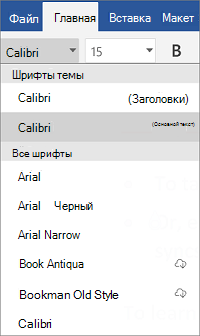
- Чтобы изменить размер шрифта, нажмите поле Размер шрифта, а затем выберите нужный размер.
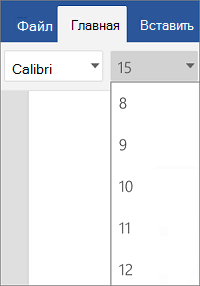
Изменение начертания или размера шрифта в книге Excel

- Выделите ячейки, к которым вы хотите применить форматирование, с помощью маркеров.
- На вкладке Главная коснитесь значка «Шрифт» , чтобы развернуть группу Шрифт.

Примечание: На телефоне с Android потребуется развернуть ленту, чтобы увидеть группу Шрифт. Для этого коснитесь значка «Правка» в верхней части экрана.
- Чтобы изменить шрифт, нажмите поле Шрифт, а затем выберите нужный шрифт.
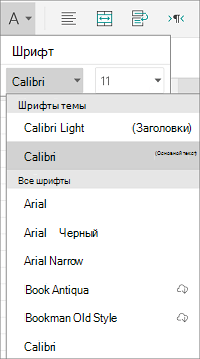
- Чтобы изменить размер шрифта, нажмите поле Размер шрифта, а затем выберите нужный размер.
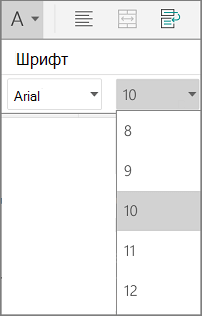
Изменение начертания или размера шрифта в презентации PowerPoint
- Нажмите область, к которой вы хотите применить форматирование.
- На вкладке Главная в группе Шрифт выполните одно из указанных ниже действий.

Примечание: На телефоне с Android потребуется развернуть ленту, чтобы увидеть группу Шрифт. Чтобы сделать это, нажмите стрелку вверх в правом нижнем углу экрана.
- Чтобы изменить шрифт, нажмите поле Шрифт, а затем выберите нужный шрифт.
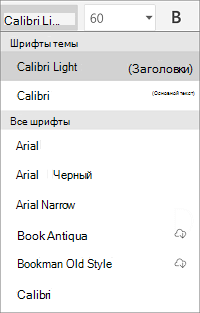
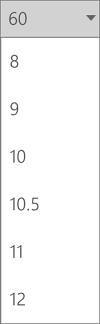
- Чтобы изменить размер шрифта, нажмите поле Размер шрифта, а затем выберите нужный размер.
Изменение начертания или размера шрифта в документе Word
- Выделите текст, к которому вы хотите применить форматирование, с помощью маркеров.
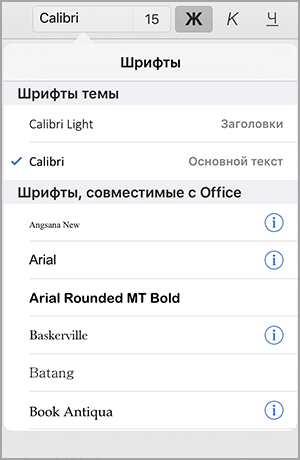
- На iPad выберите вкладку Главная (если она еще не выбрана). В группе Шрифт выполните одно из указанных ниже действий. >
- Чтобы изменить шрифт, нажмите поле Шрифт и выберите нужный.
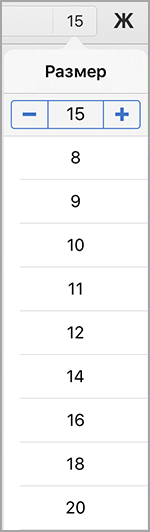
- Чтобы изменить размер шрифта, нажмите поле Размер шрифта, а затем выберите нужный размер.

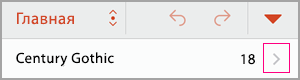
На iPhone коснитесь значка «Правка» в верхней части экрана, чтобы развернуть ленту, а затем нажмите стрелку вправо рядом с обозначением текущего шрифта, чтобы просмотреть группу Шрифты.
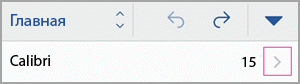
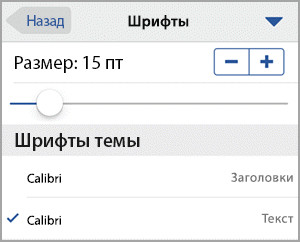
- Чтобы изменить шрифт, прокрутите список шрифтов и выберите нужный.
- Чтобы изменить размер шрифта, используйте бегунок или нажимайте знаки «плюс» и «минус», пока не отобразится нужный размер.
Изменение шрифта или его размера в книге Excel
- Выделите ячейки, к которым вы хотите применить форматирование, с помощью маркеров.
Совет: Если вы хотите выделить несколько ячеек одновременно, нажмите и удерживайте первую ячейку, а затем коснитесь каждой из дополнительных ячеек, которые вы хотите выделить.

На iPhone коснитесь значка «Правка» в верхней части экрана, чтобы развернуть ленту, а затем нажмите стрелку вправо рядом с обозначением текущего шрифта, чтобы просмотреть группу Шрифты.
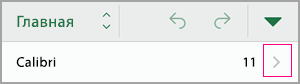
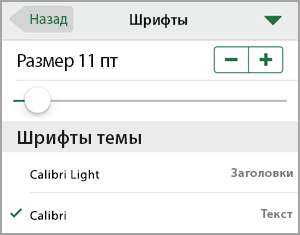
- Чтобы изменить шрифт, прокрутите список шрифтов и выберите нужный.
- Чтобы изменить размер шрифта, используйте бегунок или нажимайте знаки «плюс» и «минус», пока не отобразится нужный размер.
Изменение шрифта или его размера в презентации PowerPoint
- Нажмите область, к которой вы хотите применить форматирование.
Совет: Если вы хотите выбрать сразу несколько объектов, нажмите и удерживайте первый объект, а затем коснитесь каждого из дополнительных объектов, которые вы хотите выделить.

На iPhone коснитесь значка «Правка» в верхней части экрана, чтобы развернуть ленту, а затем нажмите стрелку вправо рядом с обозначением текущего шрифта, чтобы просмотреть группу Шрифты.
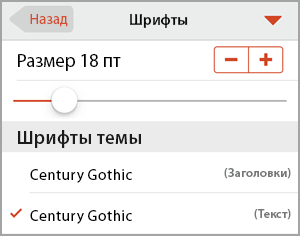
- Чтобы изменить шрифт, прокрутите список шрифтов и выберите нужный.
- Чтобы изменить размер шрифта, используйте бегунок или нажимайте знаки «плюс» и «минус», пока не отобразится нужный размер.
Изменение начертания или размера шрифта в документе Word
- Выделите текст, к которому вы хотите применить форматирование, с помощью маркеров.
- На вкладке Главная в группе Шрифт выполните одно из указанных ниже действий.

Примечание: На телефоне с Windows потребуется развернуть ленту, чтобы увидеть группу Шрифт. Для этого нажмите значок Дополнительно в правом нижнем углу экрана.
- Чтобы изменить шрифт, нажмите поле Шрифт, а затем выберите нужный шрифт.
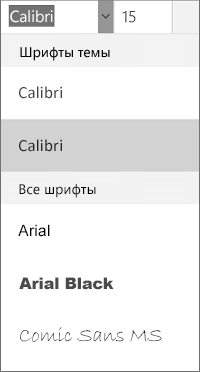
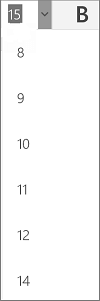
- Чтобы изменить размер шрифта, нажмите поле Размер шрифта, а затем выберите нужный размер.
Изменение начертания или размера шрифта в книге Excel

- Выделите ячейки, к которым вы хотите применить форматирование, с помощью маркеров.
- На вкладке Главная коснитесь стрелки вниз , чтобы развернуть группу Шрифт.
Примечание: На телефоне с Windows потребуется развернуть ленту, чтобы увидеть группу Шрифт. Для этого нажмите значок Дополнительно в правом нижнем углу экрана.
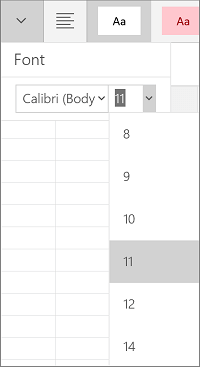
- Чтобы изменить шрифт, нажмите поле Шрифт, а затем выберите нужный шрифт.
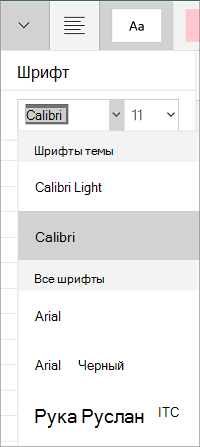
- Чтобы изменить размер шрифта, нажмите поле Размер шрифта, а затем выберите нужный размер.
Изменение начертания или размера шрифта в презентации PowerPoint
- Нажмите область, к которой вы хотите применить форматирование.
- На вкладке Главная в группе Шрифт выполните одно из указанных ниже действий.
Примечание: На телефоне с Windows необходимо выбрать вариант редактирования слайда (дважды коснитесь его или коснитесь его, а затем коснитесь пункта изменить), а затем разверните элемент лента, чтобы увидеть группу шрифтов . Чтобы развернуть ленту, коснитесь значка дополнительно в правом нижнем углу экрана.
- Чтобы изменить шрифт, нажмите поле Шрифт, а затем выберите нужный шрифт.
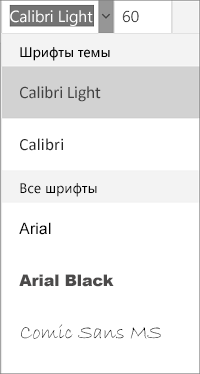
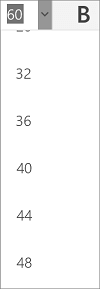
- Чтобы изменить размер шрифта, нажмите поле Размер шрифта, а затем выберите нужный размер.
Примечание: Эта страница переведена автоматически, поэтому ее текст может содержать неточности и грамматические ошибки. Для нас важно, чтобы эта статья была вам полезна. Была ли информация полезной? Для удобства также приводим ссылку на оригинал (на английском языке).



