
Вы хотите изменить шрифт в нумерации документа в Word? Это просто! Просто следуйте этим простым шагам:
1. Выделите нумерацию.
Наведите курсор на нумерацию, которую вы хотите изменить. Щелкните на ней, чтобы выделить ее.
2. Откройте диалоговое окно «Шрифт».
Щелкните правой кнопкой мыши на выделенной нумерации и выберите «Шрифт» в контекстном меню.
3. Измените шрифт.
В диалоговом окне «Шрифт» выберите новый шрифт, который вы хотите использовать. Нажмите «ОК», чтобы применить изменения.
Теперь вы знаете, как поменять шрифт в нумерации в Word! В следующих разделах мы расскажем вам о других полезных функциях форматирования документов Word, чтобы вы могли легко и профессионально оформить свои документы.

Почему важно знать, как поменять шрифт в нумерации в ворде?
Microsoft Word является одним из самых популярных текстовых редакторов в мире и широко используется как в профессиональной среде, так и в повседневной жизни. Знание основных функций Word позволяет работать с текстом более эффективно и профессионально. Одна из таких функций — изменение шрифта в нумерации. Это важно по нескольким причинам.
1. Создание профессионального вида документа
Правильно оформленный документ создает положительное впечатление и передает профессиональный образ. Изменение шрифта в нумерации позволяет сделать документ более структурированным и легкочитаемым. Выбор подходящего шрифта помогает выделить нумерацию и сделать ее более яркой и привлекательной.
2. Улучшение визуального восприятия информации
Изменение шрифта в нумерации может помочь визуально выделить различные части документа и сделать его более удобным для чтения и понимания. Например, использование жирного шрифта может помочь выделить ключевые моменты в нумерации, а использование курсива — указать на дополнительную информацию или примечания.
3. Согласованность и стиль
Если вы работаете с документом, в котором используется нумерация, важно сделать ее стильной и согласованной. Изменение шрифта в нумерации позволяет подстроить ее под остальной текст документа и сохранить единообразие в оформлении.
4. Персонализация документа
Изменение шрифта в нумерации позволяет персонализировать документ и придать ему свой стиль. Выбор подходящего шрифта может помочь выразить вашу индивидуальность и сделать документ более уникальным.
5. Улучшение визуального дизайна
Изменение шрифта в нумерации позволяет улучшить визуальный дизайн документа. Выбор подходящего шрифта помогает сделать документ более эстетически приятным и привлекательным.
Знание того, как поменять шрифт в нумерации в Word, является важным навыком для создания профессиональных и качественных документов. Это позволяет улучшить внешний вид документа, улучшить визуальное восприятие информации, поддерживать согласованность и стиль, а также персонализировать документ по своему вкусу. Будьте внимательны к деталям и уделите внимание выбору шрифта в нумерации — это поможет сделать ваши документы более профессиональными и уникальными.
Как изменить шрифты в ворде, как поменять шрифт в ворде на красивый
Изменение шрифта нумерации в ворде
Нумерация является важным элементом создания документа в программе Microsoft Word. Возможность изменить шрифт нумерации в ворде позволяет добавить индивидуальность и стиль к вашему документу. В этой статье мы рассмотрим, как изменить шрифт нумерации в ворде и приведем пошаговую инструкцию для выполнения этой задачи.
Шаг 1: Выделите нумерацию
Прежде чем изменить шрифт нумерации, необходимо выделить саму нумерацию. Для этого выполните следующие действия:
- Откройте документ в программе Microsoft Word.
- Выберите весь текст, содержащий нумерацию, или выделите только нужную нумерацию. Для выделения отдельной нумерации щелкните правой кнопкой мыши на номере и выберите пункт «Выделить всю нумерацию».
Шаг 2: Откройте диалоговое окно «Шрифт»
После выделения нумерации необходимо открыть диалоговое окно «Шрифт». Чтобы это сделать, выполните следующие действия:
- Щелкните правой кнопкой мыши на выделенной нумерации и выберите пункт «Шрифт» в контекстном меню.
- В открывшемся диалоговом окне «Шрифт» вы сможете изменить шрифт, стиль и размер шрифта нумерации. Выберите желаемые параметры и нажмите кнопку «ОК».
После выполнения этих шагов шрифт нумерации в вашем документе изменится в соответствии с выбранными параметрами. Помните, что вы можете продолжать редактирование вашего документа и изменять шрифт нумерации в любое время.
Изменение шрифта нумерации в ворде — это простой способ придать вашему документу уникальный вид и подчеркнуть его стиль. Используйте эту функцию для создания профессионально выглядящих документов в Microsoft Word.

Шаги для изменения шрифта нумерации в ворде
Если вам необходимо изменить шрифт нумерации в Microsoft Word, вам потребуется выполнить несколько простых шагов. В этой статье я расскажу вам, как это сделать.
Шаг 1: Выбор списка
Перед тем, как изменить шрифт нумерации, вам необходимо выбрать список, который вы хотите отформатировать. Для этого выделите весь список, который содержит нумерацию, кликнув и перемещая курсор мыши по тексту.
Шаг 2: Открытие диалогового окна «Формат списка»
После того, как список выделен, перейдите на вкладку «Главная» в верхнем меню и найдите группу команд «Параграф». Щелкните на кнопке «Маркированный список» или «Нумерованный список» и выберите «Опции нумерации».
Шаг 3: Изменение шрифта нумерации
В открывшемся диалоговом окне «Формат списка» найдите раздел «Формат шрифта» и щелкните на кнопке «Шрифт». В появившемся окне выберите желаемый шрифт из списка доступных шрифтов. После выбора шрифта вы также можете изменить его размер, стиль и цвет, если это необходимо.
Шаг 4: Применение изменений
После того, как вы выбрали нужный шрифт нумерации, нажмите на кнопку «ОК» в диалоговом окне «Формат списка», чтобы применить изменения. Ваша нумерация теперь будет отображаться с выбранным вами шрифтом.

Открытие документа в Word
Открытие документа в Word – это первый шаг в работе с текстовым редактором Microsoft Word. Это достаточно простая задача, которая позволяет начать создание, редактирование или просмотр документа. В этой статье рассмотрим, как открыть документ в Word и какие возможности это предоставляет.
1. Запуск Word. Для начала работы необходимо запустить приложение Microsoft Word. Для этого можно воспользоваться ярлыком на рабочем столе, меню «Пуск» или поиском в операционной системе. После запуска Word открывается рабочая область и появляется главное окно программы.
2. Выбор способа открытия документа.
2.1 Открытие существующего документа. В меню «Файл» в главном окне программы необходимо выбрать пункт «Открыть». Появится диалоговое окно, в котором можно указать путь к нужному файлу, найти его в папке или воспользоваться недавними файлами. После выбора документа нужно нажать кнопку «Открыть» или дважды щелкнуть по файлу.
2.2 Открытие нового документа. В меню «Файл» в главном окне программы необходимо выбрать пункт «Новый». Откроется диалоговое окно, в котором можно выбрать тип документа или шаблон. После выбора необходимого варианта нужно нажать кнопку «Создать» или дважды щелкнуть по выбранному шаблону.
3. Редактирование и сохранение документа.
После открытия документа в Word можно начать его редактирование. В редакторе доступны различные инструменты форматирования текста, вставка изображений, таблиц, создание заголовков и многое другое. После внесения необходимых изменений можно сохранить документ в формате .docx или выбрать другой формат, если это необходимо.
Открытие документа в Word – это простая операция, которая позволяет начать работу с текстовым редактором Microsoft Word. Знание этого процесса поможет вам эффективно использовать функциональность программы и создавать профессионально оформленные документы.

Выделение нумерации
Выделение нумерации — это процесс изменения внешнего вида номеров в списке, который используется для нумерации в текстовом документе. Это позволяет изменить шрифт, размер, цвет или другие свойства номеров, чтобы достичь желаемого эффекта или соответствия стилю документа.
Методы выделения нумерации
Существует несколько способов выделения нумерации в Microsoft Word:
Изменение формата нумерации: Вы можете изменить формат нумерации, используя встроенные стили номерации или создав собственный формат. Например, вы можете выбрать другой шрифт, размер или цвет номеров, а также добавить дополнительные эффекты, такие как тени или подчеркивание.
Применение стилей: Word предлагает различные стили, которые можно применить к номерам списка. Эти стили автоматически применятся ко всем номерам списка и помогут вам достичь желаемого внешнего вида.
Использование шаблонов: Word также предоставляет шаблоны, которые включают заранее определенные настройки нумерации. Вы можете выбрать подходящий шаблон и применить его к своему списку для получения желаемого эффекта.
Примеры изменения формата нумерации
Для изменения формата нумерации в Word вы можете:
Изменить шрифт номеров в списке на нужный вам. Например, вы можете выбрать Arial или Times New Roman.
Изменить размер номеров в списке. Вы можете выбрать размер в пунктах, например, 12 или 14.
Изменить цвет номеров в списке. Вы можете выбрать цвет из доступной палитры или указать свой собственный цвет.
Это только несколько примеров того, как можно изменить формат нумерации в Word. Вы можете использовать комбинацию этих методов или экспериментировать с другими свойствами, чтобы достичь желаемого результата. Главное — помните, что изменение формата нумерации может быть полезным для создания профессионально выглядящих документов или подчеркивания определенной информации.
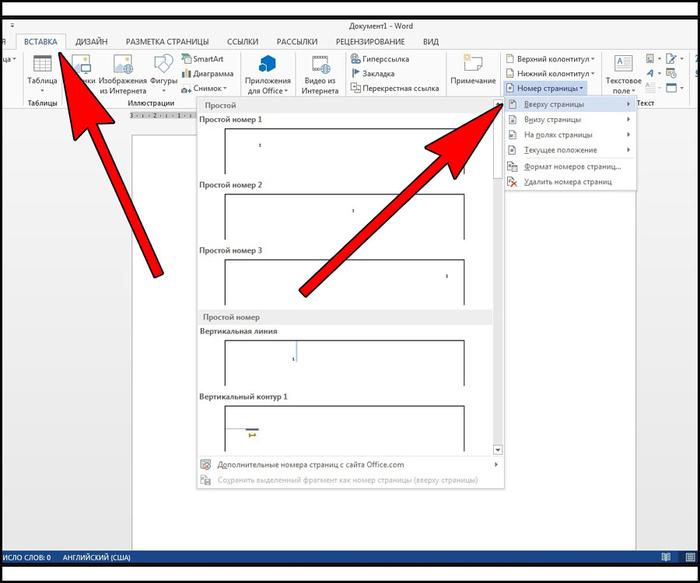
Выбор нового шрифта
Когда дело доходит до выбора нового шрифта для текста в документе, есть несколько важных факторов, которые стоит учитывать. Шрифт может иметь большое влияние на ощущение, которое передает текст, и на его читабельность. Вот несколько вопросов, которые помогут вам принять решение о выборе нового шрифта.
Стиль и назначение текста
Первое, что нужно учесть, это стиль и назначение текста. Если вы работаете над документом, который имеет официальный или серьезный характер, вам, возможно, потребуется использовать формальный шрифт, такой как Times New Roman или Arial. Однако, если вы хотите добавить некоторую индивидуальность или креативность в свою работу, вы можете выбрать более уникальный шрифт, такой как Calibri или Verdana.
Читабельность
Важно, чтобы ваш текст был легко читаемым. При выборе шрифта, убедитесь, что он четко отображается на экране или печатается без потери деталей. Обратите внимание на размер шрифта – слишком большой шрифт может занимать слишком много места, а слишком маленький шрифт может быть трудночитаемым. Попробуйте использовать шрифт размером 10-12 пунктов для обычного текста и рассмотрите возможность увеличения размера для заголовков или других акцентированных элементов.
Совместимость
Еще одним важным фактором при выборе нового шрифта является его совместимость с другими программами или системами. Убедитесь, что выбранный вами шрифт поддерживается вашим текстовым редактором или программой просмотра, чтобы избежать проблем с отображением текста или его редактированием. Также обратите внимание, что некоторые шрифты могут не отображаться правильно на различных устройствах или операционных системах.
Дополнительные возможности
Некоторые шрифты имеют дополнительные возможности, такие как различные начертания (жирный, курсив, подчеркнутый) или специальные символы. Убедитесь, что ваш выбранный шрифт имеет необходимые вам возможности, если вы планируете включить их в свой документ.
Bыбор нового шрифта – это процесс, который зависит от ваших предпочтений и требований конкретного документа. Учитывайте стиль и назначение текста, обратите внимание на читабельность и совместимость, и выберите шрифт, который наилучшим образом подходит для вашей работы.

Применение нового шрифта к нумерации
Нумерация — это важный элемент оформления документов в Microsoft Word, который позволяет создавать структурированные списки и упорядочивать информацию. Как правило, нумерация имеет свой собственный шрифт, отличный от основного текста документа. Однако, иногда возникает необходимость изменить шрифт нумерации в соответствии с требованиями или предпочтениями.
Для применения нового шрифта к нумерации в Microsoft Word, следуйте этим простым шагам:
Шаг 1: Выделите нумерацию
Выделите весь текст с нумерацией, которую вы хотите изменить. Обычно это число или буква, за которыми следует точка или закрывающая скобка. Важно помнить, что нужно выделить только текст нумерации, а не весь параграф или документ.
Шаг 2: Измените шрифт
После того, как вы выделили нумерацию, перейдите на вкладку «Шрифт» в верхней панели инструментов Word. В этой вкладке вы найдете различные параметры шрифта, такие как шрифт, размер, начертание и т.д. Выберите новый шрифт для нумерации из выпадающего списка и нажмите «Применить». Новый шрифт будет применен к выделенному тексту нумерации.
Шаг 3: Проверьте результат
После применения нового шрифта к нумерации, рекомендуется проверить результат. Убедитесь, что выбранный шрифт выглядит хорошо на странице и хорошо читаем. Измените шрифт или другие параметры по необходимости, чтобы добиться желаемого внешнего вида.
Применение нового шрифта к нумерации в Microsoft Word — это простой способ изменить оформление документа и сделать его более структурированным и профессиональным. Благодаря этой функции, вы можете легко настраивать внешний вид нумерации в соответствии с требованиями вашего документа или вашими собственными предпочтениями.
Как изменить шрифт по умолчанию в Word
Проверка результата
После того, как вы изменили шрифт в нумерации в документе Word, важно проверить результаты, чтобы убедиться, что все выполнено правильно и соответствует вашим ожиданиям.
1. Проверьте нумерацию
Сначала проверьте, что нумерация была изменена в соответствии с вашими настройками. Просмотрите документ, чтобы убедиться, что каждый номер был изменен на выбранный вами шрифт.
2. Проверьте форматирование
Убедитесь, что текст после номера также имеет правильное форматирование. Он должен быть выровнен и иметь правильный отступ.
3. Проверьте начертание шрифта
Проверьте, что шрифт, который вы выбрали для нумерации, отображается правильно и соответствует вашим ожиданиям. Убедитесь, что он читаем и хорошо смотрится в контексте вашего документа.
4. Проверьте на принтере
Если вы планируете распечатать документ, убедитесь, что изменения в нумерации отображаются правильно на распечатке. Проверьте, что выбранный шрифт сохраняется и выглядит так же, как на экране.
5. Проверьте другие страницы
Пройдите по всем страницам документа и проверьте, что изменения в нумерации применены одинаково на всех страницах. Убедитесь, что номера выглядят одинаково и имеют такой же шрифт.
После тщательной проверки результата и убедившись, что все в порядке, вы можете быть уверены, что успешно поменяли шрифт в нумерации в документе Word.



