
Примечания в тексте Word
Примечания можно делать при проверке документов Microsoft Word в электронном виде. Конечно, проверять или читать любые документы всегда удобнее в бумажном виде. Однако прогресс не стоит на месте, введение дистанционного формата работы и учебы прививает нам новые привычки и навыки. Один из таких полезных навыков, это проверка (рецензирование) документов с использованием функционала текстового редактора MS Word Office.
Привычка делать пометки на полях. Давать возможность подумать, предложить свой вариант изложения. Просто замечания. Я использовал для подсказок: распечатывал текст вместе с примечаниями, в которых были записаны подсказки, где и как была взята та или иная информация.
Как вставить примечание в документе Word
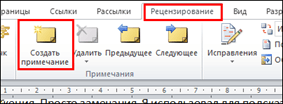
Для того чтобы вставить примечание в текст нужно выделить фрагмент текста или отдельный элемент (слово, число, формулу и т.д.), перейти в группу рецензирование в ленте с кнопками управления нажать кнопку «Создать примечание». При этом должна появиться такая выноска (смотри рисунок), в которой и нужно прописать примечание. Обратите внимание, что в выноске указывается слово «Примечание» и, в квадратных скобках, автор рецензии (в данном случае ПW – это Пользователь Windows) и порядковый номер примечания. Это сделано для удобства, так как рецензировать документ могут несколько людей.
А так отображается выноска примечания:
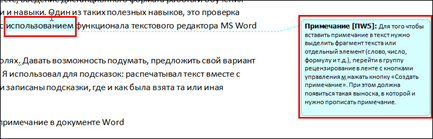
Таких выносок можно сделать сколько угодно много. Даже к одному и тому же слову можно делать несколько выносок.

Как изменить и удалить примечание в Ворде
Изменить примечание можно так же, как и обычный текст: устанавливаем курсор в блоке примечания и исправляем, удаляем, дописываем и т.д.
Для удаления примечаний рядом с кнопкой «Создать примечание» во вкладке рецензирование находим кнопку удалить, нажатие которой удаляет примечание. Чтобы добиться этого, нужно сначала указать курсором какое именно примечание требуется убрать, без этого кнопка «Удалить» не будет активной. Однако возможно удалить все примечания.

Как скрыть и отобразить примечание
После проверки текста рецензентами предложенные иборьбы и замечания можно либо принять, либо отклонить. Для этого есть соответствующие кнопки в группе изменения.
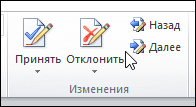
При этом блоки рецензирования будут исчезать, поскольку надобность в них пропадает.
Также, можно показать на экране исходный или измененный документ, отобразить иборьбы (примечания) на исходном тексте или на измененном. Эти возможности скрываются под следующей кнопкой.

Если требуется показать замечания только определенного или определенных рецензентов, то и это тоже можно сделать так, как показано на рисунке
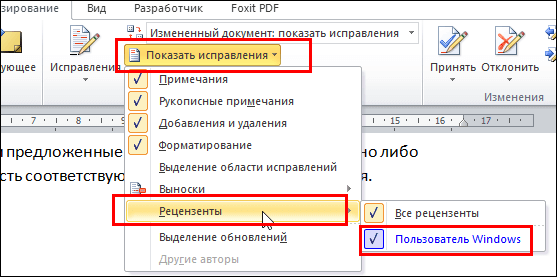
Как видно на рисунке, будут показаны все рецензенты, из которых следует выбрать нужных и поставить напротив них значок галочки, следовательно наш документ проверял только один ПW
Как изменить шрифт и цвет примечания
Для лучшего отображения можно изменить цвет и ширину блока примечаний, можно отобразить линию выноски или убрать ее. Все это, как видно из рисунка ниже, можно сделать, открыв окно «Параметры исправлений», кнопка открытия которого прячется под кнопкой «Иборьбы»

Само окно выглядит таким образом
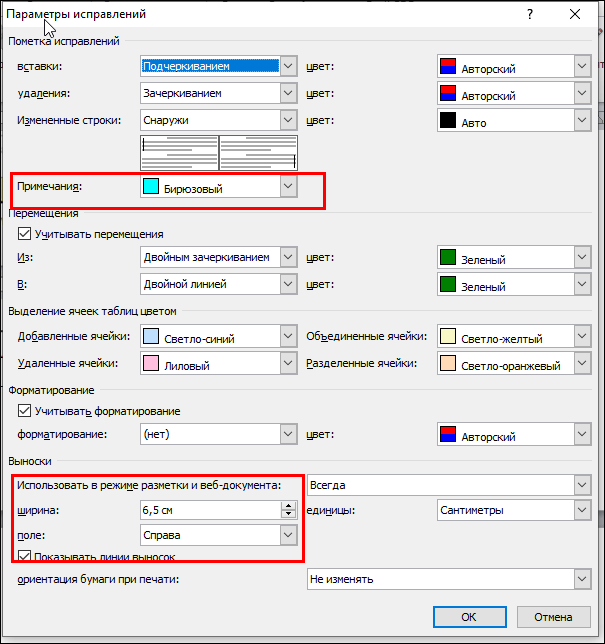
На рисунке красными прямоугольниками выделены поля, где можно изменить цвет поля примечания, его размеры и отобразить выноски. Из чего ясно, что различных функций для иборьбы и рецензирования в Ворде еще очень много.
Таким образом, мы познакомились и понемногу стали в своей работе с документами Word использовать примечания. Научились их редактировать и настраивать на свой вкус.
Как изменить шрифт примечания в Word
Microsoft Word – это мощный инструмент для создания и редактирования документов, который предоставляет широкие возможности настройки текста. Одной из таких возможностей является изменение шрифта примечания. Примечания играют важную роль в тексте, поскольку позволяют добавить дополнительные комментарии или объяснения к основному содержанию. В этой статье мы рассмотрим пошаговую инструкцию, как изменить шрифт примечания в Word.
Первым шагом является открытие документа в Word. Для этого можно щелкнуть на значок Word на рабочем столе или воспользоваться поиском программы в меню Пуск. После открытия программы выберите нужный документ, в котором вы хотите изменить шрифт примечания.
По умолчанию шрифт примечания в Word задается стилем «Примечание». В основном документе вам необходимо перейти на вкладку «Разметка» в верхней части экрана и найти раздел «Стили». Щелкните на нем, чтобы открыть дополнительные настройки стилей.
В открывшемся окне «Панель стилей» вы увидите список всех доступных стилей документа. Чтобы изменить шрифт примечания, найдите в списке стиль «Примечание». Он может быть указан иначе, например, как «Прим.», так что внимательно просмотрите список стилей. После того как вы его нашли, выделите этот стиль и нажмите правой кнопкой мыши на нем.
Как изменить шрифт примечания в Word?
- Выделите примечание, которое вы хотите изменить.
- Перейдите на вкладку «Стиль» в меню «Главная».
- Щелкните на кнопке «Изменить стиль» в разделе «Стили».
- Выберите «Формат» в выпадающем меню.
- Выберите «Шрифт».
- В появившемся окне «Шрифт» выберите нужный вам шрифт.
- Нажмите «ОК», чтобы применить изменения.
После выполнения этих шагов, шрифт примечания в вашем документе Word будет изменен на выбранный. Это позволит вам настроить внешний вид примечаний и сделать их более удобными для чтения и восприятия.
Шаг 1: Открыть документ в программе Word
Для того чтобы изменить шрифт примечания в Word, вам необходимо открыть нужный документ в программе Word.
Вот несколько способов, как открыть документ в программе Word:
- Запустите программу Word, а затем выберите «Открыть» в меню «Файл». В появившемся окне выберите нужный документ и нажмите «Открыть».
- Щелкните правой кнопкой мыши на нужном документе, выберите «Открыть с помощью» и выберите программу Word.
- Перетащите нужный документ на ярлык программы Word на рабочем столе или на панели задач.
После того как документ будет открыт в программе Word, вы будете готовы к следующему шагу изменения шрифта примечания.
Шаг 2: Выделить примечание
Чтобы изменить шрифт примечания в Word, сначала необходимо выделить само примечание. Для этого выполните следующие действия:
- Откройте документ в Word и прокрутите его до того места, где находится примечание.
- Кликните на примечание, чтобы установить курсор внутри него. Примечание должно быть выделено и подчеркнуто.
- Если примечание представлено в виде сноски внизу страницы, можно также кликнуть на номер сноски в тексте документа.
- После того как примечание выделено, вы можете перейти к следующему шагу для изменения его шрифта.
Шаг 3: Открыть панель «Шрифт»
Для изменения шрифта примечания в Word необходимо открыть панель «Шрифт», где вы сможете настроить его стиль и размер.
Чтобы открыть панель «Шрифт», выполните следующие действия:
- Выделите текст, который вы хотите изменить внутри примечания.
- Нажмите правой кнопкой мыши на выделенный текст.
- В появившемся контекстном меню выберите пункт «Шрифт».
После выполнения этих действий откроется панель «Шрифт», где вы сможете выбрать новый шрифт, стиль и размер шрифта для выделенного текста в примечании.
После того, как вы настроите желаемые параметры, нажмите кнопку «ОК», чтобы применить изменения.
Шаг 4: Изменить шрифт и его параметры
После того как вы выбрали примечание, которое хотите изменить, вам нужно перейти к настройке шрифта и его параметров. Сделать это можно с помощью следующих простых действий:
- Выделите примечание, щелкнув на нем мышью.
- Откройте вкладку «Главная» на верхней панели.
- В группе «Шрифт» найдите кнопку «Раскрыть список шрифтов» и нажмите на нее.
- В открывшемся списке выберите нужный вам шрифт.
- Чтобы изменить размер шрифта, воспользуйтесь полем рядом с кнопкой «Раскрыть список шрифтов» и выберите нужное значение.
- Дополнительно вы можете настроить другие параметры шрифта, такие как стиль (полужирный, курсив, подчеркнутый) и цвет. Для этого используйте соответствующие кнопки и поля в группе «Шрифт».
После выполнения всех этих действий вы увидите, что шрифт и его параметры в выбранном примечании изменились согласно вашим настройкам.
Шаг 5: Сохранить изменения
После того как вы внесли нужные изменения в шрифт примечания, важно сохранить их, чтобы они применились к вашему документу. Чтобы сохранить изменения, выполните следующие действия:
- Нажмите на кнопку «Файл» в верхнем левом углу программы Microsoft Word.
- Выберите пункт «Сохранить» в открывшемся меню.
- Укажите путь, по которому вы хотите сохранить документ, и введите ему имя.
- Нажмите на кнопку «Сохранить».
Теперь все изменения, внесенные в шрифт примечания, сохранены, и вы можете продолжить работу с вашим документом в Microsoft Word.
Шаг 6: Проверить результат
После выполнения всех предыдущих шагов вам следует проверить, были ли изменения в примечаниях в соответствии с вашими настройками. Для этого откройте документ Word, в котором вы работали, и найдите любую часть текста, где присутствуют примечания.
Откройте вкладку «Сноски» и выберите любое примечание. Убедитесь, что шрифт в примечании изменился на тот, который вы установили. Если все в порядке, значит, вы успешно изменили шрифт примечаний в документе Word.
| ПРИМЕЧАНИЕ |
|---|
| Примечание 1: Это пример примечания, которое было изменено на новый шрифт. |
| Примечание 2: Еще один пример примечания, в котором шрифт также был изменен. |
Теперь у вас есть готовый документ Word с измененным шрифтом примечаний. Вы можете сохранить его и использовать по своему усмотрению.
Как редактировать шрифт и комментарий при отслеживании изменений в Microsoft Word
Теперь, когда совместная работа в Интернете стала нормой, отслеживание общих файлов становится все более важным. Примером инструмента для совместной работы, который может быть изменен разными авторами, является Microsoft Word. Отслеживание изменений в файле Microsoft Word гарантирует, что пользователи знают о внесенных изменениях и ответственных соавторах.

Microsoft Word имеет функцию, которая позволяет пользователям отслеживать изменения в документах. Эта функция называется «Отслеживание изменений» и доступна в Microsoft Word 2013 и более поздних версиях. С помощью этой функции пользователи могут отслеживать изменения, внесенные в документы, используя определенный стиль шрифта, размер или цвет. Все это гарантирует, что вы лучше визуализируете изменения. Вот как отредактировать шрифт при отслеживании изменений в Microsoft Word.
Изменение цвета шрифта
Приведенные ниже шаги помогут вам изменить цвет шрифта изменений, внесенных в документ, при использовании отслеживания изменений в Microsoft Word.
Шаг 1: На вашем компьютере щелкните меню «Пуск» и найдите Word.

Шаг 2: Нажмите на приложение Word из результатов или документ Word, который вам нужен для отслеживания изменений.

Шаг 3: В документе Word перейдите на ленту и щелкните вкладку «Рецензирование».

Шаг 4: Нажмите кнопку запуска диалогового окна в правом нижнем углу группы отслеживания на ленте.

Шаг 5: Нажмите «Дополнительные параметры» во всплывающем диалоговом окне.

Шаг 6: Выберите новый цвет для различных доступных параметров отслеживания. Эти параметры включают в себя:
- Удаления
- Вставки
- Движения текста
- Комментарии (Обратите внимание, что цвет влияет на границу всплывающей подсказки комментария, а не на текст комментария).

Word выбирает другой цвет для каждого соавтора в документе, когда вы выбираете «По автору».
Шаг 7: Нажмите «ОК» после выбора предпочтительных параметров цвета, чтобы закрыть «Дополнительные параметры».

Шаг 8: Закройте диалоговое окно «Отслеживание изменений».
Изменение стиля комментария
Изменение стиля шрифта — это один из многих параметров форматирования, которые можно применить к шрифту функции «Отслеживание изменений». Следующие шаги помогут вам в этом процессе:
Шаг 1: На вашем компьютере щелкните меню «Пуск» и найдите Word.

Шаг 2: Нажмите на приложение Word из результатов или документ Word, который вам нужен для отслеживания изменений.

Шаг 3: В документе Word нажмите кнопку «Домой» в верхнем левом углу.

Шаг 4: Переместите указатель мыши в правый нижний угол группы «Стили» и нажмите кнопку запуска диалогового окна «Стили».

Шаг 5: Нажмите «Управление стилями».

Шаг 6: Нажмите на вкладку «Редактировать» в новом окне.

Шаг 7: Щелкните раскрывающееся меню рядом с «Порядок сортировки» и выберите «По алфавиту».

Шаг 8: В меню «Выберите стиль для редактирования» нажмите «Текст комментария».

Чтобы изменить размер шрифта текста всплывающей подсказки, пользователи Office 365 должны выбрать «Текст всплывающей подсказки» в Word, а не «Текст комментария» — это изменение было реализовано в 2020 году.
Шаг 9: Нажмите «Изменить».

Шаг 10: В диалоговом окне «Изменить стиль» щелкните раскрывающийся список под «Форматирование».

Шаг 11: Выберите новый стиль шрифта из вариантов.

Шаг 12: Нажмите OK после выбора выбранного стиля шрифта.

Шаг 13: Нажмите «ОК» в диалоговом окне «Управление стилями».

Изменение размера и цвета комментария
Процесс изменения размера и цвета шрифта очень похож на процесс изменения стиля шрифта. Выполните следующие действия, чтобы настроить размер шрифта в разделе «Отслеживание изменений» в Microsoft Word:
Шаг 1: На вашем компьютере щелкните меню «Пуск» и найдите Word.

Шаг 2: Щелкните приложение Word в результатах или документ Word, который вам нужен для отслеживания изменений.

Шаг 3: В документе Word нажмите кнопку «Домой» в верхнем левом углу.

Шаг 4: Переместите указатель мыши в правый нижний угол группы «Стили» и нажмите кнопку запуска диалогового окна «Стили».

Шаг 5: Нажмите «Управление стилями».

Шаг 6: Нажмите на вкладку «Редактировать» в новом окне.

Шаг 7: Щелкните раскрывающееся меню рядом с «Порядок сортировки» и выберите «По алфавиту».

Шаг 8: В меню «Выберите стиль для редактирования» нажмите «Текст комментария».

Шаг 9: Нажмите «Изменить».

Шаг 10: В диалоговом окне «Изменить стиль» щелкните второй раскрывающийся список под «Форматирование», чтобы изменить размер шрифта. Чтобы изменить цвет шрифта, щелкните третий раскрывающийся список.

Шаг 11: Нажмите OK после выбора выбранного размера и цвета шрифта.

Шаг 12: Нажмите «ОК» в диалоговом окне «Управление стилями».

Отслеживание изменений
Вот как редактировать шрифт при отслеживании изменений в Microsoft Word. Важно отметить, что оставление комментариев к документу Word также помогает другим соавторам следить за ходом ваших мыслей при внесении изменений.



