
Работа в Word стала неотъемлемой частью нашей повседневной жизни. Миллионы людей с помощью этой программы создают и редактируют документы, делают презентации или ведут блоги. Важным аспектом в оформлении документов являются шрифты: правильно подобранное начертание и размер символов могут существенно улучшить визуальное восприятие текста. В этой статье мы расскажем вам о том, как изменить шрифты темы в Word, чтобы сделать ваш текст выразительным и удобочитаемым.
Перед тем как приступить к изменению шрифтов, стоит заметить, что Word предлагает пользователю большое разнообразие начертаний и размеров шрифтов. Вы можете выбрать тот, который подходит вам именно по вкусу. Кроме того, программа позволяет применить изменения не только к отдельному фрагменту текста, но и ко всему документу целиком.
Первым шагом для изменения шрифта темы в Word является открытие документа, в котором вы хотите произвести изменения. Для этого вам нужно воспользоваться командой «Открыть» в меню программы или просто дважды щелкнуть на файле с именем документа. После этого вы переходите к следующему этапу.
После того как документ открыт, вам необходимо выбрать текст, к которому вы хотите применить новый шрифт. Для этого можно использовать мышь или клавиатуру. После выделения текста, откройте вкладку «Шрифт» на панели инструментов Word. Здесь вы найдете главные инструменты для изменения начертания шрифтов.
Как изменить шрифты темы в Word?
1. Шаг: Откройте документ в Word, в котором вы хотите изменить шрифты темы.
2. Шаг: На панели инструментов в верхней части экрана выберите вкладку «Дизайн».
3. Шаг: В разделе «Цвета», который находится в правой части панели инструментов «Дизайн», выберите пиктограмму «Шрифты».
4. Шаг: В появившемся списке выберите тему шрифтов, которую вы хотите применить к своему документу. После выбора новой темы шрифтов она будет автоматически применена ко всем стилям документа — заголовкам, абзацам и т. д.
5. Шаг: Если вам не нравится ни одна из предложенных тем шрифтов, вы можете создать свою собственную тему. Для этого в списке выберите пункт «Создать новую тему шрифтов» и следуйте инструкциям программы.
6. Шаг: После выбора или создания новой темы шрифтов вы можете увидеть, как она будет выглядеть в вашем документе, нажав на кнопку «Изменить шрифты в документе». Это позволит вам просмотреть все элементы документа — заголовки, абзацы, списки и другие, с новыми шрифтами.
7. Шаг: Если вам не нравятся результаты изменения темы шрифтов, вы всегда можете вернуться к предыдущим настройкам. Для этого выберите тему шрифтов «Документ» в списке.
Поздравляю! Теперь вы знаете, как изменить шрифты темы в Word и настроить внешний вид документа по своему вкусу.
Подготовка к изменению шрифтов темы в Word
Прежде чем приступить к изменению шрифтов темы в Word, необходимо выполнить несколько подготовительных шагов. Эти действия помогут сэкономить время и избежать лишних проблем в процессе работы. Вот несколько важных рекомендаций:
- Сделайте резервную копию документов: перед тем, как заменить шрифты в теме, рекомендуется сделать резервную копию всех документов, которые потенциально могут быть затронуты изменениями. Таким образом, в случае возникновения проблем вы всегда сможете вернуться к исходному состоянию.
- Изучите доступные шрифты: перед тем, как выбрать новые шрифты для темы, стоит изучить доступные варианты внимательнее. Убедитесь, что выбранные шрифты подходят для вашей цели и соответствуют основным требованиям к документам, которые вы создаете.
- Уточните возможности программы: перед тем, как приступить к изменениям, проверьте, какие возможности предлагает ваша версия программы Word. Убедитесь, что вы имеете все необходимые инструменты и доступ к функциям, которые понадобятся для замены шрифтов.
После выполнения этих подготовительных действий вы будете готовы приступить к изменению шрифтов в теме в Word.
Изменение шрифтов темы в Word
Microsoft Word предлагает возможность настройки шрифтов темы, чтобы документы выглядели стильно и профессионально. Изменение шрифтов темы в Word может быть полезным при создании документов различного типа, таких как резюме, презентации или брошюры.
Чтобы изменить шрифты темы в Word, выполните следующие шаги:
1. Откройте документ в Word.
Перейдите во вкладку «Дизайн» на ленте меню Word.
2. Выберите желаемую тему.
Word предлагает несколько вариантов тем. Щелкните по теме, чтобы выбрать ее.
3. Щелкните по кнопке «Цвета» в разделе «Темы».
В открывшемся меню выберите желаемую цветовую схему для шрифтов вашей темы.
4. Щелкните по кнопке «Шрифты» в разделе «Темы».
Word предлагает несколько предустановленных шрифтовых семейств. Выберите желаемое шрифтовое семейство для вашей темы.
5. Примените изменения к документу.
После выбора желаемых цветов и шрифтов, щелкните по кнопке «Применить ко всем документам» под меню «Темы». Ваши изменения будут автоматически применены ко всему документу.
При необходимости вы всегда можете изменить шрифты темы в Word, следуя этой простой и понятной инструкции. Это даст вашим документам эстетически привлекательный вид и поможет создать благоприятное впечатление на читателя.
Сохранение изменений и применение новых шрифтов
После того как вы внесли изменения в шрифты темы в приложении Word, важно сохранить эти изменения и применить их к документу. В противном случае, все ваши настройки будут утеряны после закрытия программы.
Чтобы сохранить изменения и применить новые шрифты, следуйте этим шагам:
- Нажмите на вкладку «Файл» в верхнем левом углу экрана.
- Выберите «Сохранить» или «Сохранить как», чтобы сохранить документ на вашем компьютере или в облачном хранилище.
- При желании, выберите новое имя и место сохранения для документа.
- Нажмите на кнопку «Сохранить», чтобы завершить процесс.
Теперь ваш документ будет сохранен с новыми настройками шрифтов темы. Когда вы откроете его в следующий раз, изменения будут автоматически применены и текст будет отображаться соответствующим шрифтом.
Изменяем шрифт в Microsoft Word
В программе MS Word имеется довольно большой набор встроенных шрифтов, доступных к использованию. Проблема в том, что далеко не все пользователи знают о том, как изменить не только сам шрифт, но и его размер, толщину, а также ряд других параметров. Именно о том, как изменить шрифт в Ворде и пойдет речь в этой статье.
В Ворде есть специальный раздел для работы со шрифтами и их изменения. В новых версиях программы группа “Шрифт” расположена во вкладке “Главная”, в более ранних версиях этого продукта средства для работы со шрифтами находятся во вкладке “Разметка страницы” или “Формат”.
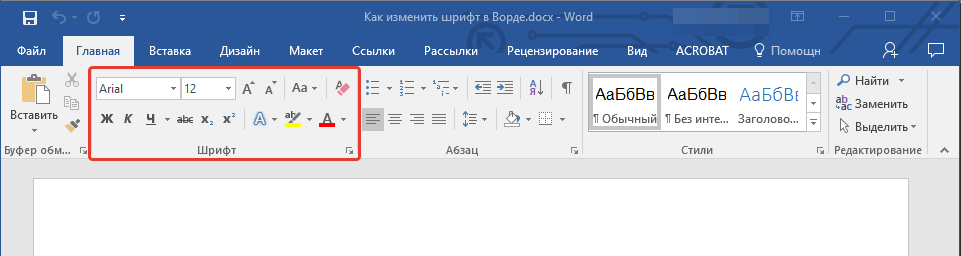
Как изменить шрифт?
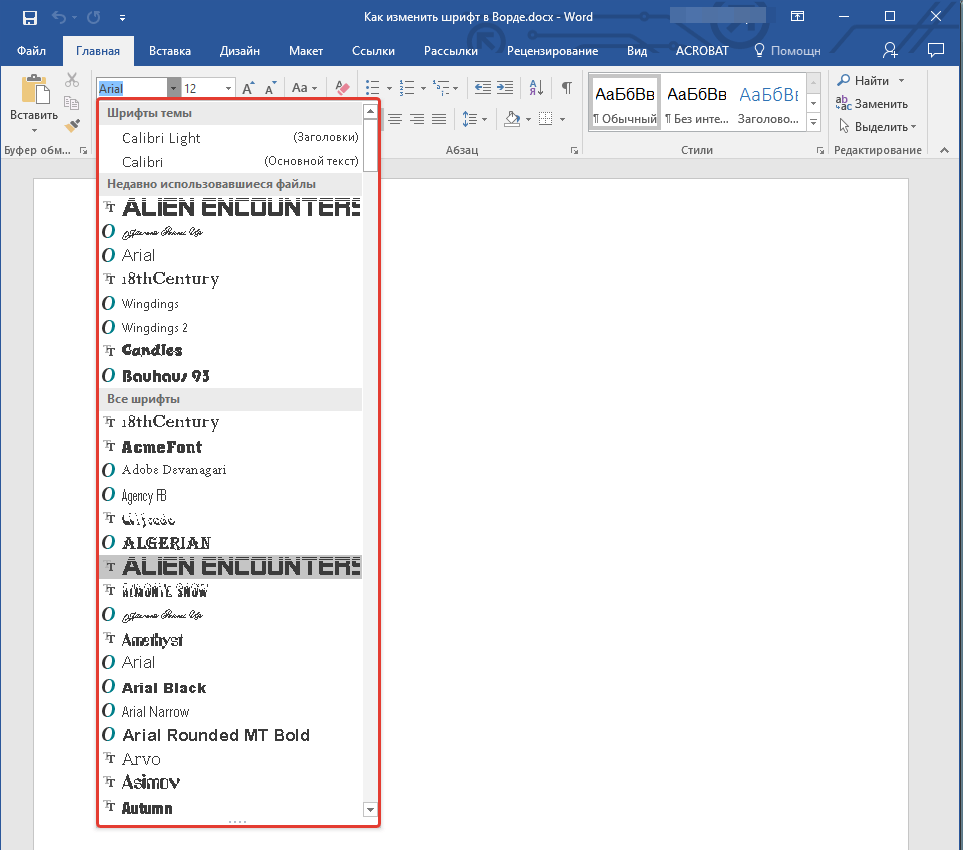
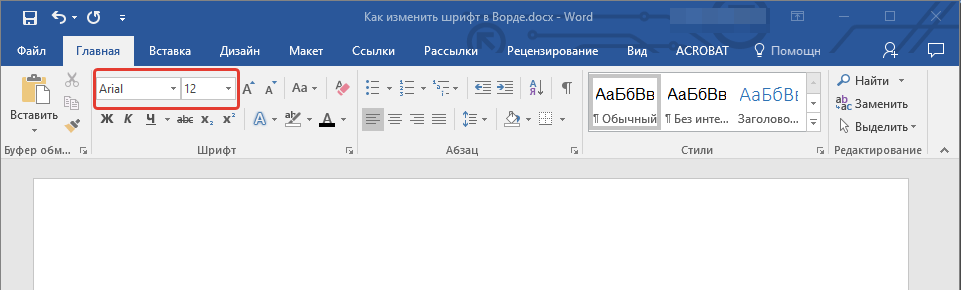
- В группе “Шрифт” (вкладка “Главная”) разверните окошко с активным шрифтом, нажав на небольшой треугольник возле него, и выберите в списке тот, который вы хотите использовать.
Примечание: В нашем примере шрифт по умолчанию — Arial, у вас он может быть другим, к примеру, Open Sans.
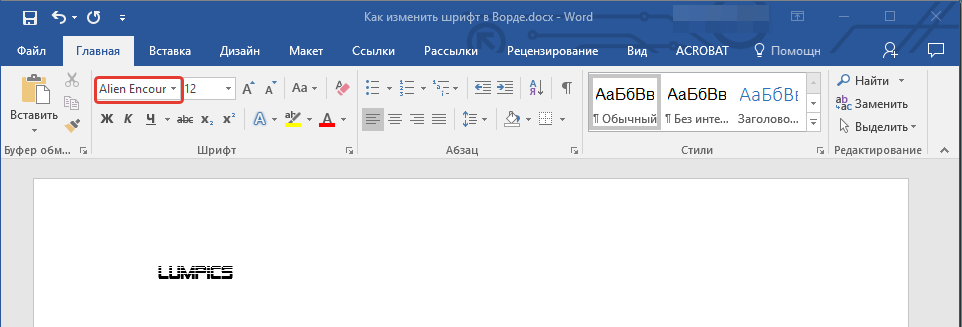
Активный шрифт изменится, и вы сразу же сможете начать его использовать.
Примечание: Название всех шрифтов, представленных в стандартном наборе MS Word отображается в том виде, в котором будут отображаться буквы, напечатанные этим шрифтом на листе.
Как изменить размер шрифта?
Прежде, чем изменить размер шрифта, необходимо усвоить один нюанс: если вы хотите изменить размер уже набранного текста, его сначала нужно выделить (это же касается и самого шрифта).
Нажмите “Ctrl+A”, если это весь текст в документе, или же используйте для выделения фрагмента мышку. Если же вы хотите изменить размер текста, который только планируете набирать, ничего выделять не нужно.
- Разверните меню окошка, расположенного рядом с активным шрифтом (там указаны цифры).
Примечание: В нашем примере размер шрифта по умолчанию — 12, у вас он может быть другим, например, 11.
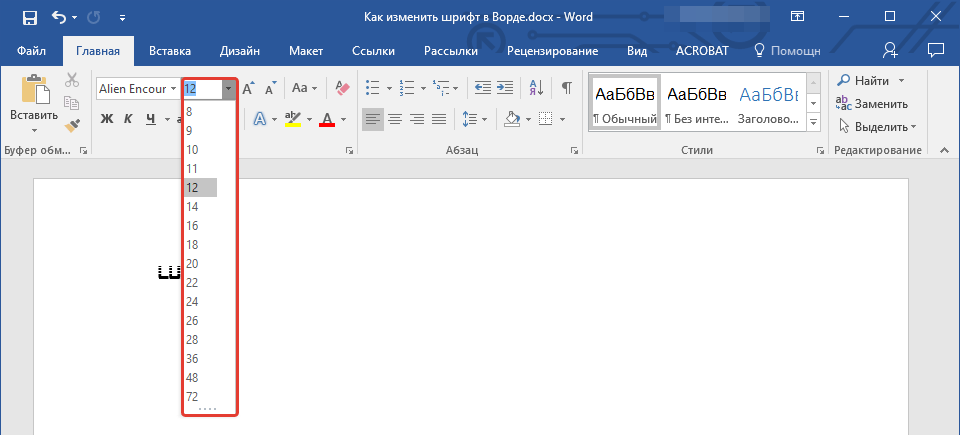
Совет: Стандартный размер шрифтов в Ворде представлен с определенным шагом в несколько единиц, а то и десятков. Если вас не устраивают конкретные значения, вы можете ввести их вручную в окне с активным размером шрифта.

Размер шрифта изменится. 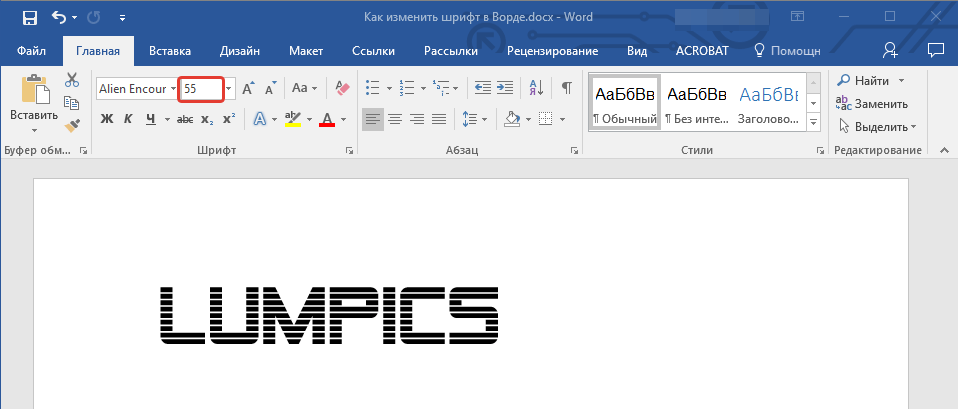
Совет: Рядом с цифрами, показывающими значение активного шрифта, расположены две кнопки с буквой “А” — одна из них больше, другая меньше. Нажимая на эту кнопку, вы можете пошагово менять размер шрифта. Большая буква увеличивает размер, а та что поменьше — уменьшает.
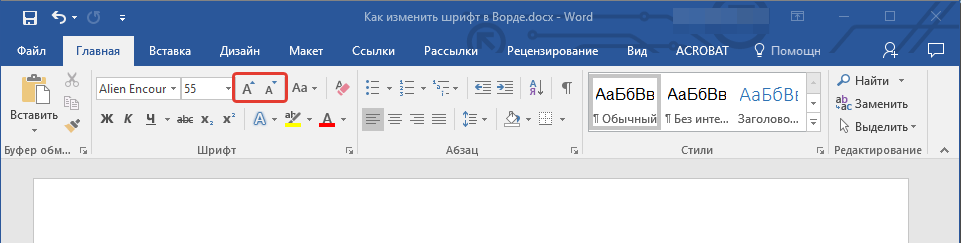
Кроме того, рядом с этими двумя кнопками находится еще одна — “Аа” — развернув ее меню, вы можете выбрать подходящий тип написания текста. 
Как изменить толщину и наклон шрифта?
Помимо стандартного вида больших и маленьких букв в MS Word, написанных в том или ином шрифте, они также могут быть жирными, курсивными (курсив — с наклоном), и подчеркнутыми.
Чтобы изменить вид шрифта, выделите необходимый фрагмент текста (ничего не выделяйте, если вы только планируете что-то написать в документе новым типом шрифта), и нажмите одну из кнопок, расположенных в группе “Шрифт” на панели управления (вкладка “Главная”).

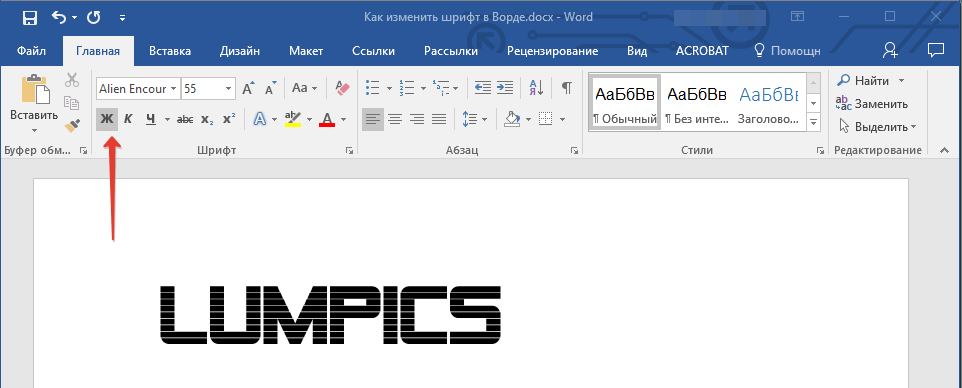
Кнопка с буквой “Ж” делает шрифт жирным (вместо нажатия кнопки на панели управления можно использовать клавиши “Ctrl+B”);
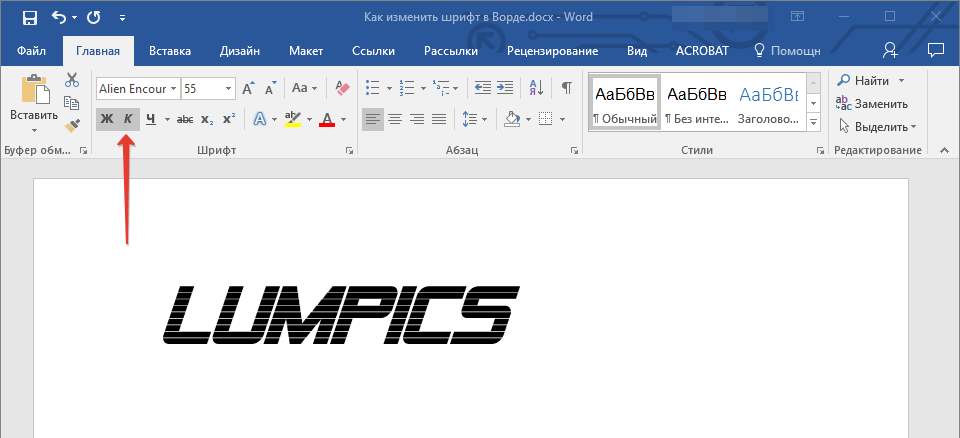
“К” — курсив (“Ctrl+I”);
“Ч” — подчеркнутый (“Ctrl+U”).
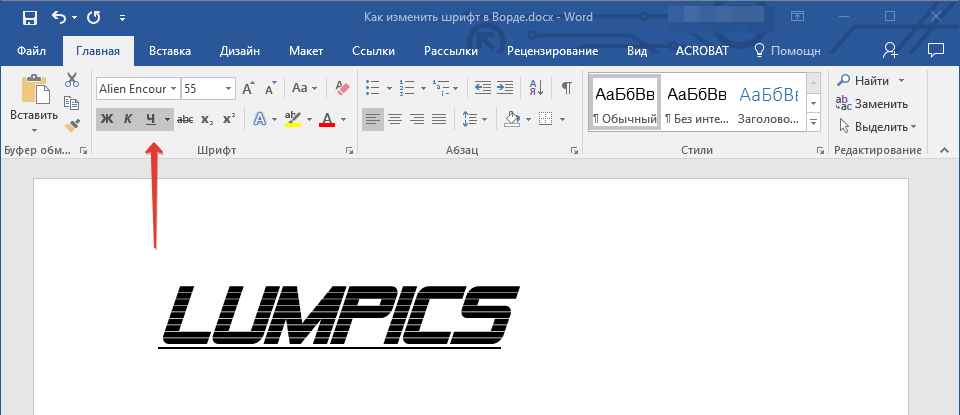
Примечание: Жирный шрифт в Ворде, хоть и обозначается буквой “Ж”, на самом деле является полужирным.
Как вы поняли, текст может быть одновременно жирным, курсивом и подчеркнутым.
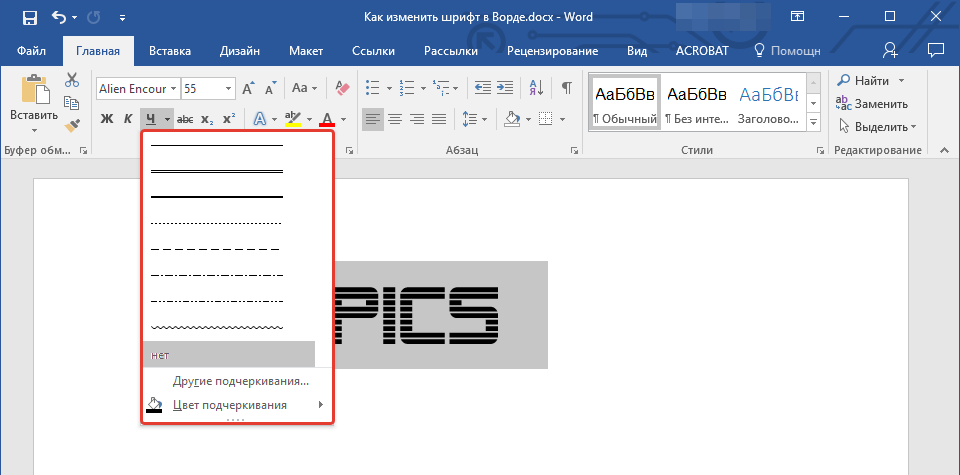
Если вы хотите выбрать толщину линии подчеркивания, нажмите на треугольничек, расположенный возле буквы “Ч” в группе “Шрифт”.
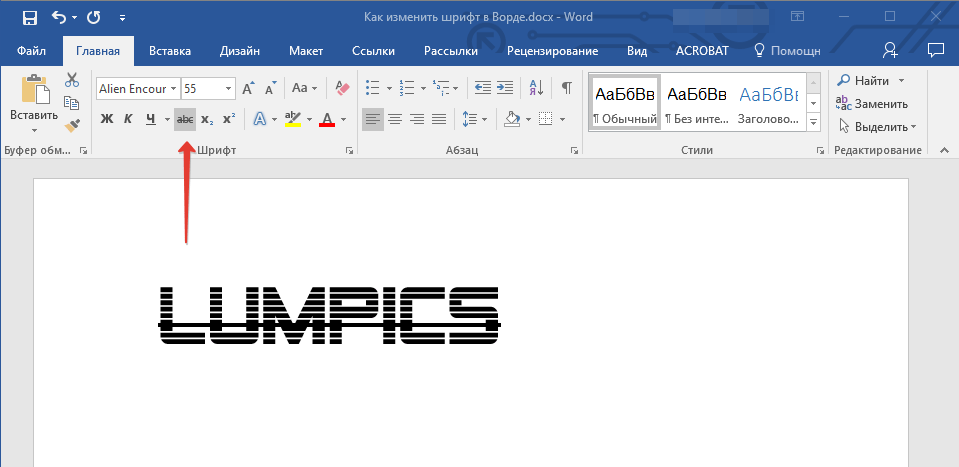
Рядом с буквами “Ж”, “К” и “Ч” в группе шрифт находится кнопка “ abc ” (зачеркнутые латинские буквы). Если вы выделите текст, а затем нажмете на эту кнопку, текст будет зачеркнут.
Как изменить цвет и фон шрифта?
Помимо внешнего вида шрифта в MS Word можно также изменить его стиль (текстовые эффекты и оформление), цвет и фон, на котором текст будет находиться.
Изменяем стиль шрифта
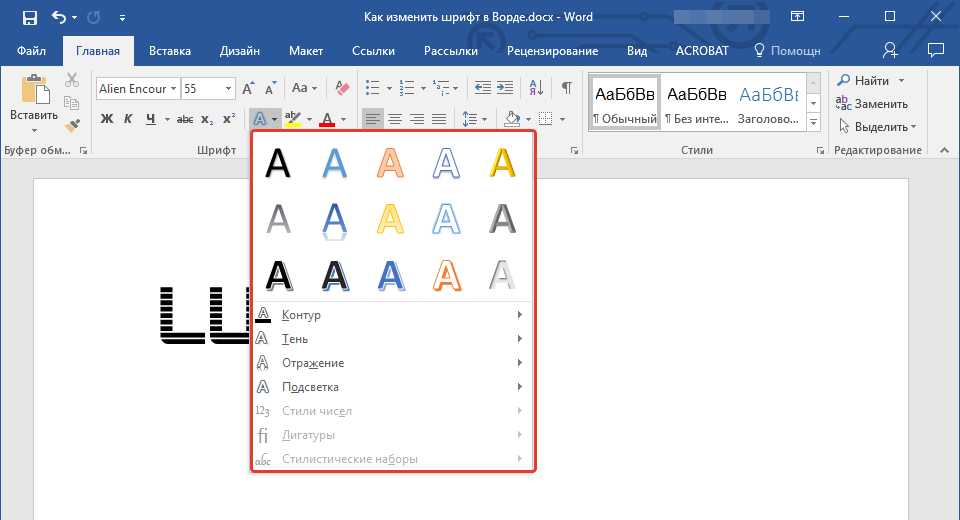
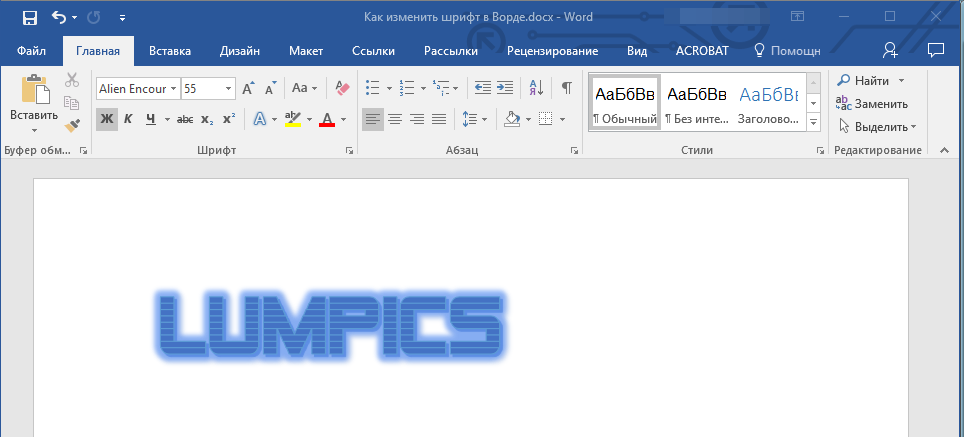
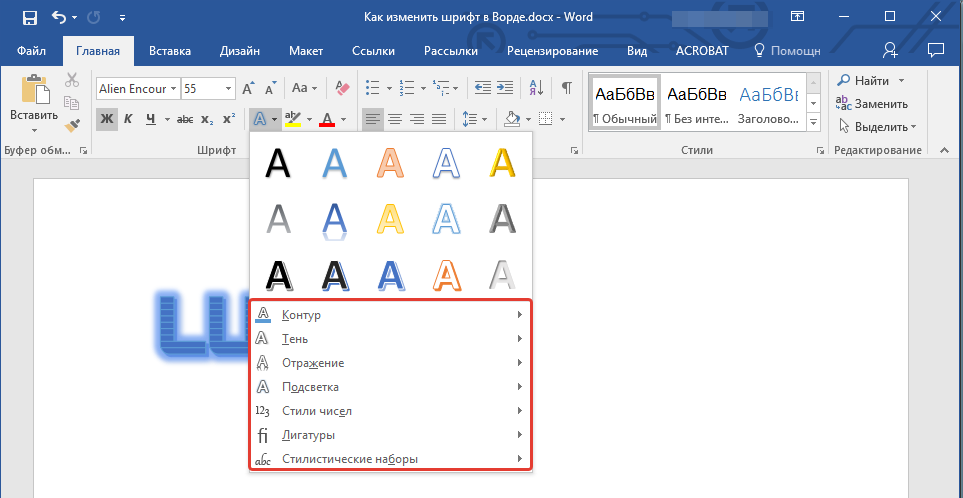
- Чтобы изменить стиль шрифта, его оформление, в группе “Шрифт”, которая расположена во вкладке “Главная” (ранее “Формат” или “Разметка страницы”) нажмите на небольшой треугольник, расположенный справа от полупрозрачной буквы “А” (“Текстовые эффекты и оформление”).
- В появившемся окошке выберите то, что бы вы хотели изменить.
Важно: Помните, если вы хотите изменить внешний вид уже имеющегося текста, предварительно выделите его.
Как видите, один этот инструмент уже позволяет изменить цвет шрифта, добавить к нему тень, контур, отражение, подсветку и другие эффекты.
Изменяем фон за текстом
В группе “Шрифт” рядом с кнопкой, рассмотренной выше, находится кнопка “Цвет выделения текста”, с помощью которой можно изменить фон, на котором находится шрифт.
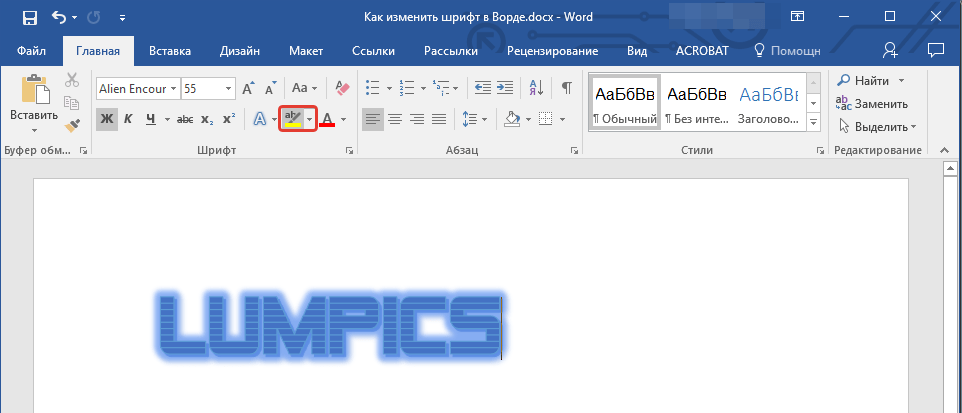
Просто выделите фрагмент текста, фон которого хотите изменить, а затем нажмите на треугольничек возле этой кнопки на панели управления и выберите подходящий фон.
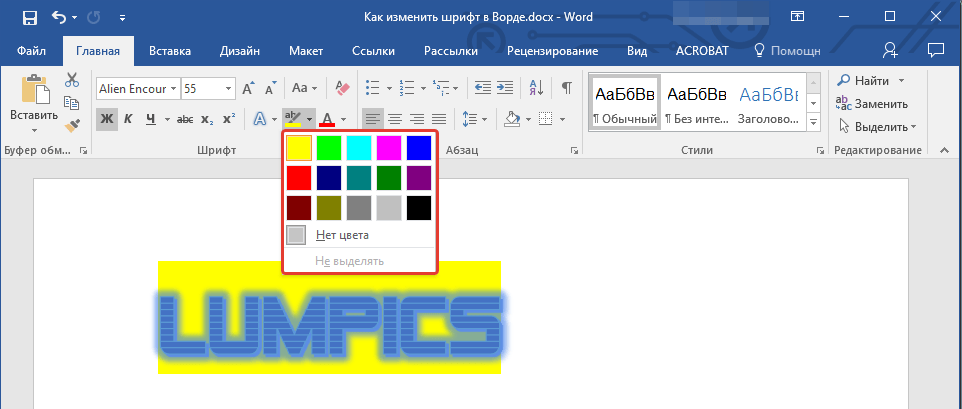
Вместо стандартного белого фона, текст будет находиться на фоне того цвета, который вы выбрали.
Изменяем цвет текста
Следующая кнопка в группе “Шрифт” — “Цвет шрифта” — и, как понятно из названия, она позволяет этот самый цвет изменить.
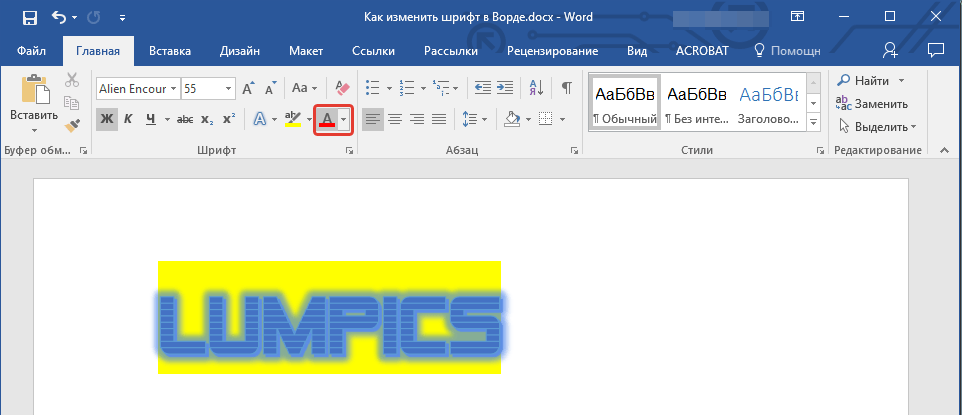
Выделите фрагмент текста, цвет которого необходимо изменить, а затем нажмите на треугольник возле кнопки “Цвет шрифта”. Выберите подходящий цвет.
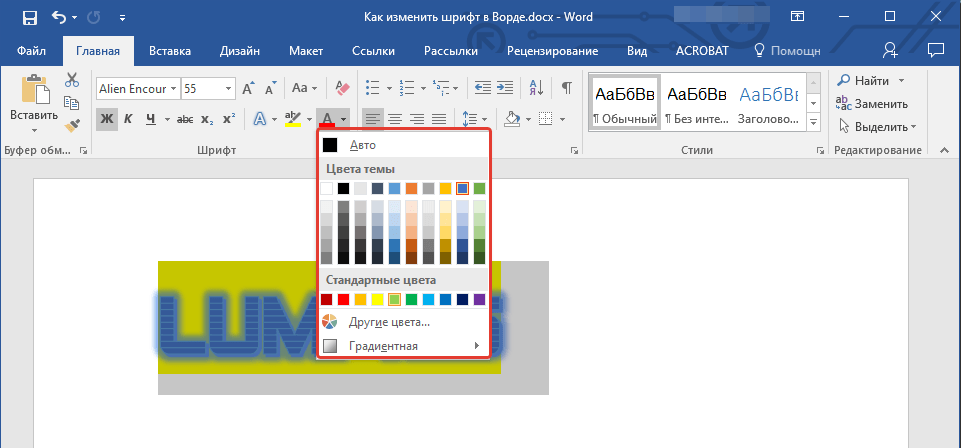
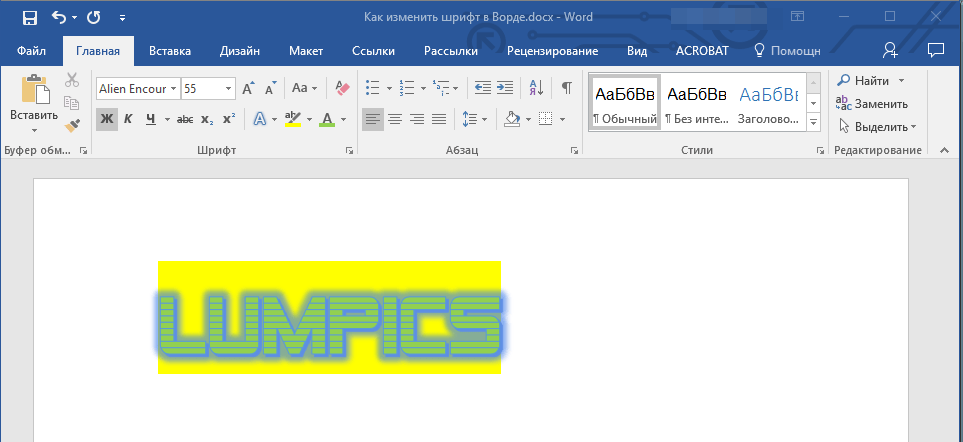
Цвет выделенного текста изменится.
Как установить понравившийся шрифт в качестве используемого по умолчанию?
Если вы часто используете для набора текста один и тот же, отличный от стандартного, доступного непосредственно при запуске MS Word, шрифт, не лишним будет установить его в качестве используемого по умолчанию — это позволит сэкономить немного времени.
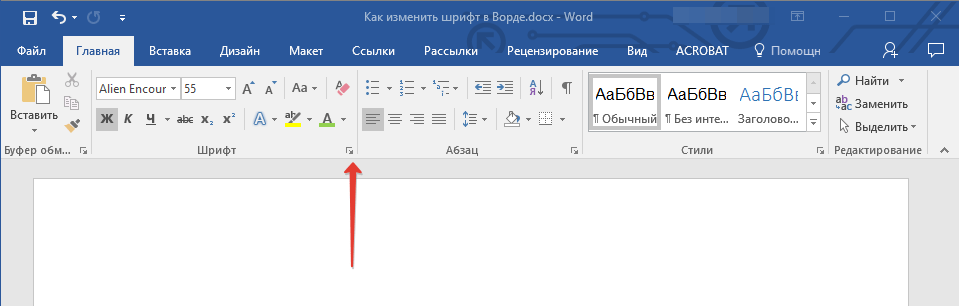
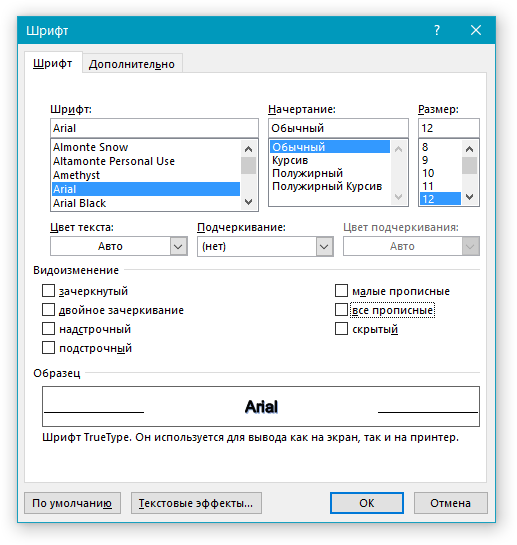
- Откройте диалоговое окно “Шрифт”, нажав на стрелочку, расположенную в правом нижнем углу одноименной группы.
- В разделе “Шрифт” выберите тот, который вы хотите установить в качестве стандартного, доступного по умолчанию при запуске программы.
В этом же окне вы можете установить подходящий размер шрифта, его начертание (обычный, полужирный или курсив), цвет, а также многие другие параметры.
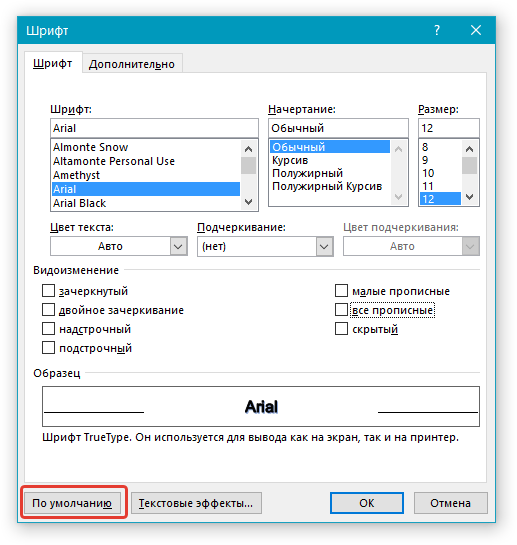
- Выполнив необходимые настройки, нажмите на кнопку “По умолчанию”, расположенную в нижней левой части диалогового окна.
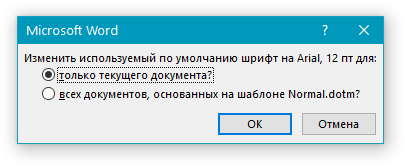
- Выберите, как вы хотите сохранить шрифт — для текущего документа или для всех, с которыми будете работать в дальнейшем.
- Нажмите кнопку “ОК”, чтобы закрыть окно “Шрифт”.
- Шрифт по умолчанию, как и все дополнительные настройки, которые вы могли выполнить в этом диалоговом окне, изменится. Если вы применили его для всех последующих документов, то при каждом создание/запуске нового документа Ворд сразу же будет установлен ваш шрифт.
Как изменить шрифт в формуле?
Мы уже писали о том, как в Microsoft Word добавлять формулы, и как с ними работать, более подробно об этом вы можете узнать из нашей статьи. Здесь же мы расскажем о том, как изменить шрифт в формуле.
Если вы просто выделите формулу и попробуете изменить ее шрифт точно так же, как вы это делаете с любым другим текстом, ничего не получится. В данном случае действовать необходимо немного иначе.
- Перейдите во вкладку “Конструктор”, которая появляется после клика по области формулы.
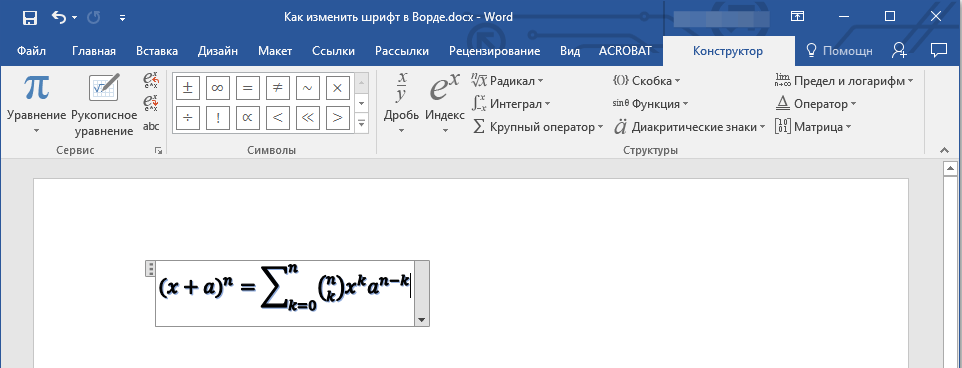
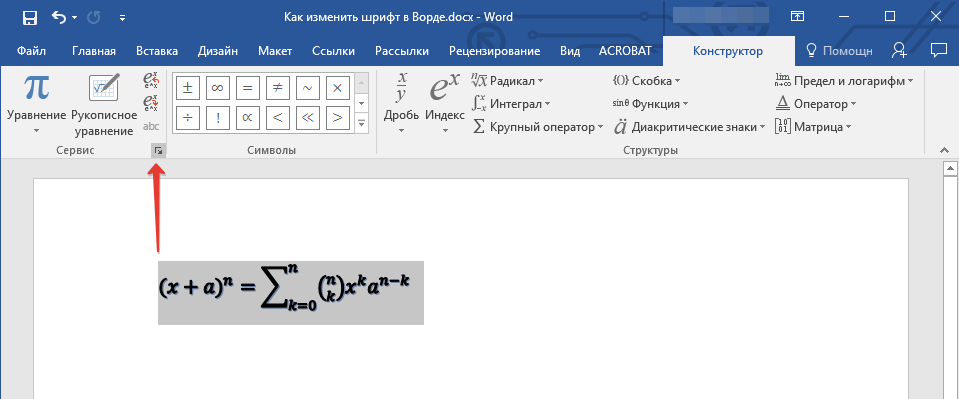
- Выделите содержимое формулы, нажав “Ctrl+A” внутри области, в которой она находится. Для этого также можно использовать мышку.
- Откройте диалоговое окно группы “Сервис”, нажав на стрелочку, расположенную в правой нижней части этой группы.
- Перед вами откроется диалоговое окно, где в строке “Шрифт по умолчанию для областей формул” можно изменить шрифт, выбрав понравившийся из доступного списка.
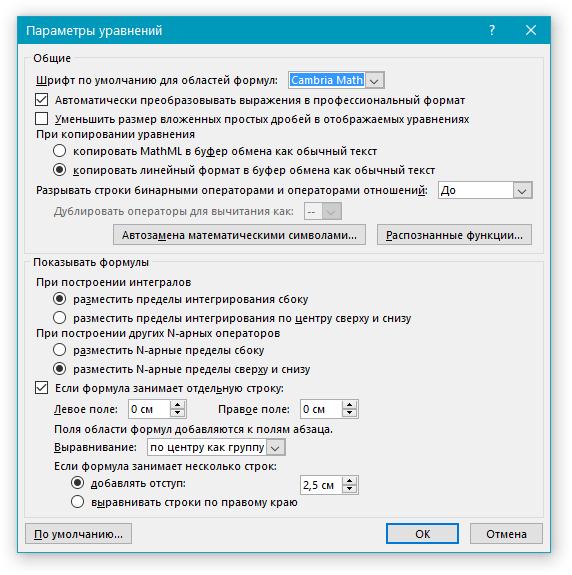
Примечание: Несмотря на то, что в Word имеется довольно большой набор встроенных шрифтов, далеко не каждый из них может быть использован для формул. Кроме того, возможно, что помимо стандартного Cambria Math вы не сможете выбрать никакой другой шрифт для формулы.
На этом все, теперь вам известно, как изменить шрифт в Ворде, также из этой статьи вы узнали о том, как настроить другие параметры шрифта, в числе которых его размер, цвет и т.д. Желаем вам высокой продуктивности и успехов в освоение всех тонкостей Microsoft Word.
Как изменить шрифт темы в программе Word
Если вам не нравится стандартный шрифт, который используется в теме в программе Word, нет проблем! Вы можете легко изменить шрифт по своему вкусу. Откройте документ в программе Word и перейдите на вкладку Дизайн. Затем найдите раздел Шрифты и выберите из предложенных вариантов тот, который вам больше нравится.
Вы также можете применить свой собственный шрифт, если он установлен на вашем компьютере. Просто выберите опцию Свой шрифт и укажите нужный вам шрифт из списка. Таким образом, вы сможете настроить шрифт темы в программе Word согласно вашим предпочтениям.
Как выбрать тему в Word: подробная инструкция
Чтобы сделать ваш документ в Word более стильным и привлекательным, выбор подходящей темы играет важную роль. Вот подробная инструкция о том, как выбрать тему в программе Word:
1. Откройте документ в Word, к которому вы хотите применить новую тему.
2. Нажмите на вкладку Дизайн в верхней части экрана. Эта вкладка позволяет работать с оформлением документа.
3. На панели инструментов Дизайн найдите раздел Темы. Нажмите на стрелку вниз рядом с названием темы, чтобы открыть список доступных тем.
4. Прокрутите список тем и выберите ту, которая вам нравится или лучше всего подходит к вашему документу. Нажмите на выбранную тему, чтобы применить её к документу.
5. После выбора темы вы сразу увидите изменения в оформлении документа. Темы в Word включают в себя сочетания шрифтов, цветовой палитры и оформления заголовков, что делает документ более эстетичным.
6. Если вам не понравилась выбранная тема или вы хотите изменить оформление, повторите процедуру выбора темы и выберите другую.
Выбор темы в Word позволяет легко и быстро изменить внешний вид документа, делая его более профессиональным и привлекательным для чтения. Следуйте этой инструкции, чтобы подобрать идеальную тему для вашего документа в Word.
Настройка шрифта в программе Word
Изменение шрифта в документе Word может значительно повлиять на его внешний вид и улучшить его читаемость. Шрифт – это важный элемент оформления текста, который помогает передать определенное настроение и стиль сообщения.
Для того чтобы настроить шрифт в программе Word, следуйте этим шагам:
1. Выберите текст, который вы хотите отформатировать.
2. Перейдите на вкладку Шрифт в верхней панели меню.
3. В разделе Шрифт выберите нужный шрифт из выпадающего списка. Word предлагает широкий выбор шрифтов, так что у вас есть возможность выбрать тот, который подходит именно для вашего документа.
4. Выберите размер шрифта, используя соседнее меню. Размер шрифта Важен для удобства чтения и оформления текста.
5. Выберите жирное, курсивное или подчеркнутое начертание, если необходимо.
6. Выберите цвет шрифта, если хотите добавить красочность в ваш документ.
7. После того как вы настроили все параметры, нажмите Применить или ОК для сохранения изменений.
Запомните, что правильно выбранный шрифт может улучшить восприятие вашего текста и сделать его более профессиональным. Поэтому обращайте внимание на шрифт при оформлении документов в программе Word.
Как изменить шрифт в программе Word
| Шаг | Инструкция |
|---|---|
| 1 | Откройте документ в программе Word. |
| 2 | Выделите текст, который хотите изменить. |
| 3 | Перейдите на вкладку Главная в верхнем меню. |
| 4 | Найдите секцию Шрифт на панели инструментов. |
| 5 | Нажмите на стрелку рядом с выбранным шрифтом для открытия списка доступных шрифтов. |
| 6 | Выберите новый шрифт из списка. |
| 7 | Также можно изменить размер шрифта, стиль (полужирный, курсив и др.) и цвет. |
| 8 | После внесения изменений нажмите на кнопку Готово или просто кликните вне текста. |
Выбор основного шрифта
При работе с документами в программе Word, выбор основного шрифта играет важную роль, поскольку он определяет внешний вид всего текста. Правильный выбор шрифта может улучшить читаемость документа и сделать его более профессиональным.
Один из основных шрифтов, который рекомендуется использовать для официальных документов, — это шрифт Times New Roman. Этот шрифт широко используется в деловой сфере из-за своей классической и универсальной формы. Также он хорошо читается как на бумаге, так и на экране компьютера.
Если вам не нравится Times New Roman, вы можете выбрать другие шрифты, такие как Arial, Calibri, Cambria или другие шрифты, которые имеют хорошую читаемость и профессиональный вид. Важно помнить, что выбранный шрифт должен быт ь удобным для чтения и не вызывать заметных дискомфортов у читателя.
При выборе шрифта обратите внимание на его стиль, размер и интервал между буквами. Шрифт должен быть достаточно крупным, чтобы обеспечить комфортное чтение текста. Также убедитесь, что шрифт соответствует тематике и целям вашего документа.
Всегда лучше выбирать шрифты, которые не только улучшат визуальное восприятие текста, но и помогут создать профессиональный образ. Помните, что правильный выбор шрифта может сделать ваш документ более убедительным и привлекательным для читателя.
Изменение шрифта темы в программе Word позволяет создавать уникальные документы и выделяться среди других. Для этого нужно выполнить следующие шаги:
1. Откройте документ в программе Word.
2. Перейдите на вкладку Дизайн.
3. Нажмите на кнопку Шрифты в разделе Темы.
4. Выберите желаемый шрифт из предложенного списка.
5. После выбора шрифта, он автоматически применится к вашему документу.
Таким образом, вы сможете легко изменить шрифт темы в программе Word и создать уникальный дизайн для своего документа.
Просмотр результатов
Теперь, когда вы изменили шрифт темы в программе Word, вы можете просмотреть результаты вашей работы. Убедитесь, что шрифты выглядят так, как вы хотели, и что текст на вашем документе выглядит профессионально и удобочитаемо.
Не забудьте сохранить ваш документ после внесения изменений, чтобы не потерять все ваши настройки шрифтов темы. Теперь вы готовы использовать измененный шрифт в своих документах.
Итог:
- Изменение шрифта темы в программе Word поможет вам создать уникальный и профессиональный вид вашего документа.
- Просмотрите результаты изменений, чтобы убедиться, что шрифты соответствуют вашим ожиданиям.
- Не забудьте сохранить документ после внесения изменений.



