
Вкладка Страница (Page Setup) позволяет задать расположение документа на бумаге. Кроме того, эта вкладка позволяет задать число копий и порядок печати. Если в приложении, где создан документ, есть похожая функция, задайте параметры с помощью приложения.
Окно просмотра параметров На иллюстрации показано, каким образом оригинал будет расположен на листе бумаги. Можно проверить общее изображение макета. На иллюстрации принтера показан порядок загрузки бумаги в соответствии с параметрами драйвера принтера. Убедитесь, что принтер настроен правильно, сверившись с иллюстрацией перед началом печати.
Размер страницы (Page Size) Выбор размера страницы. Убедитесь, что выбран тот же размер страницы, что и в приложении. Если выбрать значение Специальный. (Custom. ) , откроется Диалоговое окно Специальный размер бумаги , которое позволяет выбрать размеры бумаги по вертикали и горизонтали. Ориентация (Orientation) Выбор ориентации печати.
Если в приложении, используемом для создания документа, есть похожая функция, выберите ту же ориентацию, что была выбрана в приложении. Книжная (Portrait) Печать документа таким образом, что верхнее и нижнее положения не изменяются по отношению к направлению подачи бумаги. Это значение по умолчанию.
Альбомная (Landscape) Печать документа путем поворота на 90 градусов относительно направления подачи бумаги. Можно изменить направление вращения, перейдя на вкладку Обслуживание (Maintenance) , открыв диалоговое окно Специальные параметры (Custom Settings) и установив флажок Поворот на 90 градусов влево, если задана [Альбомная] ориентация (Rotate 90 degrees left when orientation is [Landscape]) . Установите флажок Поворот на 90 градусов влево, если задана [Альбомная] ориентация (Rotate 90 degrees left when orientation is [Landscape]) для поворота документа на 90 градусов влево во время печати.
Поворот на 180 градусов (Rotate 180 degrees) Печать документа путем поворота на 180 градусов относительно направления подачи бумаги. Ширина области печати и степень расширения, настроенные в другом приложении, будут изменены на противоположные по вертикали и по горизонтали.
Размер бумаги (Printer Paper Size) Выбор размера бумаги, загруженной в принтер . Значение по умолчанию По размеру страницы (Same as Page Size) позволяет выполнить печать на бумаге обычного размера. Размер бумаги можно задать при выборе значений По размеру бумаги (Fit-to-Page) , Масштабирование (Scaled) , На развороте (Page Layout) , Плитка/постер (Tiling/Poster) или Буклет (Booklet) для параметра Макет страницы (Page Layout) . Если выбрать размер бумаги, который меньше значения Размер страницы (Page Size) , размер документа будет уменьшен.
Если выбрать более крупный размер бумаги, размер документа будет увеличен. Если выбрать значение Специальный. (Custom. ) , откроется Диалоговое окно Специальный размер бумаги , позволяющее выбрать размеры бумаги по вертикали и горизонтали. Макет страницы (Page Layout) Выбор размера печатаемого документа и типа печати. Норм. размер (Normal-size) Это обычный метод печати.
Выберите этот вариант, если макет страницы не указывался. Без полей (Borderless) Выбор печати на всей странице без каких-либо полей или печати с полями на странице. При печати без полей оригиналы увеличиваются, чтобы слегка выходить за пределы бумаги. Таким образом, печать может выполняться без полей.
Используйте параметр Степень расширения (Amount of Extension) , чтобы указать, какой участок документа будет выходить за пределы бумаги при печати без полей. Степень расширения (Amount of Extension) Настройка участка документа, который будет выходить за пределы бумаги при печати без полей.
При перемещении регулятора вправо степень расширения увеличивается, позволяя выполнять печать без полей без каких-либо затруднений. При перемещении регулятора влево степень расширения уменьшается, а печатаемая часть документа увеличивается.
По размеру бумаги (Fit-to-Page) Эта функция позволяет автоматически увеличивать или уменьшать документы для размещения их на бумаге, загруженной в принтер без изменения размера бумаги, указанного в приложении. Масштабирование (Scaled) Документы можно увеличивать или уменьшать для печати.
Укажите размер в параметре Размер бумаги (Printer Paper Size) или введите коэффициент масштабирования в поле Масштаб (Scaling) . Масштаб (Scaling) Указание коэффициента увеличения или уменьшения для печатаемого документа. Макет страницы (Page Layout) Несколько страниц документа можно напечатать на одном листе бумаги.
Задать. (Specify. ) Открытие Диалоговое окно На развороте . Щелкните эту кнопку для задания параметров печати на развороте. Плитка/постер (Tiling/Poster) Эта функция позволяет увеличивать данные изображения и разделять увеличенные данные на несколько страниц для печати. Можно также склеить эти листы бумаги для создания крупного напечатанного объекта, например постера.
Задать. (Specify. ) Открытие Диалоговое окно Печать в виде плитки/постера . Щелкните эту кнопку для задания параметров печати в виде плитки/постера. Буклет (Booklet) Функция печати буклета позволяет напечатать документ в виде буклета. Данные печатаются на обеих сторонах бумаги.
При печати в этом режиме страницы будут расположены в правильном порядке в соответствии с нумерацией, когда отпечатанные листы будут сложены пополам и скреплены по сгибу. Задать. (Specify. ) Открытие Диалоговое окно Печать буклета . Щелкните эту кнопку для задания параметров печати буклета.
Двухсторонняя печать (Вручную) (Duplex Printing (Manual)) Выберите, печатать документ на обеих сторонах бумаги вручную или печатать на одной стороне бумаги. Установите этот флажок для печати документа на обеих сторонах.
Эту функцию можно использовать только в том случае, если выбрано значение Обычная бумага (Plain Paper) для параметра Тип носителя (Media Type) , а Выбрано одно из значений Норм. размер (Normal-size) , По размеру бумаги (Fit-to-Page) , Масштабирование (Scaled) или На развороте (Page Layout) . Сторона переплета (Stapling Side) Выбор положения поля для переплета. Принтер анализирует параметры Ориентация (Orientation) и Макет страницы (Page Layout) и автоматически выбирает наиболее подходящее положение поля для переплета.
Установите флажок Сторона переплета (Stapling Side) и выберите значение из списка. Указание поля. (Specify Margin. ) Открытие Диалоговое окно Указание поля . Можно указать ширину поля. Копии (Copies) Указание числа печатаемых копий. Можно указать значение от 1 до 999.
- Если в приложении, используемом для создания документа, есть похожая функция, укажите число копий с помощью приложения, не указывая его здесь.
- Если в приложении, в котором создан документ, предусмотрены такие же функции, что и в драйвере, установите приоритет для параметров драйвера принтера. Однако если получаются неприемлемые результаты, задайте параметры функций в приложении. Если указать количество копий и порядок печати как в приложении, так и в этом драйвере принтера, общее количество копий может оказаться равным произведению двух заданных значений или печать может выполняться не в заданном порядке.
- При использовании драйвера принтера XPS кнопка Штамп/Фон. (Stamp/Background. ) становится кнопкой Штамп. (Stamp. ) , и будет доступна для использования только функция штампа.
В зависимости от типа используемого драйвера принтера и среды функции Штамп (Stamp) и Фон (Background) могут быть недоступны.
Диалоговое окно Специальный размер бумаги (Custom Paper Size)
Это диалоговое окно позволяет указать размер (ширину и высоту) специальной бумаги.
Единицы (Units) Выберите единицу измерения для ввода определяемого пользователем размера бумаги. Размер бумаги (Paper Size) Укажите значения Ширина (Width) и Высота (Height) для специальной бумаги. Измерение отображается в соответствии с единицами, указанными в поле Единицы (Units) .
Диалоговое окно На развороте (Page Layout Printing)
Это диалоговое окно позволяет выбирать число страниц документа, которые будут располагаться на одном листе бумаги, порядок страниц и печать рамки для всех страниц документа. Параметры, указанные в этом диалоговом окне, можно подтвердить в окне предварительного просмотра параметров драйвера принтера.
Значок предварительного просмотра Отображение параметров, заданных в диалоговом окне На развороте (Page Layout Printing) . Можно посмотреть, как будет выглядеть результат печати перед выполнением печати данных. Число страниц (Pages) Указание числа страниц документа, размещаемых на одном листе. Порядок стр. (Page Order) Указание ориентации документа при печати на листе бумаги. Печатать рамку (Page Border) Печать рамок для всех страниц документа. Установите этот флажок для печати рамки.
Диалоговое окно Печать в виде плитки/постера (Tiling/Poster Printing)
Это диалоговое окно позволяет выбрать размер печатаемого изображения. Можно также задать параметры для линий разреза и вставить маркеры, которые помогут совместить страницы в один постер. Параметры, указанные в этом диалоговом окне, можно подтвердить в окне предварительного просмотра параметров драйвера принтера.
Значок предварительного просмотра Отображение параметров диалогового окна Печать в виде плитки/постера (Tiling/Poster Printing) . Можно посмотреть, как будет выглядеть результат печати. Разбивка изображения (Image Divisions) Выберите количество частей (по вертикали и по горизонтали). При увеличении числа разделения увеличивается также количество листов, используемых для печати.
Если объединяются страницы для создания постера, увеличение числа разделения позволяет создать постер большего размера. Метки обрезки на полях (Print «Cut/Paste» in margins) Выбор или отмена печати слов «Cut» и «Paste» на полях. Эти слова выполняют роль инструкций по совмещению страниц в постер. Установите этот флажок для печати слов.
- В зависимости от типа используемого драйвера принтера и среды эта функция может быть недоступна.
- Если некоторые страницы были плохо напечатаны, укажите страницы, которые не требуется печатать, щелкнув их в окне предварительного просмотра параметров вкладки Страница (Page Setup) . В этот раз будут напечатаны только страницы, отображаемые на экране.
Диалоговое окно Печать буклета (Booklet Printing)
Это диалоговое окно позволяет выбрать способ переплета буклета. В этом диалоговом окне можно также настроить печать только на одной стороне и печать рамки. Параметры, указанные в этом диалоговом окне, можно подтвердить в окне предварительного просмотра параметров драйвера принтера.
Значок предварительного просмотра Отображение параметров, заданных в диалоговом окне Печать буклета (Booklet Printing) . Можно посмотреть, как будет выглядеть документ при печати буклета. Поле для переплета (Margin for stapling) Указание стороны буклета для переплета. Вставить пустую страницу (Insert blank page) Выбор печати документа на одной или обеих сторонах буклета.
Установите этот флажок для печати документа на одной стороне буклета и выберите в списке сторону, которую необходимо оставить пустой. Поле (Margin) Указание ширины поля для переплета. Указанная ширина становится полем для переплета, отсчитываемым от центра листа. Печатать рамку (Page Border) Печать рамок для всех страниц документа. Установите этот флажок для печати рамки.
Диалоговое окно Указание поля (Specify Margin)
Это диалоговое окно позволяет указать ширину поля для стороны переплета. Если документ не помещается на страницу, размер документа будет уменьшен при печати.
Поле (Margin) Указание ширины поля для переплета. Ширина стороны, указанной в параметре Сторона переплета (Stapling Side) становится шириной поля для переплета.
Диалоговое окно Параметры печати (Print Options)
Внесение изменений в данные печати, отправляемые на принтер.
В зависимости от типа используемого драйвера принтера и среды эта функция может быть недоступна.
Команда «Отключить ICM» затребована прикладной программой (Disable ICM required from the application software) Отключение функции ICM, необходимой приложению. Если приложение использует Windows ICM для печати данных, могут получиться неожиданные цвета или уменьшиться скорость печати. Установка этого флажка может решить эту проблему при ее возникновении.
- Снимите этот флажок при обычных обстоятельствах.
- Эта функция не работает, если выбрано значение ICM для параметра Корректировка цвета (Color Correction) на вкладке Согласование (Matching) диалогового окна Настройка цветов вручную (Manual Color Adjustment) .
- Вкладку Команда «Отключить ICM» затребована прикладной программой (Disable ICM required from the application software) нельзя использовать с драйвером принтера XPS.
- Даже если этот флажок установлен, только некоторые данные в цветном профиле отключаются, и цветной профиль можно продолжать использовать для печати.
- Снимите этот флажок при обычных обстоятельствах.
- Когда эта функция включена, обычно способ подачи нельзя изменить из окна предварительного просмотра Canon IJ . Однако, если используется драйвер принтера XPS, имеется возможность изменить способ подачи бумаги в окне предварительного просмотра Canon IJ XPS.
- Снимите этот флажок при обычных обстоятельствах.
- Вкладку Не разрешать прикладной программе сжатие данных печати (Do not allow application software to compress print data) нельзя использовать с драйвером принтера XPS.
- Снимите этот флажок при обычных обстоятельствах.
- Снимите этот флажок при обычных обстоятельствах.
- Функцию Масштабирование изображений методом интерполяции по соседним элементам (Scale images using nearest-neighbor interpolation) можно использовать только с драйвером принтера XPS.
- При использовании этой функции качество печати может ухудшиться в зависимости от данных печати.
- Для некоторых параметров может использоваться большой объем памяти. Не изменяйте параметры, если компьютер обладает малым объемом памяти.
- Вкладку Блок обработки данных для печати (Unit of Print Data Processing) нельзя использовать с драйвером принтера XPS.
Диалоговое окно Штамп/Фон (Stamp/Background) ( Штамп. (Stamp. ) )
Диалоговое окно Штамп/Фон (Stamp/Background) ( Штамп. (Stamp. ) ) позволяет печатать штамп и/или фон поверх страниц документа или на заднем плане. Кроме предварительно зарегистрированных штампов и фонов можно зарегистрировать и использовать собственные штамп и фон.
- При использовании драйвера принтера XPS кнопка Штамп/Фон. (Stamp/Background. ) становится кнопкой Штамп. (Stamp. ) , и будет доступна для использования только функция штампа.
- Использовать параметр Печать полупрозрачного штампа (Print semitransparent stamp) можно только с драйвером принтера XPS.
Вкладка Штамп (Stamp)
Вкладка «Штамп» позволяет задавать текст и файл точечного рисунка ( .bmp ), которые будут использоваться для штампа.
Окно предварительного просмотра Отображение состояние штампа, настроенного на каждой вкладке. Тип штампа (Stamp Type) Указание типа штампа. Выберите Текст (Text) для создания штампа с помощью символов. Выберите Точечный рисунок (Bitmap) для создания штампа с помощью точечного рисунка.
Выберите Дата/Время/Имя пользователя (Date/Time/User Name) для отображения даты/времени создания и имени пользователя печатаемого документа. Элементы настройки на вкладке Штамп (Stamp) изменяются в зависимости от выбранного типа.
Если для параметра Тип штампа (Stamp Type) установлено значение Текст (Text) или Дата/Время/Имя пользователя (Date/Time/User Name)
Текст (Stamp Text) Указание строки текста штампа. Можно ввести не более 64 символов. В случае типа Дата/Время/Имя пользователя (Date/Time/User Name) в поле Текст (Stamp Text) отображаются дата/время создания и имя пользователя печатаемого объекта.
- Параметр Текст (Stamp Text) затеняется и становится недоступным, если выбрано Дата/Время/Имя пользователя (Date/Time/User Name) .
Если для параметра Тип штампа (Stamp Type) выбрано значение Точечный рисунок (Bitmap)
Файл (File) Указание имени файла точечного рисунка, который будет использоваться в качестве штампа. Выбрать файл. (Select File. ) Открытие диалогового окна для выбора файла. Щелкните эту кнопку для выбора файла точечного рисунка, который будет использоваться в качестве штампа. Размер (Size) Регулировка размера файла точечного рисунка, который будет использоваться в качестве штампа.
Перемещение регулятора вправо увеличивает размер, а перемещение регулятора влево — уменьшает. Прозрачная белая область (Transparent white area) Указание белых областей точечного рисунка прозрачными. Установите этот флажок, чтобы сделать белые области точечного рисунка прозрачными.
- Щелкните По умолч. (Defaults) , чтобы для параметра Тип штампа (Stamp Type) установить значение «Текст», параметр Текст (Stamp Text) оставить пустым, для параметра Шрифт TrueType (TrueType Font) установить значение «Arial», для параметра Начертание (Style) — значение «Обычный», для параметра Размер (Size) — значение, равное 36 точкам, снять флажок Рамка (Outline) и для параметра Цвет (Color) установить серый цвет с помощью значений (192, 192, 192).
Вкладка Положение (Placement)
Вкладка «Положение» позволяет задать положение печати штампа.
Окно предварительного просмотра Отображение состояние штампа, настроенного на каждой вкладке. Положение (Position) Указание положения штампа на странице. Выберите Другое (Custom) из списка, чтобы напрямую ввести значения координат По гор. (X-Position) и По верт. (Y-Position) . Ориентация (Orientation) Указание угла поворота штампа. Угол можно задать путем ввода числа градусов. При вводе отрицательных значений штамп поворачивается по часовой стрелке.
- Параметр Ориентация (Orientation) включается только в том случае, если выбрано значение Текст (Text) или Дата/Время/Имя пользователя (Date/Time/User Name) для параметра Тип штампа (Stamp Type) на вкладке Штамп (Stamp) .
- Щелкните По умолч. (Defaults) , чтобы установить положение штампа В центре (Center) , а для ориентации задать значение 0.
Вкладка Сохранить значения (Save settings)
Вкладка Сохранить значения (Save settings) позволяет сохранить новый штамп или удалить ненужный штамп.
Название (Title) Введите название, чтобы сохранить созданный штамп. Можно ввести не более 64 символов.
- В начале или конце названия нельзя вводить пробелы, нажимать клавиши табуляции или ввода.
Вкладка Фон (Background)
Вкладка «Фон» позволяет выбрать файл точечного рисунка ( .bmp ) для использования в качестве фона или задать способ печати выбранного фона.
Окно предварительного просмотра Отображение состояния точечного рисунка, заданного на вкладке Фон (Background) . Файл (File) Указание имени файла точечного рисунка, который будет использоваться в качестве фона. Выбрать файл. (Select File. ) Открытие диалогового окна для выбора файла. Щелкните эту кнопку для выбора файла точечного рисунка ( .bmp ), который будет использоваться в качестве фона.
Метод размещения (Layout Method) Указание способа размещения изображения фона на бумаге. Если выбрано значение Другое (Custom) , можно задать координаты По гор. (X-Position) и По верт. (Y-Position) . Интенсивность (Intensity) Регулировка интенсивности точечного рисунка, который будет использован в качестве фона. Перемещение регулятора вправо увеличивает интенсивность, а перемещение регулятора влево — уменьшает. Чтобы напечатать фон с исходной интенсивностью точечного рисунка, переместите регулятор в крайнее правое положение.
- В зависимости от типа используемого драйвера принтера и среды эта функция может быть недоступна.
- Щелкните По умолч. (Defaults) чтобы оставить параметр Файл (File) пустым, установить для параметра Метод размещения (Layout Method) значение Заполнить страницу (Fill page) и переместить регулятор Интенсивность (Intensity) в среднее положение.
Вкладка Сохранить значения (Save settings)
Вкладка Сохранить значения (Save settings) позволяет сохранить новый фон или удалить ненужный фон.
Название (Title) Введите название, чтобы сохранить указанное изображение фона. Можно ввести не более 64 символов.
- В начале или конце названия нельзя вводить пробелы, нажимать клавиши табуляции или ввода.
- PRO-1000 series
- Программное обеспечение Windows
- Описание драйвера принтера
- Описание вкладки «Страница»
Удаление обрамления страницы
Word для Microsoft 365 Outlook для Microsoft 365 Word для Microsoft 365 для Mac Outlook для Microsoft 365 для Mac Word 2021 Outlook 2021 для Mac Word 2019 Outlook 2019 для Mac Word 2016 Word 2016 для Mac Outlook 2016 для Mac Word 2013 Word 2010 Outlook 2010 Word 2007 Outlook 2007 Word Starter 2010 Еще. Меньше
Удаление обрамления страницы
Чтобы удалить границу, нужно изменить ее на Нет.
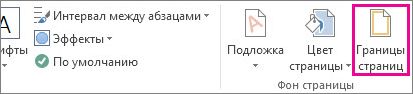
- На вкладке Конструктор нажмите кнопку Границы страниц.
- В диалоговом окне Границы и заливка в списке Применить к выберите страницы, с которых нужно удалить границу.
- В разделе Тип щелкните Нет.
- Нажмите кнопку ОК.
Удаление обрамления страницы
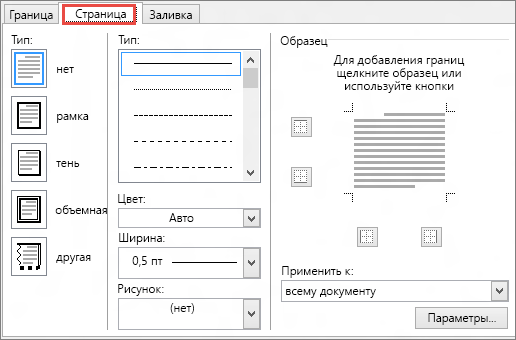
- На вкладке Разметка страницы в группе Фон страницы выберите Границы страниц.
- В диалоговом окне Границы и заливка на вкладке Границы страницы в разделе Тип выберите Нет.
- Нажмите кнопку ОК.
Примечание: Чтобы удалить границу только с одного края документа (например, для удаления всех границ, кроме верхней), в области Просмотр выберите границы, которые вы хотите удалить.
Если вы добавили границу к странице документа, то можете ее удалить, изменив значение границы страницы на Нет.
- Перейдите в конструктор >страницы.

- В окне Границы и затенение на вкладке Границы страницы выберите стрелку рядом с полем Применить к и выберите страницу (или страницы), с помощью чего вы хотите удалить границу.
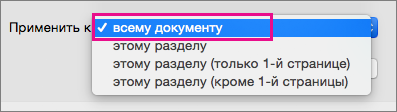
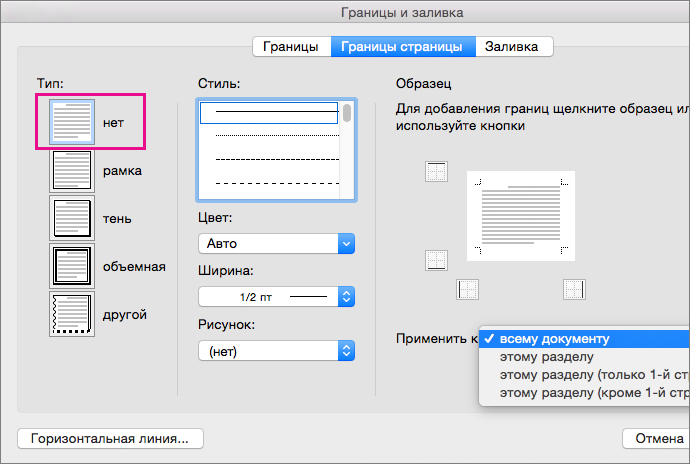
- В области Параметрывыберите Нет, а затем ОК.
Как убрать штамп в ворде на одной странице

- > Главная
- > Новости
- > Услуги
- > Цветная печать и цветная ксерокопия
- > Широкоформатная печать
- > Сканирование документов
- > Реставрация фотографий
- > Печать монохромная
- > Переплет
- > Как вставить рамку в документ
Как вставить рамку в документ?
При оформлении курсовых и дипломных работ в технических и строительных учебных заведениях возникает необходимость вставки рамки на первую и последующие страницы вордовского документа.
В соответствии с ГОСТом различаются рамки для первого листа и последующих листов. На первом листе в рамке штамп большой, на всех последующих — малый.
По нашему опыту большинство студентов вставляют рамку в виде рисунка, при этом рамку необходимо вставить на каждую страницу отдельно и требуется ее каждый раз двигать, так как отступ от края листа получается разным.
Мы используем вставку рамки в виде колонтитула. Это позволяет вставить рамку только на одну любую страницу и она автоматически появиться на всех страницах документа. При этом можно использовать автоматическую нумерацию страниц, а децимальный номер и другие элементы штампа можно набрать только один раз и они появиться на всех страницах одновременно.
- Отрыть рабочий документ.
- Если в рабочем документе есть номера страниц их следует удалить.
- Установить размер правого поля в документе 1 см., для того чтобы при автоматической нумерации страниц номер страницы попал в соответствующее поле штампа.
- Открыть документ с рамкой перейти в верхний колонтитул кликнув мышкой в поле колонтитула или на ленте Вставка / Верхний колонтитул / Изменить верхний колонтитул .
- Выделить рамку и скопировать в буфер обмена ( Ctrl + С ) затем перейти в рабочий документ и вставить рамку (Ctrl + V ). Рамка появиться на всех страницах рабочего документа.
- Проверить расстояние текста от рамки. По ГОСТУ оно должно быть слева не менее 3 мм, внизу и вверху не менее 1 см, если текст внизу страницы налазит на рамку перенесите несколько строк установив курсор в начале строки и выбрать на ленте Вставка / Разрыв страницы
Если требуется вставить на первый лист документа рамки с большим штампом следует:
- Вставить в конце первой страницы разрыв раздела, чтобы колонтитулы первого листа на повторяли колонтитулы последующих Разметка страницы / Разрывы / Разрывы разделов. Следующая страница .
- Перейти в Конструктор колонтитулов. Кликнув на ленте Вставка / Верхний колонтитул / Изменить верхний колонтитул/ Конструктор.
- В Конструкторе колонтитулов отжать кнопку Как в предыдущем разделе.
- Поставить галочку в пункте Особый колонтитул для первой страницы.
- Открыть файл с большим штампом. Выделить рамку, скопировать ее и вставить в рабочий документ.
Вставка номеров страниц.
Для страницы с большим штампом вставить номер страницы вручную.
Для последующих страниц.
- Установить начальный номер страницы Вставка / Номер страницы / Формат номеров страниц.
- Перейти в нижний колонтитул. Кликнуть точно в поле где должен располагается номер страницы.
- Вставить номера страниц. ( Вставка / Номер страницы / Текущее положение / Простой номер ).
Образцы рамок для документов с большим штампом приведены здесь ,
а с малым штампом здесь .
Двусторонняя печать страниц на Mac

Двусторонняя печать документа возможно, если принтер поддерживает печать на лицевой и обратной стороне бумаги.
Примечание. Следующие параметры могут быть недоступны для Вашего принтера или приложения. Если эти инструкции отличаются от того, что отображается на экране, обратитесь к документации по используемому приложению или принтеру.
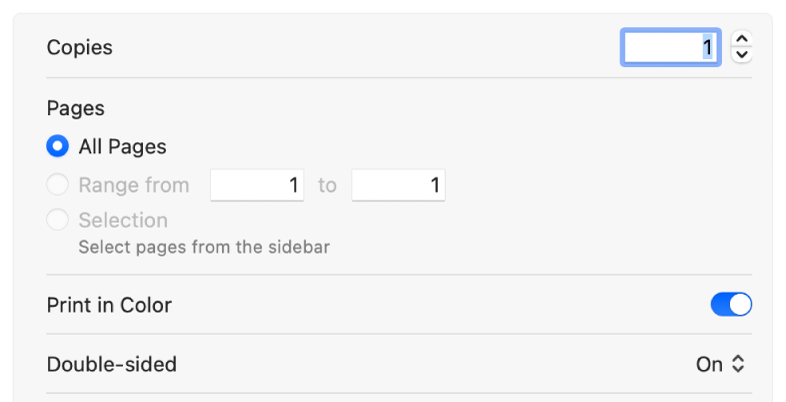
- Когда на Mac открыт документ, выберите пункт меню «Файл» > «Напечатать».
- Выберите «Вкл.» или «Выкл.» во всплывающем меню «Двусторонняя». Вы также можете выбрать «Вкл. (короткая сторона)», чтобы печатаемый документ был готов для переплета в верхней части страницы.
- Нажмите «Напечатать».
Как сделать штамп в Ворде?
Привет, дорогие студенты и те, кто стремится улучшить свои навыки работы с документами! Сегодня мы разберёмся с одной интересной задачей: как создать штамп в Microsoft Word. Многие думают, что штамп – это сложная штука, требующая дизайнерских программ или профессиональных навыков. Но спешу вас обрадовать: штамп можно сделать прямо в Word, не покидая зоны комфорта (а именно, вашего рабочего стола). Это просто, понятно и, что самое главное, бесплатно.
Что такое штамп и зачем он нужен?
Начнём с основ. Штамп – это маленький графический элемент, который добавляет важную информацию в документ. Это может быть круг, прямоугольник или любая другая фигура с текстом или изображением внутри. Примеры штампов:
- «Копия верна»
- «Не для публикации»
- «Утверждено кафедрой»
- И даже «Отправлено в космос» (ну, если вам так хочется).
Штампы нужны для учёбы, работы, оформления документов, и даже в творческих проектах. Например, если вы хотите сделать «официальный» вид научной работы или украсить свои документы, штамп – это ваш верный помощник.
Инструкция: как сделать штамп в Word
Теперь переходим к главному – пошаговому созданию штампа. Давайте разберёмся с этим простым процессом. Включите Word и приготовьтесь почувствовать себя настоящим мастером офисного искусства.
Подготовка
Перед началом убедитесь, что:
- У вас установлен Word (любая версия подойдёт, даже 2010 года, если компьютер из музея).
- Вы примерно представляете, что должно быть на штампе. Например, текст, дата, логотип или что-то ещё.
- Запаслись терпением (хотя вам потребуется совсем немного).
Создание фигуры для штампа
- Откройте Word и выберите пустую страницу.
- Перейдите на вкладку "Вставка". Там вы увидите раздел "Фигуры". Нажмите на него.
- Выберите форму штампа. Это может быть прямоугольник, круг или даже звезда (если хотите добавить немного креатива).
- Нарисуйте выбранную фигуру на странице. Для стандартного штампа прямоугольник 4×2 см подойдёт идеально.
Совет: Чтобы фигура получилась ровной, зажмите клавишу Shift во время рисования.
Настройка размера и стиля
- Щёлкните правой кнопкой мыши на фигуру и выберите "Формат фигуры".
- В разделе настроек задайте точные размеры: ширину и высоту.
- Настройте стиль контура. Например, можно сделать его чёрным, а заливку прозрачной. Это придаст штампу профессиональный вид.
Добавление текста
- Щёлкните внутри фигуры правой кнопкой мыши и выберите "Добавить текст".
- Напишите нужный текст. Например: «Копия верна», «Утверждено кафедрой», или что-то оригинальное, вроде «Не трогать!».
- Настройте шрифт. Обычно для штампов используют строгие шрифты, такие как Arial или Times New Roman, размер 10–14.
Совет: Если текст выглядит слишком скучно, поиграйте с настройками. Выберите жирный шрифт, измените цвет или добавьте подчёркивание.
Декорирование
Хотите, чтобы ваш штамп выглядел более профессионально? Вот пара идей:
- Добавьте логотип: вставьте изображение в центр штампа. Для этого перейдите в "Вставка → Рисунок" и выберите файл с логотипом.
- Сделайте границы фигуры более толстыми. Это можно настроить в разделе "Контур фигуры".
Сохранение штампа
Чтобы не создавать штамп каждый раз заново:
- Выделите готовый штамп.
- Перейдите в "Файл → Сохранить как" и выберите "Шаблон Word".
- Теперь вы сможете вставлять ваш штамп в любой документ всего за пару кликов.
Лайфхаки и секреты мастеров Word
Как сделать текст по кругу. Если вам нужен круглый штамп с текстом по окружности, попробуйте:
- Перейти в "Вставка → Надпись".
- Выбрать стиль текста по кругу и вписать нужный текст.
- Настроить размер и расположить над вашей фигурой.
Используйте прозрачный фон. Чтобы штамп не закрывал текст документа, выберите в настройках фигуры "Нет заливки".
Экспортируйте штамп в изображение. Если нужно использовать штамп за пределами Word, сделайте скриншот или сохраните его как картинку.
Теперь вы знаете, как создать штамп в Word, и можете удивлять коллег, преподавателей или даже самих себя. Это просто, удобно и помогает сделать ваши документы более профессиональными. Помните, что творчество не знает границ, даже в таком деле, как создание штампа.
И напоследок: пусть ваш первый штамп будет не просто инструментом, а небольшим произведением искусства. Удачи вам в учёбе, работе и покорении офисных технологий!
Ответы на частые вопросы
Можно ли сделать штамп с цветным текстом или фоном?
Да, конечно! В Word вы можете настроить цвет текста через вкладку "Главная" → Цвет текста". Если хотите добавить цветной фон, выберите фигуру, щёлкните на неё правой кнопкой мыши, выберите "Формат фигуры" → Заливка" и выберите нужный оттенок.
Как вставить готовый штамп в другой документ?
Чтобы перенести штамп, просто выделите его, нажмите Ctrl+C, а затем в новом документе нажмите Ctrl+V. Если хотите сохранить штамп в исходном формате, добавьте его в "Быстрые части" через вкладку "Вставка" → Текст".
Можно ли создать штамп с динамическими данными, например, датой или временем?
Да! Вставьте текстовое поле, щёлкните внутри него, затем перейдите в "Вставка" → Дата и время". Выберите нужный формат и добавьте его на штамп. Теперь при каждом открытии документа дата будет обновляться автоматически.
Что делать, если штамп выглядит размытым при печати?
Скорее всего, проблема в разрешении принтера или масштабе фигуры. Попробуйте увеличить размеры штампа и убедитесь, что в настройках принтера включён режим "Высокое качество печати".
Можно ли сделать штамп с прозрачными элементами, чтобы видеть текст под ним?
Да, это возможно. В разделе "Формат фигуры" для заливки выберите опцию "Прозрачность" и настройте уровень прозрачности с помощью ползунка. Таким образом, текст под штампом останется видимым.



