
Вот и начался очередной учебный год. Скоро студенты снова начнут решать расчетно-графические и курсовые работы, оформлять к ним пояснительные записки, а преподаватели вновь строго будут требовать "Рамки" и "Штампы". Вот только как сделать эти самые "Рамки по ГОСТ" в ворде (word)? Одни чертят линиями, которые вечно сползают в копи-центрах на полстраницы. Другие чертят от руки.
Третьи, к которым относился и автор статьи, распечатывали шаблон рамки с штампом из автокада, а затем на тех же листах печатали пояснилку.
- — рамку;
- — основную надпись любой сложности;
- — автоматическое заполнение номеров страниц в основной надписи, в том числе их общего количества в документе;
Введение
Для начала необходимо разделить документ на как минимум 3 раздела: Титульный лист (1 стр.), Содержание (2 стр.), Основная часть. Делается это так:
Разметка страницы – Разрывы – Следующая страница

Это действие повторить еще раз. Получаем 3 страницы и 3 раздела.
На второй странице:
Вставка – Нижний колонтитул – Изменить нижний колонтитул
И нажимаем на "Как в предыдущем разделе", чтобы выключить функцию. Аналогично для третьей страницы.

Делаем рамку для листа формата А4 с полями 20х5х5х5 мм
Разметка страницы – Поля – Настраиваемые поля

В появившимся окне ставим параметры:

Разметка страницы – Границы страниц
В Появившимся окне нажимаем "Рамка", в том же окне выбираем Применить к: "этому разделу" и нажимаем "Параметры". Выбрав "этому разделу" мы не даем рамке появится на титульном листе.

В появившимся окне ставим параметры:
Галочка стоит только на "всегда впереди"

Делаем основную надпись
Вставка – Нижний колонтитул – Изменить нижний колонтитул

Изменяем значения 1.25 на 0
Вставка – Таблица – 9 столбцов и 8 строк

Получаем таблицу в нижнем колонтитуле. Передвигаем её к левому краю.

Макет – Размер ячейки
Выделяем все ячейки и задаем значение 0.5 взамен 0.48
Затем ставим курсор на первую ячейку и двигаясь слева на право задаем следующие ширины столбцов (ячеек):
Получаем таблицу такого вида:

Объединяем ячейки и получаем:

Заполняем табличку кроме ячеек "Лист" и "Листов" по форме, делаем необходимое выравнивание содержимого (например, по центру по середине) и получаем:

Вставляем страницы в необходимые ячейки
Ставим курсор на поле где отображается лист и Конструктор – Экспресс-блоки – Поле


Теперь ставим курсор где отображается количество листов и Конструктор – Экспресс-блоки – Поле

Вот таким образом можно создать рамку с основной надписью любой сложности. Весь текст в ней, кроме номеров листов будет повторяться на всех страницах раздела. В случае, если штамп не на всю ширину страницы, то при добавлении рамки нужно выключить нижнюю линию

А в табличке нижнего колонтитула убрать линию сверху у необходимой ячейки

Microsoft Word предоставляет довольно широкие возможности для форматирования и оформления текста в документах. Одним из вариантов последнего может являться рамка, и именно о ее создании мы расскажем сегодня.
Создание рамки в Ворде
Существует всего один задокументированный разработчиками Microsoft способ добавления рамки в документ Word, однако если дать волю фантазии, можно найти еще пару-тройку альтернативных решений, предоставляющих несколько более широкие возможности оформления и настройки. Рассмотрим все их подробнее.
Способ 1: Границы страниц
Начнем с наиболее простого и очевидного метода создания рамки в Ворде, обратившись для этого к разделу настройки границ страницы.
- Перейдите во вкладку «Дизайн» (в последних версиях Word эта вкладка называется «Конструктор»), расположенную на панели управления, и нажмите на кнопку «Границы страниц», расположенную в группе «Фон страницы».

Примечание: Чтобы вставить рамку в Ворд 2007, следует перейти ко вкладке «Разметка страницы». В Microsoft Word 2003 пункт «Границы и заливка», необходимый для добавления рамки, расположен во вкладке «Формат».


- В правой части окна вы можете выбрать тип, ширину, цвет рамки, а также рисунок (этот параметр исключает другие надстройки для рамки, такие как тип и цвет).


Большинству пользователей будет достаточно возможностей стандартного средства добавления рамок в Word, однако есть и другие методы.
Способ 2: Таблица
В Microsoft Word можно создавать таблицы, заполнять их данными и оформлять, применяя к ним различные стили и макеты. Растянув всего одну ячейку по границам страницы, мы получим простую рамку, которой можно придать желаемый внешний вид.
- Перейдите во вкладку «Вставка», разверните выпадающее меню кнопки «Таблица» и обозначьте курсором размер в одну ячейку. Нажмите левую кнопку мышки (ЛКМ) для ее добавления на страницу документа.


Примечание: При «пересечении» границ они будут подсвечиваться зеленым и отображаться в виде тонкой полоски.

- Стили таблиц. В данной группе инструментов можно выбрать подходящий стиль оформления и цветовую гамму. Для этого просто примените к таблице один из множества доступных шаблонов.


Способ 3: Фигура
Аналогично таблице размером в одну ячейку, для создания рамки в Word можно обратиться к разделу вставки фигур. К тому же возможности их оформления, предоставляемые программой, куда более широкие.
- Откройте вкладку «Вставка», нажмите по пункту «Фигуры» и выберите любой желаемый элемент, в той или иной степени напоминающий прямоугольник. Выделите его нажатием ЛКМ.


Примечание: Вы можете выбирать не только «пустые» фигуры (контуры), но и те, к которым применена заливка, как в нашем примере. В дальнейшем ее можно легко убрать, оставив только саму рамку.

- В блоке инструментов «Стили фигур» разверните меню пункта «Заливка фигуры» и выберите значение «Нет заливки» или, если есть такая необходимость, любой предпочтительный цвет.


Узнать более подробно о вставке и изменении фигур в Word можно из отдельной статьи на нашем сайте, в которой рассказывается в том числе и об оформлении этих элементов.
Способ 4: Текстовое поле
В рассмотренных выше случаях мы создавали рамку по всему периметру страницы документа Word, однако иногда может потребоваться «облачить» в нее лишь отдельный фрагмент текста. Сделать это можно как с помощью таблицы, состоящей из одной ячейки и имеющий подходящий размер, так и с помощью текстового поля, у которого тоже есть свои особенности.
- Перейдите во вкладку «Вставка» и нажмите на кнопку «Текстовое поле».


Надписи, добавленные в документ таким образом, можно поворачивать и переворачивать, а также изменять их, используя встроенные в Ворд стили.
Печать документов с рамками
В тех случаях, когда документ с созданной в нем рамкой требуется распечатать на принтере, можно столкнуться с проблемой ее отображения, а точнее, отсутствия такового. Это актуально в первую очередь для фигур и текстовых полей, но легко устранимо путем посещения настроек текстового редактора.
- Откройте меню «Файл» и перейдите к разделу «Параметры».


Как сделать штамп в Ворде?
Привет, дорогие студенты и те, кто стремится улучшить свои навыки работы с документами! Сегодня мы разберёмся с одной интересной задачей: как создать штамп в Microsoft Word. Многие думают, что штамп – это сложная штука, требующая дизайнерских программ или профессиональных навыков. Но спешу вас обрадовать: штамп можно сделать прямо в Word, не покидая зоны комфорта (а именно, вашего рабочего стола). Это просто, понятно и, что самое главное, бесплатно.
Что такое штамп и зачем он нужен?
Начнём с основ. Штамп – это маленький графический элемент, который добавляет важную информацию в документ. Это может быть круг, прямоугольник или любая другая фигура с текстом или изображением внутри. Примеры штампов:
- «Копия верна»
- «Не для публикации»
- «Утверждено кафедрой»
- И даже «Отправлено в космос» (ну, если вам так хочется).
Штампы нужны для учёбы, работы, оформления документов, и даже в творческих проектах. Например, если вы хотите сделать «официальный» вид научной работы или украсить свои документы, штамп – это ваш верный помощник.
Инструкция: как сделать штамп в Word
Теперь переходим к главному – пошаговому созданию штампа. Давайте разберёмся с этим простым процессом. Включите Word и приготовьтесь почувствовать себя настоящим мастером офисного искусства.
Подготовка
Перед началом убедитесь, что:
- У вас установлен Word (любая версия подойдёт, даже 2010 года, если компьютер из музея).
- Вы примерно представляете, что должно быть на штампе. Например, текст, дата, логотип или что-то ещё.
- Запаслись терпением (хотя вам потребуется совсем немного).
Создание фигуры для штампа
- Откройте Word и выберите пустую страницу.
- Перейдите на вкладку "Вставка". Там вы увидите раздел "Фигуры". Нажмите на него.
- Выберите форму штампа. Это может быть прямоугольник, круг или даже звезда (если хотите добавить немного креатива).
- Нарисуйте выбранную фигуру на странице. Для стандартного штампа прямоугольник 4×2 см подойдёт идеально.
Совет: Чтобы фигура получилась ровной, зажмите клавишу Shift во время рисования.
Настройка размера и стиля
- Щёлкните правой кнопкой мыши на фигуру и выберите "Формат фигуры".
- В разделе настроек задайте точные размеры: ширину и высоту.
- Настройте стиль контура. Например, можно сделать его чёрным, а заливку прозрачной. Это придаст штампу профессиональный вид.
Добавление текста
- Щёлкните внутри фигуры правой кнопкой мыши и выберите "Добавить текст".
- Напишите нужный текст. Например: «Копия верна», «Утверждено кафедрой», или что-то оригинальное, вроде «Не трогать!».
- Настройте шрифт. Обычно для штампов используют строгие шрифты, такие как Arial или Times New Roman, размер 10–14.
Совет: Если текст выглядит слишком скучно, поиграйте с настройками. Выберите жирный шрифт, измените цвет или добавьте подчёркивание.
Декорирование
Хотите, чтобы ваш штамп выглядел более профессионально? Вот пара идей:
- Добавьте логотип: вставьте изображение в центр штампа. Для этого перейдите в "Вставка → Рисунок" и выберите файл с логотипом.
- Сделайте границы фигуры более толстыми. Это можно настроить в разделе "Контур фигуры".
Сохранение штампа
Чтобы не создавать штамп каждый раз заново:
- Выделите готовый штамп.
- Перейдите в "Файл → Сохранить как" и выберите "Шаблон Word".
- Теперь вы сможете вставлять ваш штамп в любой документ всего за пару кликов.
Лайфхаки и секреты мастеров Word
Как сделать текст по кругу. Если вам нужен круглый штамп с текстом по окружности, попробуйте:
- Перейти в "Вставка → Надпись".
- Выбрать стиль текста по кругу и вписать нужный текст.
- Настроить размер и расположить над вашей фигурой.
Используйте прозрачный фон. Чтобы штамп не закрывал текст документа, выберите в настройках фигуры "Нет заливки".
Экспортируйте штамп в изображение. Если нужно использовать штамп за пределами Word, сделайте скриншот или сохраните его как картинку.
Теперь вы знаете, как создать штамп в Word, и можете удивлять коллег, преподавателей или даже самих себя. Это просто, удобно и помогает сделать ваши документы более профессиональными. Помните, что творчество не знает границ, даже в таком деле, как создание штампа.
И напоследок: пусть ваш первый штамп будет не просто инструментом, а небольшим произведением искусства. Удачи вам в учёбе, работе и покорении офисных технологий!
Ответы на частые вопросы
Можно ли сделать штамп с цветным текстом или фоном?
Да, конечно! В Word вы можете настроить цвет текста через вкладку "Главная" → Цвет текста". Если хотите добавить цветной фон, выберите фигуру, щёлкните на неё правой кнопкой мыши, выберите "Формат фигуры" → Заливка" и выберите нужный оттенок.
Как вставить готовый штамп в другой документ?
Чтобы перенести штамп, просто выделите его, нажмите Ctrl+C, а затем в новом документе нажмите Ctrl+V. Если хотите сохранить штамп в исходном формате, добавьте его в "Быстрые части" через вкладку "Вставка" → Текст".
Можно ли создать штамп с динамическими данными, например, датой или временем?
Да! Вставьте текстовое поле, щёлкните внутри него, затем перейдите в "Вставка" → Дата и время". Выберите нужный формат и добавьте его на штамп. Теперь при каждом открытии документа дата будет обновляться автоматически.
Что делать, если штамп выглядит размытым при печати?
Скорее всего, проблема в разрешении принтера или масштабе фигуры. Попробуйте увеличить размеры штампа и убедитесь, что в настройках принтера включён режим "Высокое качество печати".
Можно ли сделать штамп с прозрачными элементами, чтобы видеть текст под ним?
Да, это возможно. В разделе "Формат фигуры" для заливки выберите опцию "Прозрачность" и настройте уровень прозрачности с помощью ползунка. Таким образом, текст под штампом останется видимым.
Пошаговая инструкция: как сделать штамп в "Ворде"
Студенты и ученики часто пользуются текстовым редактором "Ворд" для выполнения курсовых, дипломов, рефератов и докладов. Это очень удобная программа, имеющая интуитивный интерфейс, с которым может справиться даже новичок. Но только если речь идет об обычных действиях, таких как написание текста, создание таблицы, добавление изображения.
Некоторые преподаватели требуют наличия рамки со штампом в соответствии с ГОСТом, создание которой для ученика может стать довольно проблематичным заданием. В статье будет рассказано, как сделать штамп в "Ворде" по ГОСТу.

Шаг первый: разбиваем документ на разделы
Первый шаг того, как сделать штамп в "Ворде", начинается с разбития всего документа на разделы. Это необходимо, чтобы отделить основную часть текста, оглавление и титульный лист. Но это не единственная причина: деление нужно для того, чтобы поместить штамп в место, где он необходим, и исключить его смещения в ненужные.
Итак, как сделать штамп в "Ворде"? Нам нужно:
- Кликнуть по вкладке "Макет" или "Разметка страницы" (в зависимости от версии программы).
- Открыть выпадающий список "Разрывы".
- Выбрать пункт "Следующая страница".
- Повторить все действия для создания еще одного разрыва.
- Нажать "Закрыть окно колонтитулов".
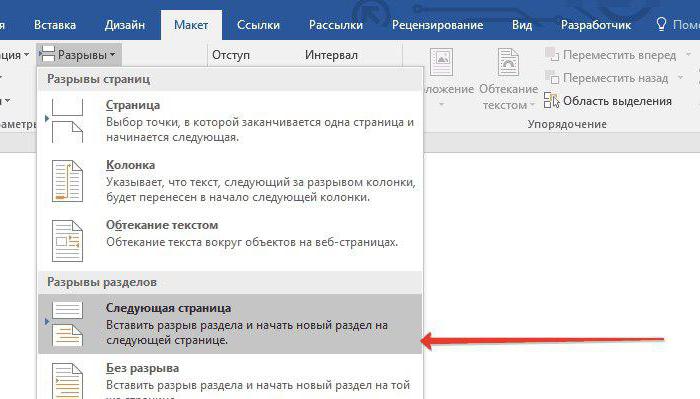
Вот и все, первый этап инструкции того, как сделать штамп в "Ворде", выполнен, переходим непосредственно ко второму.
Шаг второй: устраняем связи между разделами
Итак, приступаем ко второму этапу инструкции, как сделать рамку со штампом в "Ворде". Теперь нам надо устранить связи между всеми ранее созданными разделами. Это нужно для того, чтобы штамп не распространился на все страницы, а оставался лишь на одной.
- Кликните по вкладке "Вставка", чтобы перейти в нее.
- Нажмите по стрелочки рядом с кнопкой "Нижний колонтитул" для отображения выпадающего списка.
- В списке кликните по "Изменить нижний колонтитул" появится группа инструментов для работы с колонтитулами.
- В группе "Переходы" щелкните по кнопке "Как в предыдущем разделе".
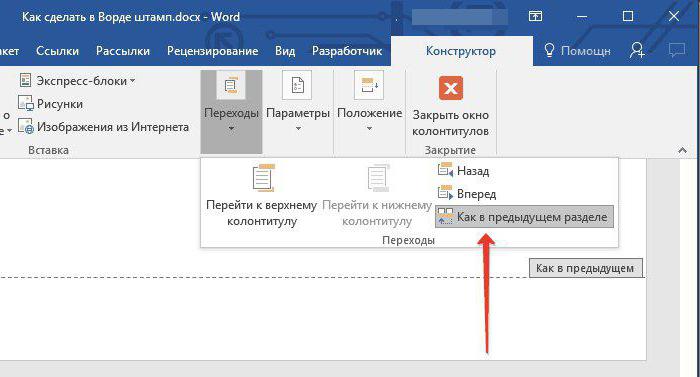
После проделанных действий штамп не будет распространяться на все страницы, а это означает, что второй шаг инструкции, как сделать рамку и штамп в "Ворде", мы выполнили. Переходим к созданию.
Шаг третий: создаем рамку
Вот теперь, наконец-то, мы подобрались к созданию самого штампа с рамкой. Однако это далеко не последний этап, но об остальном позже. Создавать мы будем рамку, конечно же, в соответствии с ГОСТом, поэтому первым делом нам необходимо добавить рамку, со следующими отступами по краям:
- Слева — 20 мм.
- Сверху — 5 мм.
- Справа — 5 мм.
- Снизу — 5 мм.
Чтобы это сделать, следуйте инструкции:
- В программе перейдите в "Макет".
- В группе "Параметры страницы" кликните по инструменту "Поля" для развертывания выпадающего списка.
- В списке выберите "Настраиваемые поля".
- В области "Поля" задайте значения: левое — 2,9 см, нижнее — 0,6 см, верхнее — 1,4 см, правое — 1,3 см. Это необходимо, чтобы текст не заходил на границы рамки.
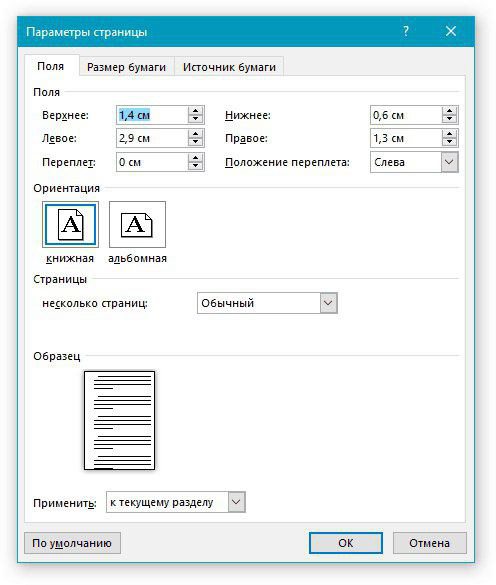
После проделанных действий нажимайте кнопку "ОК" для применения всех изменений.
Сейчас переходим непосредственно к добавлению рамки в документ. Для этого вам нужно сделать следующее:
- В программе перейти в "Разметка страницы" или "Дизайн" (в зависимости от версии).
- В группе инструментов "Фон страницы" нажмите на кнопку "Границы страницы".
- Далее перейдите в "Страницы".
- В первой колонке выбрать пункт "Рамка".
- В выпадающем списке "Применить выбрать "К этому разделу".
- Нажать кнопку "Параметры", что находится чуть ниже выпадающего списка.
- В появившемся окне указать значения: нижнее — 0, правое — 20, верхнее — 25, левое — 21.
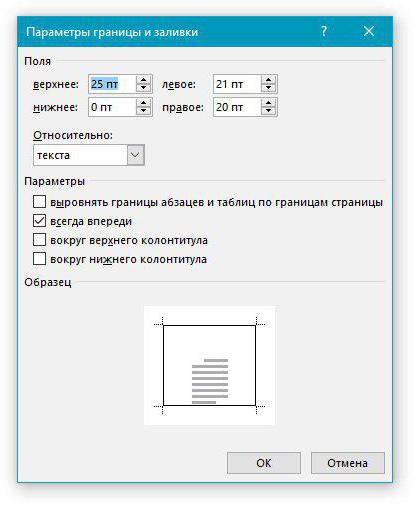
После этого нажимайте ОК — в документе появится рамка.
Шаг четвертый: создаем штамп
Итак, мы создали рамку, теперь поговорим о том, как в "Ворде" сделать штамп по ГОСТу. Делается это с помощью таблицы, вот детальная инструкция:
- Перейдите в нижний колонтитул той страницы, на которую вы хотите поместить штамп. Для этого дважды кликните по нижней границе листа.
- В конструкторе, который появился на панели инструментов, в группе "Положение" замените все значения на ноль — по умолчанию там указано 1,25.
- Перейдите во вкладку "Вставка".
- Используйте инструмент "Таблица" для ее создания. В меню выбора размера укажите 9 столбиков и 8 строчек.
- Зажмите ЛКМ на левой границе таблицы и перетащите ее край к левому краю рамки. Проделайте это же действие с правым краем таблицы.
- Выделите всю таблицу, нажав на четыре стрелочки в верхнем левом краю.
- Перейдите в "Макет" в группе вкладок "Работа с таблицами".
- Поменяйте высоту всех ячеек на 0,5 см.
- Поочередно выделяйте столбцы, начиная с левого края, и изменяйте их ширину. Первый столбец — 0,7 см, второй — 1 см, третий — 2,3 см, четвертый — 1,5 см, пятый — 1 см, шестой — 6,77 см, седьмой — 1,5 см, восьмой — 1,5 см, девятый — 2 см.
- Объедините ячейки в тех местах, где это необходимо, ориентируйтесь по изображению, приложенному ниже.
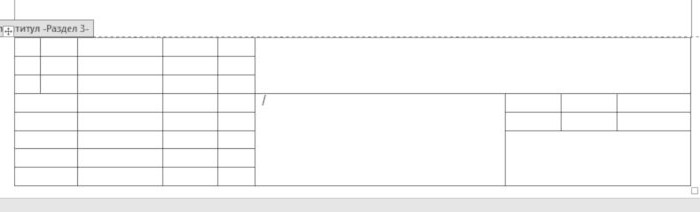
Вот и все, штамп с рамкой создан, но осталось еще несколько деталей.
Шаг пятый: фиксируем высоту ячеек
Чтобы при вводе данных в ячейки штампа они не растягивались, необходимо зафиксировать их высоту. Делается это следующим образом:
- Выделите ячейки.
- Нажмите ПКМ.
- В меню кликните по инструменту "Свойства таблицы".
- Во вкладке "Строка" поставьте галочку рядом с кнопкой "Высота" и выберите режим "Точно".
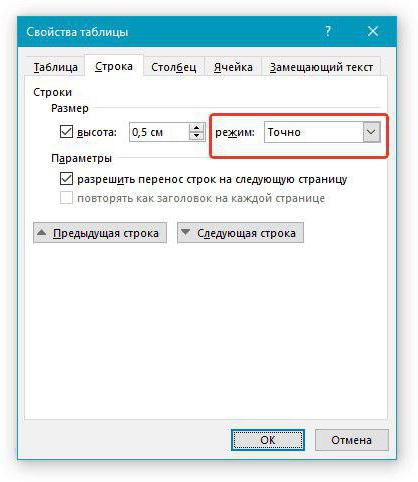
Кликнете по ОК — ваша таблица станет фиксированной.



