
Римские цифры – это символы системы счисления, которыми пользовались древние римляне. Совершенно неудобные для зрительного восприятия информации, они тем не менее являются частью русскоязычного правописания. Их используют в ограниченных случаях при написании порядковых числительных, обозначающих век, или в официальных названиях съездов, конгрессов, ассамблей и подобного рода мероприятий официальных органов власти.
От раза к разу перевести арабскую символику в римскую и наоборот можно с помощью специальных веб-сервисов — конвертеров величин и значений. Скопированный результат затем вставляется в нужную форму ввода. Но этот способ не подойдёт при большом объёме работы с текстом, например, при написании рефератов, курсовых, диссертаций. Как набирать римские цифры в редакторе Microsoft Word? Рассмотрим два варианта.
Использование латиницы
Если речь идёт о доскональном знании римских цифр или перед глазами имеется исходник с их точным написанием, проще всего использовать латиницу, т.е. англоязычную раскладку клавиатуры с включённой клавишей Caps Lock или зажатой Shift. Необходимо использовать соответствие букв латиницы римским цифрам:
- I — 1,
- V — 5,
- X — 10,
- L — 50,
- C — 100,
- D — 500,
- M – 1000.
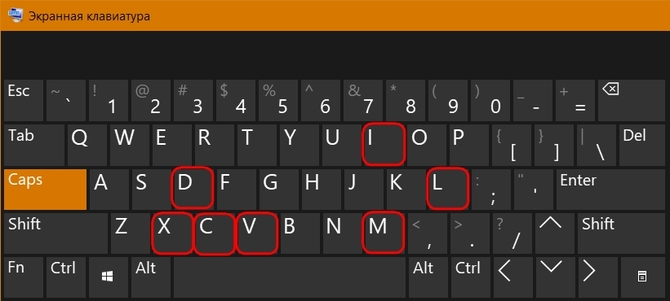
И комбинировать с помощью этих букв промежуточные числовые значения.
Формула преобразования
Если знания о соответствии арабских цифр римским оставляют желать лучшего, если нет перед глазами исходника, с помощью Microsoft Word эту науку можно ещё и освоить. В составе текстового редактора имеется функция в виде задействования формулы преобразования системы счисления.
На месте вставки нужного римского числа жмём клавиши Ctrl+F9. Появятся две скобки на сером фоне, между этими скобками нужно ввести значение по типу:
=нужное_число*Roman

Где вместо значения «нужное_число» подставляется та или иная арабская цифра. После чего нажимаем просто F9. Значение будет преобразовано автоматически.
Нумерация страниц в разных версиях Microsoft Word
Например, если необходимо вписать словосочетание «XIX век», перед словом «век» жмём Ctrl+F9, вводим между скобками:
=19*Roman
Жмём F9.
Как создать систему счисления в Microsoft Word
Система счисления – это способ записи чисел с использованием определенного набора символов. Хотя в большинстве случаев мы используем десятичную систему счисления, существует множество других систем, таких как двоичная система (основанная на двух символах – 0 и 1), восьмеричная система (основанная на восьми символах – от 0 до 7) и шестнадцатеричная система (основанная на шестнадцати символах – от 0 до 9 и от A до F).
Несмотря на то что системы счисления обычно используются в математике и программировании, они могут быть полезны и в других областях, таких как написание научных статей, создание таблиц и даже оформление документов в Word. Итак, как можно создать систему счисления в Word?
Во-первых, можно использовать символы из других систем счисления, вставив их с помощью символьной панели Word. Для этого достаточно выбрать вкладку «Вставка» в меню программы, затем нажать на кнопку «Символ» и выбрать нужные символы из списка. Например, для вставки символов двоичной системы счисления можно выбрать символы «0» и «1», а для восьмеричной системы – символы от «0» до «7».
Вам также может понравиться
Можно ли носить длинные серьги в школу
Серьги — это один из самых популярных видов украшений. Они могут стать не только стильным аксессуаром, но и способом самовыражения. Однако, когда.
Организация работы — как создать оптимальный режим дня и ночи для максимального повышения производительности
Организация работы – это один из ключевых аспектов успешности в любом деле. Координация своего времени и эффективное распределение задач позволяют.
Какой процент по пенсионному вкладу в Россельхозбанке на сегодня
Вложение деньги в пенсионный вклад является одним из самых надежных и выгодных способов сохранить и приумножить свои сбережения. Из-за большого.
Как подключить кабель интернета в квартире и настроить стабильное соединение — пошаговая инструкция
Сегодня, в эпоху развития информационных технологий, интернет играет важную роль в нашей жизни. Без него мы не можем представить свою повседневность.
- Обратная связь
- Пользовательское соглашение
- Политика конфиденциальности
Как набрать римские цифры на клавиатуре? полный гид
Во время набора текста многим пользователям зачастую требуется напечатать римские цифры на клавиатуре. Римская нумерация до сих пор используется в обществе в самых разных ситуациях. Это десятичная система счисления, которая позволяет обозначить специфическими буквенными символами разные даты, пункты и параграфы.
Выучить их несложно:
- 1 = I
- 5 = V
- = X
- = L
- = C
- 500 = D
- 1000 = M
Все цифры от 1 до 100 (остальные по аналогии) можно посмотреть в таблице:
| I | 1 | XXVI | 26 | LI | 51 | LXXVI | 76 |
| II | 2 | XXVII | 27 | LII | 52 | LXXVII | 77 |
| III | 3 | XXVIII | 28 | LIII | 53 | LXXVIII | 78 |
| IV | 4 | XXIX | 29 | LIV | 54 | LXXIX | 79 |
| V | 5 | XXX | 30 | LV | 55 | LXXX | 80 |
| VI | 6 | XXXI | 31 | LVI | 56 | LXXXI | 81 |
| VII | 7 | XXXII | 32 | LVII | 57 | LXXXII | 82 |
| VIII | 8 | XXXIII | 33 | LVIII | 58 | LXXXIII | 83 |
| IX | 9 | XXXIV | 34 | LIX | 59 | LXXXIV | 84 |
| X | 10 | XXXV | 35 | LX | 60 | LXXXV | 85 |
| XI | 11 | XXXVI | 36 | LXI | 61 | LXXXVI | 86 |
| XII | 12 | XXXVII | 37 | LXII | 62 | LXXXVII | 87 |
| XIII | 13 | XXXVIII | 38 | LXIII | 63 | LXXXVIII | 88 |
| XIV | 14 | XXXIX | 39 | LXIV | 64 | LXXXIX | 89 |
| XV | 15 | XL | 40 | LXV | 65 | XC | 90 |
| XVI | 16 | XLI | 41 | LXVI | 66 | XCI | 91 |
| XVII | 17 | XLII | 42 | LXVII | 67 | XCII | 92 |
| XVIII | 18 | XLIII | 43 | LXVIII | 68 | XCIII | 93 |
| XIX | 19 | XLIV | 44 | LXIX | 69 | XCIV | 94 |
| XX | 20 | XLV | 45 | LXX | 70 | XCV | 95 |
| XXI | 21 | XLVI | 46 | LXXI | 71 | XCVI | 96 |
| XXII | 22 | XLVII | 47 | LXXII | 72 | XCVII | 97 |
| XXIII | 23 | XLVIII | 48 | LXXIII | 73 | XCVIII | 98 |
| XXIV | 24 | XLIX | 49 | LXXIV | 74 | XCIX | 99 |
| XXV | 25 | L | 50 | LXXV | 75 | C | 100 |
Где на клавиатуре римские цифры?
Отдельная нумерационная линейка на клавиатурах отсутствует. По своей сути римские цифры – это буквы латинского алфавита. Соответственно, для проставления нумерации мы переключаем раскладку на латиницу, чтобы вставить соответствующие буквы в верхнем регистре.
Как написать на клавиатуре персонального компьютера или ноутбука на операционной системе Windows?
Для перехода на латинский алфавит нам потребуется переключение раскладки клавиатуры на английскую версию. Это можно сделать так: в английской раскладке нажмите CapsLock и набирайте любые латинские буквы сразу в верхнем регистре.
Как набрать в Ворде (текстовый редактор Microsoft Office Word)?
Чтобы поставить римские цифры в текстовой программе Ворд, мы нажимаем заглавные буквы в английской версии, набирая нужное число.
Как ввести в тексте?
Для ввода цифр в римской системе используются следующие комбинации:
Shift+Ш (I) нужное количество раз
Shift+Ш (I)+М (V) нужное количество раз
IV, V, VI, VII, VIII
Некоторые буквы аналогичны русским (М, С), их можно напечатать и в русской версии раскладки.
Нумерация списка
Для проставления автоматической нумерации воспользуйтесь панелью инструментов – нам нужен раздел «Абзац» и функция нумерованного списка (не с точками или комбинированный). Далее выбирайте соответствующий вариант нумерации с римскими обозначениями. Можно ввести подпункты с числовой или символической нумерацией.
Как напечатать в экселе (табличный редактор Microsoft Office Excel)?
Аналогично включают раскладку клавиатуры на английский вариант и набирают буквы в верхнем регистре (см. п. 2). Есть еще вариант «Вставка символа» через меню «Вставка», где можно скопировать из алфавита соответствующую букву, но это займет больше времени.
Как сделать римские цифры в PowerPoint (редактор презентаций)?
Так как римские цифры – это текст, здесь потребуется функция вставки текста из панели инструментов. Нажав на нее, вы создадите рабочее окно, где можно набирать англоязычные цифры.
Если требуется автоматическая нумерация пунктов для текста, активируют меню списков и выбирают вариант с римскими обозначениями, его легко найти из предлагаемых.
Как ввести на телефоне?
Андроид (Самсунг и другие)
Андроид – популярнейшая в мире операционная система, так как подходит для большинства смартфонов. Здесь набор римских цифр осуществляется через английскую раскладку. Нажимаем иконку с изображением глобуса, затем зажимаем клавишу Shift для повышения регистра – и можно набирать цифры.
Айфон
Операционная система iOs упрощена до предела, но принцип набора римских символов на клавиатуре айфона тот же. Нажимаем в телефонной клавиатуре иконку с изображением глобуса, затем зажимаем клавишу Shift для повышения регистра – и можно набирать символы.
Как набрать на планшете (Айпад и др.)?
В англоязычной раскладке устанавливаем написание заглавными буквами через клавишу Shift и набираем буквы на клавиатуре.
Как напечатать в Опен офис?
Принцип аналогичен работе в процессоре Microsoft Word. Здесь можно скопировать буквы из набора в меню или писать вручную буквы английским текстом.
Ручной набор на макбуке или аймаке (MacOS)
Если нажать на клавиатуре Макбука комбинацию Command + Пробел, то можно переключить на английский язык, латиница станет доступной для набора.
Как набрать, используя ASCII-коды?
Это не самый удобный и современный способ набора нужного символа на ПК, но им тоже иногда требуется воспользоваться, когда работаете через комп. Для этой цели потребуется включение дополнительной клавиатуры NumLock. Затем используется параллельное нажатие клавиши Alt и цифр на нумпаде. Как только символ отобразится на экране, клавишу Alt надо отпустить, затем нажать для ввода следующего.
Используются такие комбинации:



