
Как в Word поменять страницы местами: правильный способ
Всем привет! Сегодня в коротком уроке я расскажу вам, как поменять местами страницы в Ворде. Очень часто это нужно для смены структуры документа. Особенно если вы работаете сразу с несколькими большими файлами. Или вы хотите поменять местами несколько разделов и глав.
Одно дело, когда это нужно сделать в конце документа, но что делать, если это нужно сделать в начале или в середине.
Очень часто в Ворде нужно поменять местами листы, расположенных в разных концах документа. А что, если таких листов не 1, а несколько? – вот тут-то и начинаются серьезные проблемы и головоломка. Ниже в статье я постараюсь описать все возможные способы. Если вы найдете какой-то свой вариант, обязательно поделитесь им в комментариях.
Смена листов

Давайте посмотрим, как можно легко и просто переместить любое количество страниц в документе Ворда:
- Для начала нам нужно полностью выделить содержимое листа, который мы хотим переместить в другое место. Если вам нужно поменять сразу несколько страничек, то выделяем и их.
СОВЕТ! Если страниц слишком много, не стоит использовать зажатую левую кнопку мыши (ЛКМ), все делается проще – установите курсор в начало страницы и пролистайте до конца другой. Теперь зажимаем клавишу Shift и жмем ЛКМ в конец нужной страницы. Таким образом вы можете быстро выделить сразу несколько листов.
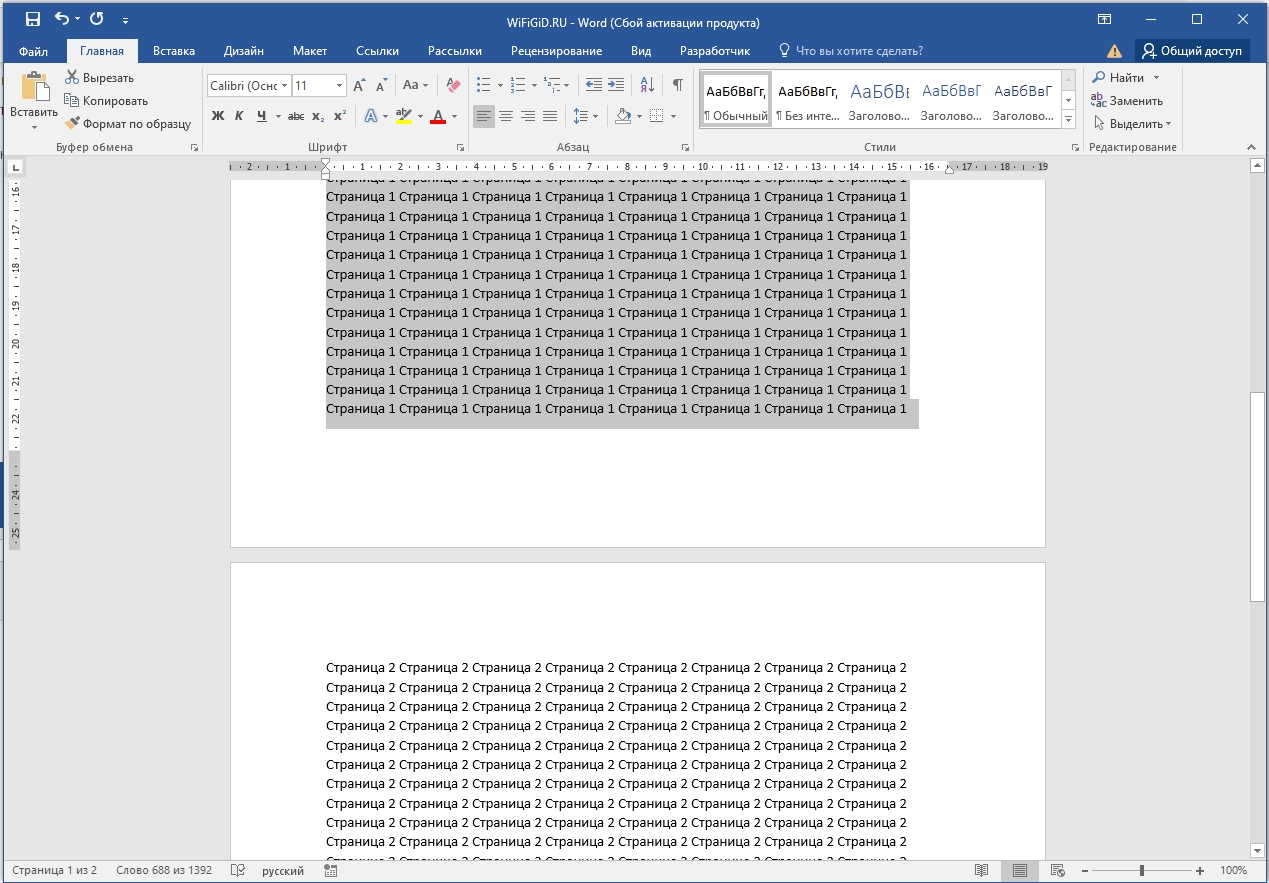
- Теперь нам нужно вырезать содержимое – это можно сделать двумя способами. Первый – одновременно зажимаем две горячие клавиши на клавиатуре:
Ctrl + X
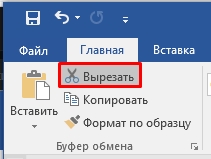
- Второй способ – используем специальную кнопку «Вырезать», на «Главной» вкладке.
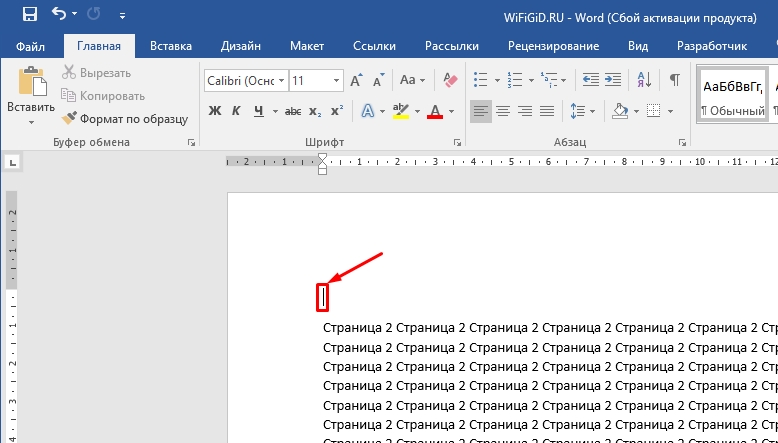
- После этого все страницы будут вырезаны. Но будьте внимательны, так как в месте, где ранее были вырезанное содержимое будет пустая строка – нам нужно её стереть, нажав клавишу:
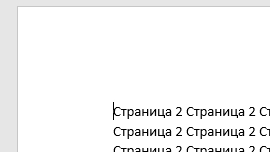
- Еще раз проверьте, чтобы документ сохранил свое форматирование, а текст никуда не съехал.
- Установите курсор в конец той странички, после которой вы хотите вставить наше вырезанное содержимое.
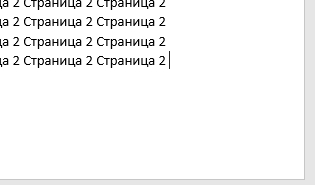
- Жмем Enter , чтобы перейти на следующую страницу и делаем вставку с помощью других горячих клавиш:
Ctrl + V
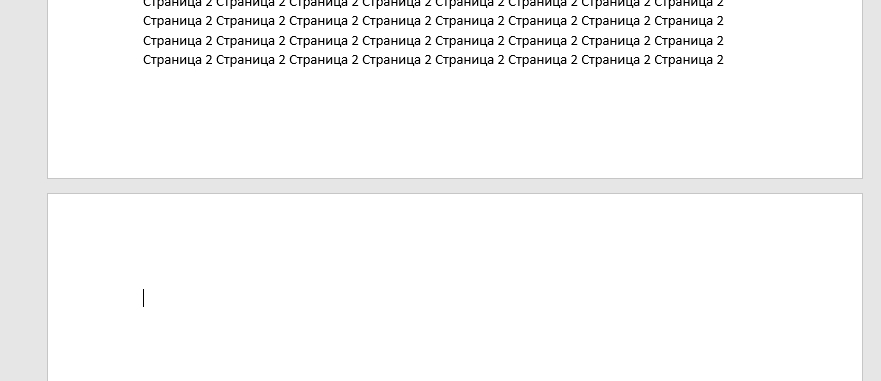
- Ура, теперь странички поменялись местами.
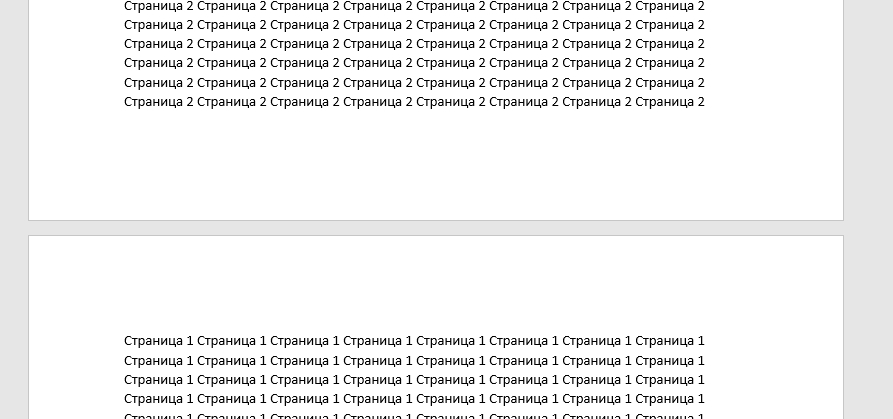
Конечно, способ достаточно странный, и к сожалению, в Word пока нет более продвинутой функции. Поэтому пока используем инструменты «Вырезать» и «Вставить». Таким же образом вы можете работать и со страницами, которые находятся в разных документах. При использовании клавиш Ctrl + X содержимое удаляется и переносится в буфер обмена. Напомню, что буфер обмена – это временное хранилище вашей оперативной памяти.
На этом все, дорогие и любимые читатели портала WiFiGiD.RU. Советую ознакомиться с другими полезными уроками, размещенными на нашем сайте. Напомню, что вы всегда можете обратиться за помощью к нам в комментариях. Всем добра и берегите себя!
Как менять слайды в ворде
Допустим, вы хотите переместить страницу в конец текущего документа Word, как бы вы могли с этим быстро справиться? А что, если организовать массовый заказ нескольких страниц? В этой статье мы расскажем о нескольких приемах, позволяющих легко изменить порядок / номер страниц в документе Word.
- Переместить порядок / номер на одну страницу вниз в Word
- Перемещение порядка / количества нескольких страниц в Word
Переместить порядок / номер на одну страницу вниз в Word
Например, вам нужно переместить одну страницу в конец текущего документа Word, вы можете легко вырезать эту страницу, а затем вставить ее в конец этого документа. Пожалуйста, сделайте следующее:

1. Включите панель навигации, установив флажок Область переходов вариант на Просмотр таб. Смотрите скриншот:
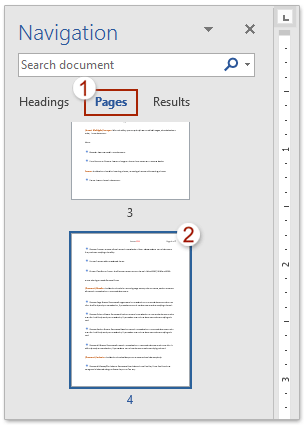
2. В области навигации щелкните значок Страницы вкладку, а затем щелкните указанную страницу, которую вы перейдете в конец. Смотрите скриншот:
3. Теперь курсор переместится в начало указанной страницы. Выберите всю страницу и нажмите Ctrl + X вместе, чтобы разрезать эту страницу. Внимание: Когда курсор находится в начале указанной страницы, вы можете нажать Shift + вниз на страницу (Page Down) вместе, чтобы легко выбрать всю страницу.
4. Перейдите в конец текущего документа и нажмите Ctrl + V вместе, чтобы вставить указанную страницу.
До сих пор указанная страница уже была перемещена в конец текущего документа.
Перемещение порядка / количества нескольких страниц в Word
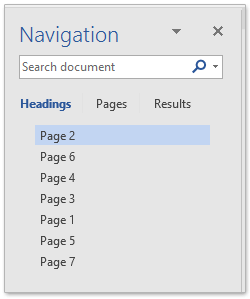
Вы могли заметить, что страницы нельзя переместить под Страницы вкладки области навигации, однако заголовки можно перемещать на Заголовки вкладку путем перетаскивания. Этот метод поможет вам добавить заголовок 1 в начало каждой страницы, а затем перемещать страницы, перемещая эти заголовки в Word.
1. Включите панель навигации, установив флажок Область переходов вариант на Просмотр таб. Смотрите скриншот:

2, Нажмите Страницы вкладка в области навигации. Смотрите скриншот:

4, Нажмите Заголовки вкладка в области навигации. И теперь вы увидите, что заголовки отображаются в виде номеров страниц. Смотрите скриншот:
5. Перетащите указанную страницу, которую вы переместите, а затем перетащите в нужное место. Повторите этот шаг, чтобы переставить все страницы по своему усмотрению. Смотрите скриншоты: 
Просмотр и редактирование нескольких документов Word с вкладками, как в Chrome и Edge!
Так же, как просмотр нескольких веб-страниц в Chrome, Safari и Edge, вкладка Office позволяет открывать и управлять несколькими документами Word в одном окне. Переключаться между документами теперь можно просто, щелкнув по их вкладкам!Попробуйте Office Tab бесплатно прямо сейчас!
Лучшие инструменты для офисной работы
Kutools for Word — Повысьте свой опыт работы со словом с помощью Over 100 Замечательные особенности!
Легкая очистка: Убрать Дополнительные места / Разрывы разделов / Текстовые поля / Гиперссылки / Дополнительные инструменты для снятия см. Удалить группа.
➕ Креативные вставки: Вставлять Разделители тысяч / Флажки / радио кнопки / QR код / Штрих-код / Несколько изображений / Узнайте больше в Вставить группа.

Хотите попробовать эти функции? Загрузите Kutools for Word прямо сейчас!
Бесплатная загрузка Купить Узнайте больше о Kutools для Word
Лучшие инструменты для офисной работы
Kutools for Word — 100+ инструментов для Word
- Kutools AI Особенности: Создать, Перезапись, Суммировать, Переведите Документы / Получите быстрые ответы / Польский документ (сохранить формат)
- Владение документами: Разделить страницы / Объединить документы / Пакетное преобразование в PDF
- ✏ Редактирование содержания: Пакетный поиск и замена / Изменить размер всех изображений
- Легкая очистка: Удалить лишние пробелы / Удалить разрывы разделов
- ➕ Креативные вставки: Вставить разделители тысяч / Вставьте флажки / Создание QR-кодов



