
В последнее время Написание учебной работы подразумевает под собой ссылку на используемые источники, поэтому иногда сложно с первого раза понять, как сделать сноску внизу страницы. Чтобы сделать сноску в word, необходимо сделать сноску в тексте. Сноски нужно сделать из списка литературы, а лучше сформировать список литературы из сносок.
Как сделать постраничные сноски?
Для того, чтобы сделать сноски в ворде внизу страницы нужно просто воспользоваться встроенным в ворд редактором сносок. В меню вкладок нужно выбрать «Ссылки» и далее «Вставить сноску». Для того, чтобы сноски правильно отображались в документе, необходимо номер сноски ставить после текста или текста с кавычкой, но перед знаком препинания. При этом сделать сноски на литературу нужно таким образом, чтобы пробелов между текстом и номером сноски не было. Сделать сноски в документе будет проще, если этим вопросом озадачится сразу при написании работы, а не судорожно пытаться что-то изобразить уже после того, как преподаватель обратит внимание на отсутствие сносок в документе, сданном на проверку.
Далее следует обратить внимание на то, как сделать нумерацию сносок. По умолчанию в ворде стоит сквозная нумерация сносок – именно так и нужно в абсолютном большинстве случаев. Но часто нумерация сносок должна начинаться с единицы на каждой странице. Так как же сделать сноску с 1? Для этого в ворде во вкладке «Ссылки» в пункте «Сноски» есть кнопка свойств сносок, после нажатия на которую можно изменить порядок нумерации сносок в тексте. Возможны следующие варианты:
— сквозная нумерация с первой до последней страницы документа; — нумерация с единицы на каждой странице; — нумерация с единицы в каждом разделе.
Как сделать сноски на литературу?
Сноски в низу страницы – это ссылки на литературу, которые указывают источник заимствования. Поэтому в идеале нужно делать сноски на каждой странице. В зависимости от требований принимающей стороны к оформлению сносок могут быть различные требования.
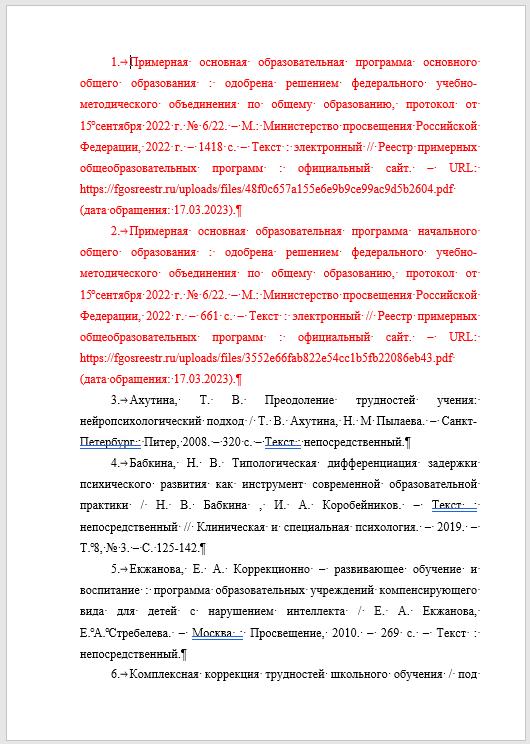
Например, чтобы сделать сноску в ворде можно использовать следующие примеры оформления сносок:
1. Как сделать сноску по ГОСТ Р 7.0.100-2018:
— Зорин, В. Ю. Стратегия государственной национальной политики Российской Федерации : формирование общероссийской гражданской идентичности и укрепление духовной общности российской нации : монография / В. Ю. Зорин, М. А. Аствацатурова. — Москва : ИЭА РАН, 2018. — Вып. 263. Исследования по прикладной и неотложной этнологии. — С. 18. — Калинина, К. В. Национальные меньшинства в Российской Федерации : учебное пособие / К. В. Калинина. — 2—е изд. — Москва : Издательство РАГС, 2018. — С. 52. — Козырев, М. С. Межнациональные отношения и их влияние на современную Россию / М. С. Козырев // Социальная философия. — 2018. — № 6. — С. 32. — Лымарь, В. Д. Этносоциальные процессы в Сибири / В. Д. Лымарь. — Новосибирск : Сибирское научное издательство, 2017. — С. 42. — ISBN 5-94356-121-8. — Никитин, М. А. Государственно—национальная политика в отношении малочисленных народов России / М. А. Никитин // Вестник СамГУ. — 2016. — № 5. — С. 284.
2. Оформление библиографических ссылок онлайн по ГОСТ Р 7.0.12-2011:
— Короткова М. В. Женский костюм // Традиции русского быта: энциклопедия. – Москва : Дрофа-Плюс, 2008. – С. 39. — Косериу Э. Синхрония, диахрония и история: проблема языкового изменения / Э. Косериу; пер. с исп. И. А. Мельчука. – 3-е изд. – Москва : Едиториал УРСС, 2009. – С. 96. — Костомаров В. Г. Современный русский литературный язык: учебник: в 2 частях / В. Г. Костомаров, В. И. Максимов. – Москва : Юрайт, 2019. – Часть 2. – С. 256. — Лекант П. А Современный русский язык: пособие для студентов вузов пед. профиля / П. А. Лекант, Е. В. Клобуков, Т. В. Маркелова. – Москва : Дрофа, 2001. – С. 205. — Малый академический словарь / под ред. А. П. Евгеньевой. – 2-е изд., испр. и доп. – Москва : Русский язык, 1981-1984. – С. 97.
3. Оформление библиографических ссылок онлайн по ГОСТ Р 7.0.5 2008:
— Волобуев Я.В., Леви Т.С., Савченко Т.Н. Межличностные отношения супругов с разными типами психологических границ // Психологический журнал. 2020. Т. 41, № 6. С. 19. — Герин Ф.Дж., Фогарти Т.Ф., Фэй Л.Ф., Каутто Дж.Г. Психотерапевтическая работа с треугольниками отношений. Пошаговое руководство / под ред. А.В. Черникова.
М.: Научный мир, 2018. С. 251. — Голод С.И. Стабильность семьи: социологический и демографический аспекты. Л.: Наука, 1990. С. 42. — Егорова Н.Ю. Формы супружества в современной России: сравнение социально-демографических характеристик // Петербургская социология сегодня. 2019. № 11. С. 84. — Екимчик О.А.
Когнитивный и эмоциональный и компоненты любви у людей разного возраста: автореф. дис. . канд. психол. наук: 19.00.13; Институт психологии РАН. М., 2009. С. 8.
4. Оформление библиографических ссылок онлайн по ГОСТ 7.1-2003:
Таким образом, в настоящее время действует несколько ГОСТов, в соответствии с которыми могут предъявляться требования оформления сносок внизу страницы. Прежде чем делать сноски внизу страницы следует уточнить точные требования по их оформлению, чтобы потом не переделывать.
Как сделать список сносок?
Для того, чтобы правильно сделать сноску, необходимо еще при написании работы как минимум ставить метки, по котором впоследствии можно определить места постановки сносок. Но лучше всего ставить сразу «черновые» сноски, из которых потом можно будет быстро собрать список литературы. Именно так можно сделать список сносок. Далее список сносок оформляется по требуемому ГОСТу, и «черновые» сноски заменяются «чистовыми». Такой способ самый быстрый, проверено годами, можете проверить.
Как сделать сноску в скобках
Сноска в скобках – это, собственно, не сноска, а ссылка. Сноска в скобках ставится обычно в случае оформления списка сносок по ГОСТ 2008 или ГОСТ 2003 года, но и при оформлении списка сносок по другим требованиям могут также применяться сноски в квадратных скобках.
Сноски в квадратных скобках можно поставить как вручную, так и с помощью встроенного в ворд инструмента перекрестных ссылок. При ручной расстановке в случае изменения списка литературы, все ссылки опять же нужно будет переделывать полностью вручную. При использовании для постановки сносок в скобках инструмента перекрестных ссылок они меняются автоматически. Но могут возникнуть проблемы, если файл будет проверяться и пересохраняться в других версиях ворд или тем более в других текстовых редакторах. Поэтому лучше использовать ручную постановку сносок в квадратных скобках, чтобы потом не потерять результаты своего труда и не делать все заново, когда времени на это уже может не быть.
Как добавить постраничные сноски на каждой странице в Word и улучшить оформление документа
Но оказывается, что функция постраничных сносок в Word доступна даже начинающим пользователям. Добавление постраничных сносок в Word может прийти на помощь при написании документов, особенно таких как научные статьи или дипломные работы. В этой статье мы расскажем, как добавить постраничные сноски в Word на каждой странице.
Перед началом добавления постраничных сносок в Word, убедитесь, что вы работаете с последней версией программы. Для добавления постраничных сносок в Word, вам потребуется открыть документ, в который вы хотите добавить сноски. Затем, выберите место на странице, где вы хотите разместить постраничную сноску.
Для добавления постраничной сноски в Word, вам нужно нажать на вкладку «Вставка» в верхней панели инструментов, затем выбрать пункт «Сноска». В открывшемся меню выберите «Постраничная сноска». Появится окно, в котором вы можете ввести текст сноски. После добавления текста сноски, нажмите «OK», и сноска будет размещена на выбранном вами месте на странице.
Постраничные сноски в Word: зачем и как использовать
Постраничные сноски в Word представляют собой средство добавления справочной информации к тексту документа, которая будет располагаться на каждой странице. Отличающиеся от обычных сносок, постраничные сноски помогают улучшить читаемость длинных документов и обеспечить удобный доступ к дополнительным пояснениям при чтении текста.
Зачем использовать постраничные сноски в Word? Их применение особенно полезно в научных, технических и презентационных документах, где возникает необходимость дать комментарии или объяснения к определенным разделам текста. Такие дополнительные пояснения могут содержать определения, комментарии, ссылки на источники, объяснения терминологии и другую справочную информацию.
Как использовать постраничные сноски в Word? Для добавления постраничных сносок в документе необходимо перейти на вкладку «Ссылки» в режиме редактирования документа. Затем выбрать опцию «Сноски» и в выпадающем меню выбрать «Вставить постраничную сноску». После этого на каждой странице документа появится маркер сноски, а внизу страницы будет размещена сама сноска с соответствующим номером.
Для редактирования постраничной сноски необходимо щелкнуть по ее маркеру на странице и внести необходимые изменения. Возможно форматирование текста сноски, добавление гиперссылок и других элементов форматирования.
Стоит отметить, что постраничные сноски в Word могут быть перенесены на другие страницы при изменении размера или структуры документа. Для предотвращения таких ситуаций рекомендуется использовать функцию «Зафиксировать сноски», доступную в контекстном меню маркера сноски. Это поможет сохранить связь между маркером и самой сноской, даже при изменении расположения на странице.
Установка постраничных сносок в Word
Чтобы установить постраничные сноски в Word, следуйте следующим шагам:
- Откройте документ в Word. Найдите нужный файл на вашем компьютере и откройте его с помощью программы Microsoft Word.
- Перейдите на нужную страницу. Если вы хотите добавить постраничные сноски на определенной странице, пролистайте документ к нужной странице.
- Выберите вкладку «Вставка» в верхнем меню Word. Здесь вы найдете все необходимые инструменты для добавления постраничных сносок.
- Нажмите на кнопку «Символы» в разделе «Текст». Выберите «Сноски» из выпадающего списка.
- Выберите формат сноски. Выберите подходящий формат сноски из доступных опций. Например, вы можете выбрать формат «Нижняя сноска» или «Верхняя сноска».
- Введите текст сноски. Введите необходимый текст сноски в соответствующее поле.
- Подтвердите добавление сноски. Щелкните по кнопке «ОК», чтобы добавить сноску на текущую страницу.
После выполнения этих шагов вы увидите постраничные сноски внизу каждой страницы вашего документа. Чтобы редактировать или удалить сноску, просто дважды щелкните на ее номере или соответствующем тексте.
Установка постраничных сносок в Word — это простой способ добавить дополнительную информацию к вашему документу. Используйте эту функцию, чтобы улучшить ясность и понятность вашего текста.
Настройка номерации постраничных сносок в Word
Добавление постраничных сносок в документ Word позволяет автоматически нумеровать сноски на каждой странице для удобства чтения и ссылок на источники. Для этого необходимо выполнить несколько простых шагов.
1. Откройте документ Word, к которому вы хотите добавить постраничные сноски.
2. Перейдите на страницу, на которой вы хотите начать нумерацию постраничных сносок.
3. Выделите слово или фразу, на которую хотите добавить сноску.
4. Нажмите правой кнопкой мыши на выделенное слово или фразу и выберите «Вставить сноску» из контекстного меню.
5. В появившемся диалоговом окне выберите стиль отображения сносок. Вы можете выбрать «Нижний указатель» для отображения сносок в виде нижних цифр на строке или «Волнообразный подчерк» для отображения сносок в виде волнообразной линии снизу страницы.
6. Поставьте галочку напротив пункта «Нумеровать с каждой страницы», чтобы добавить нумерацию сносок на каждой странице.
7. Щелкните на кнопке «Вставить», чтобы добавить сноску в документ Word.
8. Повторите шаги с 3 по 7 для всех остальных сносок, которые вы хотите добавить на странице.
9. Для настройки дополнительных параметров номерации постраничных сносок, таких как формат номера, разделитель и др., выберите «Вставка» в верхнем меню Word, затем «Сноски» и «Сноска опции».
Теперь постраничные сноски будут автоматически нумероваться на каждой странице вашего документа Word. Это значительно облегчит чтение и обеспечит более удобную ссылку на источники.
Изменение вида и формата постраничных сносок в Word
Word позволяет изменять вид и формат постраничных сносок, чтобы они соответствовали вашим предпочтениям и требованиям.
1. Изменение шрифта и размера. Чтобы изменить шрифт и размер текста в постраничных сносках, выберите сноску и откройте диалоговое окно «Шрифт». Здесь вы можете выбрать необходимый шрифт и установить желаемый размер.
2. Изменение форматирования. Вы также можете изменить форматирование текста в сносках. Для этого выделите нужный текст и откройте диалоговое окно «Форматирование текста». Здесь вы можете выбрать необходимые параметры, такие как выравнивание, отступы, интервал и другие.
3. Изменение местоположения. По умолчанию постраничные сноски размещаются внизу страницы, но вы можете изменить их местоположение, если это необходимо. Для этого щелкните правой кнопкой мыши на сноске и выберите «Показать сноску» из контекстного меню. Затем перетащите сноску в нужное место на странице.
4. Изменение стиля. Word предоставляет несколько стилей для постраничных сносок, которые вы можете выбрать в меню «Стиль». Выберите нужный стиль и он будет применен ко всем постраничным сноскам в документе.
5. Редактирование текста. Вы можете редактировать текст постраничных сносок прямо на месте. Чтобы отредактировать сноску, просто щелкните на ней дважды левой кнопкой мыши и начните печатать.
Внесение изменений в вид и формат постраничных сносок в Word поможет вам создать более читабельный и структурированный документ, который будет соответствовать вашим потребностям и предпочтениям.
Добавление специальных символов в постраничные сноски в Word
Вот несколько способов, как добавить специальные символы в постраничные сноски в Word:
Помимо этого, вы можете изменить цвет, размер и шрифт специальных символов, чтобы добавить им больше выразительности и привлекательности. Для этого выделите символы внутри постраничной сноски, откройте вкладку «Шрифт» в меню Word и настройте нужные параметры.
Добавление специальных символов в постраничные сноски в Word позволит вам создавать более профессиональные и информативные документы. Используйте эти способы для улучшения вашего текста и сделайте его более наглядным и понятным для читателей.
Полезные советы и рекомендации по использованию постраничных сносок в Word
- Вставка сносок: Чтобы вставить сноски в Word, щелкните на месте, где вы хотите добавить сноску, перейдите на вкладку «Вставка» в меню, найдите группу «Список сносок» и выберите «Сноска». В появившемся окне выберите нужный формат сноски и введите текст. Нажмите «Вставить».
- Стили оформления: Вы можете настроить стиль оформления постраничных сносок в соответствии с вашими предпочтениями. Для этого выберите сноску, перейдите на вкладку «Ссылки» в меню, найдите группу «Сноски» и выберите «Параметры сносок». В появившемся окне вы сможете изменить шрифт, размер и другие параметры сноски.
- Переход по сноскам: Чтобы перейти к сноске с любого места в документе, достаточно щелкнуть на цифру или знак ссылки в тексте. Word автоматически переместит вас на страницу с нужной сноской. После прочтения сноски можно вернуться к исходному месту, нажав комбинацию клавиш «Ctrl + Возврат».
- Редактирование и удаление сносок: Чтобы изменить текст или удалить существующую сноску, выберите ее и нажмите правую кнопку мыши. В появившемся меню выберите «Редактировать сноску» или «Удалить сноску». Вы также можете скрыть сноски временно, нажав на вкладку «Вид» в меню, выбрать «Черновик сносок» и отметить «Скрыть сноски».
- Правильное форматирование сносок: Важно следить за правильным форматированием сносок, чтобы улучшить читабельность и профессиональный вид вашего документа. Обозначьте номера сносок арабскими цифрами без круглых скобок или других знаков препинания. Размещайте сноски внизу страницы и разделяйте их линией.
С появлением постраничных сносок в Word вы можете легко добавлять и управлять дополнительной информацией в своем документе. Надеемся, что эти советы и рекомендации помогут вам использовать постраничные сноски наилучшим образом и сделать ваш текст более информативным и понятным для читателя.



