

Узнайте, как добавить сноски внизу страницы в Microsoft Word. Наше руководство поможет вам сделать это быстро и легко.
В процессе создания текстового документа может возникнуть необходимость в использовании сносок для пояснения значения отдельных слов или терминов.
Сноски особенно необходимы при написании рефератов, докладов, научных статей или тезисов.
Иногда пользователи текстового редактора Word создают сноски вручную, но такой подход трудоемкий и не очень правильный. Так как в Word для этого есть специальные инструменты. В этой статье мы поговорим о том, как правильно сделать сноску в Word 2003, 2007, 2010, 2013 или 2016.
Как сделать сноску внизу страницы в Word 2007, 2010, 2013 или 2016
Если вы используете текстовый редактор Word 2007, 2010, 2013 или 2016, то для создания сноски вам нужно поместить курсор туда, куда должна указывать ваша сноска, перейти на вкладку «Ссылки» и нажать «Вставить сноску». После этого внизу страницы появится сноска, в которую вы сможете ввести нужный вам текст.

Вы также можете добавить сноску в конце документа. Это делается аналогичным образом. Установите курсор в нужное место, перейдите на вкладку «Ссылки» и нажмите кнопку «Вставить концевую сноску».

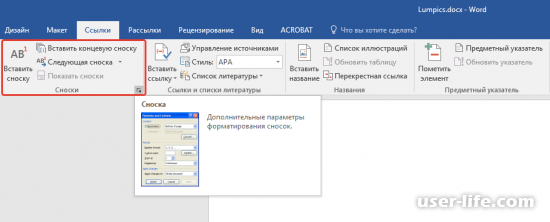
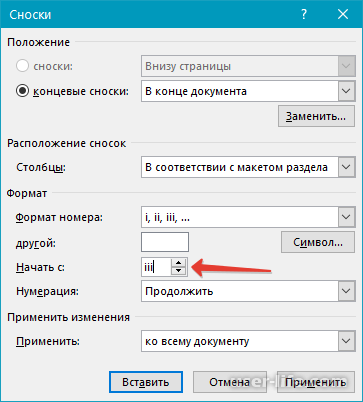
При необходимости вы можете настроить внешний вид сносок в документе. Для этого нажмите маленькую кнопку справа от блока «Сноски» во вкладке «Ссылки».

После этого откроется окно с настройками сносок.

Здесь вы можете изменить расположение сносок (под текстом или в конце документа), а также формат нумерации сносок (нумерация цифрами, буквами, арабскими цифрами и т д.). Для того, чтобы изменения в настройках сохранились, не забудьте перед закрытием окна нажать кнопку «Применить.
Как сделать сноску в Word в 2003
Сноски в Word 2003 делаются немного иначе. Для этого нужно установить курсор в то место, на которое должна ссылаться сноска, открыть меню «Вид — Ссылка» и выбрать пункт «Сноска».

После этого на экране появится окно с настройками сносок в Word 2003. Как и в более современных версиях Word, здесь можно изменить расположение сноски и ее формат. Например, чтобы вставить обычную сноску, нужно выбрать позицию сноски «Внизу страницы» и нажать кнопку «Вставить».

Если сноску необходимо разместить в конце документа, выберите положение сноски «В конце документа».

Выбрав все необходимые настройки, нажмите кнопку «Вставить». В результате в документе появится сноска, в которую можно ввести текст.
В заключение несколько полезных советов по работе со сносками в текстовом редакторе Word:
- Если сноска больше не нужна, ее можно удалить. Для этого просто удалите маркер сноски, который вы разместили на тексте.
- Двойным щелчком по маркеру сноски внизу страницы можно быстро перейти к тому месту в документе, где была размещена эта сноска.
- Вы можете начать нумерацию сносок с любого номера.
- На вкладке «Ссылки» есть кнопка «Следующая сноска», которая позволяет быстро перейти к следующей сноске в документе.
- На вкладке «Ссылки» есть кнопка «Показать сноски», которая позволяет быстро переходить к сноскам в конце текста, листа или документа.
- Настройки сносок можно применять не только ко всему документу, но и к отдельным его разделам.
- Если сноска больше не нужна, то вы можете ее удалить. Для этого достаточно просто удалить маркер сноски, который вы разместили в тексте.
- Кликнув два раза мышкой по маркеру сноски внизу страницы, вы сможете быстро переместиться к той точке документа, где эта сноска была установлена.
- Вы можете начать нумерацию сносок с любого числа.
- На вкладке «Ссылки» есть кнопка «Следующая сноска» с помощью которой можно быстро переместиться к следующей сноске в документе.
- На вкладке «Ссылки» есть кнопка «Показать сноски» с ее помощью можно быстро переместиться к сноскам в конце текста, листа или документа.
- Настройки сносок можно применять не только ко всему документу, но и к отдельным его разделам.
Как добавлять и изменять сноски в Ворде


Сноски в Microsoft Word можно рассматривать как комментарии или примечания, которые размещаются в тексте не только в любом месте текста, но и в его конце. Для каких целей это делается? Это очень удобно, когда идет совместная работа над тестом или задание проверяется редактором. Для автора объемной работы удобно таким образом вносить свои пояснения некоторых слов, терминов, фраз.
Представим себе, что вам необходимо выполнить проверку вордовского текста. Его нужно перепроверить или даже внести изменения. Вы хотите, чтобы правки были выполнены самим автором, но как это сделать? Вот тут и нужно вставить сноски, которые будут содержать в себе замечания.В данной статье будут рассмотрены варианты по вставлению сносок в Ворд 2010-2016 и в его ранние версии.
Добавляем обычные и концевые сноски
С помощью сносок вы можете писать комментарии, давать разъяснения, заниматься добавлением ссылок в печатный текст. В основном, чтобы сделать ссылку, применяют концевые сноски.
Если вы хотите добавить к тексту перечень используемой литературы, то можно воспользоваться командами, которые помогут создать источники и ссылки. Находятся они в подкаталоге «ссылки и списки литературы» каталога «ссылки».
Нумерация для обычных и концевых ссылок выставляется автоматически. Весь документ можно пронумеровать общей схемой нумерации или применить в каждом разделе свою схему.
Все команды, чтобы добавлять обычные и концевые сноски находятся в подкаталоге «сноски» каталога «ссылки».
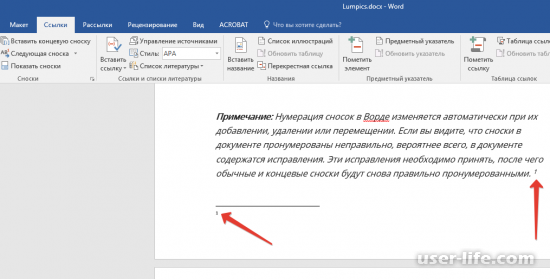
Следует знать. Нумерация сносок при их добавлении или удалении будет меняться автоматически. Если вы заметили, что у них стоит неправильная нумерация, это говорит о том, что в тексте имеется исправление. После того, как они будут приняты, сноски будут иметь правильную нумерацию.
1. Кликаем мышкой туда, где будет находиться сноска.
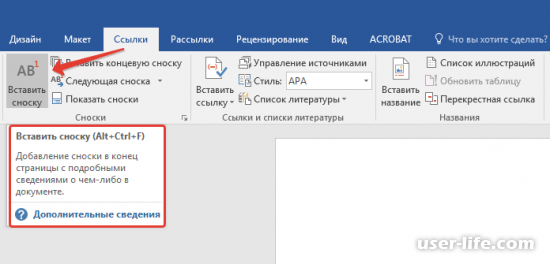
2. Переходим в подкаталог «сноски» каталога «ссылки» и добавляем необходимую сноску нажатием на нужную надпись. Знак сноски появляется в выбранном месте. Сам ее текст будет располагаться в нижней части страницы, если выбран обычный вариант или в конце текста, если выбран концевой вариант.
Дополнительно вам могут помочь сочетания клавиш: Ctrl+Alt+F – добавляем обычную сноску, Ctrl + Alt +D – добавляем концевую сноску.
. Затем вводим сам текст.
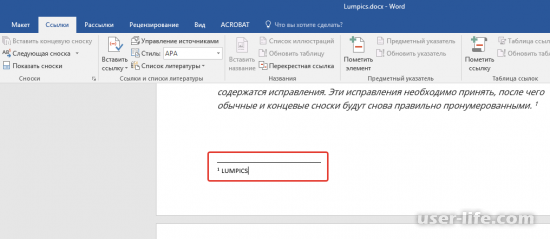
4. Чтобы вернуться к знаку сноски в тексте, кликаем на нее два раза.
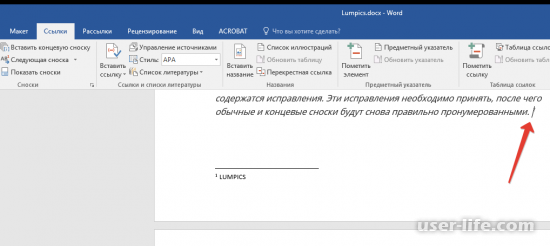
5. Для изменения ее расположения или формата открываем окошко «сноски» и выполняем следующие действия:
• Находим каталог «положение». Он нам нужен, чтобы преобразовать концевые сноски в обычные или наоборот. Выбираем «сноски» или «концевые сноски» и жмем на надпись «заменить». Подтверждаем свои действия – «ок».
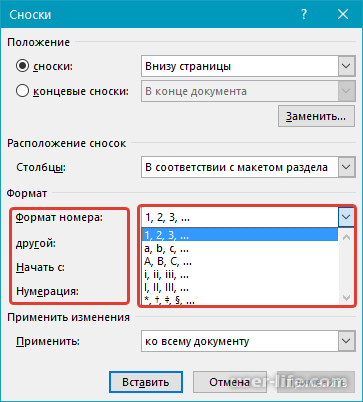
• Если в изменениях нуждается формат, то выбираем «формат номера» и «применить».
• Для смены нумерации на собственный знак, нажимаем «символ» и выбираем, что нужно. Установленные ранее знаки сносок не изменятся, а новые будут иметь уже другой вид.
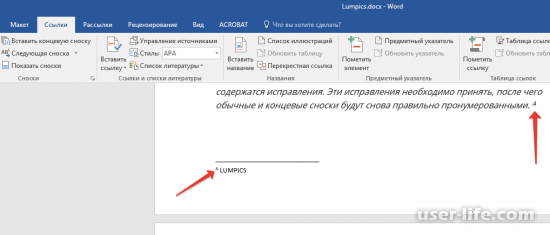
Изменяем начальные значения сносок
Перед обыкновенными сносками ставятся цифры 1,2 и т.д. Перед концевыми – буквы: I,ii, iii и т.д. По желанию вы можете устанавливать свои начальные значения для сносок.
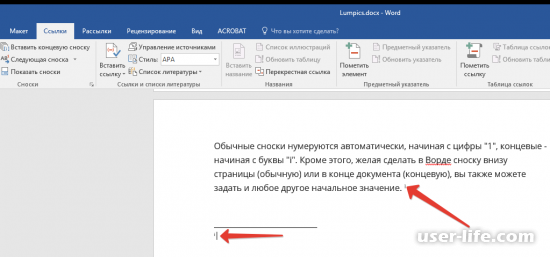
1. Переходим в подкаталог «ссылки» каталога «сноски».
2. Переходим в группу «начать с» и выбираем нужное значение.
3. Применяем изменения.
Создаем сообщение о продолжении сноски
Если сноска полностью не входит на страницу, то нужно создать сообщение о том, что она продлена. Тогда человеку, читающему текст, будет понятно, что сноска еще не закончена.
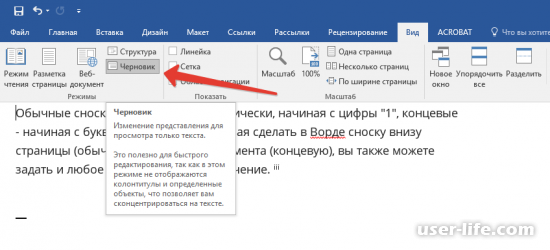
1. Переходим в каталог «вид» и включаем режим «черновик».
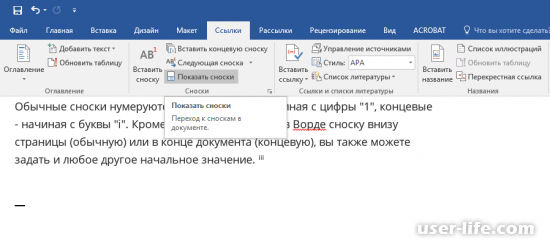
2. Переходим в подкаталог «сноски» каталога «ссылки» и выбираем «показать сноски». Указываем их тип.
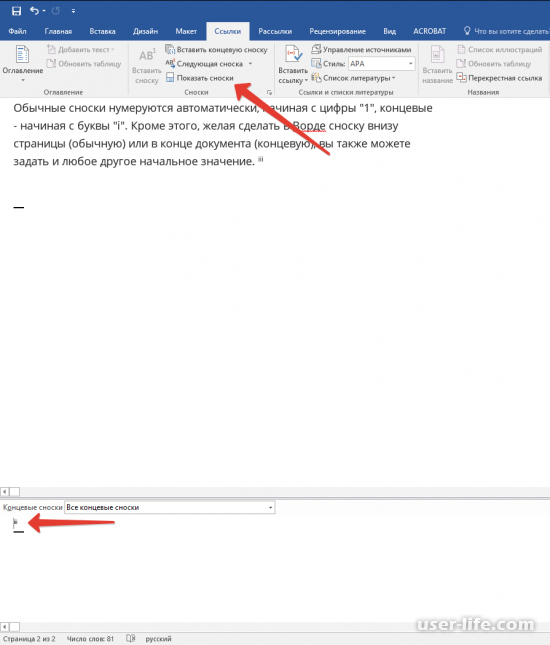
3. Перед вами появится список, из которого нужно выбрать «уведомление о продолжении сноски».
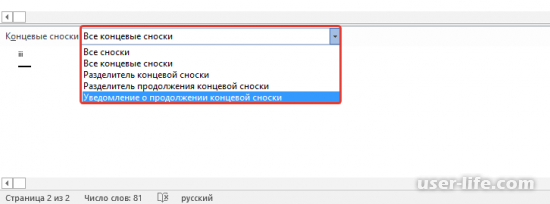
4. Затем вводим нужный текст, который сообщает о продлении.
Изменяем или удаляем разделитель сносок
Текст документа отделяется от сносок горизонтальной чертой. Если сноски переходные, то линия удлиняется. В Ворде есть возможность изменить разделительные линии.
1. Активируем черновик.
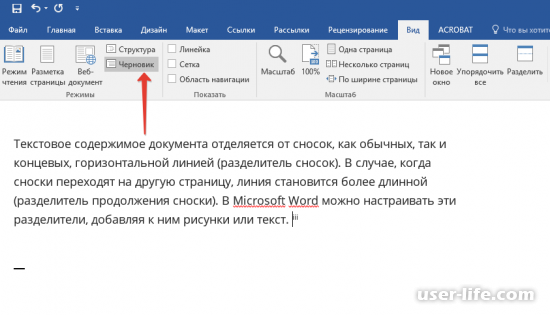
2. Возвращаемся в «ссылки» и выбираем «показать сноски».
3. Выбираем разделитель, нуждающийся в изменении.
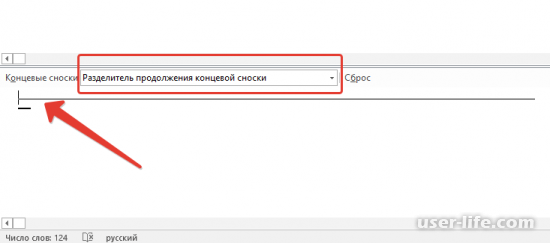
• Если это нужно сделать между сноской и основным текстом, то выбираем «разделитель сноски», «разделитель концевой сноски».
• Если нужно изменить разделитель в самих сносках, то выбираем «разделитель продолжения сноски», «разделитель продолжения конечной сноски».
4. Делаем выбор и вносим изменения.
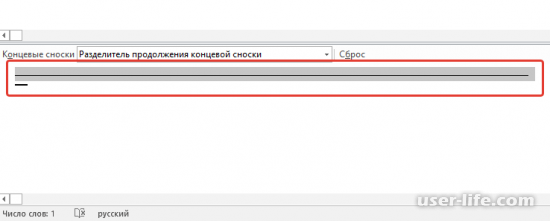
Чтобы разделитель исчез, следует нажать «Del». Чтобы изменить внешний вид разделителя, можно воспользоваться коллекцией картинок или ввести свой текст. Для возвращения к первоначальному виду, нажимаем «сборс».
Удаляем сноску
Если вам нужно удалить сноску, то деинсталлировать нужно не текст, а ее значок. Вместе с символом происходит и удаление текста. Нумерация автоматически меняется.



