
Оформление документа с использованием стилей
Каждый стиль должен иметь уникальное имя. В общем случае, имя задается произвольно. Новому стилю нельзя присвоить имя, уже используемое для какого-либо стиля текущего документа или шаблона текущего документа. Нельзя также использовать имена, зарезервированные для встроенных стилей Word.
Следует рекомендовать присваивать стиля содержательные имена, отражающие их назначение при оформлении документа.
Создание связанного стиля
Связанный стиль обычно создают на основе оформленного фрагмента документа.
Можно создать новый стиль и сразу же добавить его в коллекцию Экспресс-стили.
- Выделите фрагмент текста, на основе оформления которого создается новый стиль.
- Щелкните правой кнопкой мыши по выделенному фрагменту документа, в контекстном меню выберите команду Стили, а затем в подчиненном меню – команду Сохранить выделенный фрагмент как новый экспресс-стиль (рис. 4. 96).
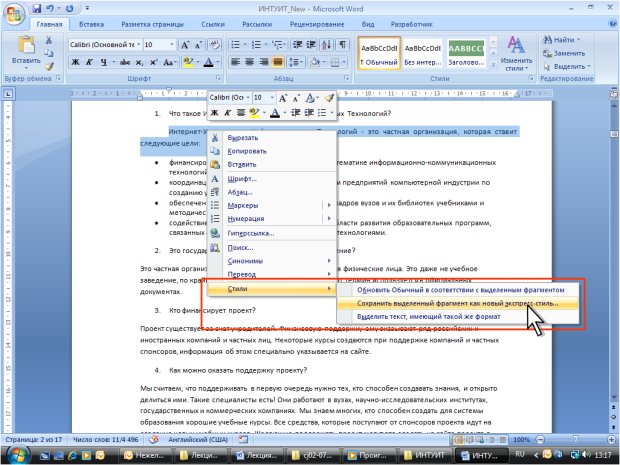
увеличить изображениеРис. 4.96. Создание нового связанного стиля
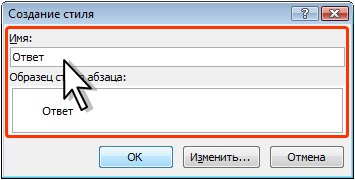
Рис. 4.97. Присвоение имени новому стилю
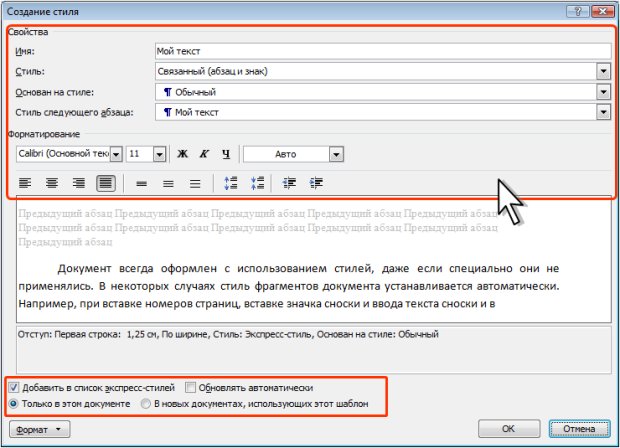
Рис. 4.98. Настройка параметров нового связанного стиля
Для того, чтобы связанный стиль можно было использовать для оформления как абзацев, так и знаков, в области задач Стили (см. рис. 4. 76) не должен быть установлен флажок Отключить связанные стили.
Для создания нового стиля можно В области задач Стили нажать кнопку Создать стиль, после чего установить необходимые параметры в диалоговом окне Создание стиля (см. рис. 4. 98).
Создание стиля абзаца
Стиль абзаца обычно создают на основе заранее оформленного фрагмента текста.
- Выделите абзац, на основе оформления которого создается новый стиль.
- Нажмите кнопку Создать стиль в области задач Стили (см. рис. 4. 76).
- В диалоговом окне Создание стиля убедитесь, что в раскрывающемся списке Стиль выбран режим Абзаца (см. рис. 4.98).
- Установите все необходимые параметры так же, как при создании связанного стиля.
Создание стиля знака
Стиль знака обычно создают на основе заранее оформленного фрагмента текста.
- Выделите фрагмент текста, который требуется использовать для создания нового стиля.
- Нажмите кнопку Создать стиль в области задач Стили (см. рис. 4. 76).
- В диалоговом окне Создание стиля (рис. 4. 99) введите имя создаваемого стиля.
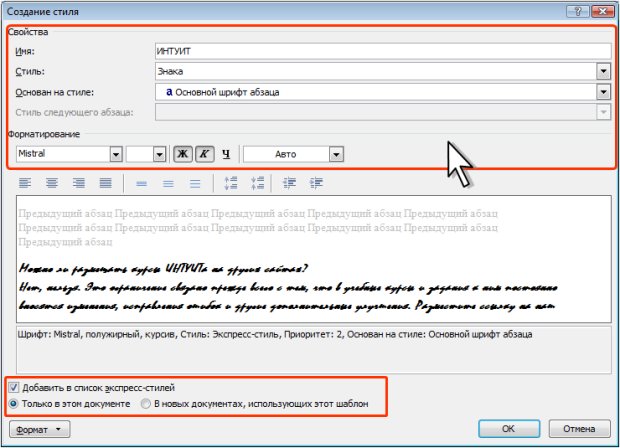
Рис. 4.99. Создание стиля знака
Создание стиля списка
Стиль списка можно создать на основе заранее оформленного фрагмента текста.
- Выделите многоуровневый список, который требуется использовать для создания нового стиля.
- Во вкладке Главная нажмите кнопку Многоуровневый список и выберите команду Определить новый стиль списка (рис. 4. 100).
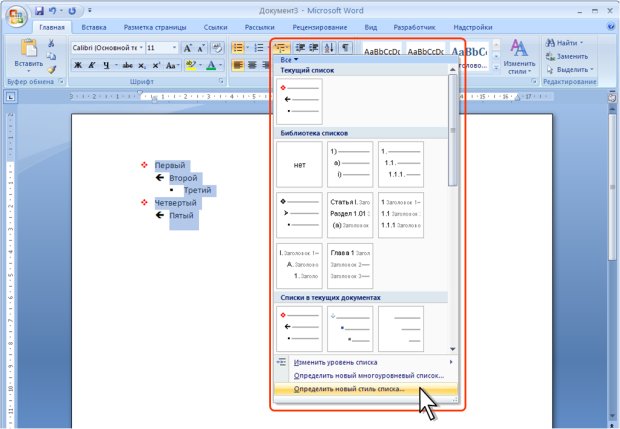
увеличить изображениеРис. 4.100. Создание нового стиля списка на основе образца
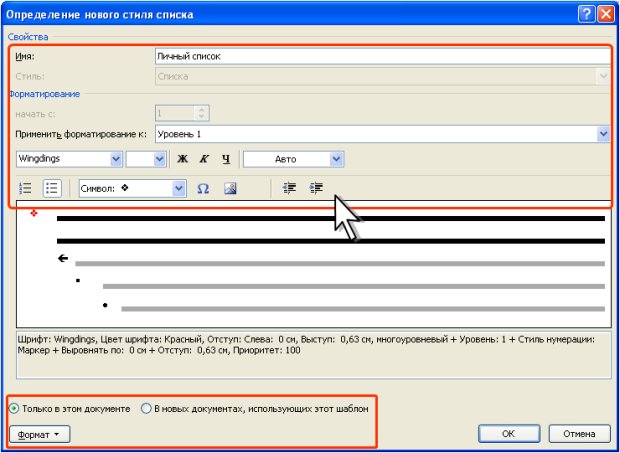
Рис. 4.101. Настройка параметров стиля списка
Стиль списка можно создать и без использования образца.
- Нажмите кнопку Создать стиль в области задач Стили (см. рис. 4. 76).
- В диалоговом окне Создание стиля (рис. 4. 102) введите имя создаваемого стиля.
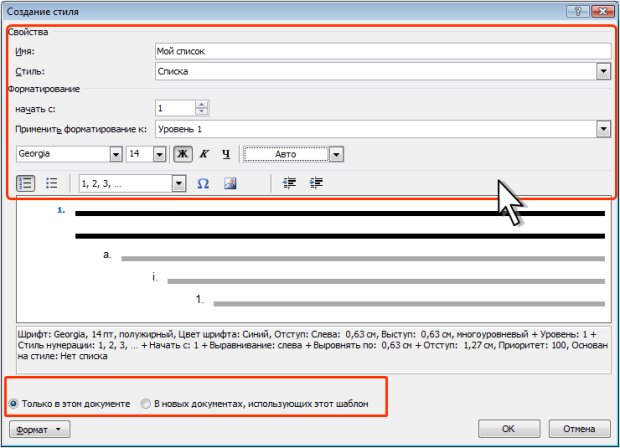
Рис. 4.102. Создание стиля списка
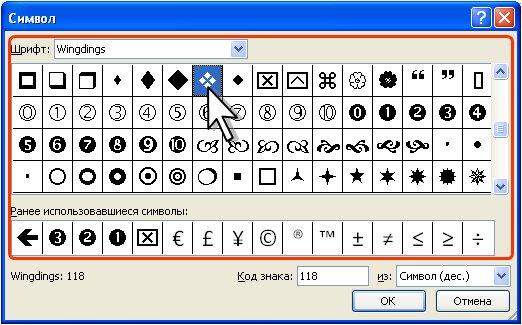
Рис. 4.103. Выбор маркера для стиля списка
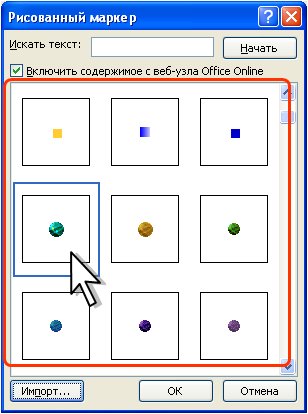
Рис. 4.104. Выбор рисунка для стиля списка
Создание стиля таблицы
Стиль таблицы невозможно создать на основе заранее оформленного образца таблицы.
- Нажмите кнопку Создать стиль в области задач Стили и форматирование.
- В окне Создание стиля (рис. 4.105) введите имя создаваемого стиля.
Создание нового стиля в Word
Для большего удобства использования Microsoft Word, разработчики этого текстового редактора предусмотрели большой набор встроенных шаблонов документов и набор стилей для их оформления. Пользователи, которым обилия средств по умолчанию будет недостаточно, могут с легкостью создать не только свой шаблон, но и собственный стиль. Как раз о последнем мы и поговорим в данной статье.
Все доступные стили, представленные в Word, можно просмотреть на вкладке «Главная», в группе инструментов с лаконичным названием «Стили». Здесь можно выбрать различные стили оформления заголовков, подзаголовков и обычного текста. Здесь же можно создать и новый стиль, используя в качестве его основы уже имеющийся или же, начиная с нуля.
Создание стиля вручную
Это хорошая возможность настроить абсолютно все параметры написания и оформления текста под себя или под требования, которые перед вами выдвигают.
- Откройте Word, во вкладке «Главная» в группе инструментов «Стили», непосредственно в окне с доступными стилями, нажмите кнопку «Больше», чтобы отобразить весь список.
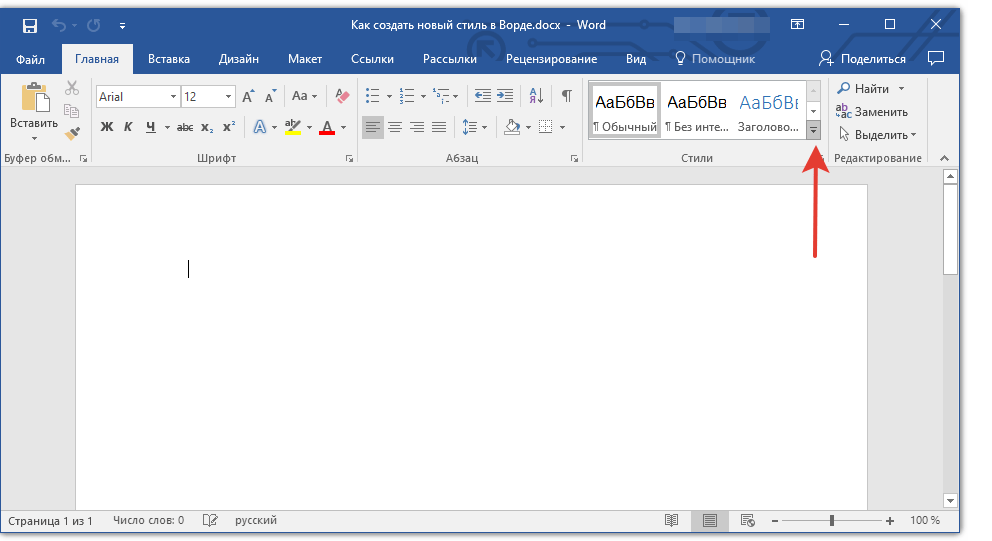
- Выберите в открывшемся окне пункт «Создать стиль».
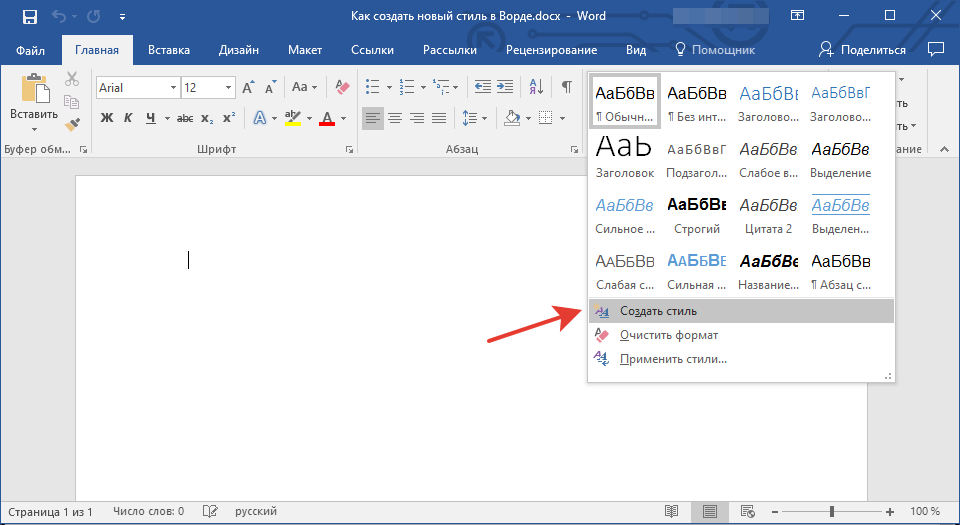
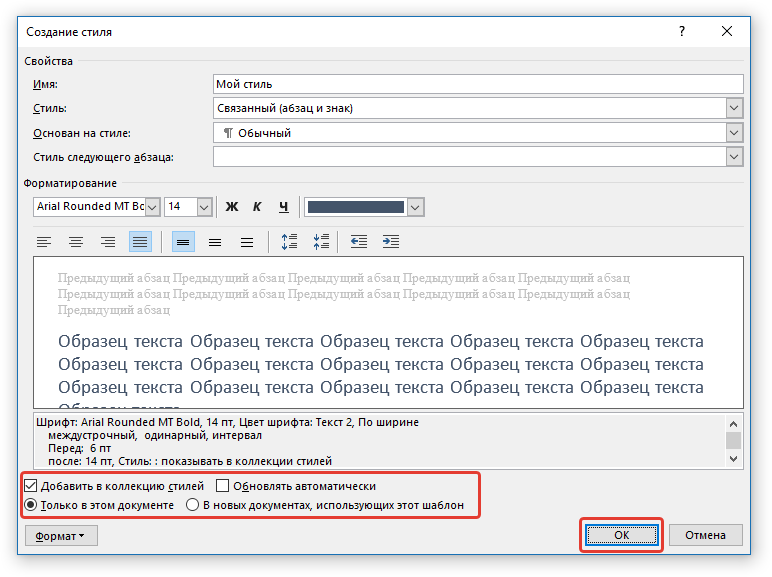
- В окне «Создание стиля» придумайте название для вашего стиля.
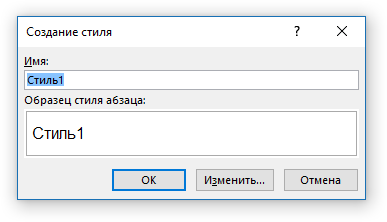
- На окно «Образец стиля и абзаца» пока можно не обращать внимание, так как нам только предстоит приступить к созданию стиля. Нажмите кнопку «Изменить».
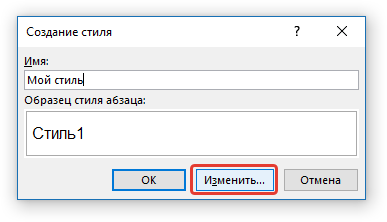
- Откроется окно, в котором как раз-таки и можно выполнить все необходимые настройки свойств и форматирования стиля.

В разделе «Свойства» можно изменить следующие параметры:
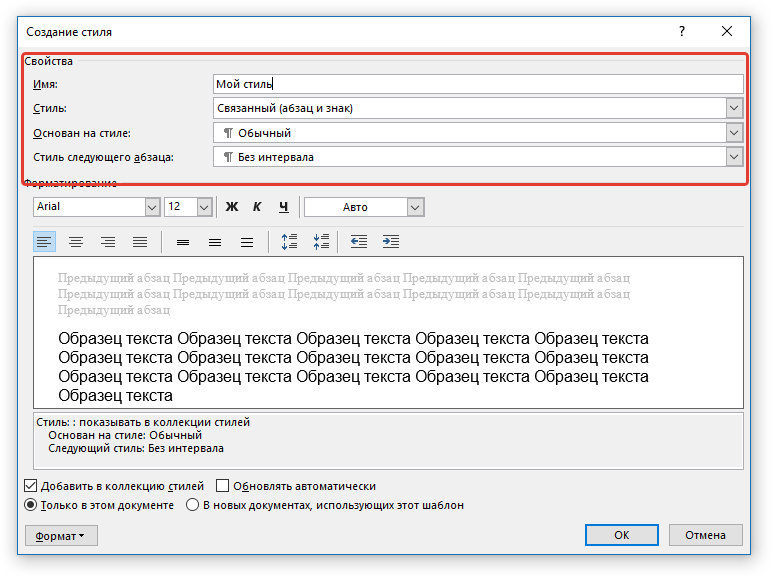
- Имя;
- Стиль (для какого элемента он будет применен) — Абзац, Знак, Связанный (абзац и знак), Таблица, Список;
- Основан на стиле — здесь можно выбрать один из стилей, который будет лежать в основе вашего стиля;
- Стиль следующего абзаца — название параметра вполне лаконично говорит о том, за что он отвечает.
В разделе «Форматирование» можно настроить следующие параметры:
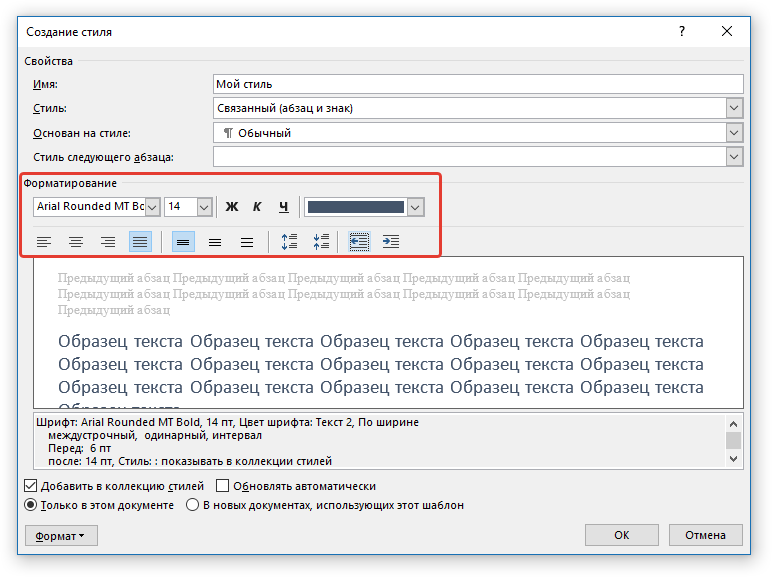
- Выбрать шрифт;
- Указать его размер;
- Установить тип написания (жирный, курсив, подчеркнутый);
- Задать цвет текста;
- Выбрать тип выравнивания текста (по левому краю, по центру, по правому краю, по всей ширине);
- Задать шаблонный интервал между строк;
- Указать интервал перед или после абзаца, уменьшив или увеличив его на необходимое число единиц;
- Установить параметры табуляции.
Примечание: Все изменения, которые вы вносите, отображаются в окне с надписью «Образец текста». Непосредственно под этим окном указаны все параметры шрифта, которые вы задали.
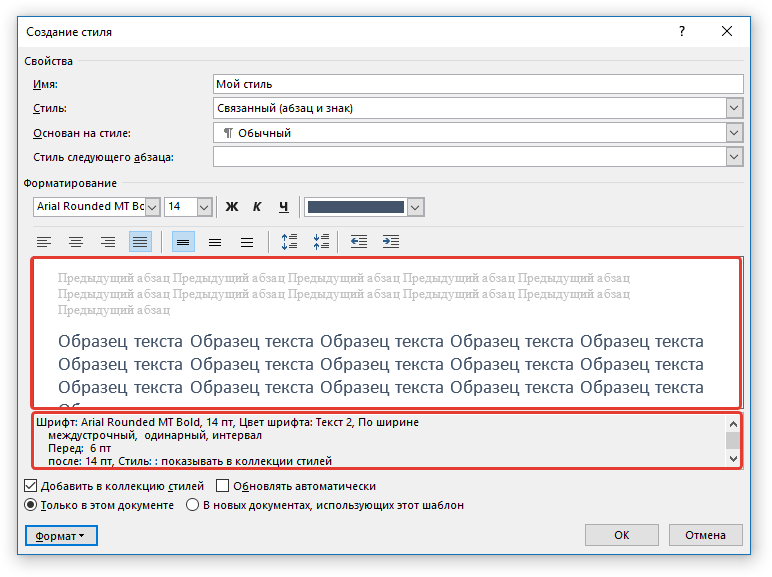
- После того, как вы внесете необходимые изменения, выберите, для каких документов будет применяться этот стиль, установив маркер напротив необходимого параметра: >
- Только в этом документе;
- В новых документах, использующих этот шаблон.
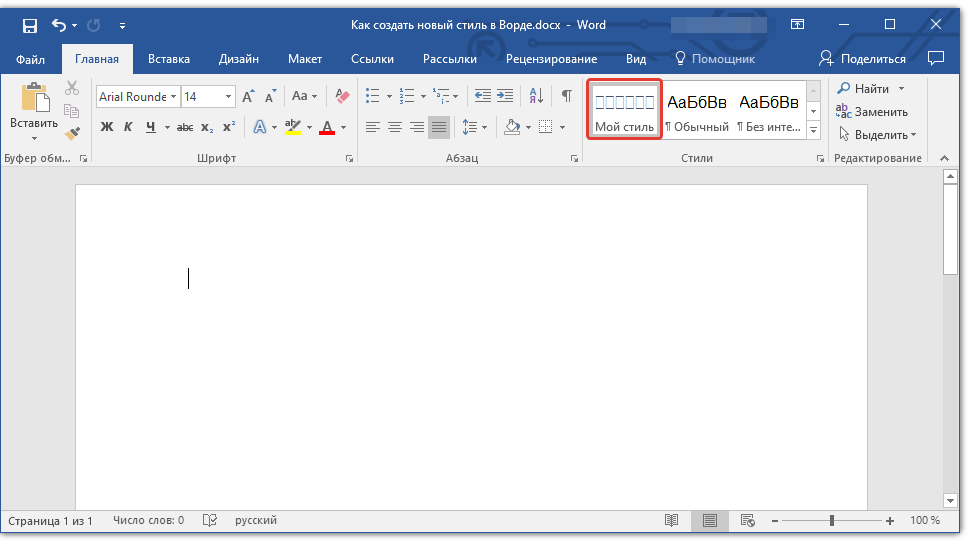
На этом все, как видите, создать собственный стиль в Ворде, который можно будет использовать для оформления своих текстов, совсем несложно. Желаем вам успехов в дальнейшем изучении возможностей этого текстового процессора.



