
Многие пользователи (как я смотрю) часто недооценивают такой знак, как кавычки (и ставят их очень редко).
Меж тем, они позволяют не только выделить прямую речь (цитату) или название предприятия, но и показать иной смысл слова. (например, можно как-то иронично пошутить).
Кстати, в Мире существует более десятка кавычек! Однако, в заметке я хочу остановиться только на тех, которые наиболее часто встречаются у нас:
- «Ёлочки» — двойные треугольные кавычки, направленные в противоположные стороны (наиболее общеупотребительные);
- „Лапки” — двойные запятые с двух сторон выделенного текста (часто используют в рукописях);
- "Компьютерные кавычки" — двойная засечка (кстати, знаки открытия и закрытия кавычек не отл. друг от друга). Наиболее часто используются при работе на ПК (отсюда и название);
- ‘Марровские кавычки’ — выделяются одинарной запятой с каждой из сторон. Употребляются редко и не всегда (можно встретить, например, при переводе (пояснении) иностранных слов). Кстати, вместо них иногда ставят одинарные кавычки в виде ‘засечек’.
Собственно, ниже покажу как можно проставить тот или иной вид кавычек. Заметка относится к справочным, рекомендую в закладки.
Способы простановки кавычек
Елочки
- Можно просто выделить мышко️и скопировать эти «Ёлочки» с моей странички;
- Нажать Win+R, ввести команду charmap.exe — из появившейся таблицы найти нужные символы (их там будут сотни. ). "Елочки" находятся где-то вверху, кстати говоря;
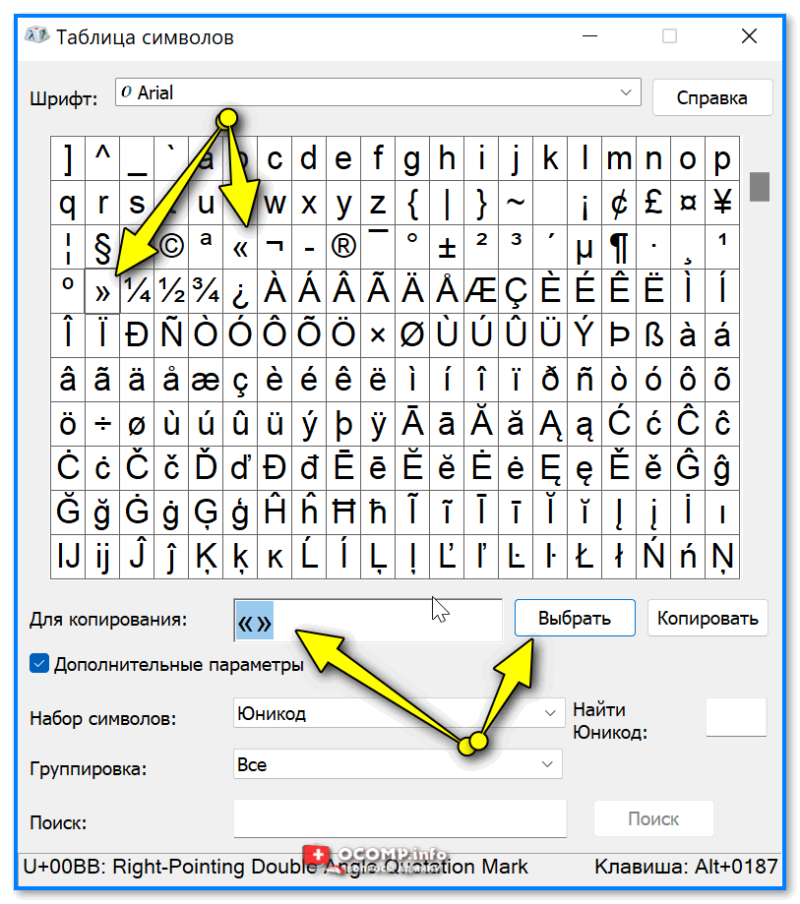
Таблица символов
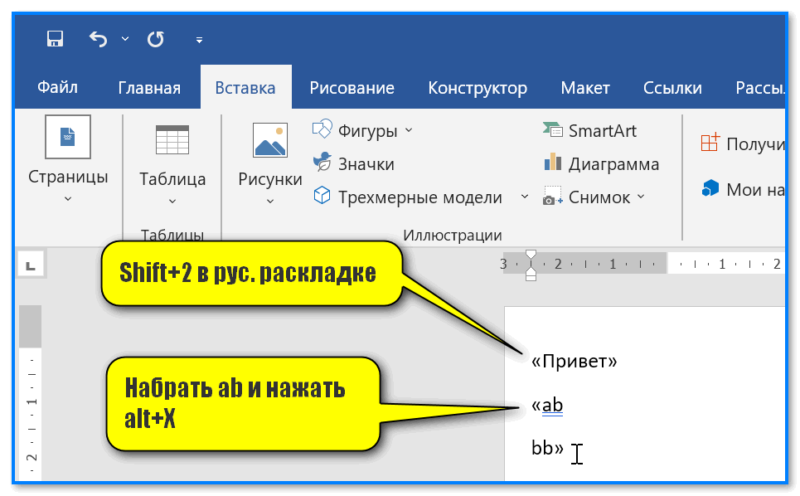
Word — проставляем елочки
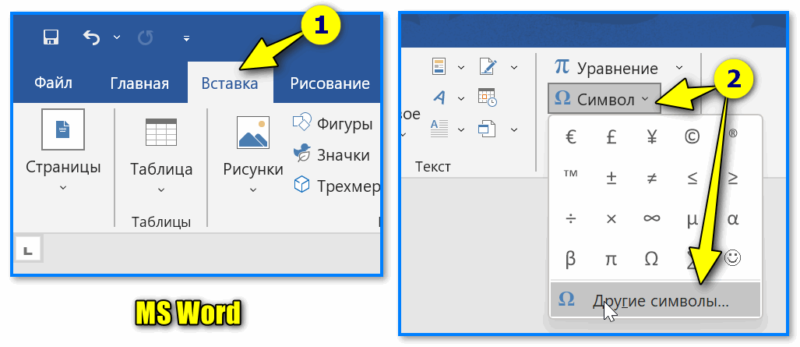
MS Word — вставка — символы
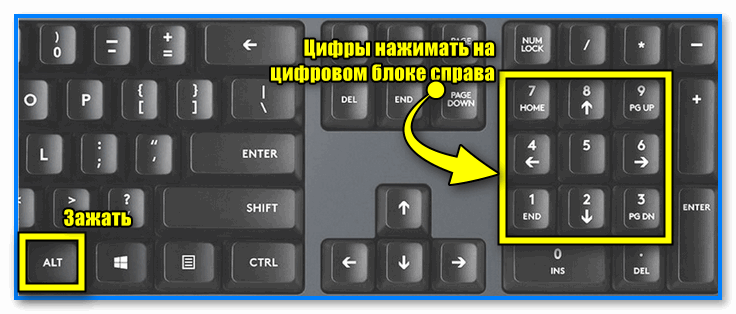
Alt+0171 — цифровой блок
О двойных кавычках
Если в тексте (взятом в кавычки) встречается слово, которое тоже нужно обрамить в кавычки — делать это рекомендуется другим видом кавычек (извиняюсь за тавтологию).
- ЗАО «Издательский дом "Другие планеты"»
- Работа В. И. Антипова «Юмор и сатира на рубеже "переходного цикла"».
Лапки
- Способ 1 : выделить️и скопировать к себе в документ „лапки”;
- Способ 2 : воспользоваться сочетанием Win+R, и командой charmap.exe. В таблице искомое есть!
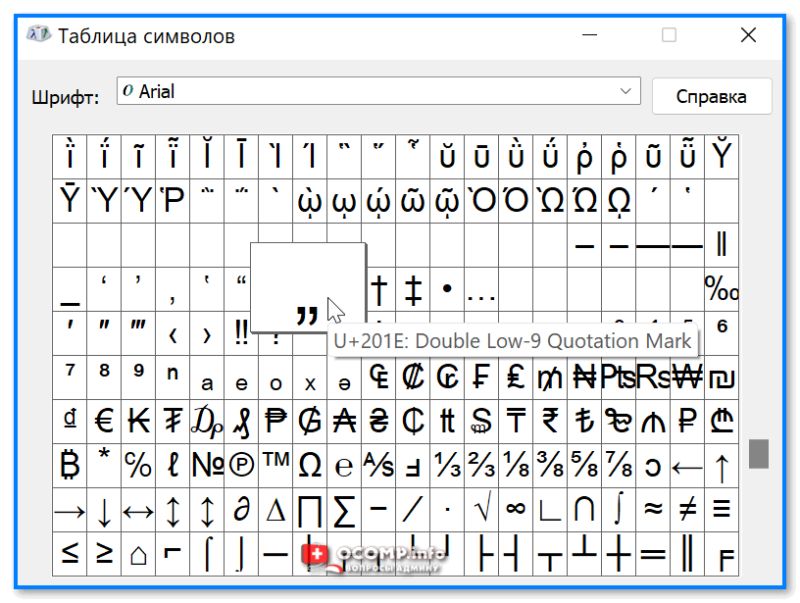
Таблица символов
Alt+0171 — цифровой блок
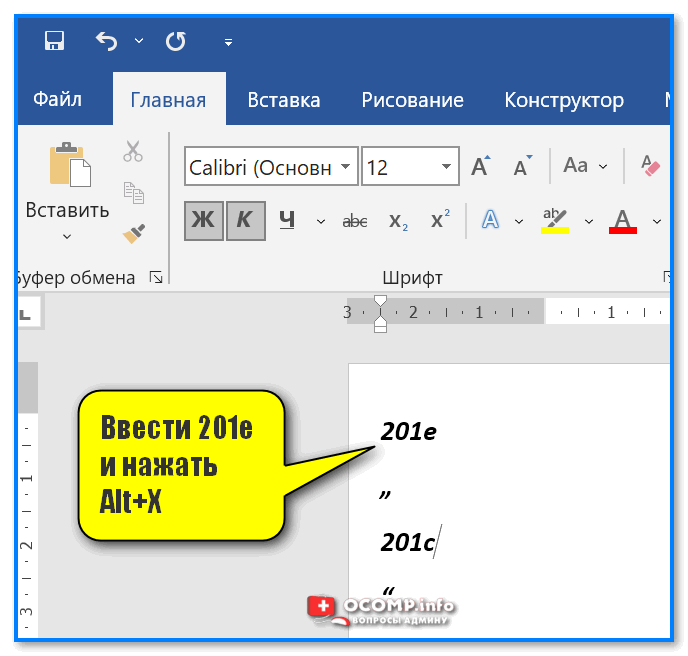
Ввести 201e и нажать Alt+X (MS Word)
Компьютерные
С этими видами кавычек, как правило, никаких проблем не возникает (по умолчанию, в большинстве приложений при печати на клавиатуре — именно они и проставляются, разве только за исключением MS Word)! Поэтому сильно на них не зацикливаюсь.
- Способ 1 : зажать Shift и нажать клавишу "2". Также можно воспользоваться клавишей "Э" (рядом с Enter);
- Способ 2 : можно просто выделить️и скопировать с этой "странички" ;
- Способ 3 : воспользоваться таблицей символов (нажать Win+R , и ввести charmap.exe ).
Марровские (одинарные) кавычки
Самые редко-используемые из вышеперечисленных.
- Способ 1 : скопировать из любой статьи, например, ‘здесь’ ;
- Способ 2 : воспользоваться встроенной таблицей символов в Windows (Win+R, charmap.exe);
- Способ 3 : если есть цифровой блок (справа) на клавиатуре — то можно зажать клавишу Alt и нажать на нем: 0145 или 0146;
- Способ 4 : приглядитесь к клавиатуре — на одной из клавиш может быть эта самая кавычка (например, на "Э" рядом с Enter. Вводить в англ. раскладке);
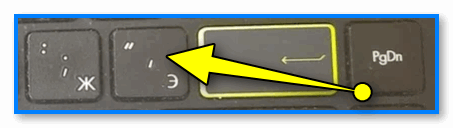
Клавиша Э с одинарной кавычкой
На телефоне под Android
Вообще, на телефоне "заморачиваться" с кавычками приходиться гораздо реже, чем на ПК. Однако, на всякий случай решил тоже включить в заметку.
1) Чтобы можно было добавлять нужные нам символы и знаки (и делать это легко) — нужна норм. клавиатура (ее можно установить на Android дополнительно). Мне в этом плане импонируетЯндекс-клавиатура, в ней есть все, что нужно!
После ее установки— не забудьте в настройках Android (в разделе "Общие настройки" ) указать ее, как клавиатуру по умолчанию!
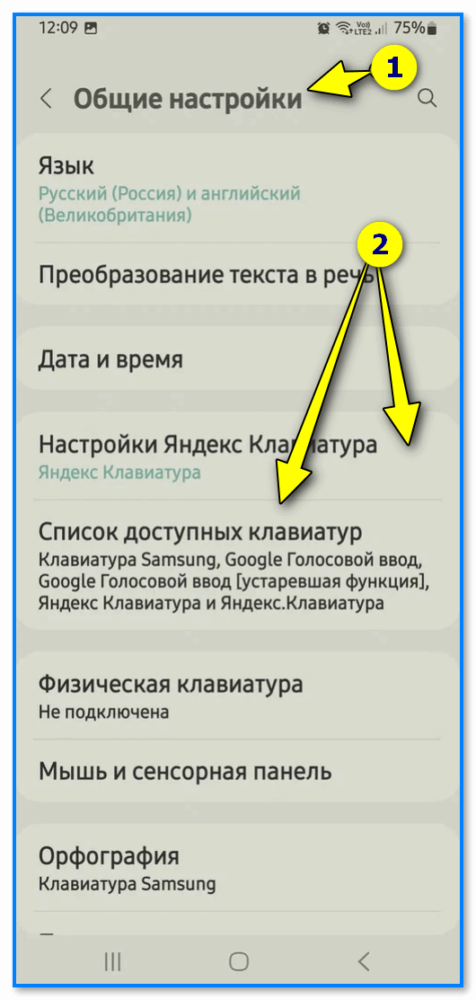
Общий настройки на Android — по умолчанию ставим Яндекс-клавиатуру
2) Далее необходимо запустить нужное приложение и проверить, что активна клавиатура по умолчанию (т.е. продукт от Яндекса, который мы установили).
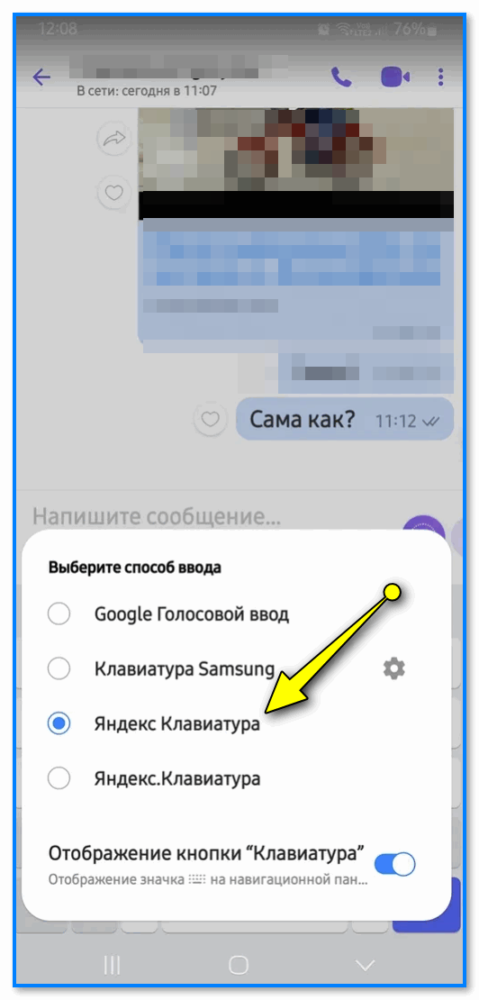
Перепроверяем, что выбрана она в нужном приложении
3) Теперь останется лишь нажать на клавиатуре "ABC" и поставить нужный вид кавычек. Они все здесь представлены на одной панели.
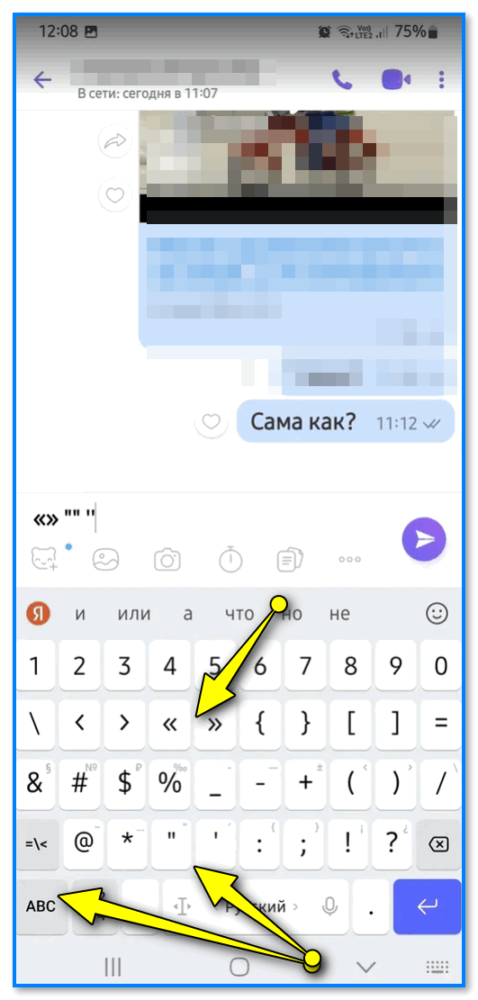
Пишем любые виды кавычек
Дополнения по теме — можете оставить в комментариях к записи (см. ниже).
Я же за сим откланяюсь, удачи!
Как в MS Word выбрать правильный тип кавычек
Кавычки в тексте, казалось бы обыденное дело, но и здесь есть свои нюансы. Наверное, вы замечали, что в тексте документа word встречаются разные типы кавычек. Если для русского языка и английского еще можно понять, то различный тип при использовании одного языка – сложно.

Почему в MS Word появляться различные типы кавычек и каким же образом можно настроить MS Word на использование одного типа кавычек?
Следует знать, что изначально все кавычки вставляются прямыми, но по умолчанию в MS Word настроена автозамена прямых кавычек на парные для русского/ украинского языка, и на фигурные кавычки для английского.
Все бы ничего, если бы не одно «но», если кавычки в MS Word вставляются в документ не путем набора с клавиатуры, а копированием текста из других программ или через определенную форму, например, через форму создания источников использованной литературы, то автозамена не срабатывает и в тексте появляются различные типы кавычек. Естественно данный факт не наилучшим образом сказывается на внешнем виде текста.
Как можно решить проблему
Если тип используемых кавычек не принципиален, тогда рекомендуется отключить автозамену кавычек при вводе текста. Для этого необходимо выполнить команду в текстовом процессоре MS Word: «Файл/ Параметры/Правописание/Параметры автозамены…». Затем перейти на вкладку правописание и убрать отметку: «заменять при вводе прямые кавычки парными».

Для англоязычной версии MS Word команды будут следующие: «File/Options/Proofing/AutoCorrect Options…». Далее выбрать «AutoFormat As You Type» и «Straight quotes with smart quotes».

А если вставить в документ парные кавычки
Здесь внимательный читатель может заметить, что при использовании обычных кавычек может возникнуть ситуация, когда материал, копируемый из другого документа, будет содержать парные кавычки. Как быть тогда?
Все очень просто. Достаточно воспользоваться командой «найти и заменить«, и заменить парные кавычки на простые.
Но чем это лучше, если простые кавычки заменять на парные?
Если простые кавычки заменять парными, то следует внимательно производить замену, поскольку левая и правая кавычки различаются. В случае использования простых кавычек, абсолютно не важно какая из кавычек подвергается замене:

Вот такая простая математика.
Как менять вид кавычек в ворде
Обычно Microsoft Word автоматически меняет прямые кавычки фигурные (умные ортипографы) цитаты как вы печатаете. Но если эта функция отключена, в документе могут отображаться как одинарные, так и двойные кавычки. Вот советы по замене прямых кавычек на фигурные и наоборот в Word.
Рекомендуемые инструменты повышения производительности для Word
Kutools for Word: Интеграция ИИ , более 100 расширенных функций экономят 50 % времени обработки документов. Бесплатная загрузка
Office Tab: вводит вкладки, подобные браузеру, в Word (и других инструментах Office), упрощая навигацию по нескольким документам. Бесплатная загрузка
Измените прямые кавычки на фигурные с помощью функции "Найти и заменить"
Перед применением Найти и заменить, тебе следует пойти в Параметры автокоррекции снять отметку «Прямые цитаты» с «умными цитатами» установите флажок.
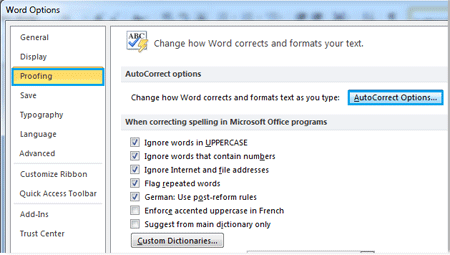
Шаг 1. Нажмите Файл > Опция > теплоизолирующие > Параметры автокоррекции > Автоформат при вводеИ выберите «Прямые цитаты» с «умными цитатами» флажок. См. скриншот
 |
 |
Шаг 2. Нажмите Главная > Замените в Редактирование группа или пресс Ctrl + H для отображения Найти и заменить диалоговое окно и введите " or » in Найти то, что поле и введите " or » in Заменить коробка. Смотрите скриншот:

Шаг 3. Нажмите Заменить все.
Примечание: если вы хотите заменить все фигурные кавычки прямыми, очистите «Прямые цитаты» с «умными цитатами» флажок).
Измените прямые кавычки на фигурные с помощью VBA
Вкладка Office: предоставляет интерфейсы с вкладками в Word, Excel, PowerPoint.
Улучшите свой рабочий процесс прямо сейчас. Узнайте больше о вкладке «Офис» Бесплатная загрузка
Чтобы заменить все прямые кавычки фигурными в Word 2010 с использованием VBA, нажмите Файл> Опция > теплоизолирующие и нажмите Автозамена Возможности И выберите «Прямые цитаты» с «умными цитатами» установите флажок, как показано ниже. (Внимание: если вы хотите заменить все фигурные кавычки прямыми, снимите флажок «Прямые кавычки» с помощью «умных кавычек»).
Шаг 1. Нажмите "Alt-F11», Чтобы открыть окно Microsoft Visual Basic для приложения;
Шаг 2: нажмите Модули на Вставить вкладку, скопируйте и вставьте следующий код VBA в Модули окно;
Шаг 3: Затем нажмите Run кнопку, чтобы применить VBA.
Следующий код VBA — заменить прямые кавычки на фигурные:
re>Sub ChangeDoubleStraightQuotes() 'Update 20131107 Selection.Find.ClearFormatting Selection.Find.Replacement.ClearFormatting With Selection.Find .Text = """" .Replacement.Text = """" .Forward = True .Wrap = wdFindContinue .Format = False .MatchCase = False .MatchWholeWord =False .MatchWildcards = False .MatchSoundsLike = False .MatchAllWordForms = False End With Selection.Find.Execute Replace:=wdReplaceAll End Sub
Следующий код VBA предназначен для замены фигурных кавычек на прямые:
re>Sub ReplaceSmartQuotes() Dim vFindText As Variant Dim vReplText As Variant Dim i As Long vFindText = Array("[^0145^0146]", "[^0147^0148]") vReplText = Array("^039", "^034") With Selection.Find .ClearFormatting .Replacement.ClearFormatting .Forward = True .Wrap = wdFindContinue .MatchWholeWord = True .MatchWildcards = True For i = LBound(vFindText) To UBound(vFindText) .Text = vFindText(i) .Replacement.Text = vReplText(i) .Execute Replace:=wdReplaceAll Next i End With End Sub
Лучшие инструменты для офисной работы
Kutools for Word — Повысьте свой опыт работы со словом с помощью Over 100 Замечательные особенности!
Легкая очистка: Убрать Дополнительные места / Разрывы разделов / Текстовые поля / Гиперссылки / Дополнительные инструменты для снятия см. Удалить группа.
➕ Креативные вставки: Вставлять Разделители тысяч / Флажки / радио кнопки / QR код / Штрих-код / Несколько изображений / Узнайте больше в Вставить группа.

Хотите попробовать эти функции? Загрузите Kutools for Word прямо сейчас!
Бесплатная загрузка Купить Узнайте больше о Kutools для Word



