
Как изменить шрифт номеров страниц в Word
Если вы изменили шрифт в документе Microsoft Word, вы, вероятно, выделили текст, который хотите изменить, а затем выбрали шрифт, размер шрифта или цвет шрифта, которые хотели использовать. Возможно, вы даже пробовали использовать курсивные шрифты в Word, чтобы понять, хотите ли вы этого. Этот метод будет работать для большинства изменений форматирования, которые вы хотите использовать в Microsoft Word.
Фактически, вы часто можете изменить шрифт номеров страниц в Word, просто выбрав один из номеров страниц в документе, а затем используя параметры в разделе «Шрифт» на ленте, чтобы создать нужный формат.
Но если это не работает для вас, возможно, пришло время ознакомиться со стилями в Microsoft Word. Это предопределенные, настраиваемые группы параметров форматирования, которые можно применить к выделенному фрагменту.
В этом руководстве показано, как найти и изменить стиль номера страницы в документе Microsoft Word, а затем применить его к номерам страниц в документе.
Программы для Windows, мобильные приложения, игры — ВСЁ БЕСПЛАТНО, в нашем закрытом телеграмм канале — Подписывайтесь:)
Как изменить шрифт номеров страниц в Microsoft Word
- Откройте документ.
- Нажмите на Дом вкладка
- Нажмите на Управление стилями кнопку в окне стилей.
- Выбирать Номер страницы из списка.
- Нажмите Изменить.
- Измените шрифт.
- Проверить Добавить в стили окно галереи, затем нажмите ХОРОШО.
- Выберите номер страницы в документе, затем нажмите кнопку Номер страницы стиль.
Наша статья продолжается ниже дополнительной информацией об изменении шрифта номеров страниц в Microsoft Word, включая изображения этих шагов.
Дело дня
Последнее обновление 19 июля 2023 г. / Партнерские ссылки / Изображения из Amazon Product Advertising API | Как партнер Amazon, я зарабатываю на соответствующих покупках.
Если вы когда-нибудь задавались вопросом, как изменить форматирование данных вашей электронной таблицы, то наш метод преобразования текста в число Excel может быть тем, что вы ищете.
Форматирование номеров страниц в Word (руководство с картинками)
Действия, описанные в этой статье, были выполнены в Microsoft Word для Office 365, но они будут работать и в большинстве других версий Word.
Шаг 1: Откройте документ, содержащий номера страниц, которые вы хотите изменить
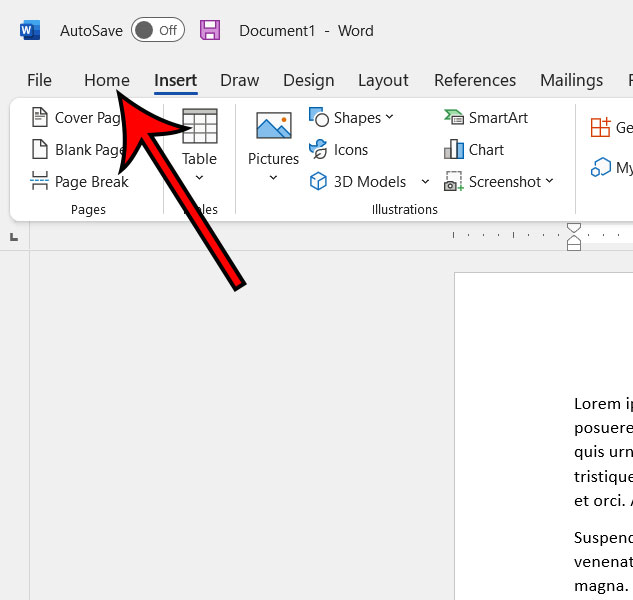
Шаг 2: Выберите Дом вкладку в верхней части окна
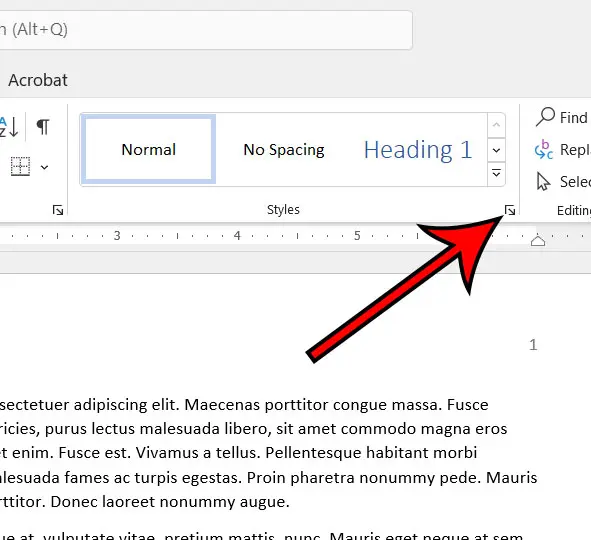
Шаг 3: Нажмите на Стили кнопку в правом нижнем углу Стили группа в ленте
Это маленькая кнопка, которая выглядит как квадрат с диагональной стрелкой, направленной в правый нижний угол.
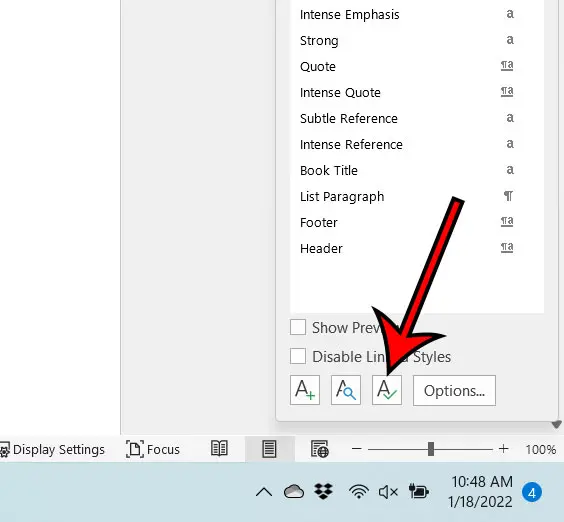
Шаг 4: Нажмите на Управление стилями кнопка в нижней части Стили окно
Это кнопка, которая выглядит как заглавная буква А с галочкой.
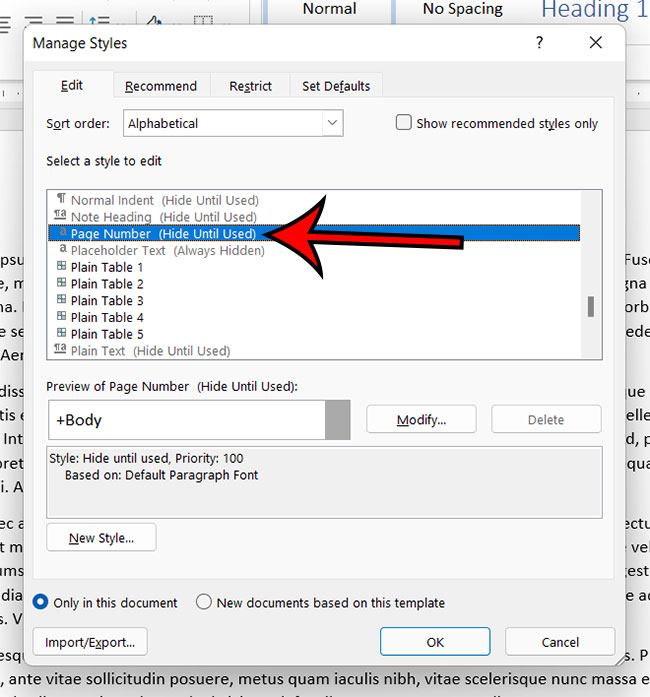
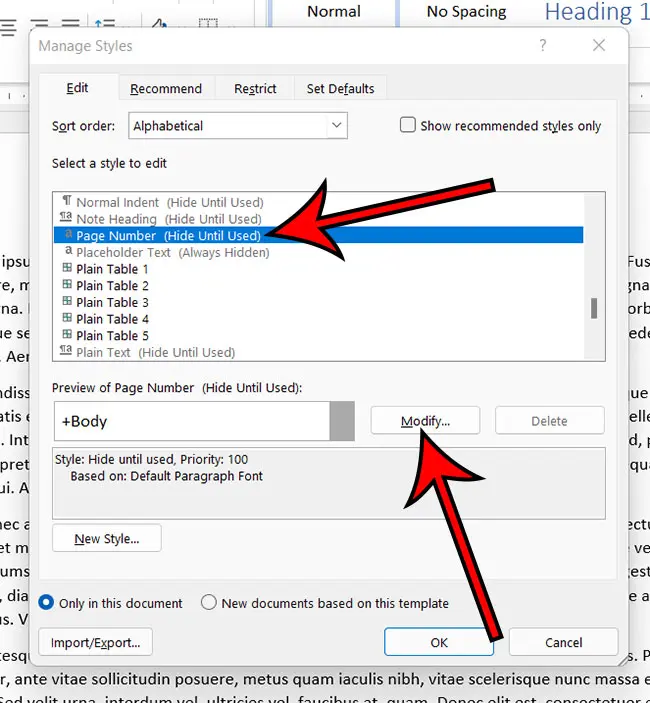
Шаг 5: Выберите Номер страницы вариант из списка
Возможно, вам придется изменить порядок сортировки на «Алфавитный», чтобы его было легче найти.
Шаг 6: Нажмите кнопку Изменить кнопка в центре окна, справа от Номер страницы предварительный просмотр
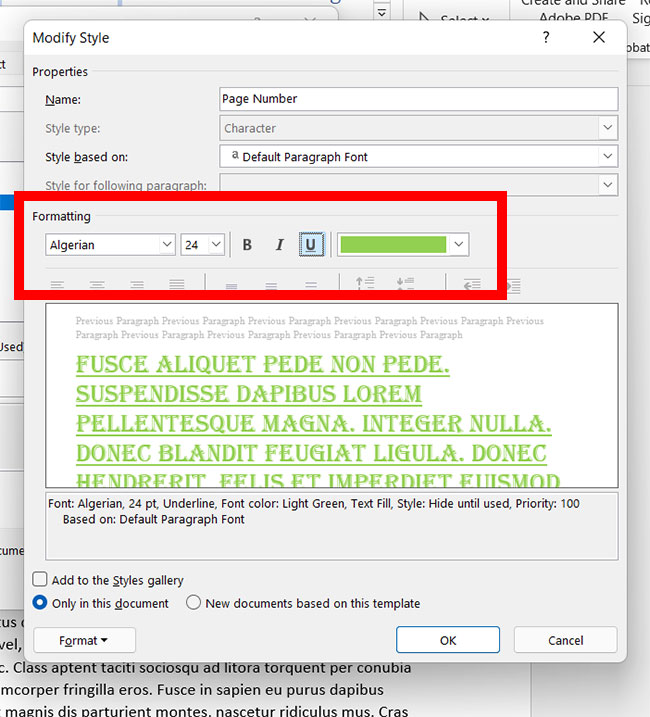
Шаг 7: Измените шрифт в Форматирование раздел Изменить стиль окно
Нет, вы также можете изменить размер и цвет шрифта, а также применить жирный шрифт, курсив или подчеркивание к стилю.
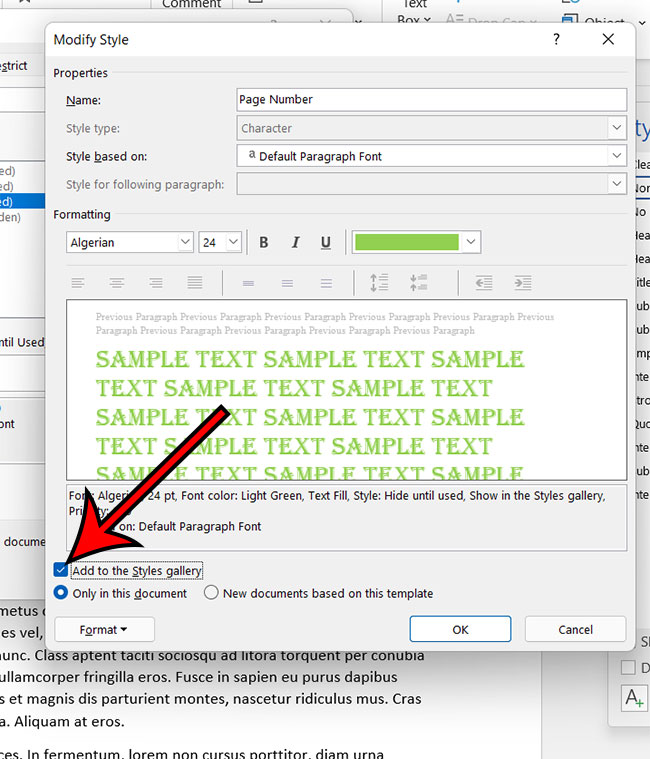
Шаг 8: Проверьте Добавить в стили Галерея в левом нижнем углу окна, затем щелкните значок ХОРОШО кнопка
Если вы хотите сохранить этот стиль доступным для будущих документов, использующих шаблон «Обычный», выберите Новые документы на основе этого шаблона вариант.
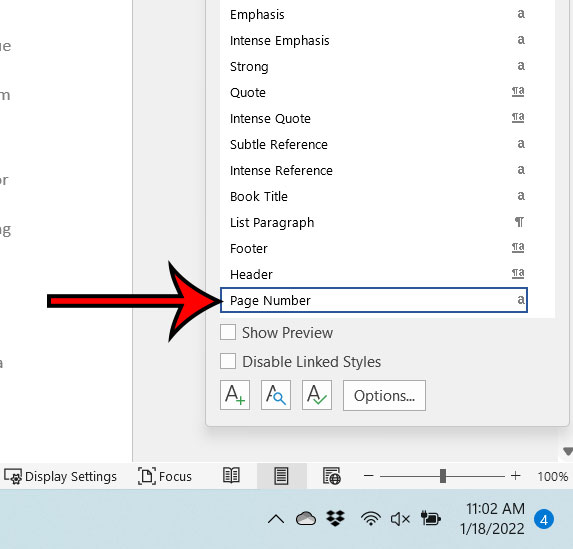
Шаг 9: Выберите номер страницы в документе (или вставьте его, если вы еще этого не сделали), затем нажмите кнопку Номер страницыр вариант из Стили окно
Вы можете продолжить ниже для дополнительного обсуждения использования стилей для форматирования номеров страниц в документе Microsoft Word.
Дополнительная информация о том, как изменить шрифт номеров страниц с помощью стилей в Word
Хотя в приведенной выше статье мы сосредоточились в первую очередь на стиле номеров страниц как на способе настройки внешнего вида номеров страниц, вы также можете форматировать номера страниц так же, как вы форматируете большинство другого текста в документе.
Вы можете сделать это, выбрав номера страниц в верхнем или нижнем колонтитуле, щелкнув вкладку «Главная», а затем используя параметры в разделе «Шрифт», чтобы изменить внешний вид номеров страниц.
Это позволяет вам делать такие вещи, как изменение размера шрифта номеров страниц или изменение цвета номеров страниц в документе Word.
Когда вы изменяете стиль номеров страниц в Microsoft Word, у вас есть возможность сохранить этот стиль в текущем шаблоне. Если вы не используете пользовательский шаблон, то, скорее всего, вы используете «Обычный» шаблон. Если вы решите сохранить стиль в текущем шаблоне, у вас будет доступ к нему для будущих документов, чтобы вы могли использовать стиль номеров страниц, который вы только что изменили.
Если вы добавили номера страниц из меню «Вставка», вы можете вернуться в это место, щелкнуть раскрывающееся меню «Номера страниц» и выбрать «Форматировать номера страниц». Здесь вы можете делать такие вещи, как изменение числового формата, включать номера глав и настраивать порядок нумерации страниц по всему документу. Вы также можете удалить номера страниц из раскрывающегося меню «Номера страниц».
Другой способ открыть меню стилей — нажать Ctrl + Alt + Shift + S на вашей клавиатуре. Это сочетание клавиш для меню «Стили» может быть удобно, если вы регулярно меняете стили.
Как поменять шрифт нумерации страниц в Word
Иногда при работе с документами в Microsoft Word возникает необходимость изменить шрифт нумерации страниц. Это может понадобиться для того, чтобы соответствовать общему стилю документа или выделить номера страниц особым образом.
В программе Word есть несколько способов изменить шрифт нумерации страниц. Один из них состоит в том, чтобы настроить стиль страницы, к которому применяется нумерация. Другой способ заключается в редактировании шаблона страницы, где можно задать параметры шрифта нумерации.
Важно помнить, что изменение шрифта нумерации страниц в Word позволяет добиться более эстетичного и профессионального вида документа, что может быть полезно при оформлении документации, отчетов или других текстов.
Изменение шрифта нумерации страниц в Word: пошаговая инструкция
1. Откройте документ в Microsoft Word.
2. Нажмите на вкладку Вставка в верхнем меню программы.
3. Выберите Номера страниц в разделе Страницы.
4. В открывшемся меню выберите Формат номера страницы.
5. В новом окне выберите вкладку Шрифт.
6. Выберите нужный шрифт, размер шрифта и другие параметры форматирования текста для нумерации страниц.
7. Нажмите ОК, чтобы сохранить изменения.
8. Повторите шаги 1-7 для каждой секции документа, если вам нужно изменить шрифт нумерации страниц в разных частях документа.
9. Сохраните документ, чтобы применить изменения.
Таким образом, вы успешно сможете изменить шрифт нумерации страниц в Word с помощью данной пошаговой инструкции. Помните, что правильное форматирование текста делает документ более профессиональным и удобным для чтения.
Открытие диалогового окна Нумерация страниц
Для того чтобы изменить шрифт нумерации страниц в Microsoft Word, необходимо открыть диалоговое окно Нумерация страниц. Этот шаг позволит вам установить нужный шрифт и другие параметры для нумерации страниц.
Чтобы открыть диалоговое окно Нумерация страниц, необходимо выполнить следующие действия:
1. Откройте документ в Microsoft Word, в котором требуется изменить шрифт нумерации страниц.
2. Перейдите на вкладку Вставка в верхней панели меню.
3. Нажмите на кнопку Номера страниц в разделе Колонтитулы.
4. В выпадающем меню выберите пункт Формат номера страниц для открытия диалогового окна Нумерация страниц.
Открыв диалоговое окно Нумерация страниц, вы сможете выбрать нужный шрифт, размер, стиль и другие параметры для числования страниц в вашем документе. Это позволит вам создать профессионально оформленный документ с удобной нумерацией страниц.
Шаг 2: Выбор желаемого шрифта для нумерации
| Действие | Инструкция |
|---|---|
| 1. | Откройте документ в программе Microsoft Word. |
| 2. | Выделите область, где расположена нумерация страниц. |
| 3. | Нажмите на вкладку Вставка в верхней панели меню. |
| 4. | Выберите Номера страниц в разделе Группирование. |
| 5. | Нажмите на Формат номера в выпадающем меню. |
| 6. | Выберите желаемый шрифт из списка доступных опций. |
| 7. | Нажмите ОК, чтобы применить выбранный шрифт к нумерации страниц. |
Шаг 3: Применение изменений к документу
После того, как вы настроили шрифт нумерации страниц в Word, важно применить эти изменения к вашему документу для того, чтобы они отобразились на каждой странице. Для этого выполните следующие действия:
1. Сохраните изменения: Не забудьте сохранить документ, чтобы все настройки были сохранены. Нажмите на кнопку Сохранить или используйте комбинацию клавиш Ctrl + S.
2. Обновите страницу: Чтобы увидеть изменения в нумерации страниц, обновите документ, нажав на кнопку Обновить или используя комбинацию клавиш F9.
3. Проверьте результат: Перелистните страницы вашего документа, чтобы убедиться, что шрифт нумерации страниц изменился в соответствии с вашими настройками.
4. Внесите коррективы: Если вы заметили какие-либо ошибки или несоответствия в новой нумерации страниц, отредактируйте настройки и повторите процесс изменения шрифта нумерации.
5. Сделайте окончательные проверки: После всех изменений рекомендуется пройтись по документу еще раз и убедиться, что все страницы нумеруются корректно и выглядят как задумано.
Применяя эти шаги, вы сможете успешно изменить шрифт нумерации страниц в Word и придать вашему документу профессиональный и ухоженный вид.
Для изменения шрифта нумерации страниц в Word следуйте следующим шагам:
1. Выделите нумерацию страниц (обычно расположена внизу документа).
2. Нажмите правой кнопкой мыши на выделенной нумерации страниц и выберите пункт Формат номера страницы.
3. В открывшемся окне выберите вкладку Шрифт.
4. Измените шрифт, размер, стиль и другие параметры шрифта по вашему усмотрению.
5. Нажмите ОК, чтобы сохранить изменения.
Теперь шрифт нумерации страниц в вашем документе Word будет изменен согласно вашим настройкам.
Изменение размера шрифта нумерации страниц
Чтобы изменить размер шрифта нумерации страниц в документе Word, вам потребуется выполнить несколько простых шагов.
1. Откройте документ в Word и перейдите на вкладку Вставка.
2. Выберите Номера страниц в разделе Шапка и нижний колонтитул.
3. В выпадающем меню выберите Формат номера страницы.
4. В открывшемся окне выберите вкладку Шрифт.
5. Теперь вы можете выбрать новый размер шрифта для нумерации страниц, установив нужное значение в поле Размер.
6. После того как вы выбрали желаемый размер шрифта, нажмите ОК, чтобы применить изменения.
Теперь нумерация страниц вашего документа будет отображаться с выбранным вами размером шрифта.
Изменение стиля шрифта нумерации страниц
- Выделите весь текст нумерации страниц, который вы хотите изменить.
- Нажмите правой кнопкой мыши на выделенном тексте и выберите пункт Шрифт.
- В открывшемся окне выберите новый шрифт, его размер и другие параметры форматирования, которые вам необходимы.
- Нажмите кнопку ОК, чтобы применить изменения.
Теперь нумерация страниц вашего документа будет отображаться в новом выбранном шрифте, соответствующем вашему общему дизайну. Не забудьте сохранить документ, чтобы изменения сохранились.



