
Часто просто создание стандартной таблицы в MS Word не является достаточным. В большинстве случаев необходимо определить для нее определенный стиль, размер и множество других параметров. Проще говоря, созданную таблицу следует отформатировать, и в Ворде для этого доступно несколько вариантов.
Применение встроенных стилей, которые предлагает текстовый редактор от Microsoft, позволяет настраивать форматировку как для всей таблицы в целом, так и для её отдельных компонентов. В Ворде имеется функция предварительного просмотра отформатированной таблицы, благодаря которой можно всегда увидеть, как она будет выглядеть в том или ином оформлении.
Использование стилей
Обычный формат таблицы редко удовлетворяет пользователей, поэтому в Word предусмотрено множество стилей для его модификации. Эти стили можно найти на панели быстрого доступа в разделе «Конструктор» в группе «Стили таблиц».

Для отображения этой вкладки дважды кликните по таблице левой кнопкой мышки.
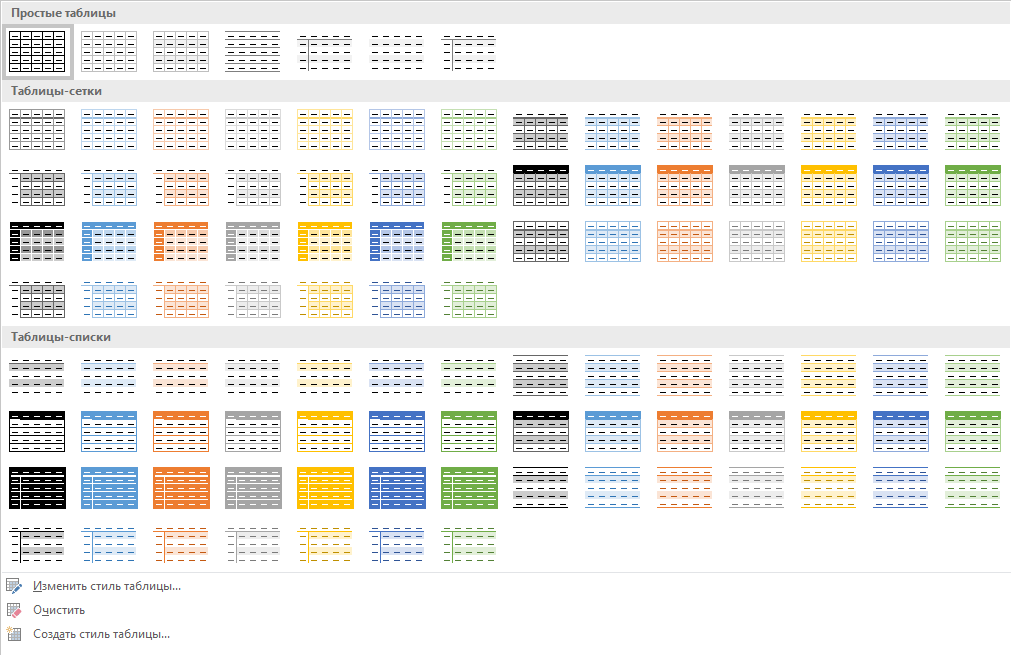
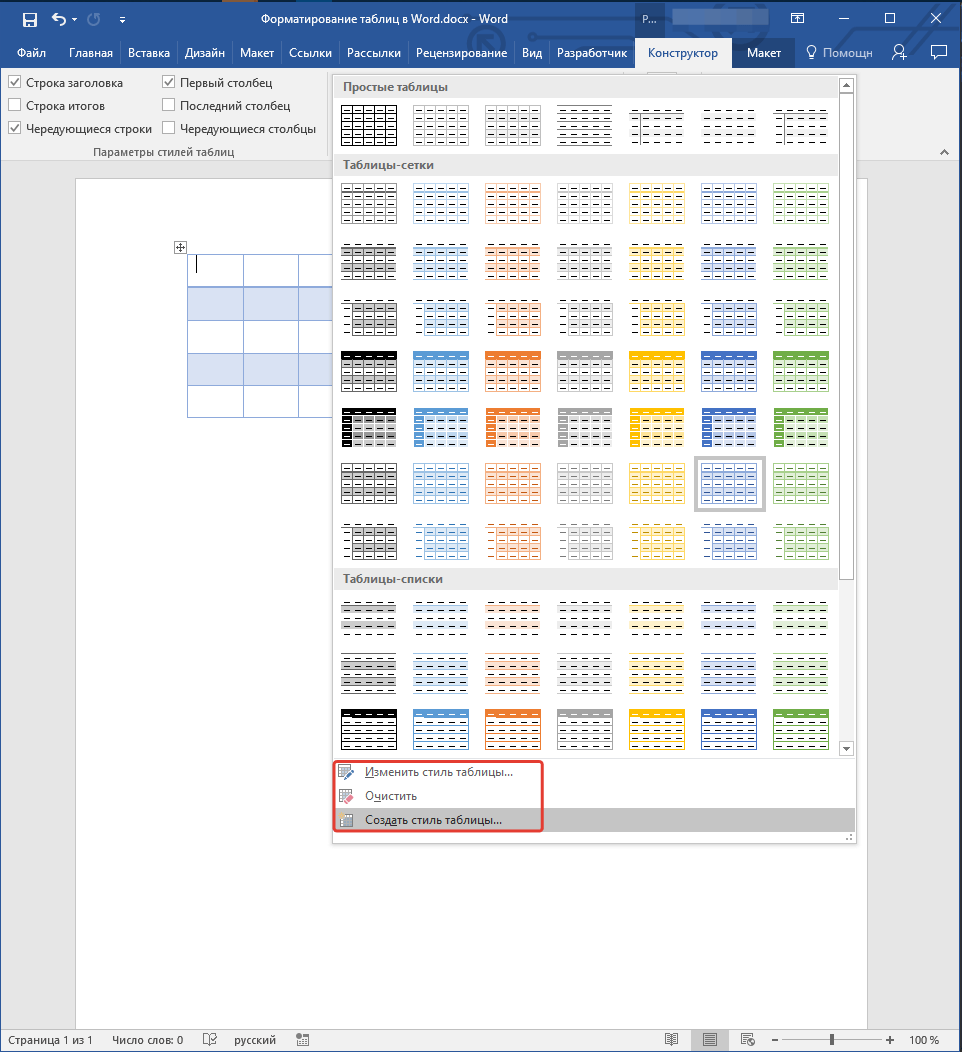
В окне, представленном в группе инструментов «Стили таблиц», вы можете выбрать подходящий стиль для оформления таблицы. Чтобы увидеть все доступные стили, нажмите кнопку «Больше» , расположенную в правом нижнем углу.
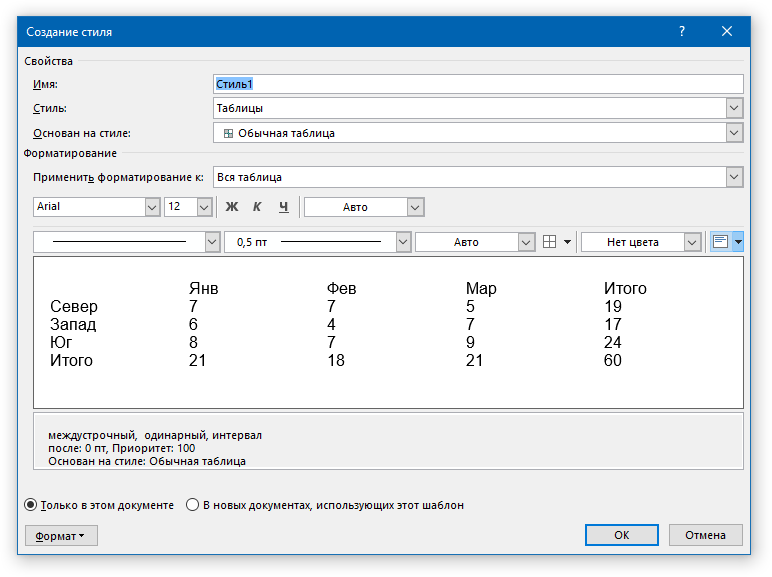
Вы также можете создать собственный стиль таблицы или изменить уже существующий.
Добавление рамок
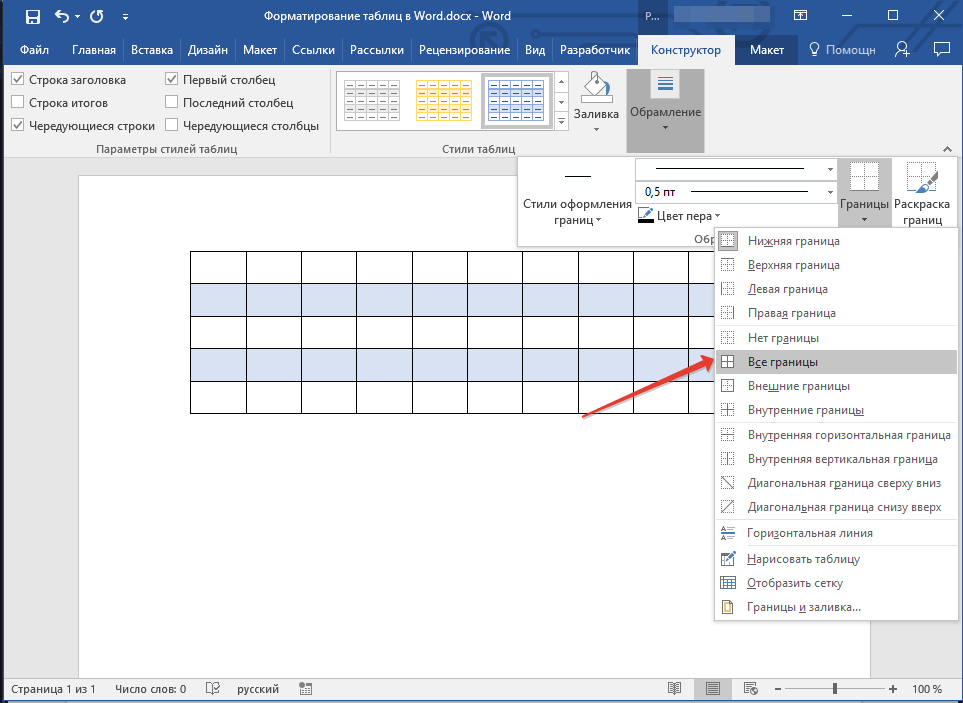
Возможно изменить вид стандартных границ (рамок) таблицы, настроив их по своему усмотрению.
Добавление границ
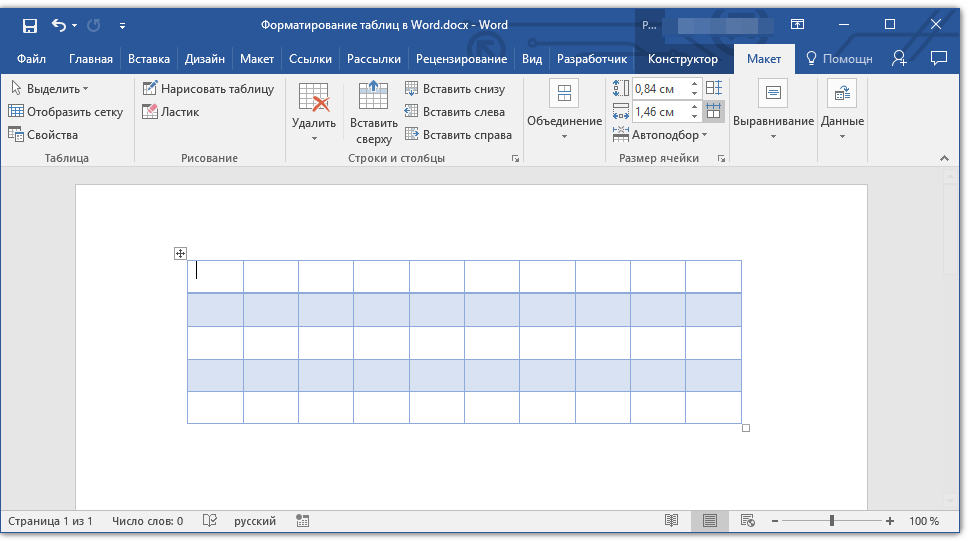
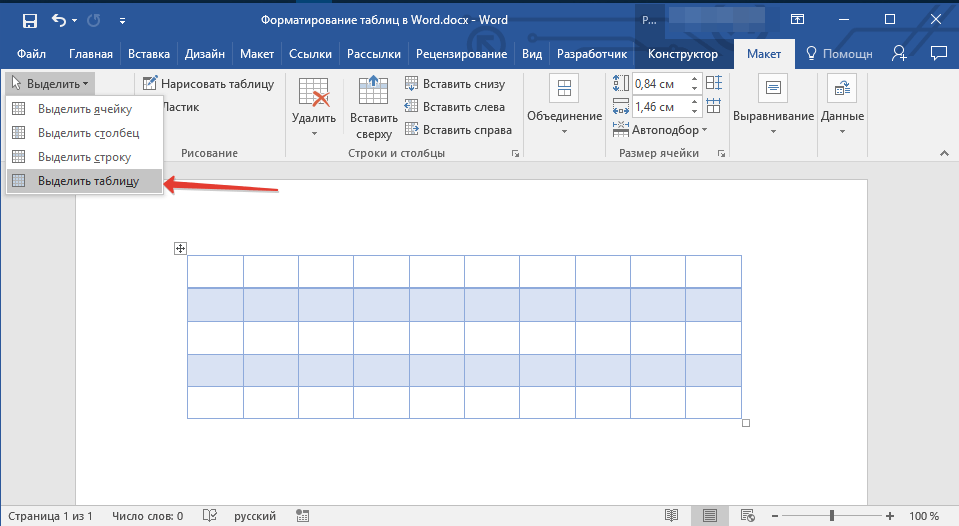
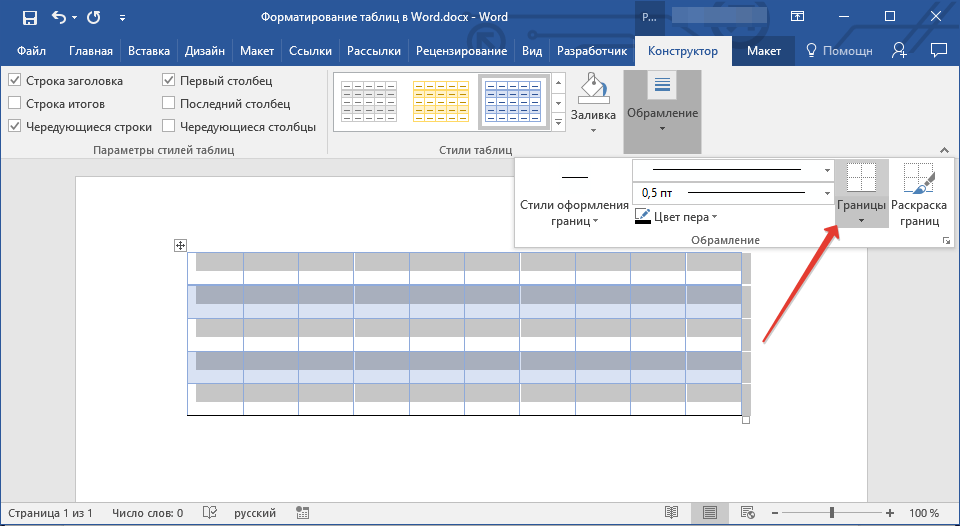 >
>
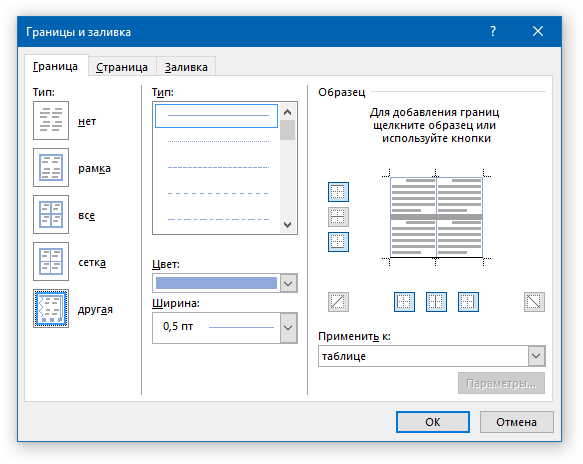
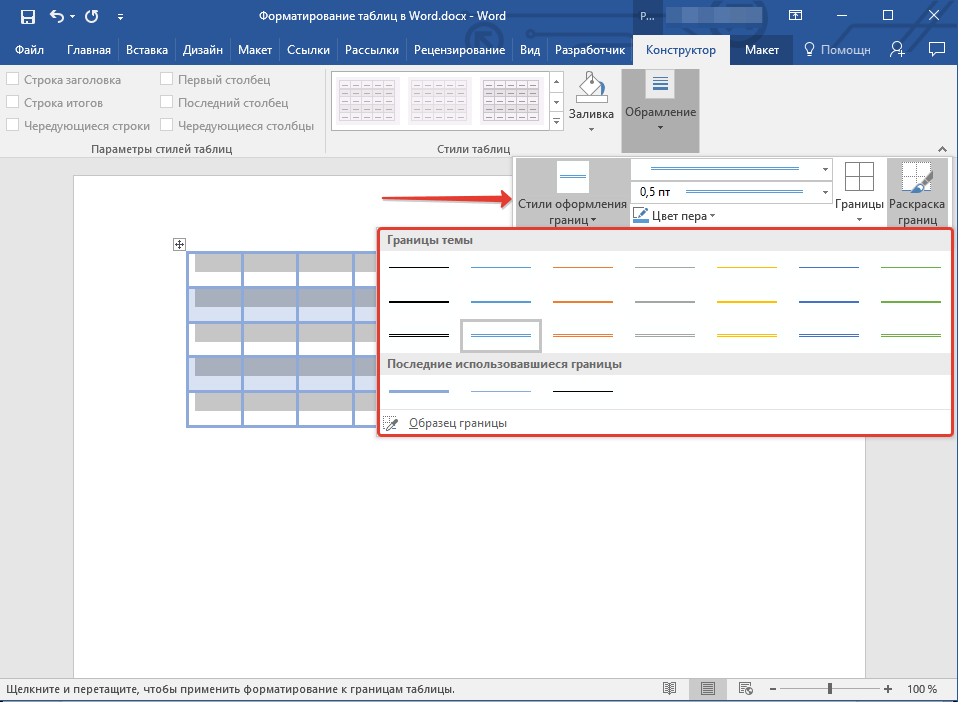
Добавление границ для отдельных ячеек
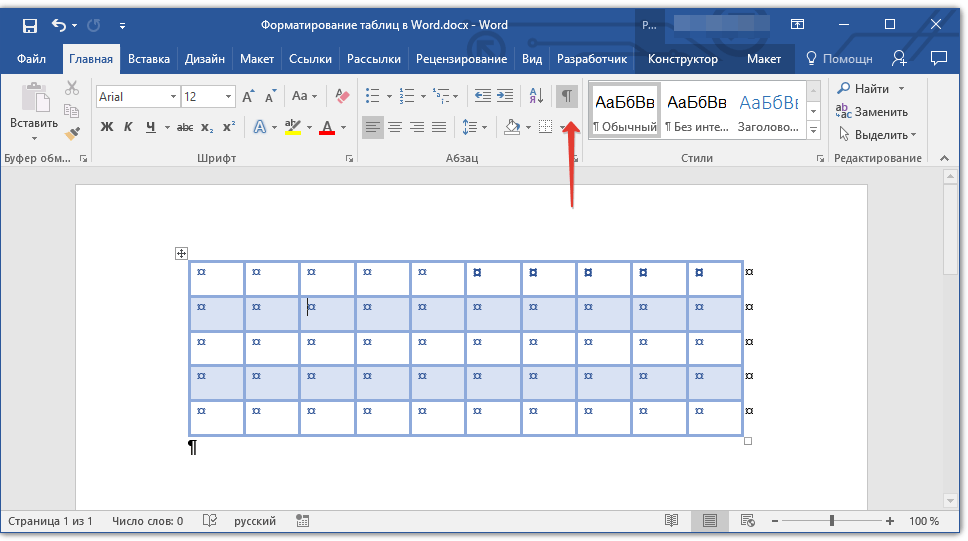
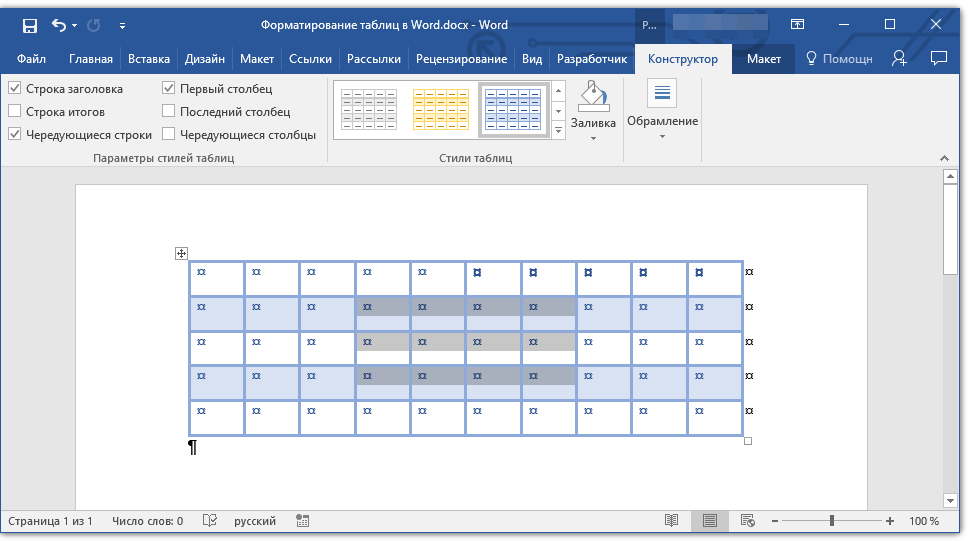
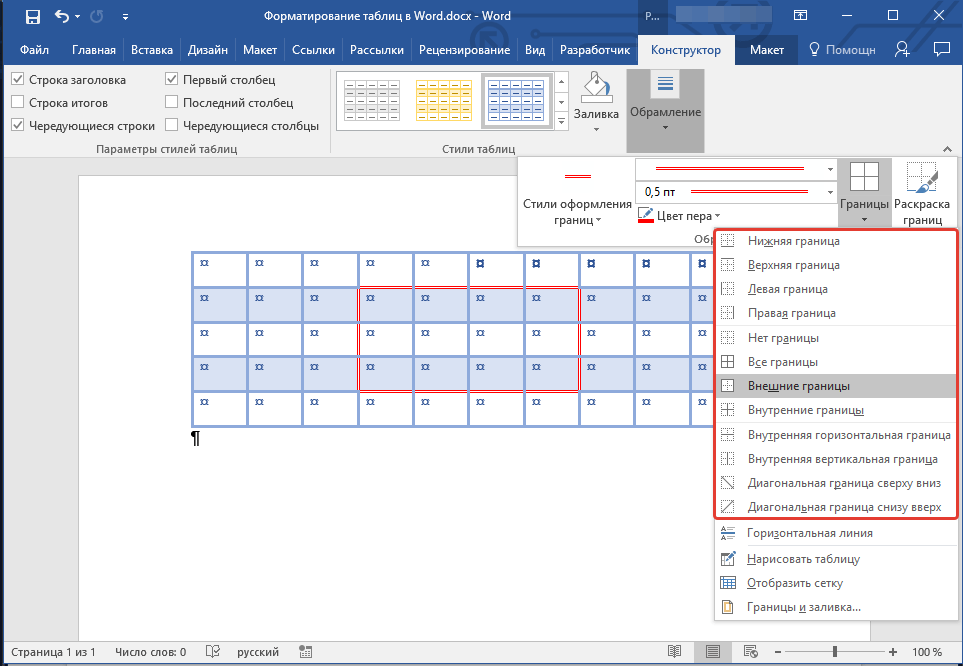
Если это необходимо, вы всегда можете добавить границы для отдельных ячеек. Для этого нужно выполнить следующие манипуляции:
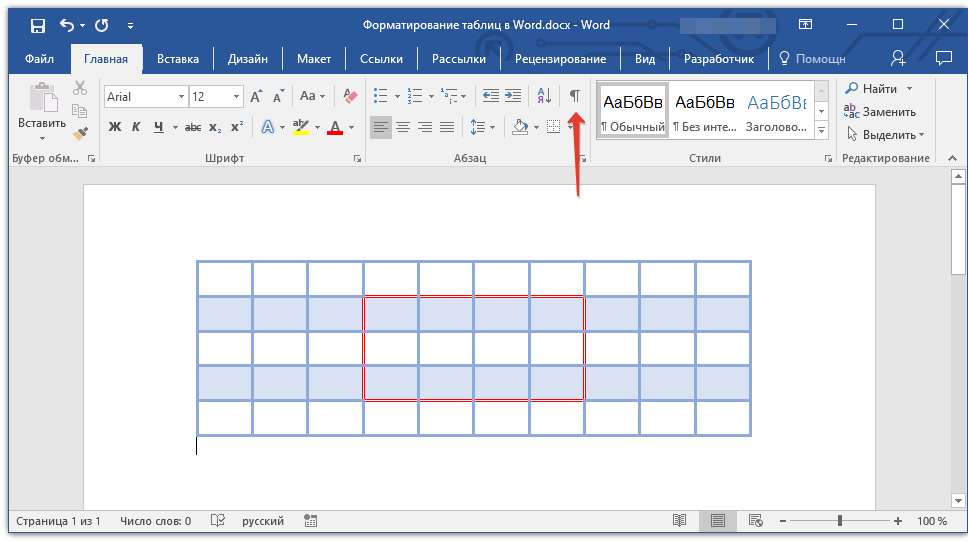
Во вкладке «Главная» в группе инструментов «Абзац» нажмите кнопку «Отобразить все знаки».
Удаление всех или отдельных границ
Кроме возможности устанавливать рамки (границы) для всей таблицы или ее отдельных ячеек, в Ворде также есть опция сделать все границы в таблице невидимыми или скрыть границы конкретных ячеек. Подробности о том, как это реализовать, вы найдете в нашей инструкции.
Скрытие и отображение сетки
Когда границы таблицы скрыты, она в некотором смысле становится незаметной. Все данные остаются на своих местах в ячейках, но линии, отделяющие их, не видны. Часто в таблице с невидимыми границами требуется какой-то «ориентир» для удобства использования. В этой роли выступает сетка — элемент, который дублирует линии границ и виден только на экране, но не появляется на печатной версии.
Отображение и скрытие сетки
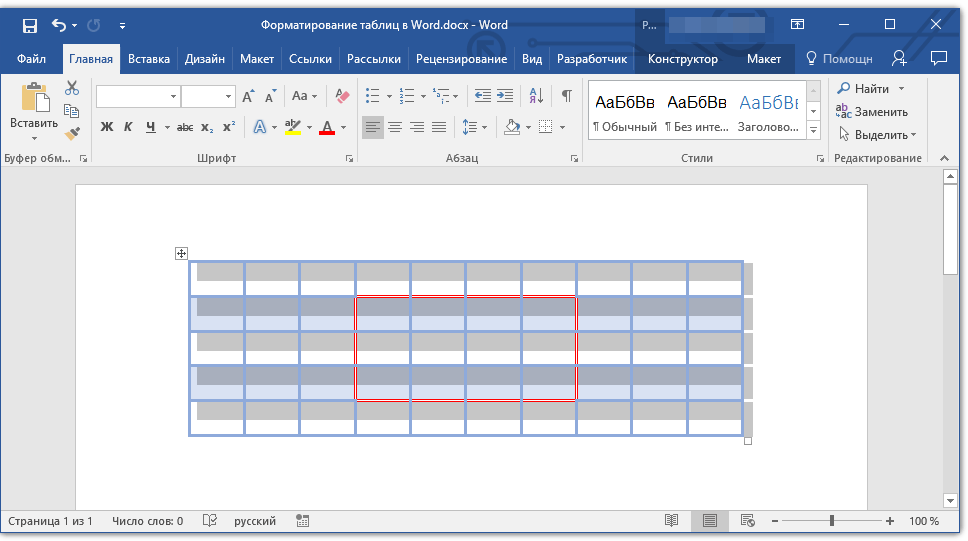
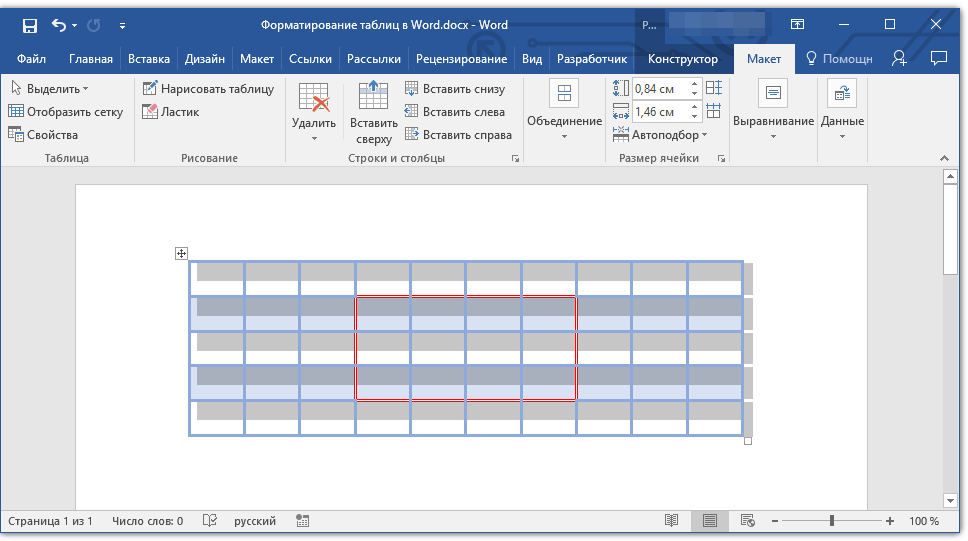
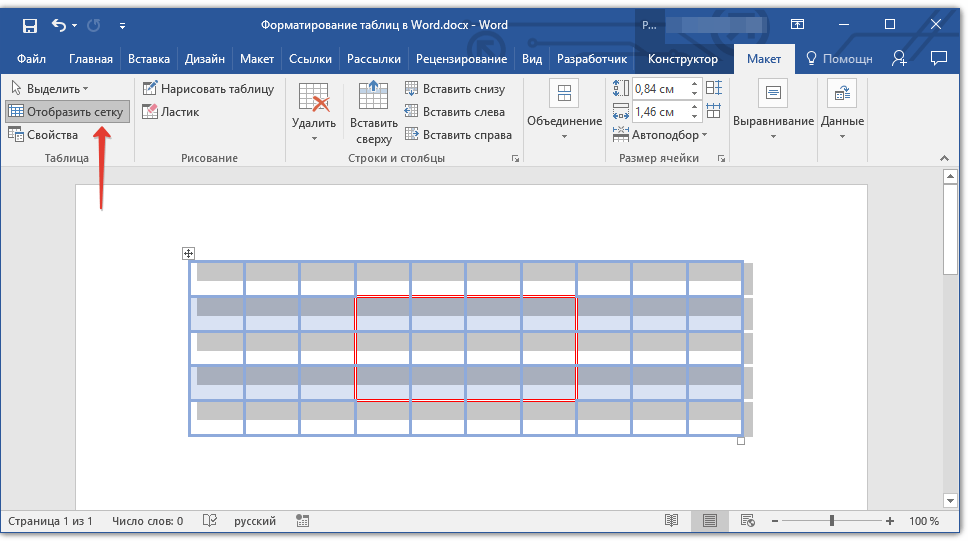
Подсказка: Для того чтобы скрыть сетку, нажмите на эту кнопку еще раз.
Добавление столбцов, строк ячеек
Не всегда количество ячеек, строк и столбцов в таблице должно быть неизменным. Порой возникает необходимость расширить таблицу, добавив отдельные строки, столбцы или ячейки, что довольно просто осуществить.
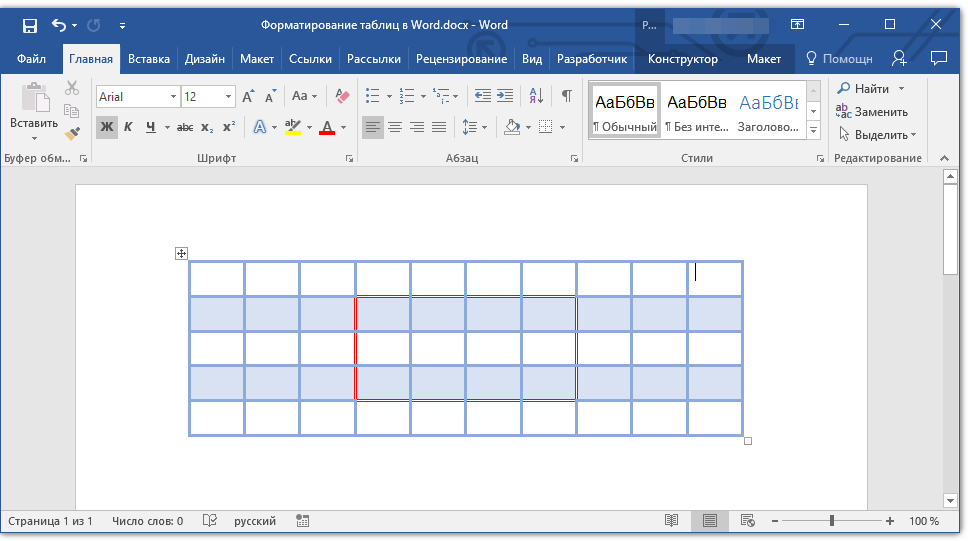
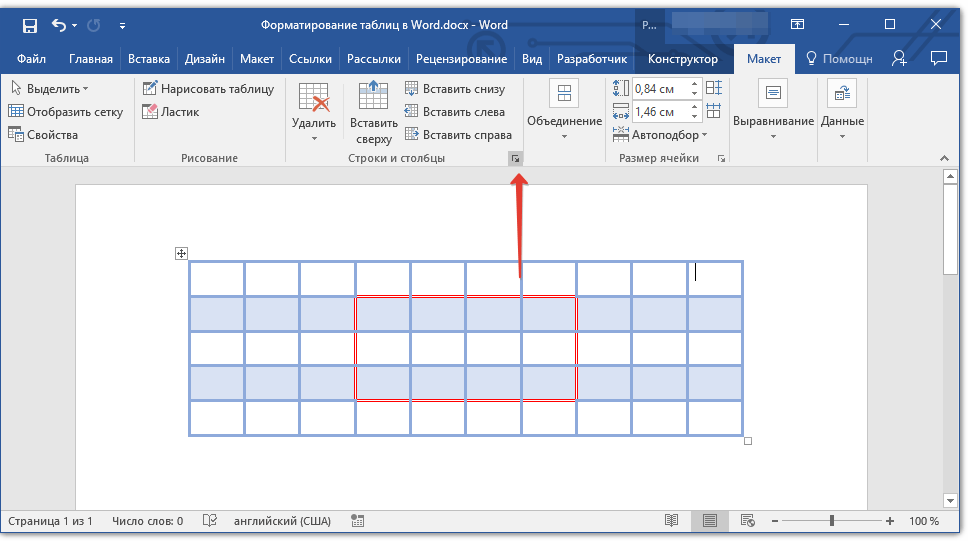
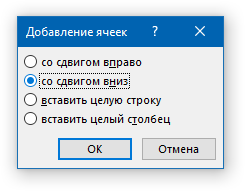
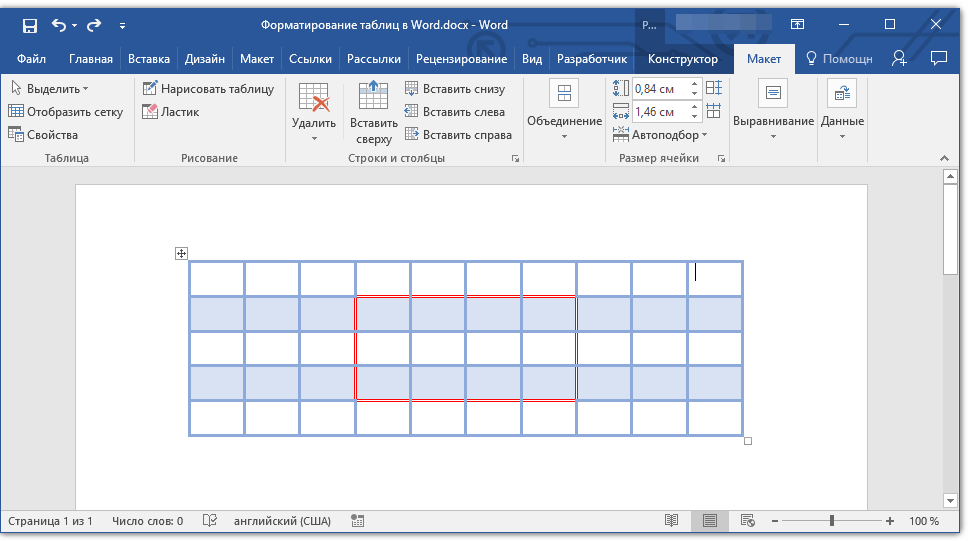
Добавление ячейки
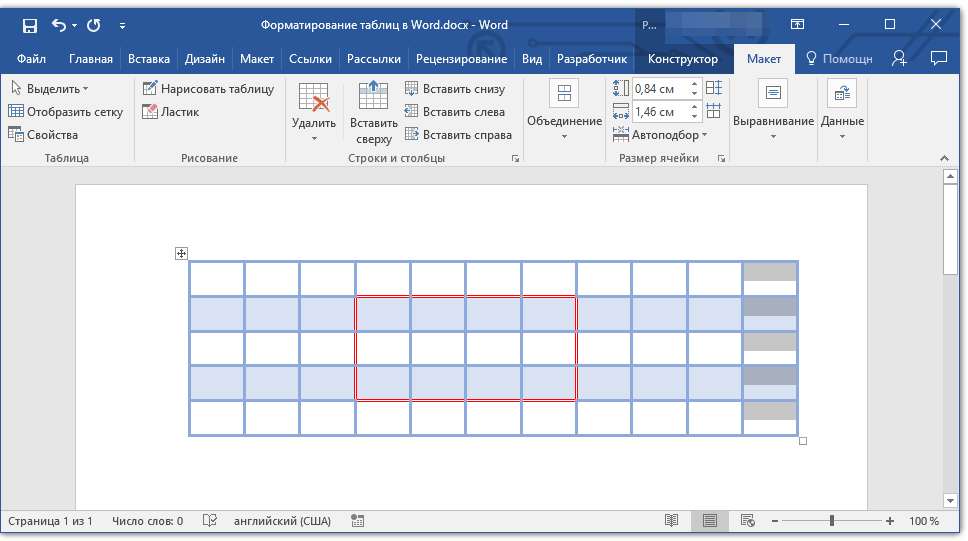
Добавление столбца
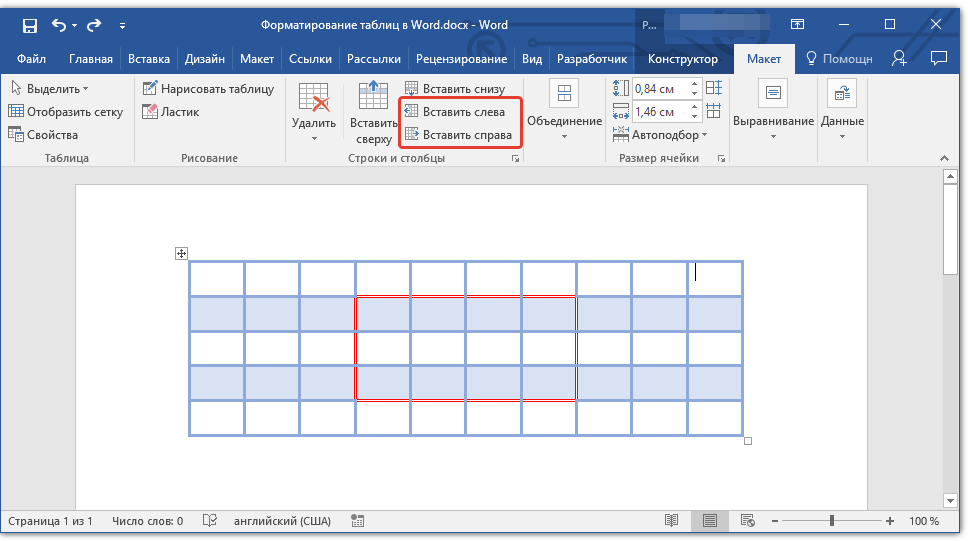 >
>
Добавление строки
Для добавления строки в таблицу воспользуйтесь инструкцией, описанной в нашем материале.
Удаление строк, столбцов, ячеек
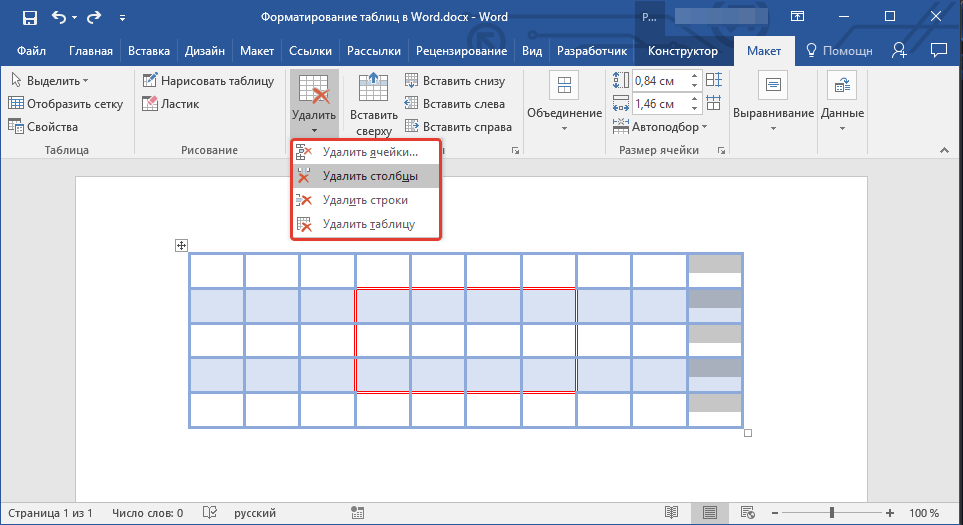
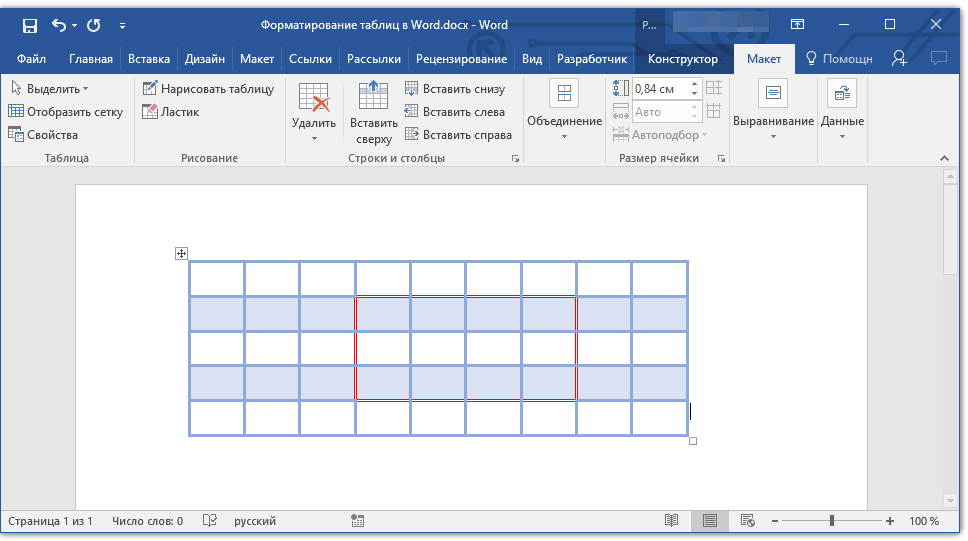
Если это необходимо, вы всегда можете удалить ячейку, строку или столбец в таблице. Для этого необходимо выполнить несколько простых манипуляций:
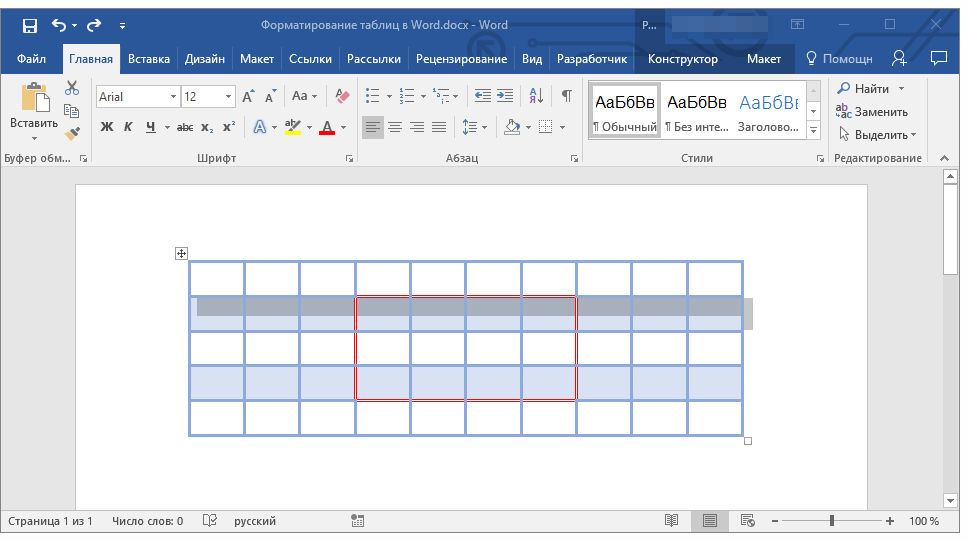
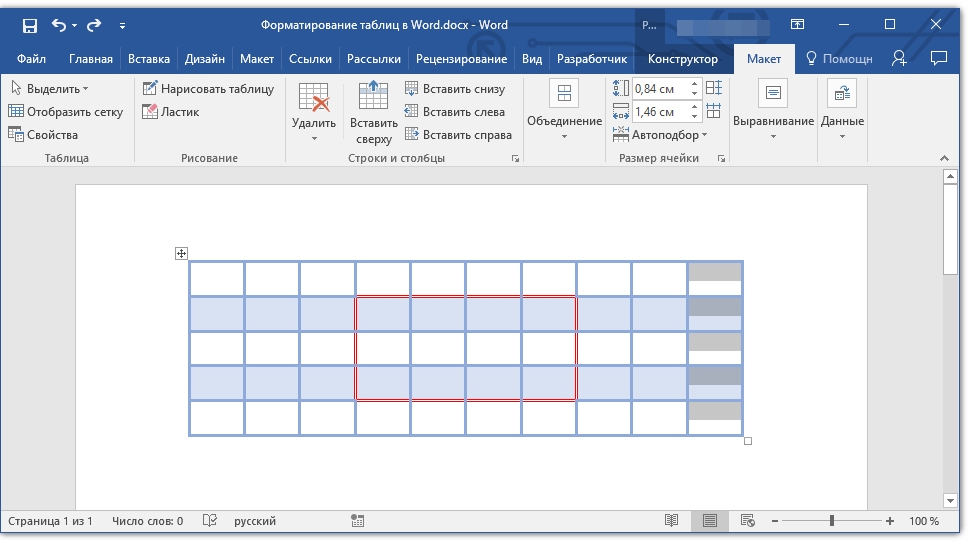
Объединение и разбиение ячеек
Ячейки созданной таблицы при необходимости всегда можно объединить или, наоборот, разделить. Более детальную инструкцию касательно того, как это сделать, вы найдете в нашей статье.
Выравнивание и перемещение таблицы
При необходимости, вы всегда можете выровнять размеры всей таблицы, отдельных ее строк, столбцов и ячеек. Также, вы можете выровнять текстовые и числовые данные, содержащиеся внутри таблицы. При необходимости, таблицу можно перемещать по странице или документу, также ее можно переместить в другой файл или программу. О том, как все это сделать, читайте в наших статьях.
Повторение заголовка таблицы на страницах документа
Если таблица, с которой вы работаете, длинная, занимает две и более страниц, в местах принудительного разрыва страницы ее приходится разбивать на части. Как вариант, можно сделать на второй и всех последующих страницах пояснительную надпись типа «Продолжение таблицы на стр. 1». О том, как это сделать, вы можете прочесть в нашей статье.
Однако, куда более удобно в случае работы с большой таблицей будет сделать повторение шапки на каждой странице документа. Детальная инструкция о создании такой «переносной» шапки таблицы описана в нашей статье.
Повторяющиеся заголовки будут отображаться в режиме разметки а В распечатанном документе.
Управление разбиением таблицы
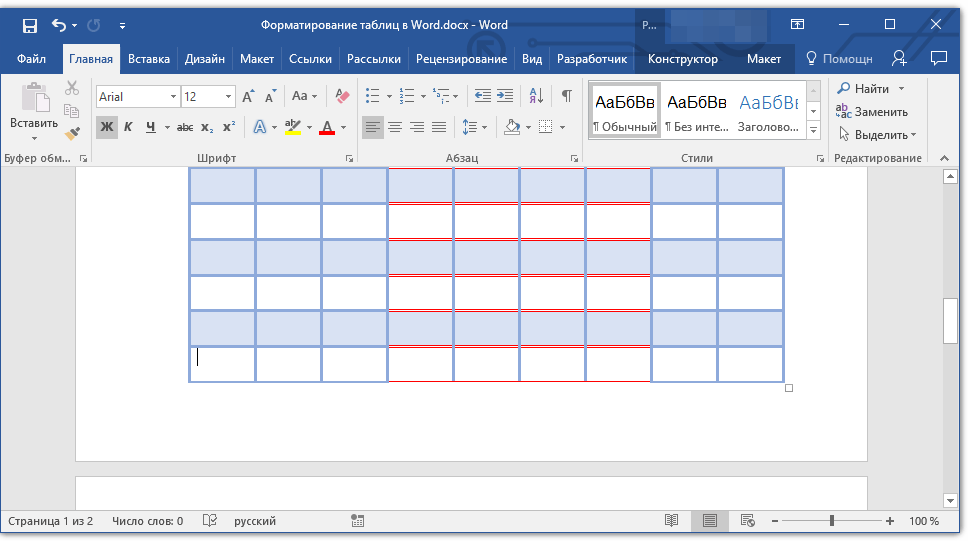
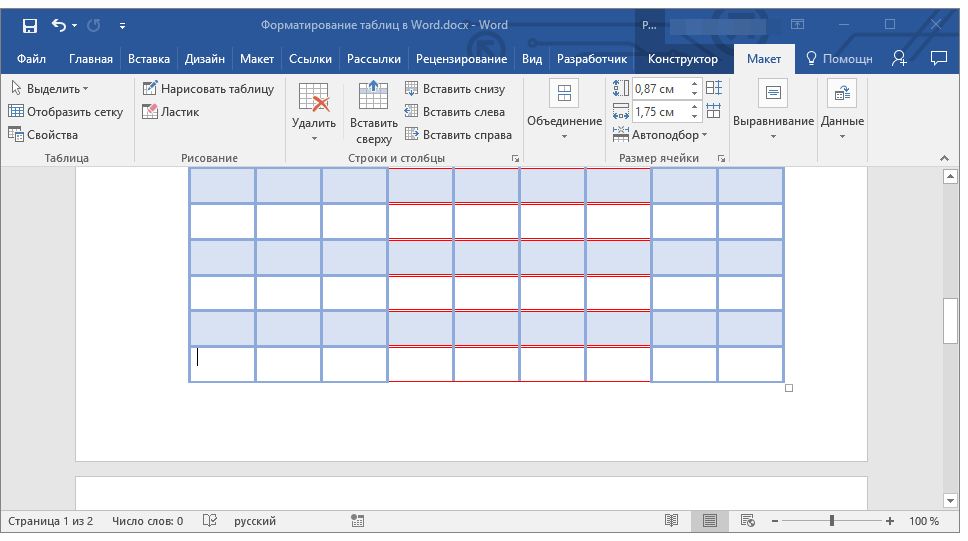
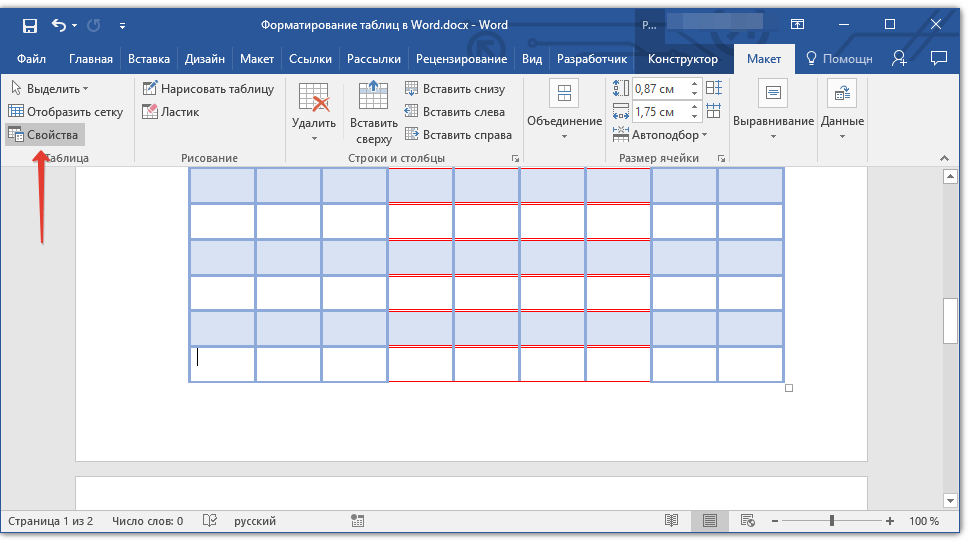
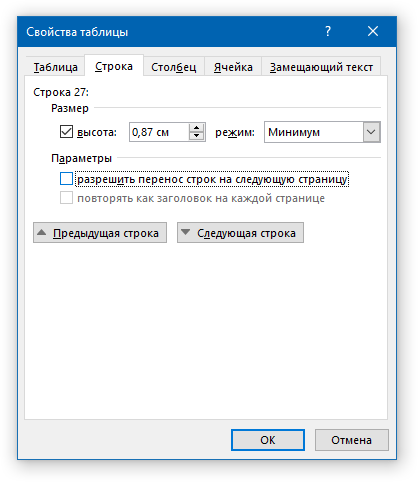
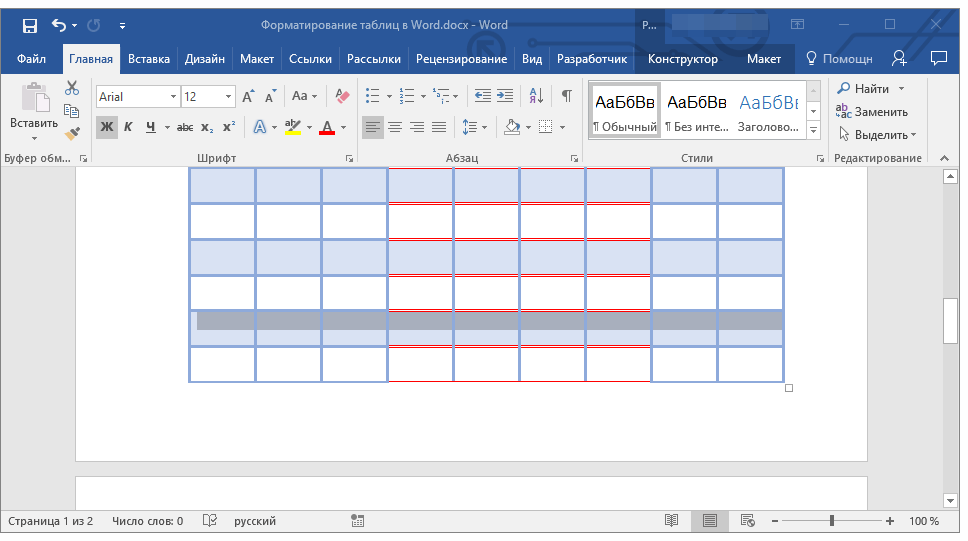
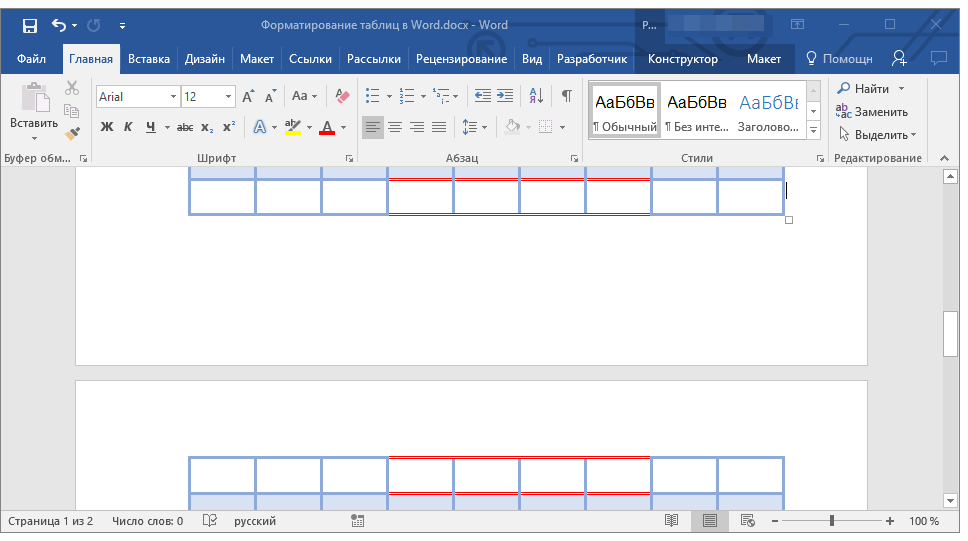
Как уже было сказано выше, слишком длинные таблицы приходится разбивать на части с помощью автоматических разрывов страниц. В случае, если разрыв страницы окажется на длинной строке, часть строки будет автоматически перенесена на следующую страницу документа.
Тем не менее, данные, которые содержатся в большой таблице, необходимо представлять наглядно, в понятном каждому пользователю виде. Для этого следует выполнить определенные манипуляции, которые будут отображаться не только в электронной версии документа, но и в его распечатанной копии.
Печать всей строки на одной странице
Создание принудительного разрыва таблицы на страницах
На этом можно подвести итоги, так как в данной статье мы подробно рассмотрели, что собой представляет форматирование таблиц в Ворде и как его осуществить. Продолжайте изучать безграничные возможности этой программы, а мы сделаем все от нас зависящее, чтобы упростить этот процесс для вас.



