
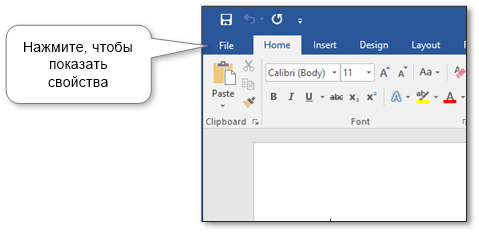
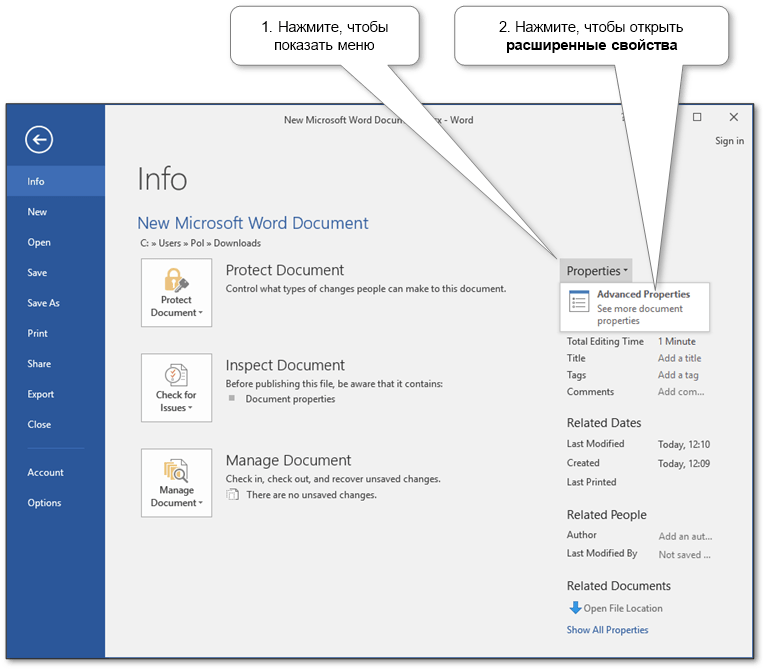
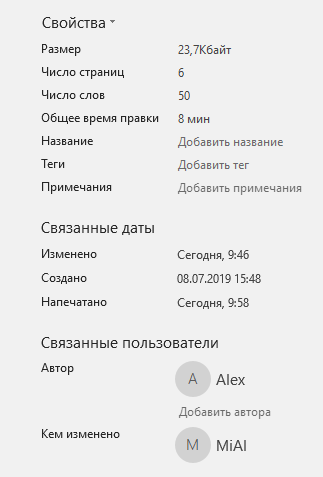
Все характеристики документа можно найти в меню «Файл», в разделе «Информация». Обратите внимание на изображение ниже.
УДИВИТЕЛЬНО! Знали ли вы, что популярные приложения, такие как MS Word или Google Документы, можно применять для разработки контента сайта через плагин WordPress, который позволяет импортировать .DOCX всего одним нажатием? Узнать больше
Общие свойства
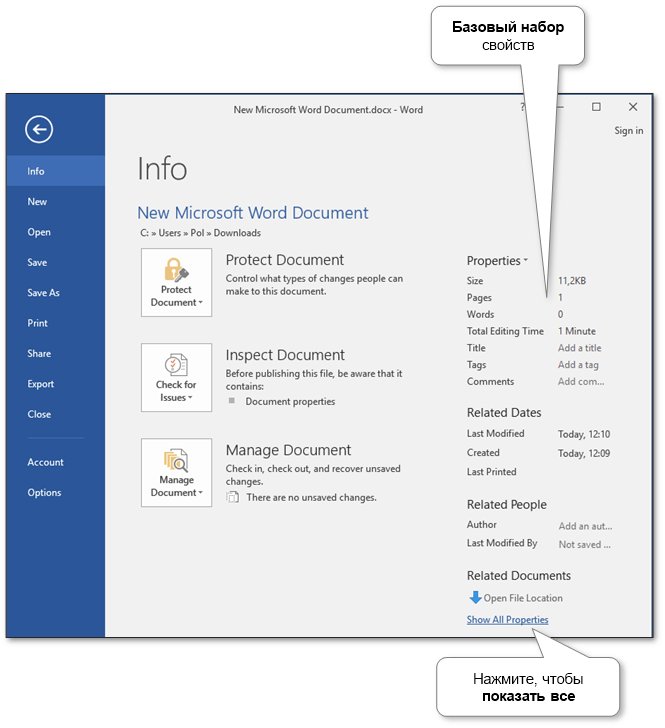
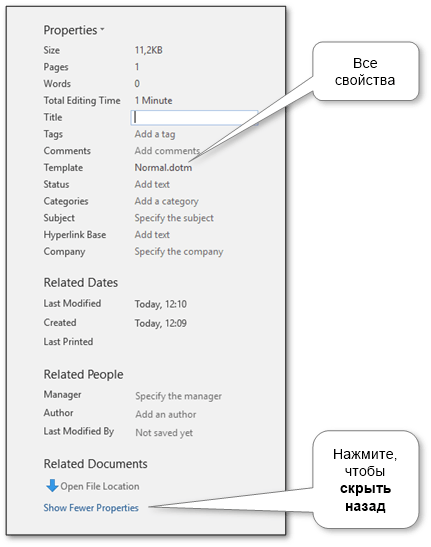
Существует ряд стандартных характеристик, включая заголовок, теги, категории, комментарии, тему и другие. По умолчанию виден лишь основной набор. Чтобы отобразить все характеристики, кликните на ссылку внизу интерфейса (см.Illustration ниже).
Расширенные свойства
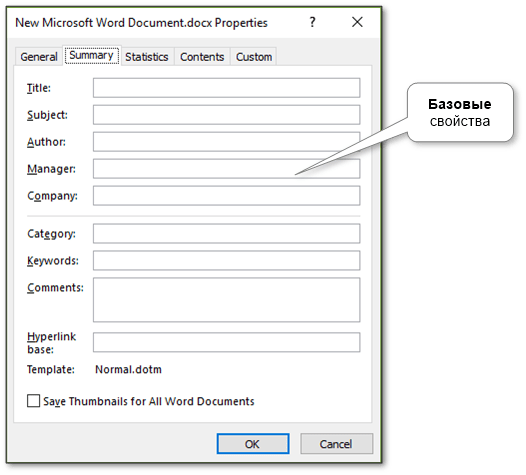
Кроме того, существуют расширенные свойства, которые содержат общую информацию, некоторую статистику, основные и пользовательские свойства.
Базовые свойства#
Пользовательские свойства 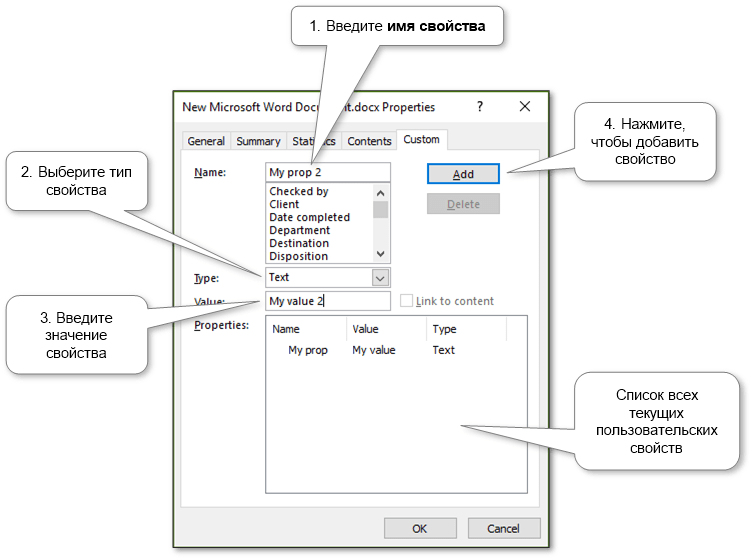 #
#
Добавление имени файла, даты, автора и других свойств документа в колонтитул
Чтобы узнать основные данные, такие как имя писателя, название документа, дата создания или местоположение файла, следуйте приведенным ниже шагам.
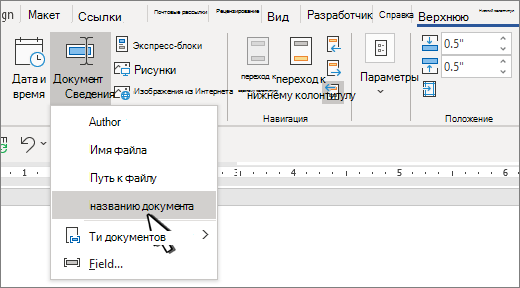
Обратите внимание: Выберите Свойство документа, чтобы получить дополнительные данные, такие как Название, Компания или Тематика.
Использование кодов полей
Если вы не нашли нужные сведения, например размер файла или кто он был сохранен в последний раз, можно использовать коды полей для добавления различных свойств документа.
Обратите внимание: если вы ранее вставили верхний или нижний колонтитул из данной коллекции, данная операция может изменить или заменить текущее форматирование колонтитула.
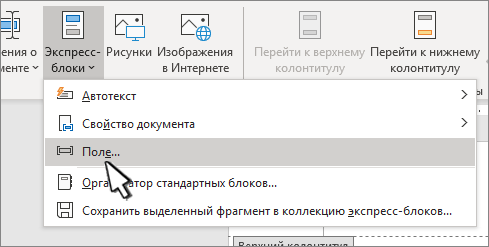
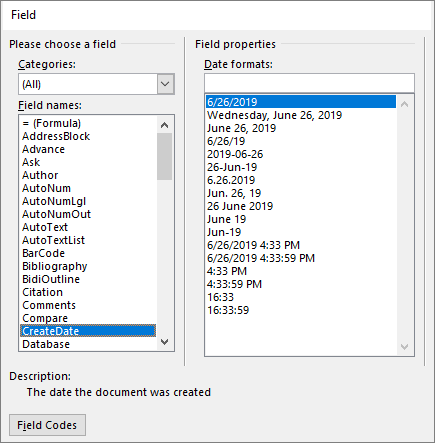
В перечне Имена полей укажите необходимое поле (например, FileName, Date, Author или Title), затем выберите подходящий формат в разделе Свойства поля.
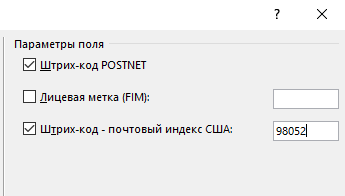
В случае, если характеристика поля включает параметры суммирования, выберите подходящий вариант в разделе Настройки поля.
Word в Интернете не поддерживает добавление имен файлов и других свойств документов в верхний или нижний колонтитул.
Выберите Открыть в Word, чтобы открыть документ в классической версии Word, если он у вас есть, и выполните действия, описанные здесь на вкладке Windows.

Дополнительные сведения о колонтитулах см. в статье Верхние и нижние колонтитулы в Word.
HackWare.ru
Этичный хакинг и тестирование на проникновение, информационная безопасность
Main Menu
Как посмотреть метаданные файлов MS Word. Как удалить и редактировать метаданные Word
Метаданные в файлах Word
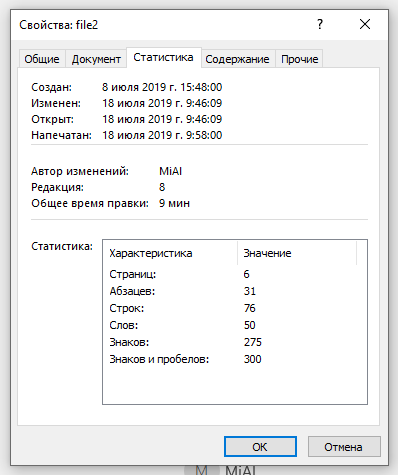
Если нужно извлечь метаданные из файлов MS Word без открытия файла в редакторе Word, то можно воспользоваться специальными утилитами.
При этом популярный инструмент mat, который используется для показа и очистки метаданных, работает с файлами MS Word не очень хорошо:
На самом деле, мало что понятно и показанная информация кажется скорее мусором. Но полезные данные имеются, это строки:
docProps/core.xml: опасный контент docProps/app.xml: опасный контент
В них говориться, что файлы docProps/core.xml и docProps/app.xml содержат потенциально пагубное содержимое. Но самих данных с помощью этой программы мы увидеть не можем.
В таком случае программа просто уведомит, что не в состоянии обработать данный файл:
Имеется ещё одна версия mat2. Попробуем её:
Здесь всё намного лучше, выведены почти все метаданные файла.
Теперь метаданные отлично извлекутся:
Как сделать выводимую в mat2 информацию более читаемой
Можно заметить, что вывод команды mat2 преимущественно состоит из строк, не несущих особой смысловой нагрузки:
создать_систему: Странный
Выводимая информация станет намного более ясной для восприятия, если мы просто уберём показ этих строк:
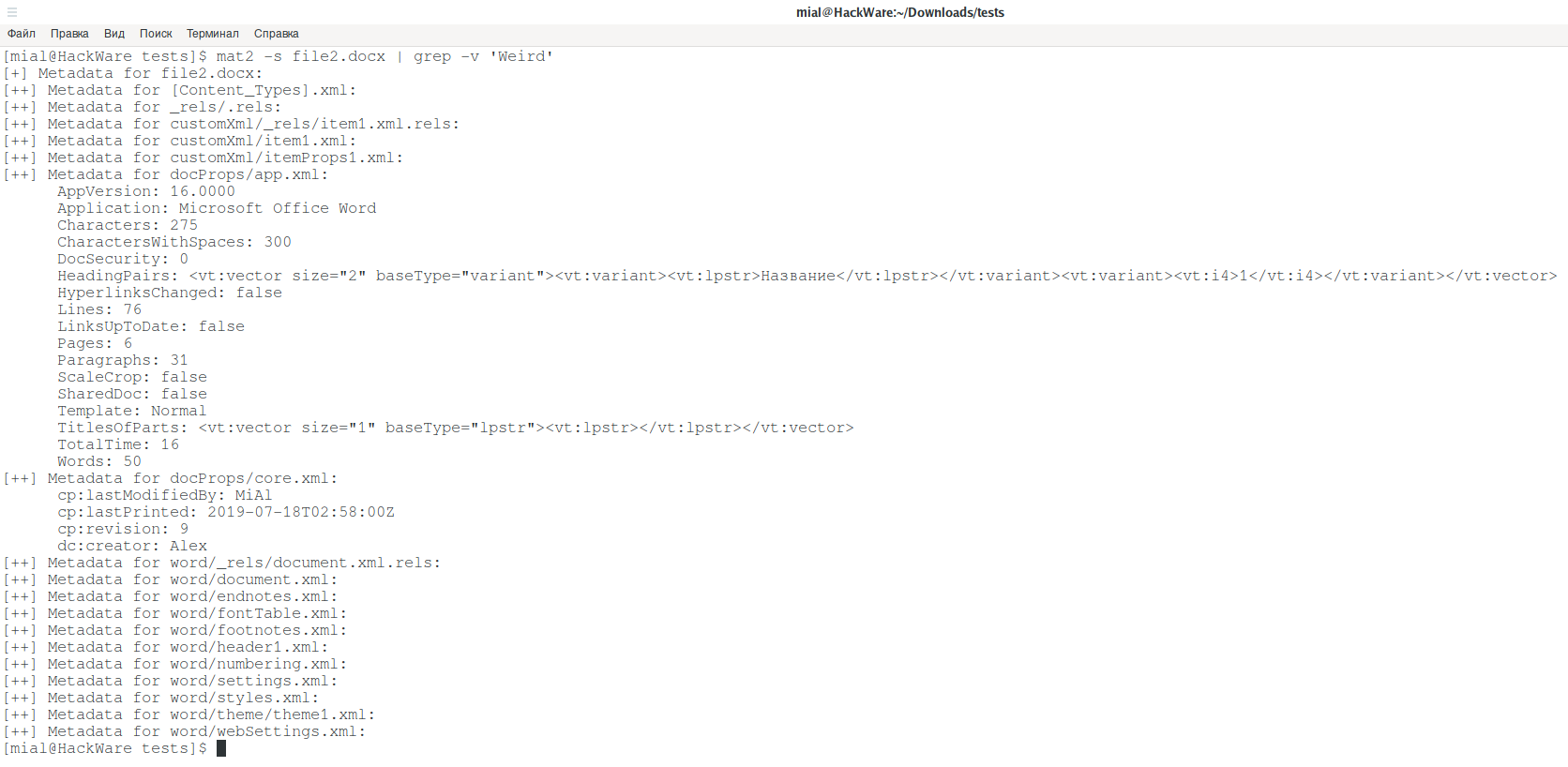
Что показывает mat2
Программа mat2 выводит название узлов XML файлов, которые имеют говорящие имена. А именно:
Как посмотреть метаданные документов MS Office без дополнительных программ
Медиафайлы при распаковке находятся в папке /word/media/.
Программа mat2 не смогла найти в изображении метаданных:
mat2 -s file3/word/media/image1.jpeg Метаданные не обнаружены
Программа mat также ничего не нашла:
mat -d file3/word/media/image1.jpeg [+] Файл file3/word/media/image1.jpeg : Вредоносные метаданные отсутствуют
Похоже, что когда изображения добавляются в документы Word, программа пересохраняет их, в результате чего все метаданные удаляются. Тем не менее, их всё равно можно открыть для просмотра:
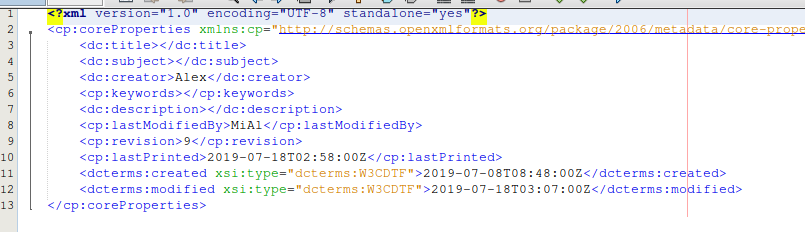
Метаданные документа содержаться в файлах docProps/core.xml и docProps/app.xml. Я открыл их в IDE NetBeans и для удобства чтения выбрал опцию форматирования документа, поскольку в начальном виде весь документ записан в одну строку, трудную для восприятия.
Файл docProps/core.xml:
Файл docProps/app.xml:
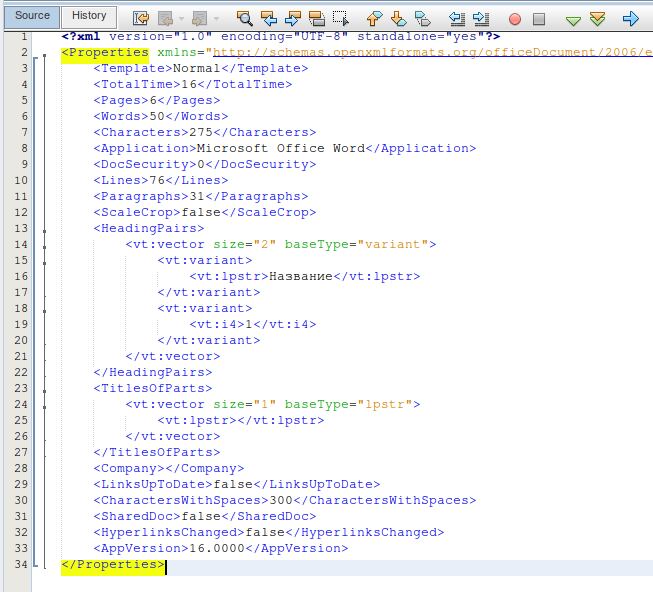
В файле core.xml имеются даты создания и изменения, которые не выводит даже программа mat2. Возможно, есть ещё какие-то поля, которые невозможно увидеть кроме как открыв эти файлы.
В каком файле Word содержаться макросы
Информация о макросах записана в файл /word/vbaData.xml, а сами макросы сохранены в /word/vbaProject.bin — этот файл является бинарным.
В каком файле Word записан текст документа
Текст документа сохраняется в файл /word/document.xml. В этом документе используется особая разметка на основе открывающихся и закрывающихся тегов и их свойствах.
Как очистить метаданные файла MS Word
Очистить метаданные документов MS Office, в том числе Word, можно прямо в самой программе для редактирования. Далее показано на примере Word.
В меню нажмите Файл:

Далее во вкладке Сведения найдите кнопку Поиск проблем и в выпадающем меню выберите Инспектор документов:
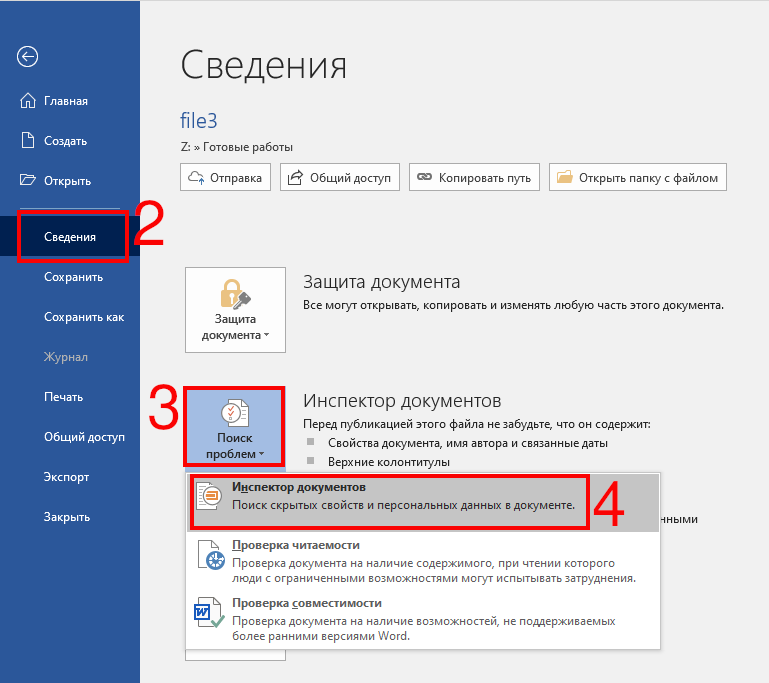
Если файл не был сохранён, перед проведением анализа вам будет предложено сделать это.
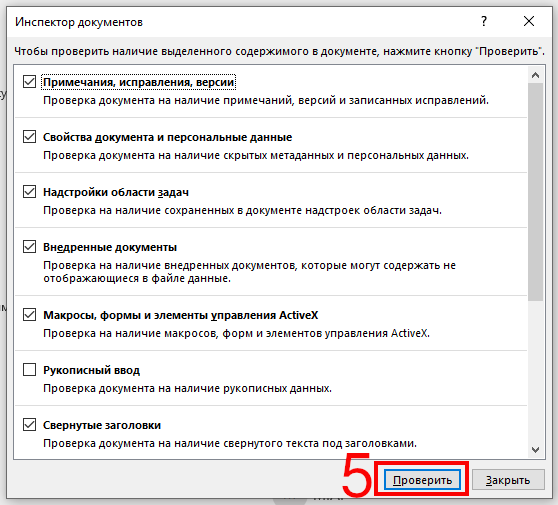
Нажмите кнопку Проверить:
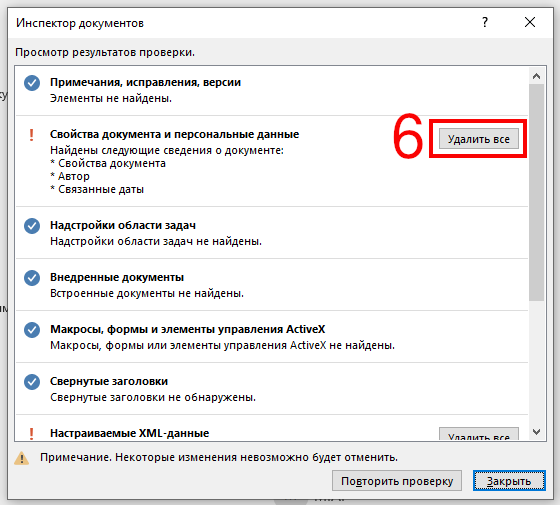
Обратите внимание на пункт Свойства документа и персональные данные — при желании, нажмите кнопку Удалить всё:
Удаление метаданных офисных файлов в Linux
Программа mat вроде бы как успешно удаляет метаданные из файла:
Об этом говорит вывод:
Но полученный файл невозможно открыть ни в одной программе…
Программа mat2 успешно справилась с задачей и удалила все метаданные:
Кстати, таким образом можно не только удалять, но и спуфить (подменять) метаданные офисных документов:
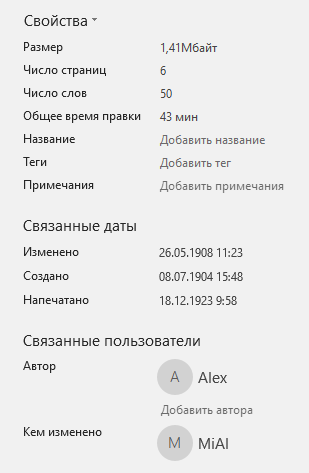
Обратите внимание на даты создания, изменения, печати и номер редакции:

Много лет назад аналогичный «разбор» и «сборку» файлов я делал даже на PHP (я редактировал содержимое файлов Word для целей обхода Антиплагиата) — рабочие файлы Word получались при упаковке их с помощью класса ZipArchive при использовании метода сжатия по умолчанию.
Заключение
Метаданные способны включать в себя значимые сведения, такие как полное имя автора документа, поэтому к ним следует относиться с повышенным вниманием.
В плане показа и очистки метаданных из документов MS Office такими инструментами как mat и mat2, то первая их не показывает и портит файл при очистке, вторая их показывает, и успешно очищает файл.
Самый простой способ очистить метаданные в документе Word и в других офисных программах — сделать это прямо в соответствущем редакторе MS Office.
В следующей статье мы будем разбираться с метаданными файла LibreOffice.
Связанные статьи:
факультете информационной безопасности от GeekBrains? Комплексная годовая программа практического обучения с охватом всех основных тем, а также с дополнительными курсами в подарок. По итогам обучения выдаётся свидетельство установленного образца и сертификат. По этой ссылке специальная скидка на любые факультеты и курсы!



