
При создании постов, написании электронных писем и формировании других текстов нередко возникает необходимость замаскировать ссылку, сайт под определенной фразой. Важно сделать эту ссылку кликабельной, чтобы читатель мог легко перейти на необходимую страницу при нажатии на нее. Давайте подробно рассмотрим, как можно заменить ссылку на текст или слово, а Выясним, где это допустимо и какие шаги следует предпринять.
Одним из лучших сервисов для создания различных ссылок является Хиполинк. Это многофункциональный инструмент, который позволяет с легкостью генерировать ссылки для различных целей. С его помощью можно создавать платежные ссылки, мультилинки для объединения аккаунтов в социальных сетях и мессенджерах, а также для продвижения в социальных сетях. Регистрация на этом конструкторе https://hipolink.net/ru бесплатна!
Инструкция для Вконтакте
В ВКонтакте создавать активную ссылку для перенаправления на свою личную страницу, группу, фотоальбом, публикацию или аккаунты пользователей очень просто. Этот способ подходит для любых ситуаций:
— Запустите Вконтакте.
— Начните создание публикации.
— Скопируйте ссылку, которую необходимо изменить.
— Используйте формулу "[id пользователя Текст]".
— Вставьте адрес страницы вместо id.
— Поле "Текст" замените нужным словом.
— Разместите публикацию.
Ссылка будет автоматически активна.
В текстах сообщений невозможно заменить URL на слово.
Как сослаться на сторонний сайт на блогах, форумах
При написании публикации на стороннем блоге или вопроса на форумах часто также нужно подставить вместо текста линк. Как это сделать? На подобных площадках вверху формы публикации существует набор инструментов. С его помощью можно разнообразить пост нестандартными шрифтами, цветами и вставить словом ссылку.
Чтобы это сделать, необходимо ввести слово или фразу и выделить его с помощью мыши. Затем следует нажать на соответствующий значок, аналогичный этому:
После завершения действий и публикации система автоматически подставит вместо адреса url.
Если адрес не стал активной ссылкой, удалите его и введите заново. Вероятно, какое-то действие было выполнено некорректно.
Инструкция для ворд
При написании текста в ворде часто появляется необходимость сослаться на экспертную статью, блог, научную работу и другие источники. В редакторе это легко сделать, заменив длинный адрес словом. Пошаговая инструкция:
Как легко переименовать гиперссылку в Word

Как переименовать гиперссылку в Word? К счастью, это простой процесс! Гиперссылки — это отличные инструменты в документах Word, позволяющие ссылаться на веб-сайты или другие разделы документа. Однако могут быть случаи, когда вам нужно изменить отображаемый текст гиперссылки, чтобы сделать его более релевантным или читабельным. В этом руководстве вы узнаете, как легко переименовать гиперссылку в Microsoft Word, что улучшит ваши документы и повысит вовлеченность читателей.
Переключать
Зачем переименовывать гиперссылку?
Ясность
Согласованность
Если у вас несколько ссылок, вы должны поддерживать единообразие в ссылках на них. Единообразие повышает профессионализм вашего документа.
Эстетика
Переименование гиперссылки также может улучшить общий вид документа. Хорошо структурированный документ визуально более привлекателен и может лучше вовлекать читателей.
Пошаговое руководство по переименованию гиперссылки в Word
Теперь, когда у вас есть четкое понимание обоснования переименования гиперссылки, давайте подробнее рассмотрим пошаговый процесс их создания. Этот процесс применим к различным версиям Microsoft Word, включая Office 365, Word 2019 и Word 2016.
Шаг 1: Откройте документ
Сначала убедитесь, что вы работаете с правильным документом Word. Откройте Microsoft Word, затем перейдите к файлу, содержащему гиперссылку, которую вы хотите переименовать.
Шаг 2: Найдите гиперссылку
Прокрутите документ, пока не найдете гиперссылку, которую хотите изменить. Гиперссылки часто отображаются подчеркнутыми и синими, но это может зависеть от форматирования документа.
Шаг 3: Щелкните правой кнопкой мыши гиперссылку
Когда вы обнаружите гиперссылку, нажмите на нее правой кнопкой мыши. Это действие вызовет появление контекстного меню с разными опциями.
Шаг 4: Выберите «Изменить гиперссылку»
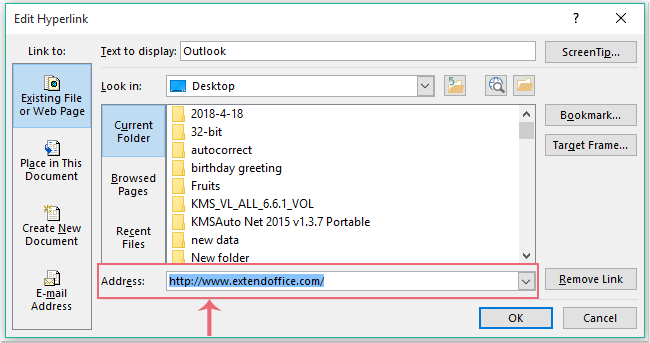
Найдите в меню опцию «Изменить гиперссылку». Чтобы открыть новое диалоговое окно, просто щелкните по ней.
Шаг 5: Измените отображаемый текст
В диалоговом окне вы увидите поле с надписью «Текст для отображения». Здесь вы можете переименовать гиперссылку, введя нужный текст. Убедитесь, что он достаточно описательный, чтобы дать читателям представление о том, куда их приведет гиперссылка.
Шаг 6: Нажмите «ОК»
После ввода нового отображаемого текста нажмите кнопку «ОК», чтобы сохранить изменения. Ваша гиперссылка теперь переименована!
Шаг 7. Сохраните документ
Быть уверенным сохранять документ после внесения любых изменений, чтобы не потерять переименованную гиперссылку. Нажмите «Файл», затем «Сохранить» или используйте сочетание клавиш Ctrl + S.
Пример переименования гиперссылки
Допустим, у вас есть гиперссылка «Нажмите здесь», указывающая на сайт о здоровой кулинарии. Хотя «Нажмите здесь» может быть функциональным, оно неинформативно.
Вместо общей фразы ваша гиперссылка дает читателям конкретную информацию о том, чего они могут ожидать, нажав на ссылку.
Советы по эффективному именованию гиперссылок
При переименовании гиперссылок помните о нескольких рекомендациях:
Будьте описательны
Подумайте, что читателю нужно знать, прежде чем нажать. Описательная гиперссылка, например «Изучите полезные рецепты», более эффективна, чем неопределенная.
Сохраняйте краткость
Хотя важно, чтобы текст был описательным, сохраняйте его краткость. Длинные фразы могут загромождать документы и усложнять их чтение.
Интегрировать ключевые слова
По возможности, добавляйте ключевые слова в анкор текста, особенно с учетом SEO в электронных документах. Это может способствовать улучшению поисковой видимости.
Распространенные проблемы при переименовании гиперссылок
Хотя переименование гиперссылок — простая задача, некоторым пользователям может понадобиться помощь с несколькими проблемами. Вот типичные проблемы и решения:
Проблема 1: Гиперссылки не редактируются
Иногда пользователи обнаруживают, что гиперссылки не редактируются. Это может произойти, если документ защищен или если вы находитесь в режиме ограниченного редактирования. Чтобы решить эту проблему, проверьте настройки защиты документа.
Проблема 2: Текст не меняется
Если вы выполнили все шаги, но текст не обновляется, еще раз проверьте, что вы переходите по правильной гиперссылке.
Проблема 3: Нет доступа к параметрам гиперссылок
Меню правой кнопки мыши иногда может не отображать опцию «Изменить гиперссылку». Если это происходит, попробуйте выделить текст гиперссылки и использовать вкладку «Вставка» на ленте, чтобы найти параметры редактирования гиперссылки.
Альтернативы гиперссылкам
Иногда гиперссылки могут быть не лучшим выбором для вашего документа, особенно если вы пытаетесь направить читателей к разным частям одного и того же документа.
закладки
Рассмотрите возможность использования закладок для ссылки на определенный раздел в вашем документе. Они позволяют ссылаться на определенные точки и создавать бесперебойную навигацию.
Сноски
Сноски можно использовать вместо гиперссылок для дополнительной информации, особенно в академических работах. Они предоставляют читателям дополнительный контекст, не покидая страницу.
Часто задаваемые вопросы, связанные с тем, как переименовать гиперссылку в Word
В. Как добавить гиперссылку в Word перед ее переименованием? A. Выделите текст, который вы хотите сделать гиперссылкой, щелкните правой кнопкой мыши, выберите «Гиперссылка», затем введите URL-адрес и нажмите «ОК».
В. Можно ли переименовать несколько гиперссылок одновременно? A. К сожалению, вам придется переименовывать каждую гиперссылку в Word по отдельности.
В. Приведет ли изменение текста гиперссылки к ее неработоспособности? A. Нет, изменение видимого текста гиперссылки не сказывается на её функционировании; она продолжает указывать на прежний URL-адрес.
В. Что произойдет, если я захочу изменить и URL-адрес? A. Чтобы изменить URL-адрес, щелкните правой кнопкой мыши гиперссылку, выберите «Изменить гиперссылку» и измените отображаемый текст и URL-адрес.
В. Можно ли переименовывать гиперссылки в Word Online? A. Да, процесс аналогичен процессу Word Online. Щелкните правой кнопкой мыши гиперссылку, выберите «Изменить гиперссылку» и измените отображаемый текст.
В. Какие версии Word поддерживают переименование гиперссылок? A. Почти все последние версии Word, включая Word 2016, 2019 и Office 365, поддерживают переименование гиперссылок.
В. Можно ли переименовывать гиперссылки в существующих шаблонах? О. Да, вы можете переименовывать гиперссылки в любом документе или шаблоне Word, если вы можете его редактировать.
В. Можно ли изменить цвет гиперссылки после ее переименования? A. Вы можете использовать настройки «Шрифт» после переименования цвета гиперссылки.
В. Могут ли гиперссылки вести на адреса электронной почты? A. Вы можете создавать гиперссылки, ведущие на адреса электронной почты, введя «mailto:» и затем адрес электронной почты в диалоговом окне гиперссылки.
В. Работают ли гиперссылки в печатных документах? A. Гиперссылки не будут работать в печатных документах, но будут отображаться в виде подчеркнутого текста, что будет означать, что это ссылки.
Как изменить название ссылки в ворде
Когда вы работаете с документом, в который встроено слишком много гиперссылок, утомительно проверять и редактировать одну гиперссылку на другую во всем документе. Есть ли способ перечислить, просмотреть и отредактировать все гиперссылки текущего документа? Это руководство даст вам ответ.
Редактировать гиперссылки в Word
Microsoft Word не может перечислить все гиперссылки документа для пользователей, он может только раскрасить и подчеркнуть текст, на который была сделана гиперссылка, чтобы отличить от обычного текста. Вы должны редактировать гиперссылки в документе одну за другой.
1. Установите курсор на текст ссылки;
2. Щелкните правой кнопкой мыши и выберите Изменить гиперссылку из списка;

3. Введите новую гиперссылку в поле Изменить гиперссылку диалоговое окно, затем щелкните OK .
Список и редактирование гиперссылок в Word с помощью Kutools for Word
Kutools for Excel может перечислить все гиперссылки и пути к ним, а затем вы сможете быстро и легко их отредактировать.
Kutools for Word, оснащен ИИ , предлагает более 100 удобных функций для упрощения ваших задач.
1. Нажмите Кутулс Плюс > Гиперссылки Менеджер, см. снимок экрана:

2. В Менеджер гиперссылок В диалоговом окне все гиперссылки в текущем документе были отображены в диалоговом окне, затем вы можете выбрать гиперссылку, а затем изменить гиперссылку по своему усмотрению, см. снимок экрана:

3. Затем нажмите Сохранено кнопку, чтобы сохранить измененную гиперссылку.
Для получения дополнительной информации об управлении гиперссылками посетите наш страница управления гиперссылками.
Демо: список и редактирование всех гиперссылок в Word
Откройте для себя Кутулс / Кутулс Плюс вкладка в этом видео из Kutools for Word. Наслаждайтесь более чем 100 функциями и бесплатными утилитами искусственного интеллекта на постоянной основе. Скачать сейчас!



