
В наше время с азами работы в текстовом редакторе Microsoft Word знаком каждый пользователь, ведь без навыков обращения с этой программой сейчас никуда. Однако, даже с самыми элементарными основами не всегда всё так просто. В процессе работы с программой возникают различные ситуации, которые необходимо уметь решать, и желательно решать максимально быстро и эффективно.
Случается, что пользователь набирает довольно крупный объём текста и внезапно обнаруживает, что забыл отключить CAPS LOCK. Что же делать в такой ситуации? Неужели придётся набирать заново весь текст? Конечно же нет. Подобная проблема решается всего в пару кликов. В этой статье подробно рассмотрим, как заглавные буквы сделать строчными в Word и наоборот. Давайте разбираться.
Поехали!
Сперва, для тех, кто не знает или забыл, как изменять регистр, напомним, что по умолчанию символы имеют нижний регистр, то есть строчные. Чтобы написать слово заглавными зажмите клавишу Shift. Если необходимо написать всё слово либо предложение прописными, нажмите клавишу CAPS LOCK, только не забудьте нажать её ещё раз, чтобы продолжить набор текста маленькими символами.
Теперь разберём более интересные случаи, например, когда текст уже набран и необходимо сделать все буквы заглавными или строчными. Первым делом следует выделить ту область, которую вы хотите отредактировать, затем на вкладке «Главная» в панели инструментов найдите раздел «Шрифт». В нём есть специальная кнопка, находится она справа от поля размера шрифта. Кликнув по ней, вы увидите список предложенных вариантов, среди которых можно выбрать:
- «Как в предложениях» (если слово является первым в предложении, то первая его буква сделается прописной);
- «все строчные» (маленькие);
- «ВСЕ ПРОПИСНЫЕ» (большие);
- «Начинать С Прописных» (каждое слово будет начинаться с заглавной буквы);
- «иЗМЕНИТЬ РЕГИСТР» (изменяет регистр на противоположный).
Выберите подходящий вам вариант, исходя из своих целей.
Есть ещё один способ, как быстро поменять регистр. Заключается он в использовании комбинации клавиш Shift и F3. Достаточно выделить нужную часть документа и одновременно нажать комбинацию клавиш. В результате регистр выделенного участка будет изменён на противоположный. Такой способ работает и в одну и в другую сторону.
Обратите внимание, что если вы не выделяете часть документа, то после использования комбинации Shift+F3 будет преобразован полностью весь документ.
Вот так быстро и легко можно сделать все буквы строчными или заглавными в текстовом редакторе Microsoft Word. Предложенные способы помогут вам сэкономить время и повысить эффективность работы в программе. Вы станете чувствовать себя увереннее, пользуясь Вордом. Пишите в комментариях помогла ли вам эта статья и задавайте любые интересующие вопросы по рассмотренной теме.
Как изменить регистр букв в Ворде
Очень часто возникает необходимость смены регистра символов в Word, например, замена заглавных букв на строчные. Для этих целей на вкладке «Главная» имеется специальная кнопка «Регистр»:

При клике на эту кнопку, выходит область, с вариантами того, как можно поменять регистр букв в Ворде:
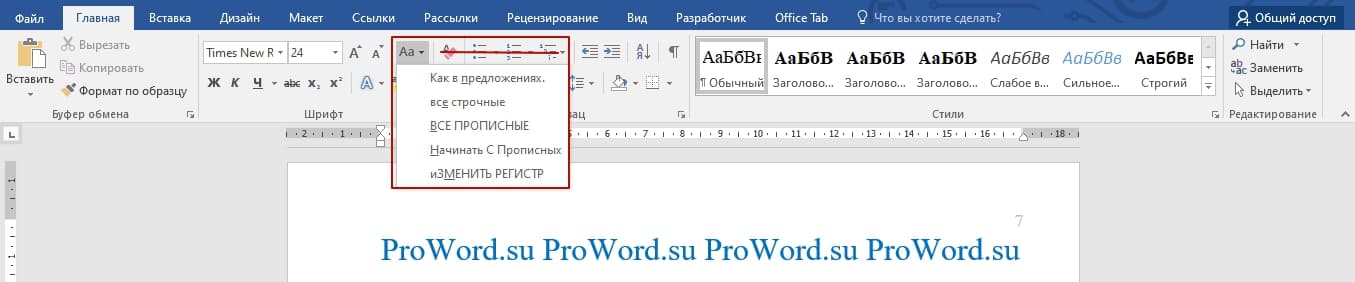
Всего 5 вариантов, для изменения регистра нужно выделить текст (для смены регистра у всего текста), или курсором нажать на нужное слово.
Варианты изменения регистра букв
- Как в предложениях. Если выбрать этот пункт, то у всего выделенного текста сменится регистр букв на строчный, кроме первого символа, первый символ стане заглавным:

- Все строчные. Такая функция, помогает провести замену всех заглавных букв на прописные в Ворде. То есть, все символы станут строчными (маленькими):

- Все прописные. Это обратная функция, от предыдущей. То есть проводит замену строчных букв на заглавные в Ворде:
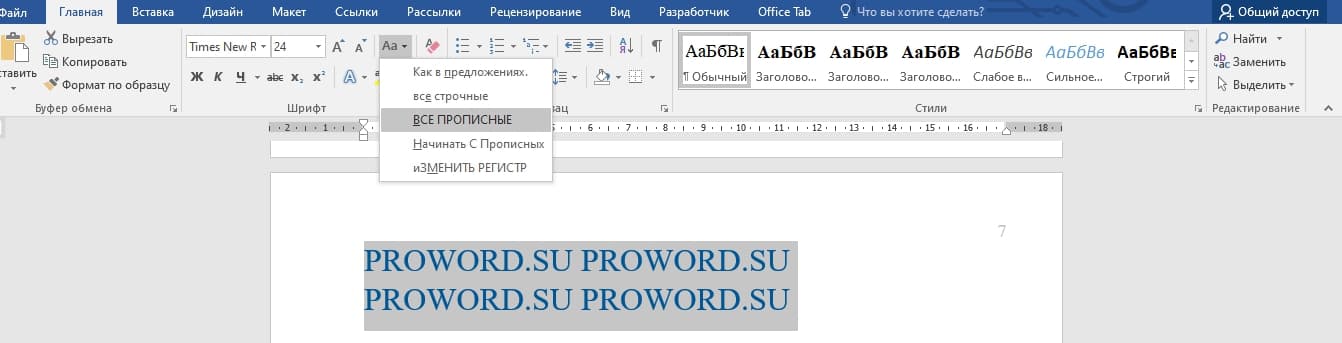
- Начать с прописных. Эта функция позволяет каждое слово начать с заглавного символа:

- Изменить регистр. Эта функция всегда будет менять регистр текста на противоположны. То есть если ваш текст был прописан заглавными буквами, они все станут строчными и наоборот:
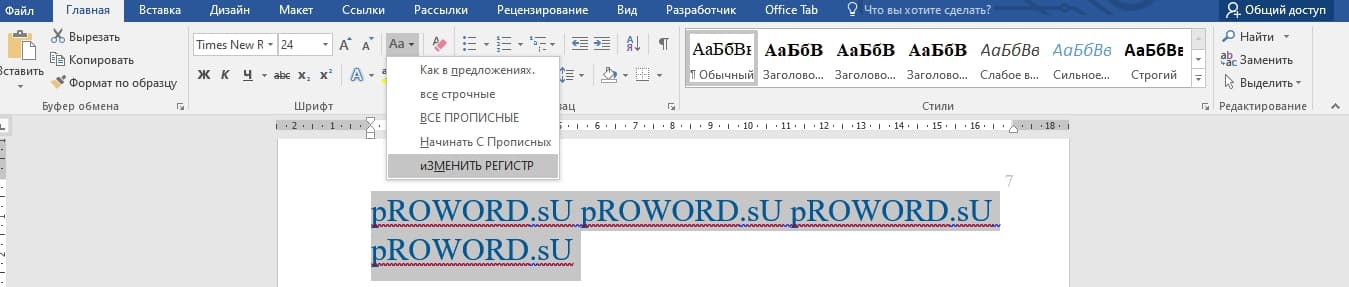
Изменение регистра через комбинацию клавишей
В word существует возможность изменения регистра букв через сочетание клавишей: Shift+F3.
Изменение будет происходить либо у всего выделенного текста, либо в слове, на котором находится курсор. Но есть небольшое ограничение, по нажатию сочетаний клавишей работают только первые 3 режима:
- Как в предложении;
- Все прописные;
- Все строчные.



