

В последнее время различные приложения и сама Windows начали предлагать «темную» тему интерфейса. Однако не все пользователи осознают, что темный режим можно активировать в Word, Excel, PowerPoint и прочих приложениях пакета Microsoft Office.
В этом кратком руководстве мы подробно рассмотрим, как включить темную или черную тему оформления для Office, которая применяется ко всем программам офисного пакета от Microsoft сразу. Эта функция доступна в Office 365, Office 2013 и Office 2016.
Включение темно-серой или черной темы в Word, Excel и PowerPoint
Чтобы активировать один из вариантов темной темы (в наличии темно-серая или черная) в Microsoft Office, откройте любую офисную программу и выполните следующие действия:
- Откройте пункт меню «Файл», а затем — «Параметры».

- В пункте «Общие» в разделе «Личная настройка Microsoft Office» в пункте «Тема Office» выберите нужную тему. Из темных доступны «Темно-серая» и «Черная» (обе представлены на скриншоте ниже).

- Нажмите Ок, чтобы настройки вступили в силу.

Заданные параметры темы Microsoft Office применяются сразу ко всем программам офисного пакета и отдельно настраивать оформление в каждой из программ не требуется.


Если вы не в курсе, активировать темную тему в Windows 10 можно через меню Пуск — Параметры — Персонализация — Цвета — Выбор режима приложения по умолчанию — Темный. Она применяется не ко всем компонентам интерфейса, а лишь к настройкам и некоторым программам. Дополнительно, возможность включения темной темы оформления доступна в настройках браузера Microsoft Edge.
В Word и Excel есть тёмная тема: как её включить и не напрягать глаза
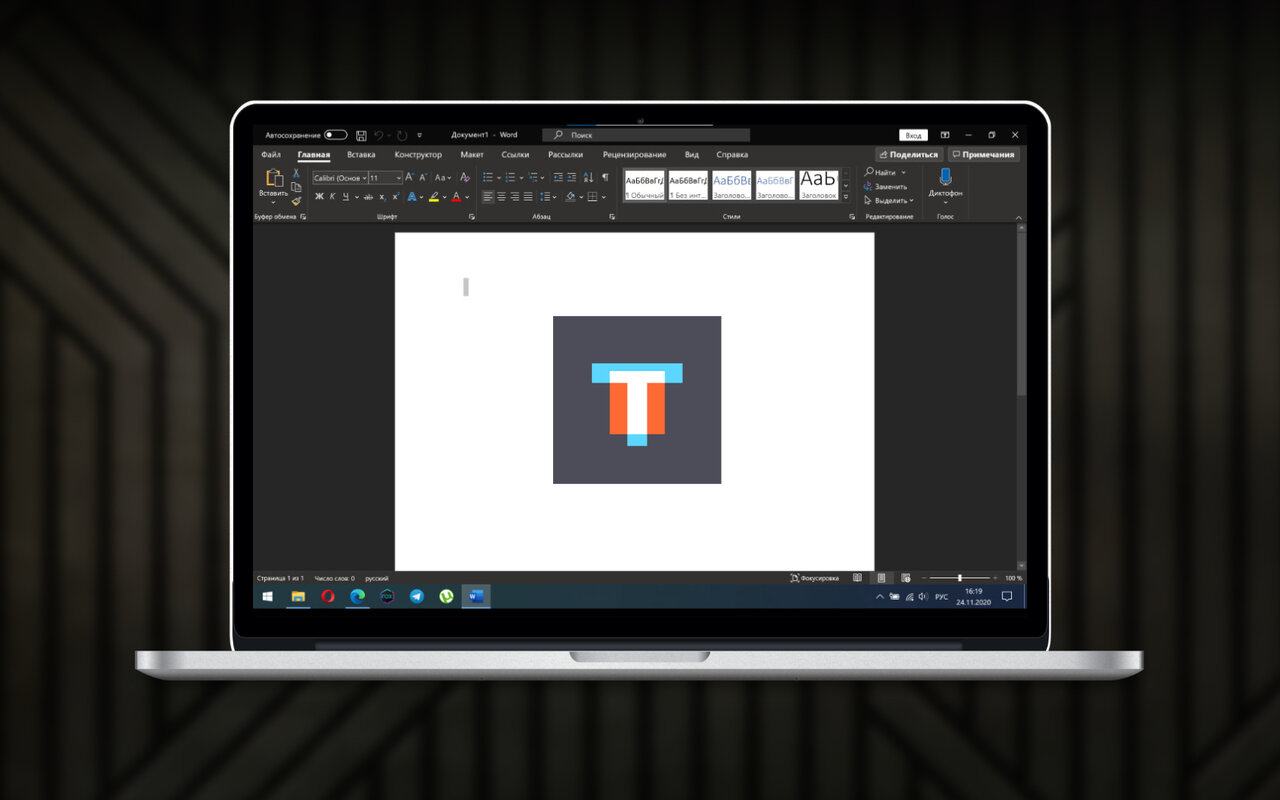
С целью снижения нагрузки на зрение при плохом освещении многие предпочитают темную цветовую схему интерфейса. Она доступна и в широко используемом офисном пакете от Microsoft: в последних обновлениях Office 2013, Office 2016 и Office 365 для Windows, а В версии для Mac.
Как включить темную тему в Microsoft Office на Windows
Шаг 1. Запустите любое офисное приложение Microsoft (например, Word или Excel).
Этап 2. На главном экране приложения откройте раздел «Аккаунт», нажав на кнопку в нижнем левом углу.
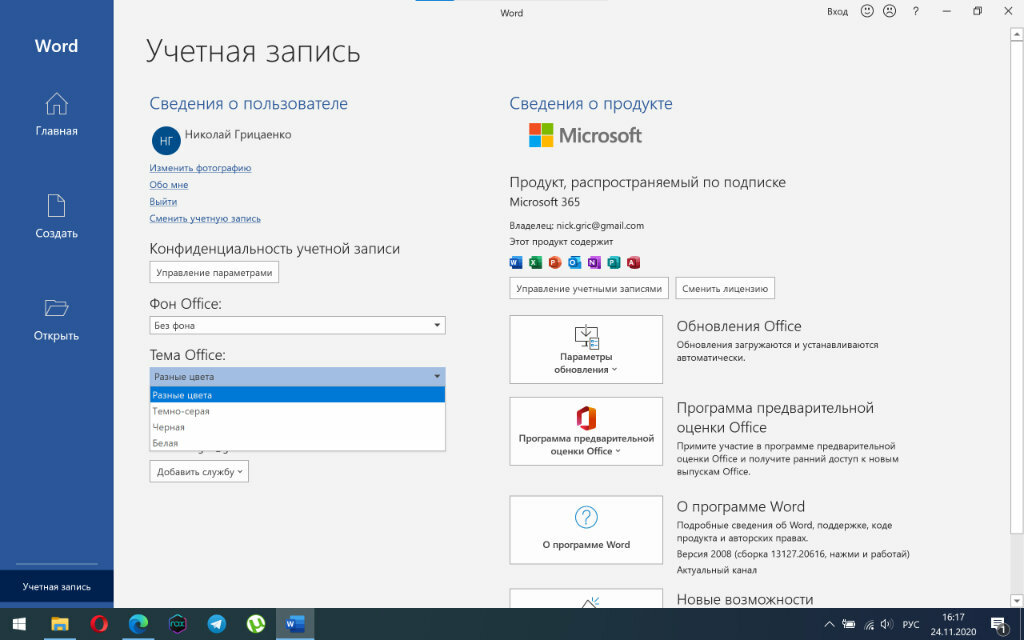
Шаг 3. В выпадающем меню «Тема Office» выберите опцию «Темно-серая» или «Черная» — изменения будут автоматически применены ко всем приложениям, входящим в состав офисного пакета Microsoft.
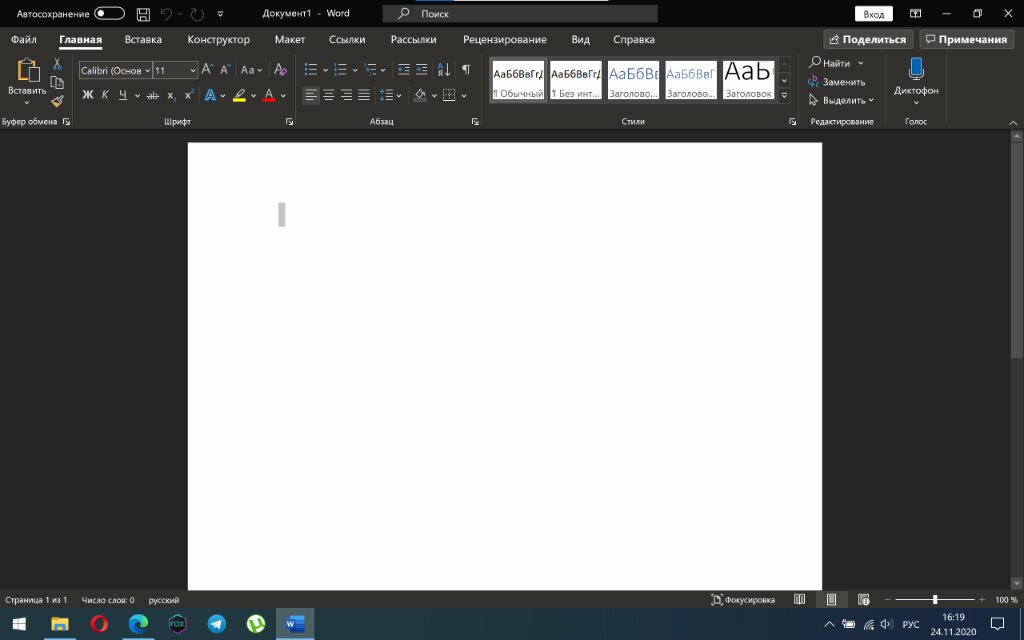
Как выглядит Microsoft Word на Windows с «Темно-серой» (слева) или «Черной» (справа) темой:

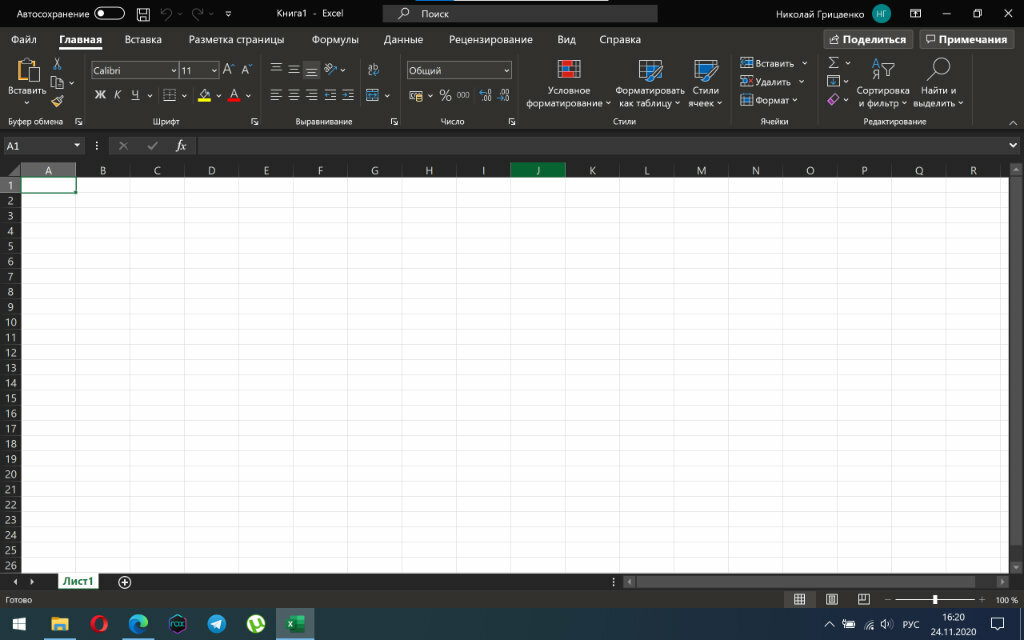
Как выглядит Microsoft Excel на Windows с «Темно-серой» (слева) или «Черной» (справа) темой:

Вы также можете активировать темную тему с помощью аналогичного выпадающего списка, который находится в меню «Файл» > «Параметры» > «Общие». Так удобнее, если вы не только открываете документ для редактирования, а уже находитесь в процессе использования Microsoft Office.
Как включить темную тему в Microsoft Office на Mac
Тема оформления интерфейса Microsoft Office на Mac соответствует настройкам macOS. Чтобы переключить операционную систему компьютеров Apple в ночной режим, нужно перейти в меню «Системные настройки» > «Основные» и выбрать «Темное» в вариантах раздела «Оформление».
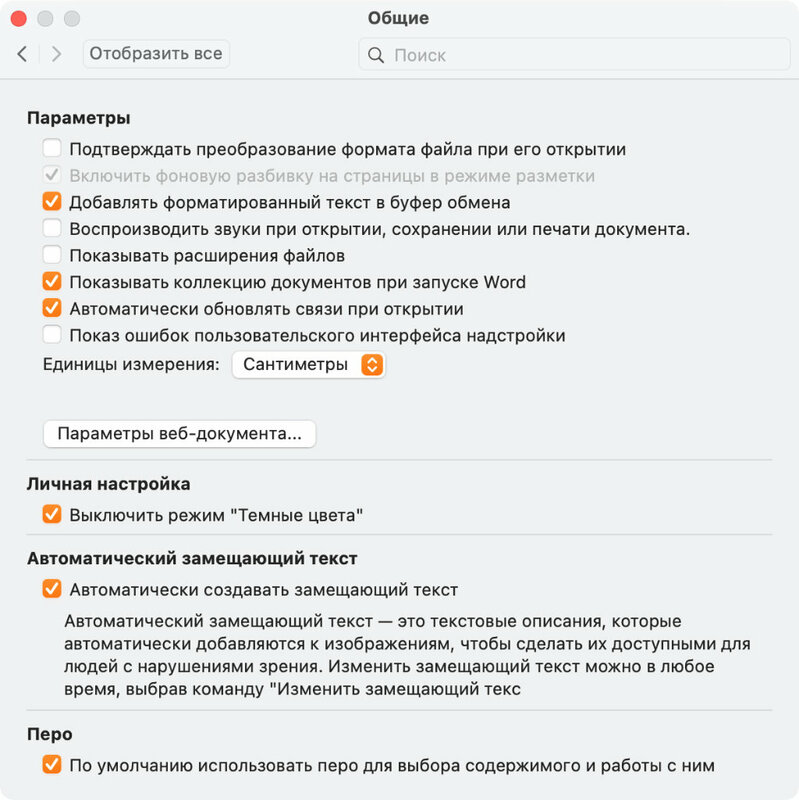
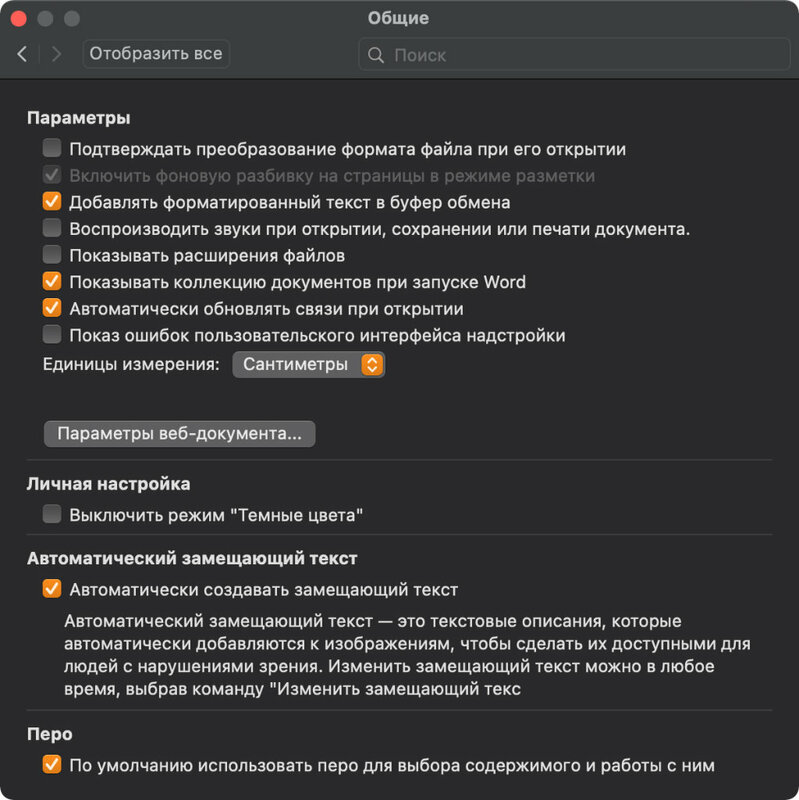
Тем не менее, в настройках приложений, которые входят в состав Microsoft Office, есть переключатель «Выключить режим «Темные цвета»» — он доступен в меню «Параметры» > «Общие» > «Личные настройки». Если перевести его в активное положение, конкретное приложение не будет использовать ночной режим.
Как выглядит Microsoft Word на Windows с темной темой:

Как выглядит Microsoft Excel на Windows с темной темой:
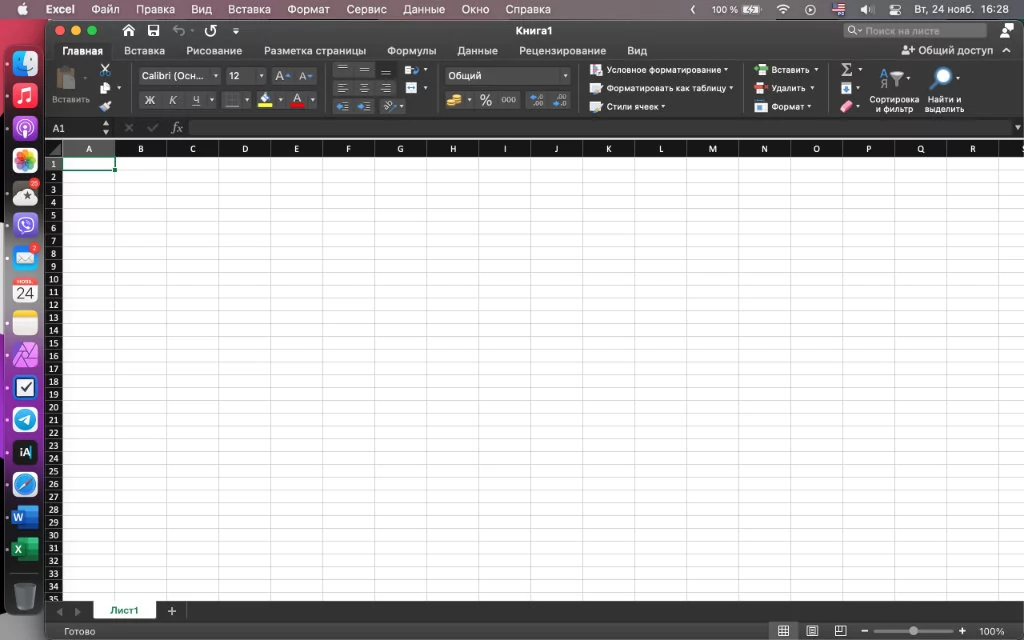
Кстати, что интересно, темно-серый вариант оформления интерфейса офисных приложений Microsoft на Mac не предусмотрен. Сложно сказать, с чем конкретно это связано, но факт остается таковым. У вас есть возможность или использовать темную тему системы, или остаться с классическим оформлением приложений.
⚠️ Если инструкция перестала работать или у вас возникли проблемы на каком-то шаге — пожалуйста, сообщите об этом в комментариях. Мы обязательно изучим проблему и обновим статью.



