
Часто, когда мы создаем документ в Word мы копируем информацию из разных источников (интернет, Excel и т.п.) при этом копируется и формат кавычек. Получается, что часть документа с одними кавычками парные (или в простонародье "елочки"), а часть документа с прямыми кавычками. Если нужный формат — парные кавычки, то исправить достаточно просто, нужно лишь сделать 2 замены (заменить левую « и правую » кавычки). А вот если нужный формат кавычек — кавычки елочки, то заменой воспользоваться не получится.
Решение проблемы
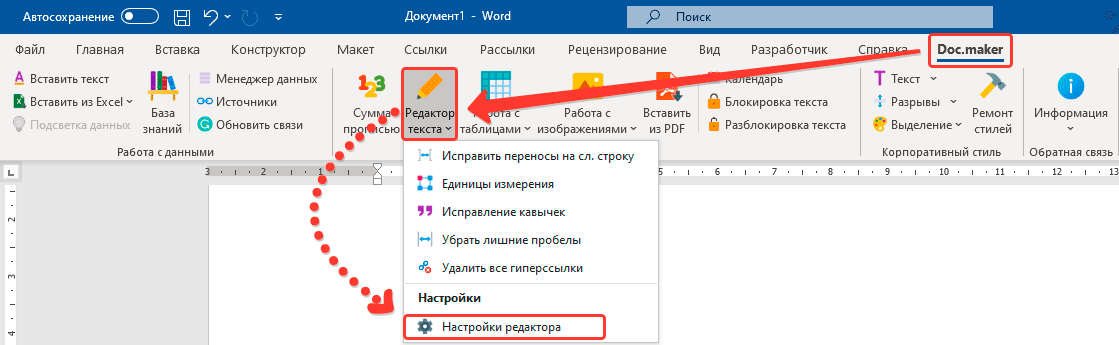
В программе Doc.maker можно выбрать нужный тип кавычек в документе. Для этого:
- Перейдите к вкладке меню Doc.maker (она появится после установки программы).
- Откройте меню Редактор текста и выберите команду Настройки редактора.
![]()
- В диалоговом окне выберите тип кавычек (парные или прямые).

- Нажмите Сохранить. Программа запомнит данный выбор, в следующий раз данный алгоритм повторять не нужно.
Теперь осталось только заменить кавычки во всем документе или в заданном фрагменте текста. Для этого:
- Выделяем фрагмент текста, если хотим исправить кавычки только в нем. Или не выделяем ничего, тогда замена будет по всему тексту.
- Перейдите к вкладке меню Doc.maker и в меню Редактор текста выберите Исправление кавычек.
Результат работы программы выглядит следующим образом:
Как в MS Word выбрать правильный тип кавычек
Кавычки в тексте, казалось бы обыденное дело, но и здесь есть свои нюансы. Наверное, вы замечали, что в тексте документа word встречаются разные типы кавычек. Если для русского языка и английского еще можно понять, то различный тип при использовании одного языка – сложно.

Почему в MS Word появляться различные типы кавычек и каким же образом можно настроить MS Word на использование одного типа кавычек?
Следует знать, что изначально все кавычки вставляются прямыми, но по умолчанию в MS Word настроена автозамена прямых кавычек на парные для русского/ украинского языка, и на фигурные кавычки для английского.
Все бы ничего, если бы не одно «но», если кавычки в MS Word вставляются в документ не путем набора с клавиатуры, а копированием текста из других программ или через определенную форму, например, через форму создания источников использованной литературы, то автозамена не срабатывает и в тексте появляются различные типы кавычек. Естественно данный факт не наилучшим образом сказывается на внешнем виде текста.
Как можно решить проблему
Если тип используемых кавычек не принципиален, тогда рекомендуется отключить автозамену кавычек при вводе текста. Для этого необходимо выполнить команду в текстовом процессоре MS Word: «Файл/ Параметры/Правописание/Параметры автозамены…». Затем перейти на вкладку правописание и убрать отметку: «заменять при вводе прямые кавычки парными».

Для англоязычной версии MS Word команды будут следующие: «File/Options/Proofing/AutoCorrect Options…». Далее выбрать «AutoFormat As You Type» и «Straight quotes with smart quotes».

А если вставить в документ парные кавычки
Здесь внимательный читатель может заметить, что при использовании обычных кавычек может возникнуть ситуация, когда материал, копируемый из другого документа, будет содержать парные кавычки. Как быть тогда?
Все очень просто. Достаточно воспользоваться командой «найти и заменить«, и заменить парные кавычки на простые.
Но чем это лучше, если простые кавычки заменять на парные?
Если простые кавычки заменять парными, то следует внимательно производить замену, поскольку левая и правая кавычки различаются. В случае использования простых кавычек, абсолютно не важно какая из кавычек подвергается замене:

Вот такая простая математика.



