
Приветствую, друзья! Табличные данные часто присутствуют в текстовых документах для более наглядного отображения каких-то показателей. И от правильного форматирования таблицы зависит общее восприятие размещенной там информации. Сегодня разберёмся как в ворде нарисовать таблицу по размерам ее столбцов и строк.
Прежде чем создать таблицу необходимо определиться с количеством строк и столбцов. Далее выбрать подходящую ориентацию страницы. Для широкой таблицы предпочтительно выбрать — альбомную, для узкой – книжную.
Вставляем таблицу, с заданным количеством ячеек, любым удобным для вас способом. О способах вставки таблиц читайте здесь.
Задаём точный размер таблицы
Следующий шаг позволит нам задать строгие внешние размеры таблицы.
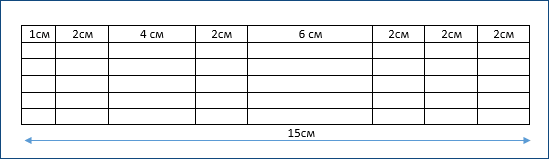
Необходимо кликнуть внутрь таблицы, чтобы активировать возможность работы с ней. Если вы не указали при вставке таблицы никаких дополнительных параметров, то она будет растянута по ширине всей доступной текстовой области (в зоне белой шкалы горизонтальной линейки), а ее столбцы автоматически выровняются по ширине.
Для указания точных размеров заходим в ленте инструментов Работа с таблицами – Макет – Свойства.
В открывшемся окне на вкладке Таблица поставьте галочку в чек бокс (указано стрелкой) и пропишите желаемую ширину таблицы. Нажмите ОК.
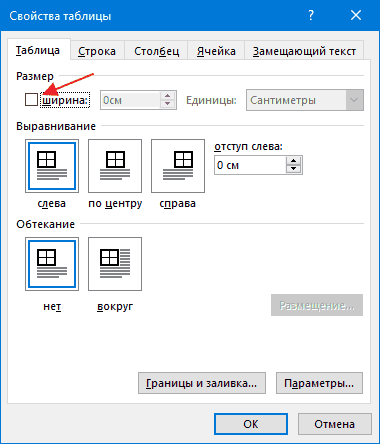
Если вы не можете изменить ширину столбцов до нужных размеров и при изменении ширины одного меняется ширина другого, то снятие галочки с чек бокса устранит это неудобство.
Теперь внешние размеры таблицы будут ограничены. Вы сможете влиять только на ширину столбцов внутри таблицы.
Задаём высоту строки
Для задания одинаковой высоты строк во всей таблице выделите ее. Далее в ленте инструментов выбираем Работа с таблицами – Макет – Свойства.
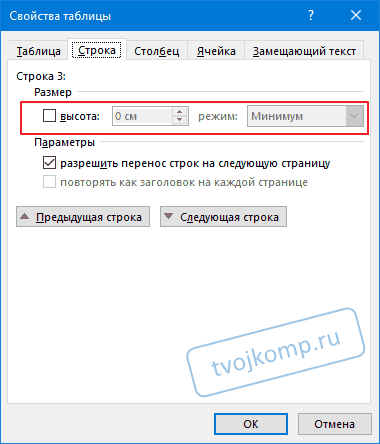
В диалоговом окне переходим на вкладку Строка ставим галочку в чек боксе высота и указываем требуемую высоту строк и режим (отмечено красной рамкой). Минимум – задаст минимальное значение для всех строк. Максимальная высота будет ограничиваться только содержимым ячеек. Поэтому высота строк в таблице будет различаться, так как зависит от наполнения информацией. Если вы хотите жестко ограничить высоту строк, то поставьте режим Точно.
Чтобы задать размеры для одной строки, достаточно кликнуть в нее правой кнопкой мыши для вызова контекстного меню. Из которого выбрать команду Свойства таблицы для задания параметров указанной строки.
Задаём ширину столбцов
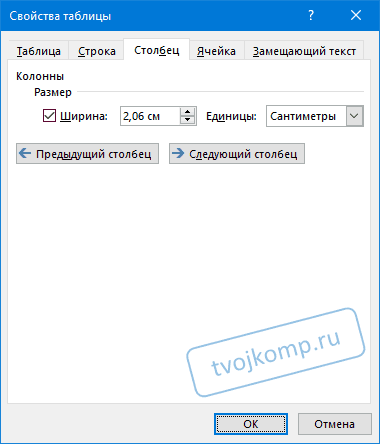
Для указания размера столбца кликните в нем по любой ячейке правой кнопкой и вызовите свойства таблицы. Прейдите на вкладку Столбец, задайте требуемый размер ширины и, нажав кнопку Следующий столбец или Предыдущий столбец, перейдите к указанию размера других столбцов в таблице. После нажмите ОК.
Теперь ваша таблица будет строго соответствовать заданным размерам.
Хотите знать как создавать таблицы с объединением ячеек или строк? Читайте статью про сложные таблицы в Word.
Надеюсь, что статья была полезна вам. Поделитесь ей в социальных сетях (кнопки ниже).
P.S. По просьбе читателя блога Сергея Яковлевича Гребенюка, я сделал в Microsoft Word с помощью таблицы шахматную доску, а с помощью автофигур — фигуры шашек. Это было необходимо для создания изображений различных шашечных позиций. Вот ссылка на вордовский документ https://yadi.sk/i/O2SmHvyF3Pvujr Посмотрите видео, как можно расставить фигуры и сделать скриншот позиции с помощью программы Ножницы, которая входит в состав операционной системы Windows версии 7 и выше.
Возможности Word невероятно велики. Я иногда и сам поражаюсь, чего только не сделаешь в этой программе.
Важно! Оцени лайком или дизлайком статью!
12 34 601 views
Вам также может быть интересно

Работа с таблицами 5 12 055 views
Приветствую, друзья! Создавая текстовые документы в редакторе Word, мы можем добавлять в них таблицы.
Работа с таблицами 4 16 254 views
Здравствуй, дорогой читатель! Сегодня я расскажу, как создать сложную таблицу в Word 2010 и

Работа с таблицами 10 51 083 views
Приветствую тебя, дорогой читатель! Наверное, ты замечал, что большое количество информации мы получаем в

Осваиваем компьютер 11 38 336 views
Поздравляем, вы приобрели новый компьютер или ноутбук. Теперь наступает самый волнительный момент перед первым

Это интересно! 12 6 703 views
Приветствую тебя, дорогой читатель. Сегодня решил немного поразмышлять над вопросом, какой браузер самый лучший
Работа с текстом 2 3 751 views
Чем открыть пдф файл? Большое количество полезной информации можно найти в сети Интернет в
Комментарии: 12
Борис Кудрин 29.10.2017 в 22:34
Спасибо большое за материал, об этом я знаю. Но меня интересует, если я буду вводить текст в таблицу, то соответственно ячейка будет расширяться (я имею ввиду вниз, так как текст не может уместиться в ячейке) как перенести текст так, чтобы ячейка имела ту же высоту, но не вошедший текст перемещался не расширяя высоту ячейки (без использования перехода на другую строку мышкой или клавишей "Tab" или стрелкой "вниз". Опять же если высота зафиксирована, то текст может уйти вниз, и станет не видимым (мы видим только "верхушку айзберга" . Может я как-то запутанно спрашиваю.
Сергей Фомин (автор) 29.10.2017 в 23:15
Если я Вас правильно понял, то Вы хотите, чтобы при вводе текста в ячейку не вмещающийся текст продолжал печататься в следующей ячейке. В этом случае необходимо объединить ячейки столбца в пределах нужного количества строк. Тогда текст будет виден весь, а высота строк соседних столбцов будет прежней.
Сергей Я 22.11.2017 в 02:57
Здравствуйте, Сергей! Благодарю за полезную информацию! А как нарисовать шахматную доску с нотацией и клетками разных цветов и поставить на тёмные шашки? Я находил в Интернете в периодических изданиях готовые : одни с нотацией и шашками, другие без нотации.
Копировал те и другие, а затем пытался поставить шашки из диаграмм без нотации в пустые диаграммы с нотацией, и ничего не получается, происходит изменение параметров диаграммы, шашки не центруются и т.д. Разные Wordы? С уважением, Маркелов С.
Сергей Фомин (автор) 22.11.2017 в 17:50
Сергей, я для вас сделал шахматную доску в документе Word. Вот ссылка https://yadi.sk/i/O2SmHvyF3Pvujr Посмотрите. Фигуры шашек можно свободно перемещать по доске. Или вас интересует сам процесс, как я это сделал?
Сергей Я 23.11.2017 в 00:30
Здравствуйте,Сергей! Благодарю, доска чудесная! Меня интересует сам процесс создания доски с нотацией только вокруг 64 -клеточного игрового поля, и шашки должны быть простые и дамки, как бы объёмные, чтобы было понятнее, даю ссылку на создание диаграмм на сайтах http://fmjd.org/dias2/ , но книгу пишу в Word 2010, и особо интересует процесс создания нотации вокруг доски в этом редакторе,почему-то у меня не получается. Попытка скопировать Вашу доску, и расставить на ней шашки не удалась, а мне нужно вставлять в текст диаграммы с разными позициями. С уважением, Сергей Яковлевич Гребенюк, мастер спорта по шашкам, г Хабаровск
Сергей Фомин (автор) 23.11.2017 в 20:05
Сергей Яковлевич, я обновил файл. Теперь там есть объемные фигуры. И снял видео, как с этим файлом работать в Word 2010. В версии 2016 тоже работает без проблем. Видео разместил в конце текущей статьи. Вам в документ нужно вставлять скриншоты позиций. В видео все подробно показано.
А сам процесс создания такой таблицы я сделаю позже, если вопрос еще актуален.
Сергей Я 24.11.2017 в 00:49
Здравствуйте, уважаемый Сергей! Спасибо Вам за большой труд!
Язык профессионала IT отличается от понимания любителя, поэтому предложенную Вами технологию создания диаграмм посмотрел, но она слишком затратна по времени, я пытался в эту рамку вставить страницу моего Word 2010 с диаграммами и шашками, но не получилось, как впрочем не получилось вставить в мой редактор Вашу новую диаграмму, в буфере обмена вижу, но не вставляется. Сейчас зарегистрировался на Вашем сайте, высылаю Вам как страничку с диаграммами, так и небольшую заметку, созданную с их помощью, создание диаграмм мною велось только через буфер обмена Word. Пишу текст, создаю диаграмму с позицией, для создания следующей диаграммы, использую первую и т.д. На для начинающих шашистов чтение любого материала без нотации вокруг доски затруднительно, сам первую книгу по шашкам купил в 18 лет, а сейчас на полвека старше, поэтому видел затруднения у новичков при работе с книгами. С уважением, Сергей
Сергей Фомин (автор) 24.11.2017 в 16:52
Если для вас затруднительно использовать Ножницы, то могу предложить такой вариант: Расставляете фигуры, нажимаете на клавиатуре кнопку PrintScreen (в буфер обмена будет скопировано все содержимое экрана). Далее в нужном месте вашего документа нажимаете Вставить. Вставиться скопированное изображение. С помощью инструмента обрезка убираем все лишнее.
Вот пример — как обрезать рисунок в Word 2010 Если вы собираетесь издавать книгу, то все графические объекты (рисунки) должны быть приложены в отдельных файлах. Впрочем, это нужно уточнить у издателя.
Как сделать таблицу в Word и заполнить ее

Текстовый процессор Word, входящий в состав самого известного и популярного офисного пакета Microsoft Office, поддерживает работу не только с текстом, но и с различными объектами, среди которых наиболее используемыми являются таблицы. При этом последние могут быть самого разного уровня сложности и оформления. В этой инструкции мы расскажем и покажем, как сделать таблицу в Ворде, а заодно рассмотрим основные аспекты ее графического оформления. Как вы сами убедитесь, в этом нет ничего сложного, создать и заполнить таблицу в Word под силу даже тому пользователю, который раньше не имел дела с этой программой. Примеры показаны в программе MS Word 2016.
- 1 Создание простой таблицы
- 1.1 Способ 1
- 1.2 Способ 2
- 5.1 Перемещение таблицы
- 5.2 Изменение размера
- 5.3 Изменение размера отдельных столбцов и строк
- 5.4 Заливка ячеек цветом
- 6.1 Стили оформления границ
- 6.2 Стиль пера
- 6.3 Толщина пера
- 6.4 Цвет пера
- 6.5 Границы
- 6.6 Раскраска границ
- 7.1 Способ 1
- 7.2 Способ 2
Создание простой таблицы
Итак, у вас есть некий документ, в который вы хотите вставить таблицу с данными. Предположим, что эта таблица должна содержать пять столбцов и шесть строк.
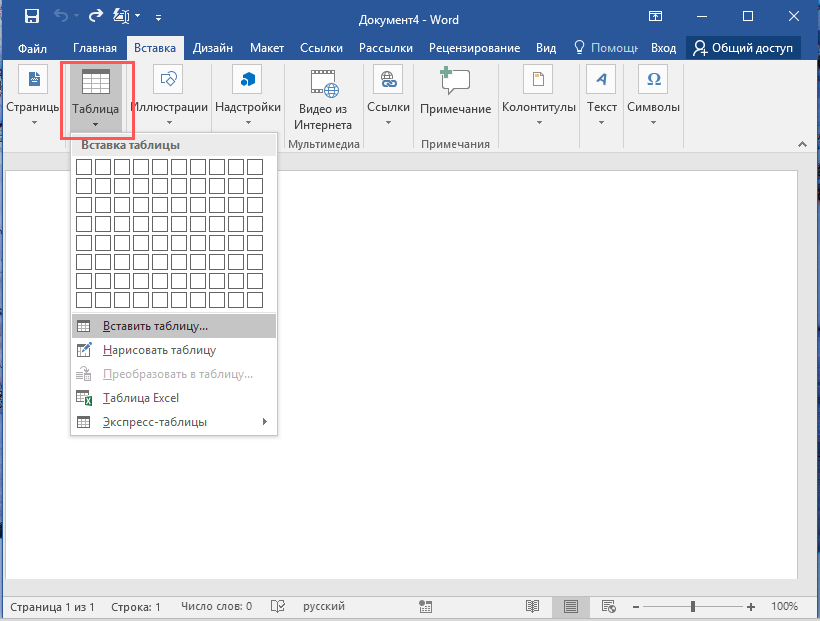
- В главном ленточном меню Word переключитесь на вкладку «Вставка» и нажмите значок «Таблица»;
- Появится панель с интерактивной схемой «Вставка таблицы» и текстовым меню. Интерес в ней представляет эта самая схема и опция «Вставить таблицу». Обе эти опции предназначаются для создания таблиц.
Способ 1
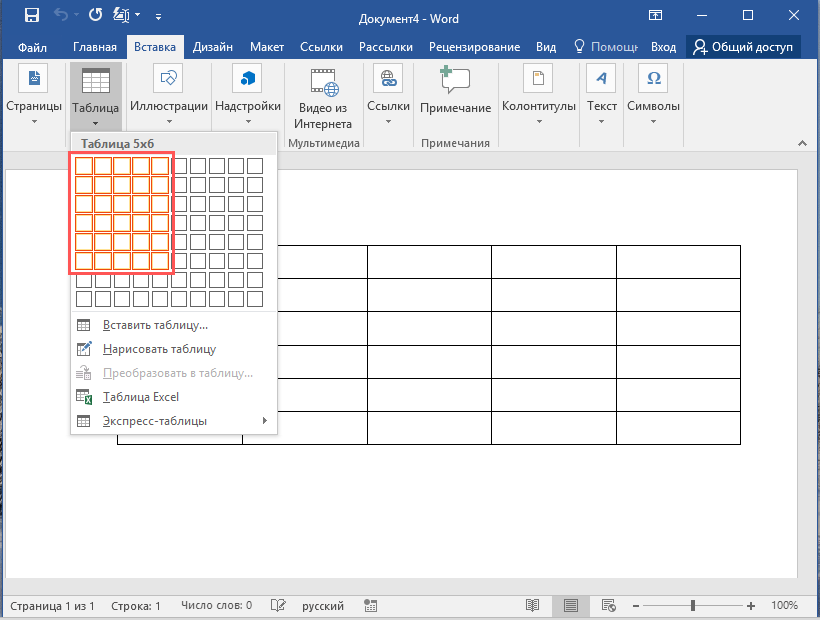
- Поместите курсор мыши в верхний левый квадрат интерактивной схемы. При этом он поменяет цвет, а в документе появится первая строка таблицы;
- Выделите на интерактивной схеме нужное вам количество ячеек по горизонтали и вертикали, нарисовав таким образом таблицу с нужным количеством строк и столбцов;
Способ 2
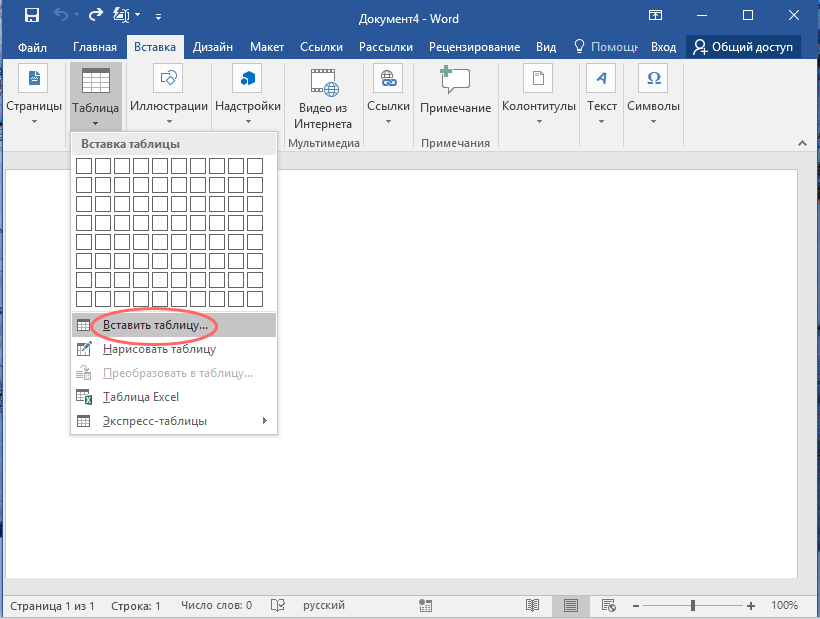
- Выберите в текстовом меню опцию «Вставить таблицу»;
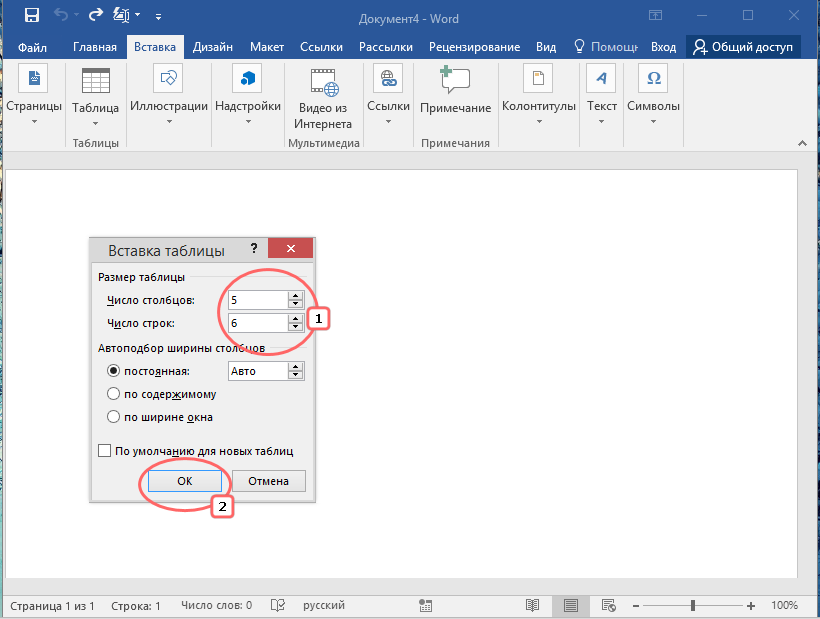
В открывшемся диалоговом окошке задайте нужное количество столбцов и строк;
В этом же диалоговом окне вы можете настроить параметры автоподбора ширины столбцов. Параметр может принимать три значения:
- Постоянная. Если в выпадающем меню выбрана опция «Авто», ширина столбцов будет задана по умолчанию. Если в меню указать размер, столбцы будут созданы с шириной указанного значения.
- По содержимому. Столбцы будут иметь минимальную ширину, но при вводе в них данных они станут растягиваться, ориентируясь по самому большому содержимому ячейки.
- По ширине окна. Таблица будет растянута на ширину всего документа, причем все столбцы будут иметь одинаковую ширину.
Рисование таблицы в Word
Если нужно сделать в Ворде таблицу со сложной структурой, например, с определенным уровнем вложенности, лучше использовать инструмент «Нарисовать таблицу», однако работа с ним требует некоторых навыков. Вот как им пользоваться.
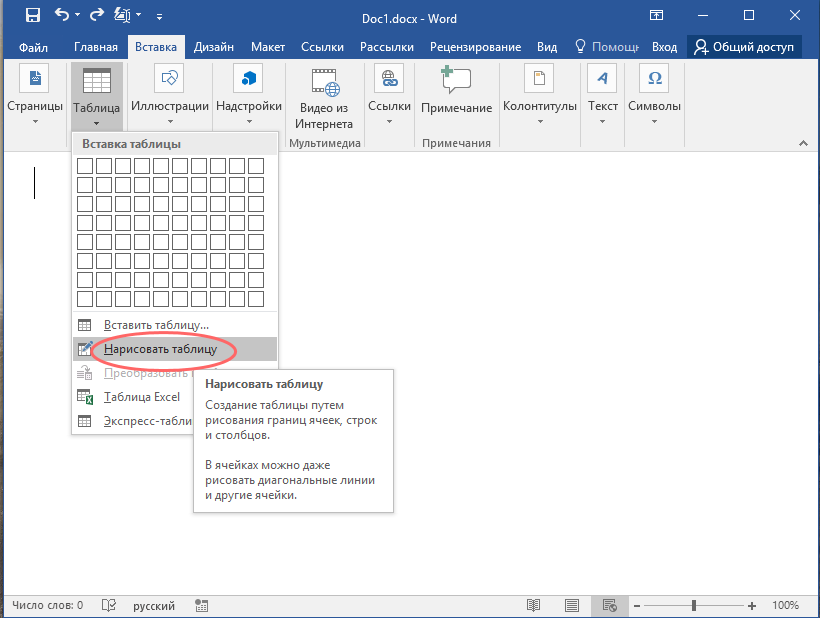
- Переключившись на вкладку «Вставка», выберите «Таблица» → «Нарисовать таблицу». Курсор превратится в карандаш;
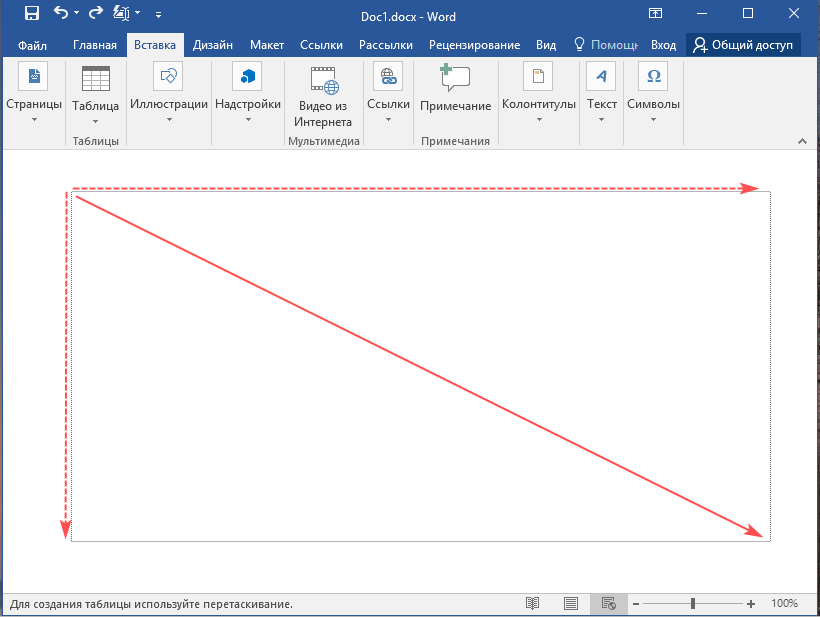
Установите карандаш в место предполагаемой вставки таблицы и, удерживая зажатой левую клавишу мыши, нарисуйте каркас (прямоугольник) таблицы, а затем отпустите клавишу;
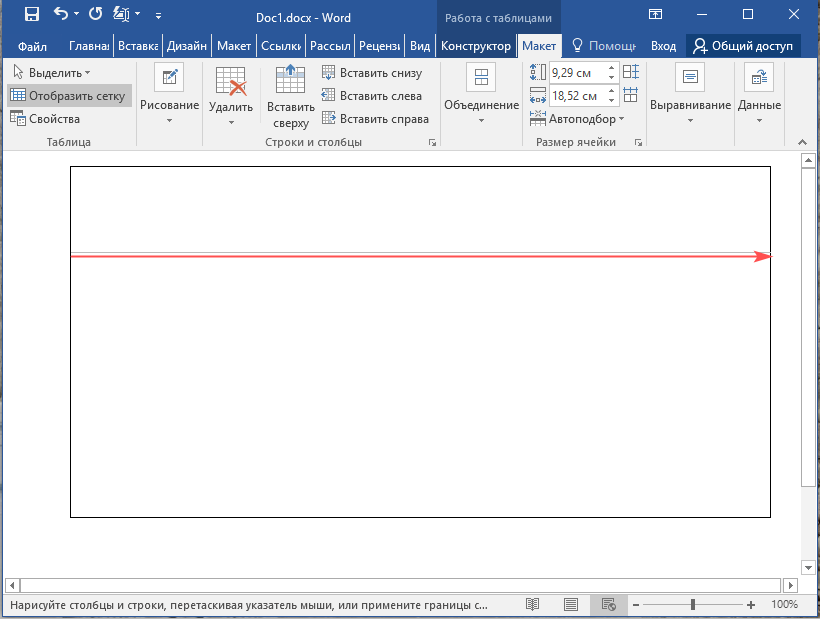
Нарисуйте внутренние горизонтальные и вертикальные линии таблицы, создав таким образом столбцы и ячейки;
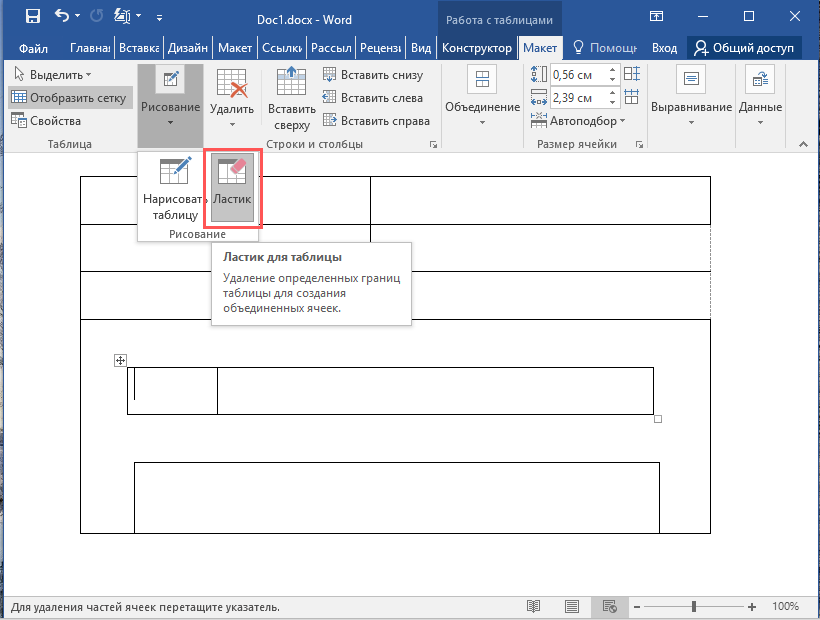
Если какие-то линии окажутся лишними, на вкладке «Макет» выберите «Рисование» → «Ластик» и щелкните этим инструментом по ненужной линии, таким образом удалив ее;
Вставка таблицы Excel
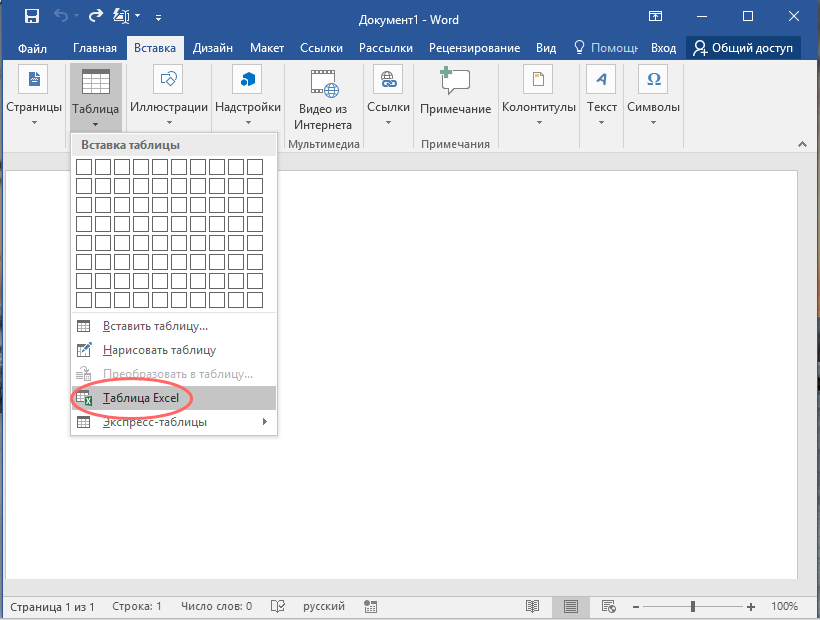
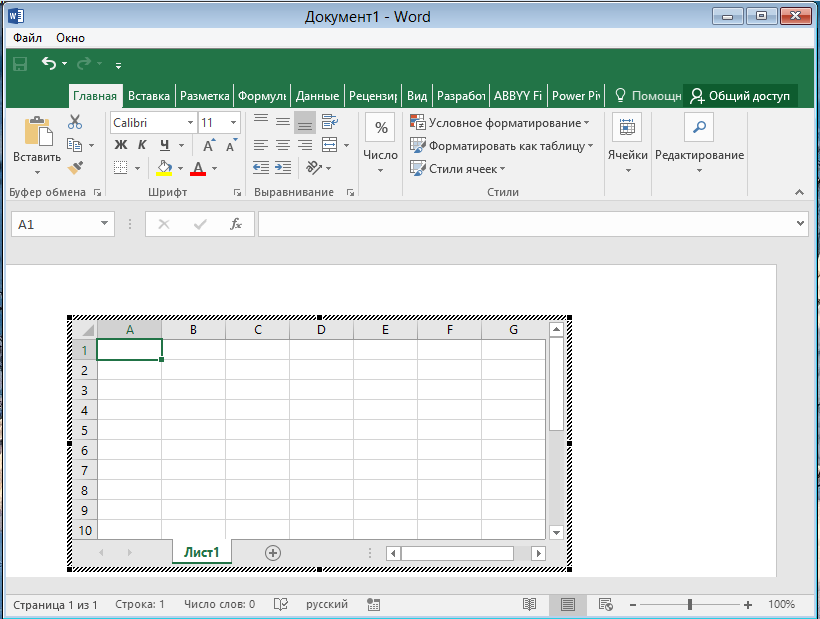
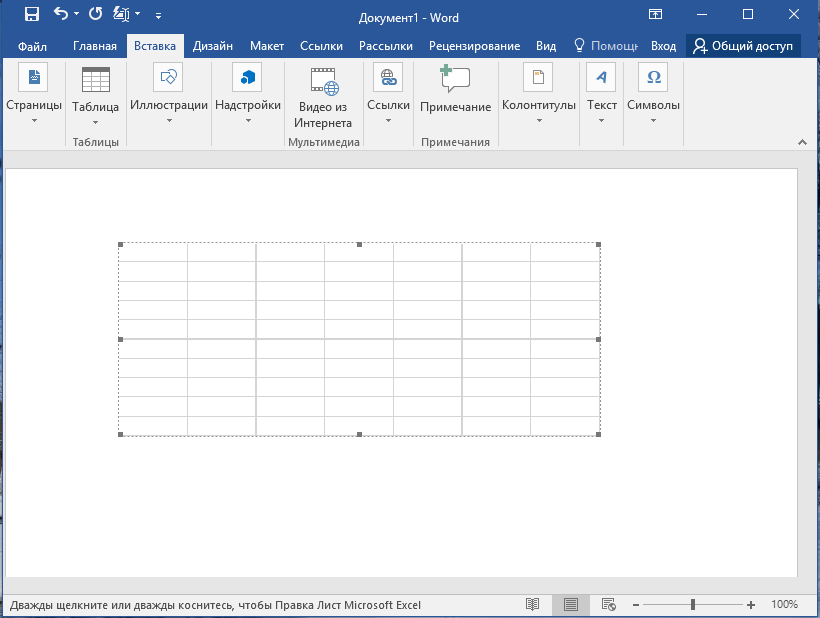
В случае необходимости вы можете вставить в документ Word таблицу Excel. Вставка выполняется из того же диалогового окна «Вставить таблицу», но задать параметры создаваемой при этом таблицы нельзя. В момент вставки в основное окно Word загружается окно Excel, в котором производится заполнение таблицы данными. По завершении манипуляций с таблицей Excel кликните за ее пределами в любом месте документа, после чего интерфейс Excel будет «выгружен» и вы сможете продолжать работу с документом Word в обычном режиме.
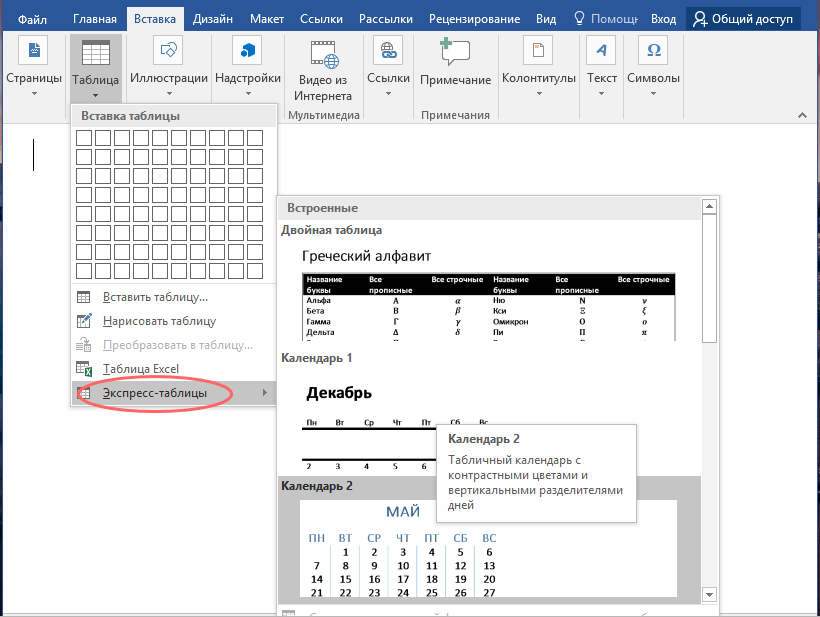
Что такое Экспресс-таблицы
Наверное, в меню с опциями создания таблицы вы уже обратили внимание на такой пункт как «Экспресс-таблицы». Что это такое? Как несложно догадаться, экспресс-таблицы — это готовые шаблоны тематических таблиц с данными. В список имеющихся в Word шаблонов таблиц входят календарь, табличный список и матрица в разных вариациях. Вставленные в документ экспресс таблицы можно редактировать, например, масштабировать, раскрашивать, делать видимыми границы и так далее.
Базовые операции с таблицей
Итак, таблица создана, теперь давайте посмотрим, что можно с ней сделать. А сделать можно много чего, начиная от изменения размера и заканчивая заливкой ячеек разными цветами.
Перемещение таблицы
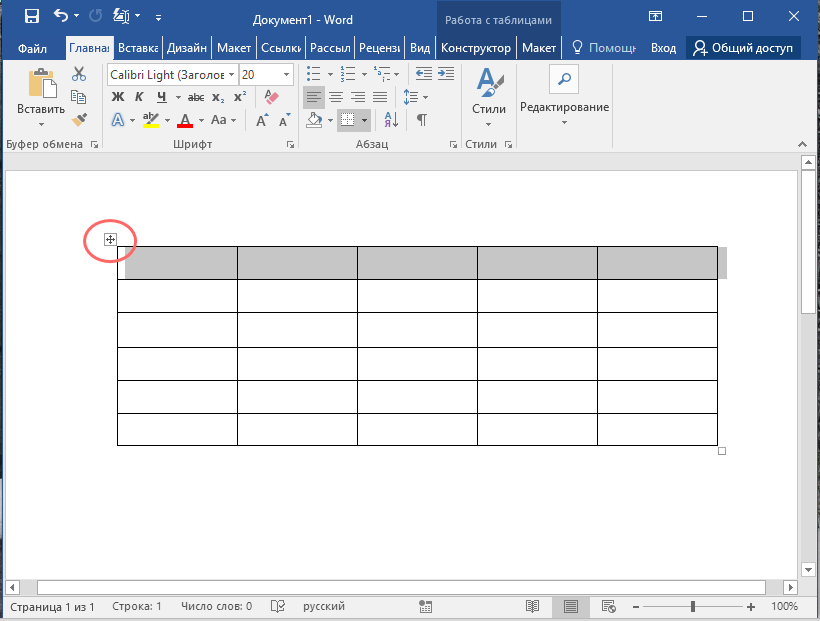
Чтобы перетащить таблицу в другое место документа, наведите курсор на ее верхний левый угол, а когда в нём появится перекрестие, кликните по нему левой кнопкой мыши и удерживая последнюю, перетяните таблицу.
Изменение размера
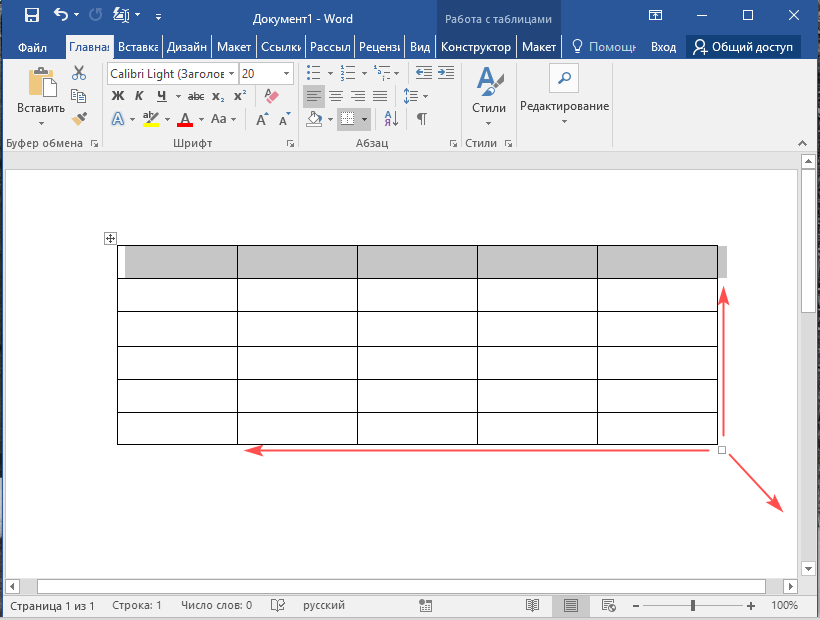
Если вы хотите изменить размер таблицы, наведите курсор на ее правый нижний угол, а когда появится двунаправленная стрелка, кликните по ней левой кнопкой мыши и удерживая оную, перетаскивайте вправо, влево, вверх, вниз или по диагонали. При этом будет меняться размер всех ячеек таблицы пропорционально.
Изменение размера отдельных столбцов и строк
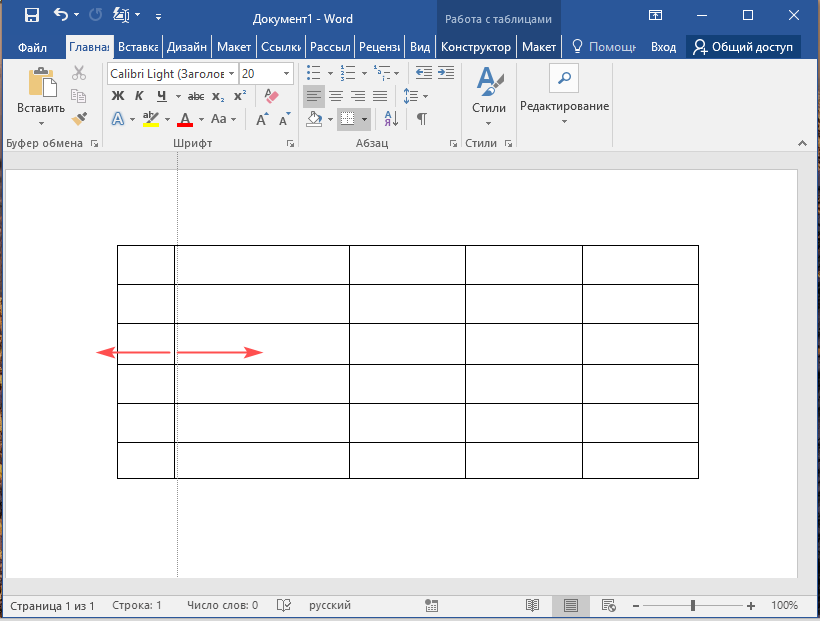
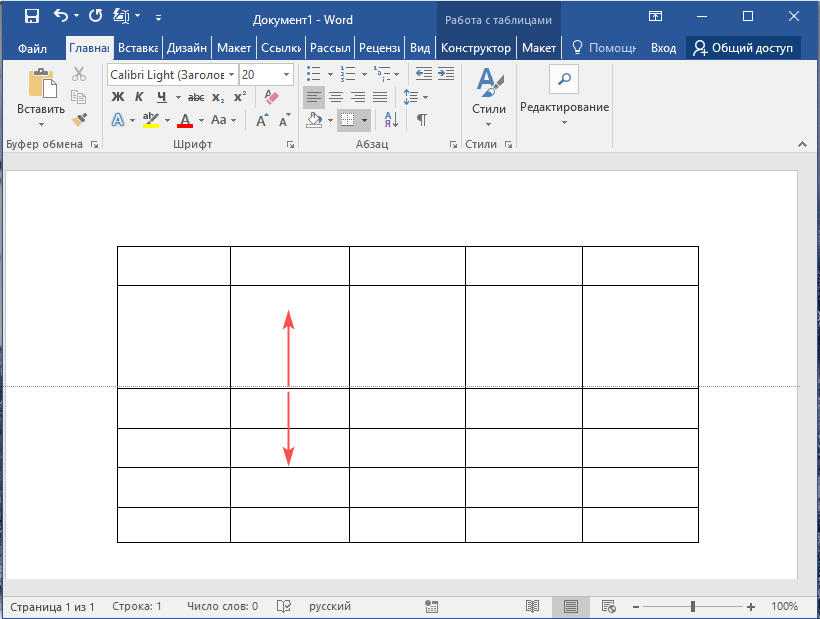
Чтобы изменить размер столбца, необходимо навести на одну из его вертикальных границ курсор мыши, чтобы появился значок в виде разнонаправленной стрелки. Затем зажмите левую кнопку мыши и потяните вправо или влево, в зависимости от того, хотите вы увеличить или уменьшить ширину столбца. Аналогичным образом можно изменять размер строк, только тянуть значок нужно вверх или вниз.
Заливка ячеек цветом
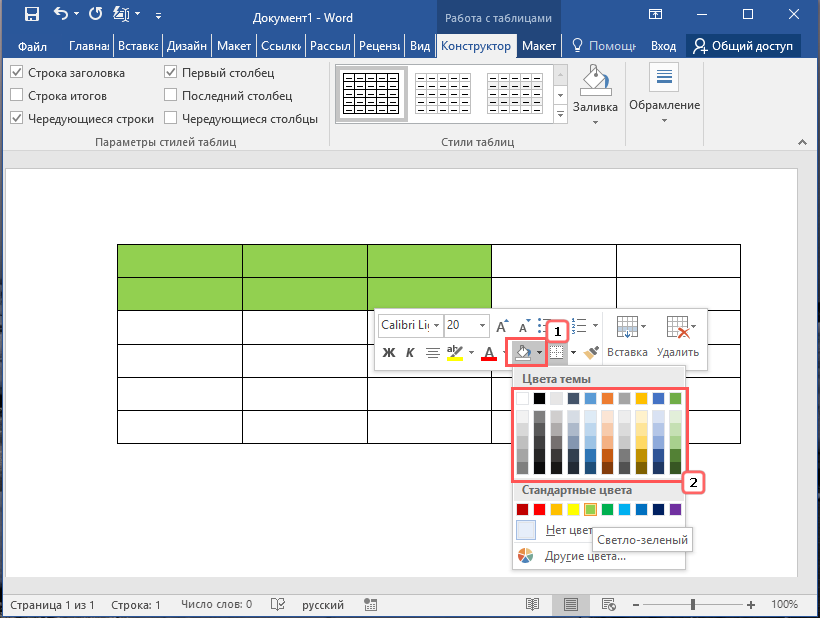
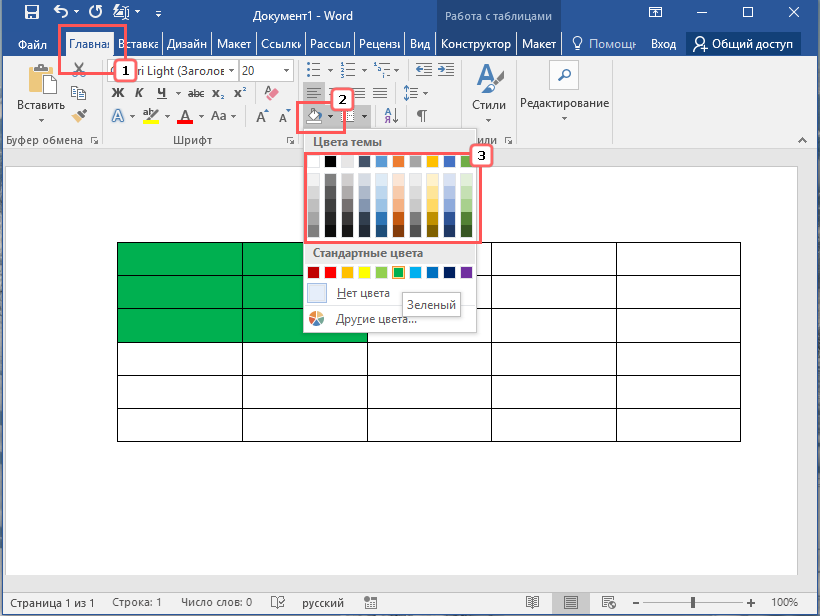
Выделите ячейку или группу ячеек, которую хотите залить. Когда вы отпустите курсор мыши, появится небольшая панелька, на которой можно будет выбрать инструмент «Заливка» и подобрать подходящий цвет в палитре. Также после выделения ячеек вы можете переключиться на вкладку «Главная» и выбрать инструмент «Заливка» в блоке «Абзац». Этот же инструмент доступен в спецразделе «Конструктор».
Стилизация таблицы
По умолчанию границы ячеек, строк и столбцов имеют вид тонких черных линий, но вы можете оформить их как-то иначе.
- Установите курсор в любой ячейке таблицы;
- На ленте в спецразделе «Конструктор» нажмите «Обрамление» и выберите нужный инструмент. Среди них вам будут доступны:
Стили оформления границ
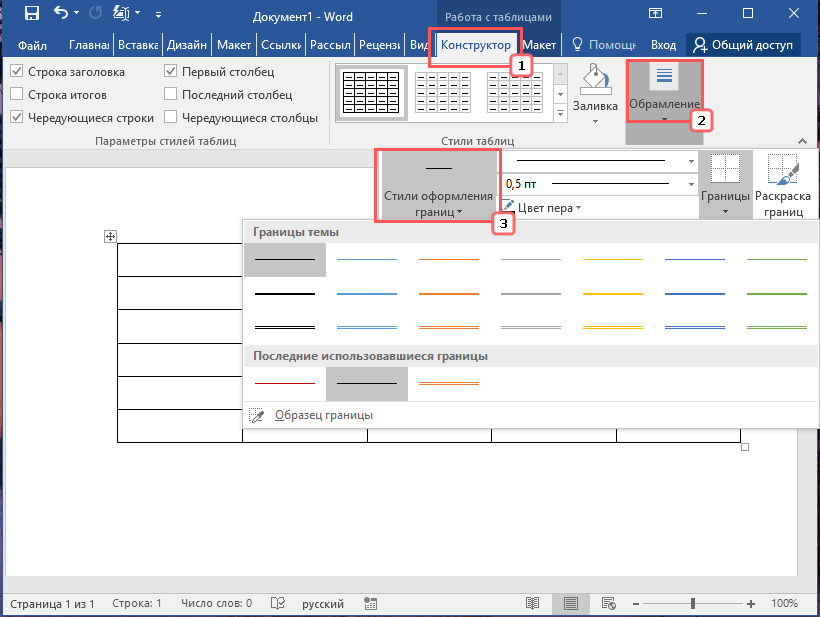
Позволяет выбрать шаблон оформления границ.
Стиль пера
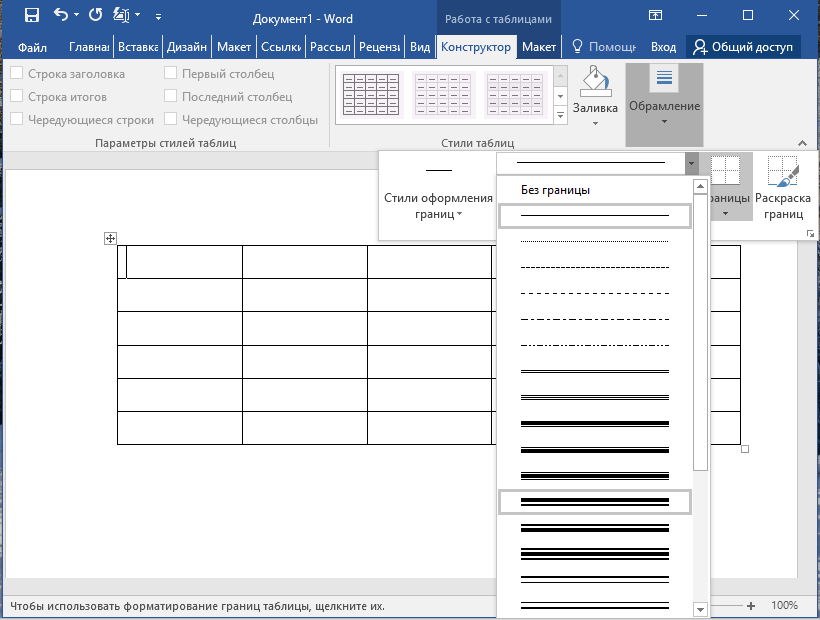
То же, что и стиль оформления границ, но вариантов больше. Все варианты одноцветные.
Толщина пера
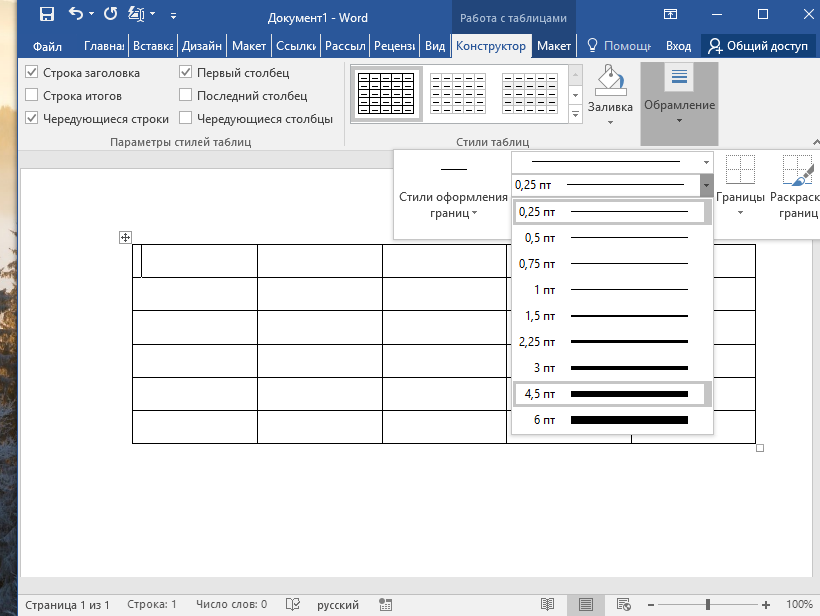
Задает толщину границы.
Цвет пера
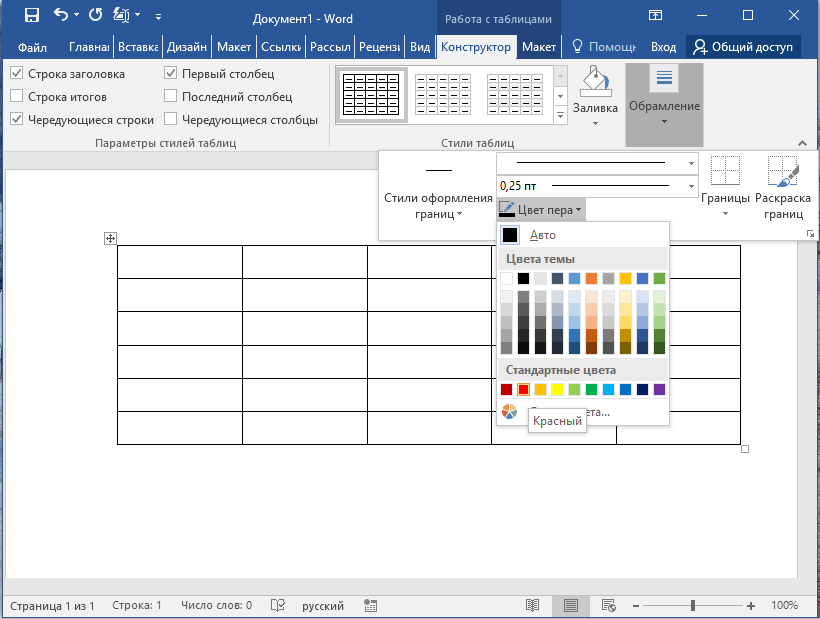
Задает цвет границы.
Границы
Позволяет применить выбранный стиль к определенным границам (внешним, внутренним), а также удалить некоторые границы.
Раскраска границ
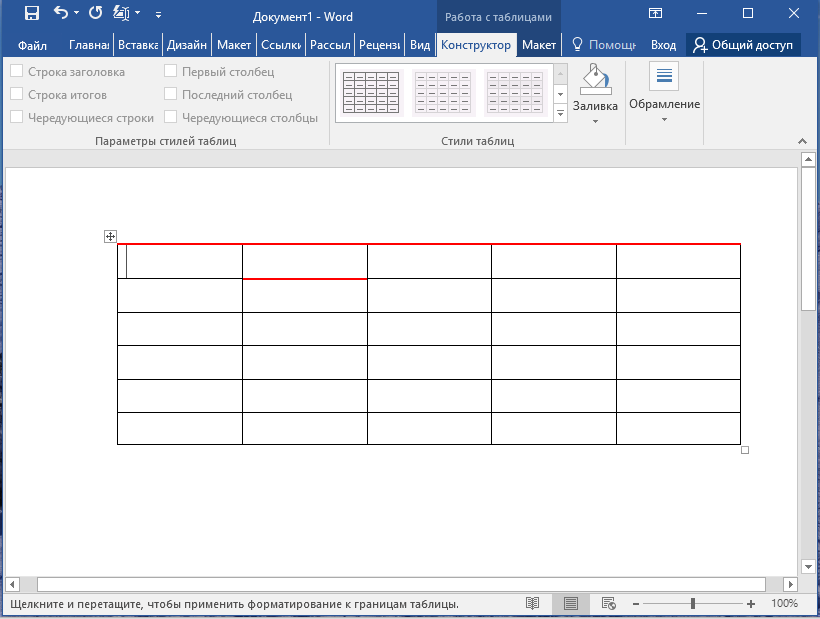
Если вы хотите изменить стиль границы вдоль нескольких ячеек или столбцов, зажав левую кнопку мыши, проведите линию вдоль этого участка, а затем отпустите кнопку мыши.
Удаление таблицы в Word
Если таблица стала больше не нужна, вы можете ее удалить со всеми данными. Сделать это можно как минимум двумя способами.
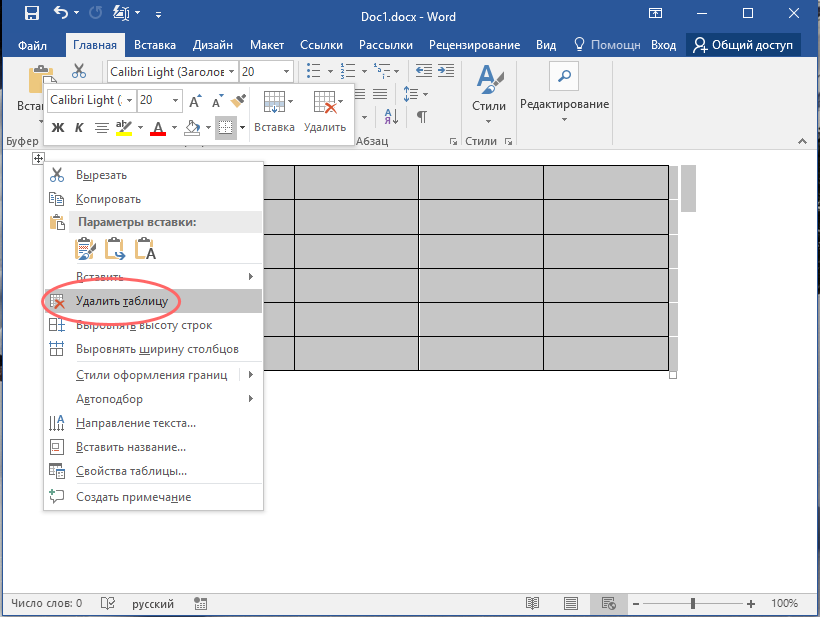
Способ 1
- Поместив курсор мыши в левый верхний угол таблицы, нажмите по появившемуся значку с разнонаправленными стрелками правой кнопкой мыши;
- В контекстном меню выберите опцию «Удалить».
Способ 2
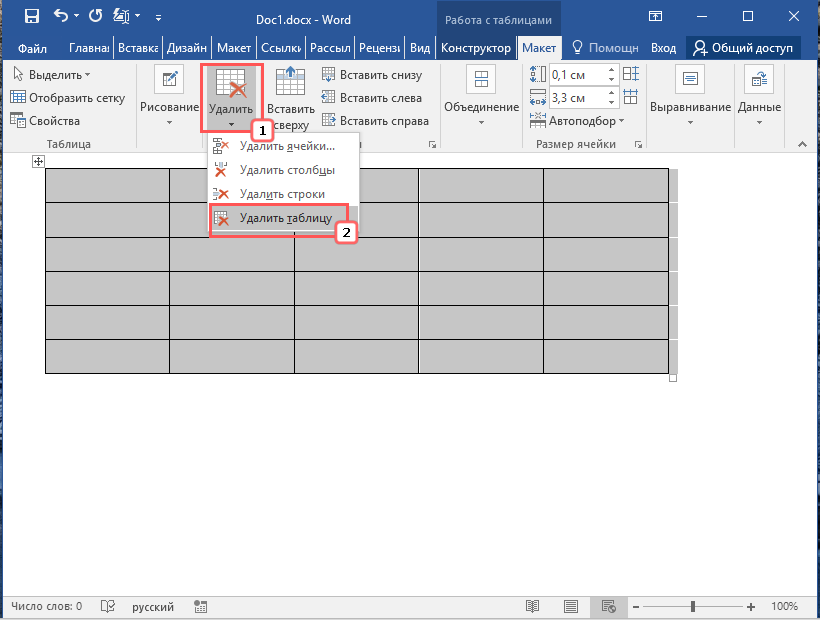
- Выделите таблицу и переключитесь на вкладку «Макет»;
- Нажмите на ленте «Удалить» и выберите в выпадающем меню опцию «Удалить таблицу».
Итог
Итак, если до этого вы не знали, как сделать таблицу в Word, то теперь легко сможете справиться с этим заданием. Однако, справедливости ради нужно отметить, что работа с таблицами в этом мощном профессиональном текстовом редакторе имеет множество нюансов, которые мы постепенно рассмотрим в следующих наших публикациях. Это прежде всего редактирование структуры таблиц, работа с табличным конструктором и изменение свойств таблицы.



