
Аннотация: Данная лекция охватывает вопросы работы с таблицами. Рассматриваются различные методы оформления таблиц, включая использование стилей. Показаны возможности самостоятельной настройки границ и заливки ячеек. Также обсуждаются особенности и дополнительные функции оформления текста внутри ячеек, такие как вертикальное выравнивание и поворот текста.
Обсуждается понятие сортировки таблиц и возможности сортировки данных внутри них. Предоставлена информация о возможностях выполнения вычислений в таблицах в документе Microsoft Word 2007. Описаны варианты позиционирования таблиц на страницах, включая настройку обтекания текстом и перенос заголовков таблицы на последующие страницы.
Ключевые слова: расстояние, программное обеспечение, поле, Word, ячейка, вложенная таблица
Оформление таблицы
Использование стилей оформления
Word предлагает большое число готовых вариантов оформления (стилей оформления) таблиц.

увеличить изображениеРис. 11.1. Выбор стиля для таблицы
Цветовая палитра стилей зависит от темы, которую вы выбрали для оформления документа. Если тема будет изменена, соответственно изменится и цветовое оформление таблицы.
После выбора стиля в группе Параметры стилей таблиц вкладки Конструктор (рис. 11.2) можно установить некоторые особенности его применения к конкретной таблице. Например, можно сделать так, чтобы оформление первой строки и/или последней строки отличалось от оформления остальных строк (флажки Строка заголовка и Строка итогов ). То же самое можно сделать с первым и последним столбцами (флажки Первый столбец и Последний столбец ). Для некоторых стилей можно установить чередующееся оформление строк и столбцов (соответствующие флажки).
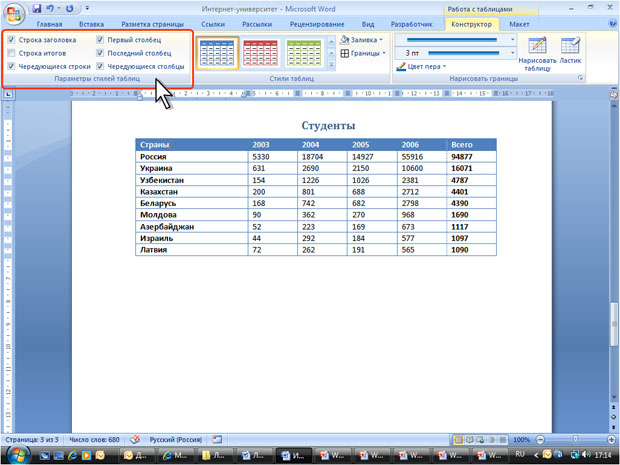
увеличить картинкуРис. 11.2. Модификация параметров стиля оформления таблицы
Установка границ и заливки ячеек
Установка границ
Чтобы задать границы таблицы, можно воспользоваться элементами группы Нарисовать таблицы и Стили таблиц на вкладке Конструктор.
- Выделите таблицу или ее фрагмент, для которого будут устанавливаться границы.
- Щелкните по списку Стиль пера (рис. 11.3) и выберите тип линии.
- Щелкните по списку Толщина пера (см. рис. 11.3) и выберите толщину линии. Толщина линии устанавливается в пунктах (1 пункт примерно равен 0,35 мм).
- Щелкните по кнопке Цвет пера (см. рис. 11.3) и в палитре выберите цвет линии.
- В группе Стили таблиц щелкните по стрелке кнопки Границы и выберите требуемое расположение границ (рис. 11.4).
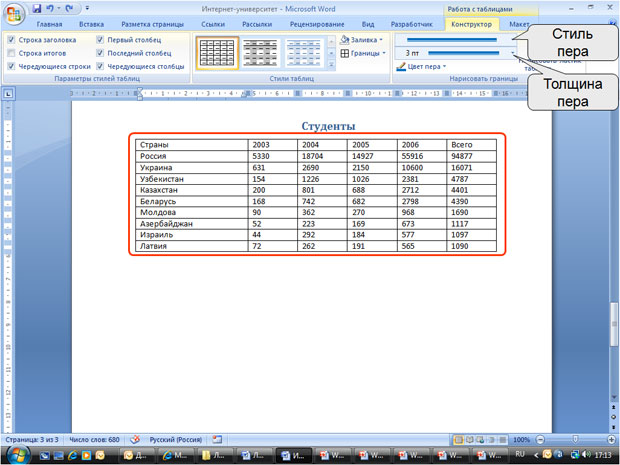
увеличить картинкуРис. 11.3. Определение линии границы
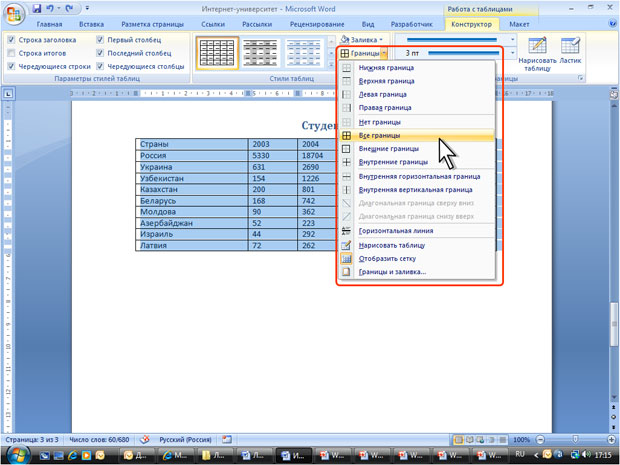
увеличить изображениеРис. 11.4. Выбор расположения границ
Удаление границ
После удаления границ на экране отображается голубая пунктирная сетка таблицы (рис. 11.5). Эта сетка не выводится на печать. Если сетка не отображается, следует во вкладке Конструктор в группе Стили таблиц щелкнуть по стрелке кнопки Границы и выбрать команду Отобразить сетку (см. рис. 11.4) или во вкладке Макет в группе Таблица нажать кнопку Отобразить сетку.

увеличить изображениеРис. 11.5. Сетка таблицы
Установка цвета заливки
Чтобы задать цвет заливки таблицы, можно использовать кнопку Заливка группы Стили таблиц вкладки Конструктор или кнопку Заливка группы Абзац вкладки Главная.
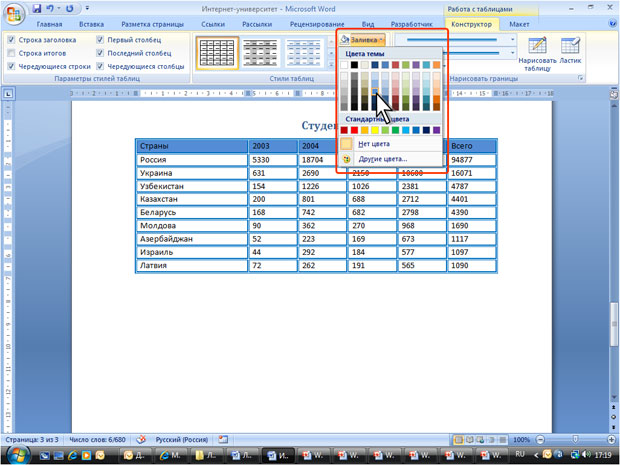
увеличить изображениеРис. 11.6. Выбор цвета заливки
Для удаления заливки в следует выбрать режим Нет цвета (см. рис. 11.6).
Как в ворде изменить толщину линий таблицы?
Изменить толщину линии в таблице в программе ворд, можно сделать за три простых последовательных шагов.
Первый шаг. Вставляем курсор в любую часть таблице, после нажимаем на правую клавишу мышки, чтобы появилось дополнительное меню, в котором необходимо выбрать строчку «Граница и заливка».

Второй шаг. В открывшемся меню посередине находите надпись «Ширина», а ниже нарисована линия со стрелочкой. Нажимаете на стрелочку, появится выпадающий список, в котором можно выбрать толщину границ. После выбора толщины, убедитесь, что в нижнем правом углу стоит напротив строки «Применить к » надпись «таблице», после этого закрывайте меню через кнопку «Ок».

В результате получится таблица с массивными рамками.

Но вы можете изменять толщину не только всех полей, но отдельных границ. Для этого выделяете, например, всю таблицу, снова жмете на правую кнопку мыши и выбираете «Граница и заливка» и в этой таблице в разделе «Тип» нажимаете на иконку «Сетка».

В результате в вашей таблице только контур будет с толстой линей, а все оставшиеся границы тонкие.

Работа с таблицами, часть 3
18 Пятница Мар 2011
Метки
В этой части статьи будут рассмотрены следующие шаги, которые могут использоваться пользователями для придания таблицам требуемого вида – добавление и стирание линий, настройка их цвета и толщины. Другими словами, основная тематика данной статьи это настройка линий таблицы, так же в самом начале работы рассмотрены вопросы, которые являются, одновременно, окончанием прошлой статьи и служат началом новой, что, на мой взгляд, позволит читателю быстро вспомнить материал прошлой статьи и эффективнее усвоить новый.
Перемещение таблицы
Подобно работе с текстом в процессе его форматирования, можно задать переход на следующую страницу при необходимости. Например, вы пишите курсовую работу или подобный этому документ, состоящий из глав, разделов и подразделов и вам нужно задать разрыв страницы в месте окончания глав и разделов. Возникает резонный вопрос — причем же здесь таблицы? Дело в том, что в сложных экономических, финансовых, технических и подобных им документах фигурируют очень большие таблицы, которым отводится, иногда, до десятков страниц и, само собой разумеется, такие таблицы часто нужно переносить на следующую страницу в требуемом месте, а не ждать пока многостраничная таблица закончится. Например, продавцу-консультанту необходимо разбить таким способом на части таблицу, что бы проставить свои комментарии в конце каждого раздела прайса, с целью, сделать прайс удобочитаемым для себя или клиентов, или иногда требуется, чтобы таблица не занимала более ¾ страницы, в таких случаях также целесообразно использовать перенос.
Чтобы перенести часть таблицы на следующую страницу, сделайте следующее:

Рисунок 1. Перенос части таблицы на следующую страницу
Как видно из рисунка 1, часть таблицы в начале нового раздела (выделена красным), посвященного компьютерной акустике, находится в самом конце страницы, что делает в данном месте таблицу смятой и неудобочитаемой. Используем разрыв таблицы – новый раздел начинается на новой странице, при необходимости можно добавить комментарии в месте разрыва, то есть Word не блокирует место разрыва, позволяя вносить нужные поправки.
Добавление абзаца перед таблицей
Нередко возникает необходимость вставить абзац перед таблицей, например, когда требуется представить резюме или если она располагается в начале нового раздела, для которого еще не назначено название. Чтобы это осуществить, выполните следующие шаги:
- Поместите курсор в любом месте первой строки таблицы;
- Нажмите комбинацию клавиш
Таким же образом можно разбить таблицу в любом месте, достаточно выбрать требуемую строку, при этом перенос нижележащей части страницы на следующую не происходит, а просто добавляется новый абзац (более подробно читайте в «Работа с таблицами, часть 2»).
Форматирование линий в таблице
Линии таблицы, являются основой ее внешнего вида, для таблицы это своего рода скелет, на который ложится весь вес «плоти» таблицы, только в роли органов и мышц выступает различное содержимое ячеек таблицы (чаще всего текст и относительно не сложные цифровые данные). От того как настроить внешний вид линий, а также используя затенение, зависит какой получиться таблица – невзрачной или броской.
Стирание линий
Когда нужно убрать линии между строк, не используя объединение ячеек – достаточно их просто стереть, для этого сделайте следующее:
Примечание. В ходе анализа данного инструмента Word, я пришел к выводу, что он пока недостаточно совершен. Так, выделяя две смежные ячейки, можно вместе с линиями стереть содержимое ячеек, а выделяя большое количество ячеек и строк силами «Ластика» можно потерять содержимое первой выделенной строки. Исходя из этого, рекомендую аккуратнее выделять линии – лучше всего по отдельным строкам или обратить внимание на второй способ, это поможет минимизировать погрешности при форматировании.

Рисунок 2. Стирание линий в таблице
Добавление линий ячеек в таблице
Для добавления новых линий столбцов и строк в таблице, сделайте следующее:
>
- Выделите нужную группу ячеек таблицы;
- Откройте вкладку «Конструктор»;
- В группе стили таблиц нажмите кнопку открытия меню кнопки «Границы» (в виде маленького перевернутого треугольника правильной формы) и выберите тип добавляемых границ подобно описанному выше
- Поместите курсор в любом месте таблицы;
- Откройте вкладку «Конструктор»;
- В группе «Рисование границ» нажмите кнопку «Нарисовать таблицу» — курсор примет форму карандаша;
- Нажмите и удерживайте левую кнопку мыши и протяните курсор через определенное количество ячеек (или всего одну) – при этом будущая линия будет отображена в виде пунктирной линии. Когда нужная длина будет достигнута, отпустите левую кнопку мыши
- Выделите нужную группу ячеек в таблице;
- Откройте вкладку «Конструктор»;
- В группе «Рисование границ» нажмите кнопку открытия меню кнопки «Толщина пера» и выберите один из девяти образцов – курсор примет вид карандаша;
- Проведите этим курсором по нужным ячейкам, как и в предыдущем примере – рисовать позволено только под прямым углом – горизонтально/вертикально
- Для отключения инструмента – нажмите кнопку «Нарисовать таблицу» или нажмите клавишу
Примечание. Процесс добавления/стирания границ ячеек таблицы средствами меню кнопки «Границы» весьма прост – достаточно выбрать тип линий, выбрать ячейки и затем нажимать кнопку «Границы» последовательно выделяя новые группы ячеек. Если одно нажатие на кнопке «Границы» добавляет линии к выделенным ячейкам, то следующее – их стирает. В меню кнопки «Границы» значок выбранного типа границы выделяется желтым.
Учтите, что так можно рисовать только линии под прямым углом (горизонтально и вертикально) – диагональную линию так не нарисуешь.
Изменение толщины линий в таблице
Когда нужно подчеркнуть содержимое строк или отдельных ячеек, можно использовать линии различной толщины, при этом неважно есть уже линии в определенных ячейках – мы просто изменяем их толщину. Для этого сделайте следующее:
Примечание. Этим же инструментом можно добавлять ячейки и столбцы – для этого выберите линию нужной толщины, а затем курсором в виде карандаша проведите условную вертикальную линию по заданной области. Чтобы создать столбец, проведите линию от верхней границы таблицы до нижней. В результате вы получите дополнительные ячейки или столбцы с вертикальными линиями заданной толщины, чтобы полностью выделить таким способом новые ячейки – дорисуйте им горизонтальные линии той же (или другой) толщины.

Рисунок 3. Изменение толщины линий в таблице при помощи меню кнопки «Толщина пера»
Если у вас недостаточно времени для тщательной настройки внешнего вида таблицы и требуется изменить толщину всех линий, воспользуйтесь следующим методом:
- Выделите нужную группу ячеек;
- Откройте вкладку «Конструктор»;
- В группе «Рисование границ» нажмите кнопку открытия окна «Границы и заливка» (маленький значок под кнопкой «Ластик»);
- На вкладке «Граница» в группе «Тип» окна «Граница и заливка» выберите тип границ;
- В одноименной группе «Тип» выберите тип линий и в раскрывающемся меню «Ширина» — выберите толщину линий из заданных вариантов;
- Нажмите кнопку «ОК» — линии в выделенном участке примут заданный вид
- Поместите курсор ввода текста в любой ячейке таблицы;
- Откройте контекстное меню, нажав правую кнопку мыши;
- Выберите пункт «Границы и заливка» и дальше действуйте, как описано выше
Учтите, что выбирая тип границ, вы определяете, какие линии в выделенном участке будут заданной толщины, какие будут стандартной толщины, а каких вообще не будет видно. Существует пять типов комбинаций границ, чтобы было лучше понятно – это своего рода шаблоны или схемы по которым MS Word 2010 рисует границы в выделенной области таблицы. Причем нужно понимать что границы – это те же линии, только расположенные по определённой схеме, определяемой этим самым шаблоном (типом границ). Четыре этих шаблона, это что называется – immutable template – неизменяемые шаблоны (буквально – незыблемые, англ.), а пятый – это настоящий custom – настраиваемый шаблон, в котором можно задать все по своему усмотрению, конечно, в рамках предоставленных ему возможностей.
Ознакомимся с ними подробнее:
В нашем примере, мы задали для правой и нижней внешней границы линию толщиной 2,25 пт, для внутренней горизонтальной – 1 пт, для внутренней вертикальной – 0,75 пт, левую и верхнюю границу – 0,5 пт. В результате получили таблицу, которую можно видеть на рисунке 4. К сожалению, несмотря на все свое удобство, инструмент «Образец» не позволяет видеть толщину уже заданных линий таблицы, нет даже всплывающей подсказки, а это было бы очень удобным – править границы таблицы и на лету видеть толщину той или иной границы, просто подводя курсор к нужной границе на образце. Остается надеется, что в ближайшем обновлении этот функционал таки появится, и усилит и без того немалый арсенал MS Word 2010.

Рисунок 4. Произвольное изменение толщины линий таблицы с помощью окна «Границы и заливка»
Изменение типа линий
Наряду с изменением толщины линий можно изменить их тип. Это поможет придать таблице оригинальный и запоминающийся вид, и подчеркнуть особенно важную информацию. Чтобы выборочно изменить тип ряда линий в таблице, сделайте следующее:
Чтобы изменить тип линий в таблице, используя различные типы границ, сделайте следующее:




