
В определенных ситуациях может возникнуть необходимость изменить ориентацию текста в документе Word. Как это выполнить? В данном уроке мы рассмотрим способы изменения направления текста.
Рекомендуемые инструменты повышения производительности для Word
Kutools для Word: Внедрение ИИ, более 100 дополнительных функций позволяют сократить время работы с документами на 50%. Бесплатная загрузка
Office Tab: добавляет вкладки, как в браузере, в Word (и других приложениях Office), облегчая навигацию между несколькими документами. Бесплатная загрузка
Обратный текст с текстовым полем
Шаг 1. Нажмите Вставить > текст Box, выберите любой стиль текстового поля, а затем введите нужный текст в текстовое поле. Смотрите скриншот:

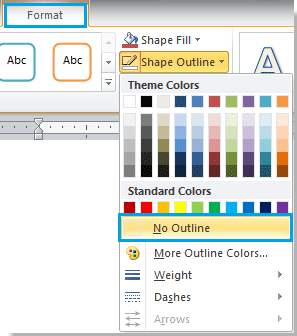
Этап 2. Нажмите на текстовое поле, затем выберите Формат > Форма > Нет, чтобы убрать контур текстового поля. Ознакомьтесь с примерами на скриншотах:
 |
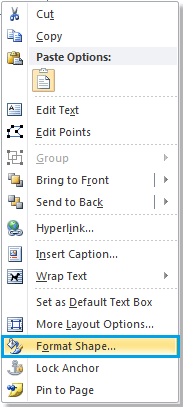
Шаг 3. Далее кликните по текстовому полю и нажмите правой кнопкой мыши, чтобы выбрать Форматирование формы из выпадающего меню. Теперь появится диалоговое окно Форматирование формы. Смотрите скриншот:
 |
 |
Шаг 4. Clcik 3-D вращение на левой панели и введите 180° in X текстовое поле под Вращение раздел. Смотрите скриншот:

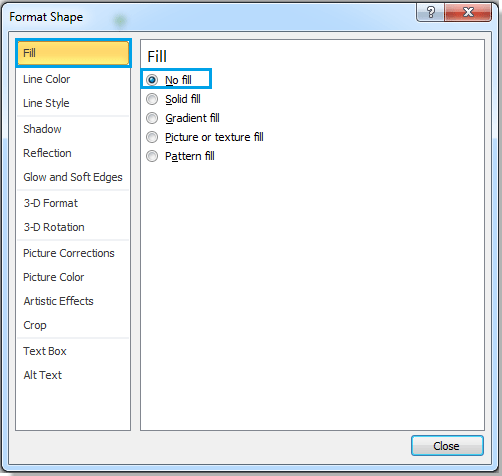
Шаг 5. Выберите Заполнять > Без заливки, после чего нажмите на Закрыто. Ознакомьтесь со скриншотом:
Ниже представлены тексты в перевернутом виде:
Обратный текст с помощью Word Art
Вкладка Office: предоставляет интерфейсы с вкладками в Word, Excel, PowerPoint.
Улучшите свой рабочий процесс прямо сейчас. Узнайте больше о вкладке «Офис» Бесплатная загрузка
Шаг 1. Нажмите Вставить > Word Art, выберите любой стиль текстового поля, а затем введите нужный текст в это поле. Смотрите скриншот:
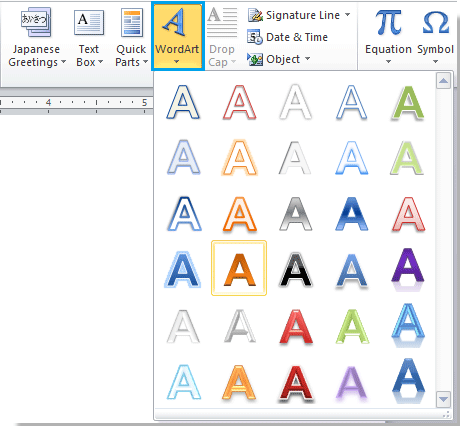
Шаг 2. Затем щелкните поле и щелкните правой кнопкой мыши, чтобы выбрать Форма форматирования из контекстного меню. Теперь Форма форматирования появится диалоговое окно.
|
|
Шаг 3. Clcik 3-D вращение на левой панели и введите 180° in X текстовое поле под Вращение раздел. Затем нажмите Заполнять > Нет заполнять, клик Закрыто.
|
|
Вы можете увидеть результат:
 |  |
Обратный текст с помощью Paint Tool
Шаг 1. Скопируйте текст в Краска. Смотрите скриншот:

Шаг 2. Выделите текст, нажав Выберите из изображения кнопку, см. снимок экрана:

Шаг 3. Нажмите Поворот > Отразить по горизонтали, см. снимок экрана:
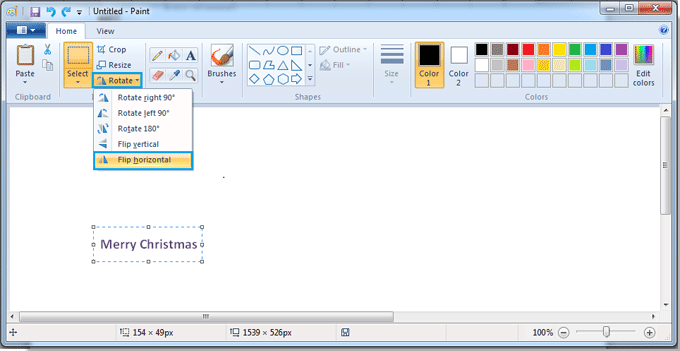
Шаг 4. Затем выделите и скопируйте текст, а затем вставьте перевернутый текст в документ Word. Смотрите скриншоты:
 |  |
Как изменить направление текста в Word
Не редко при оформлении текстового документа в Word возникает необходимость изменить направление текста. К счастью, разработчики из Microsoft предусмотрели такую возможность и создали соответствующие функции. В этом материале мы рассмотрим сразу два способа, как можно изменить направление текста в Word 2007, 2010, 2013 и 2016.
Изменение направления текста с помощью таблицы
Наиболее легкий метод поворота текста в Ворде заключается в использовании таблицы. Для начала необходимо создать таблицу с одной ячейкой, что можно сделать с помощью кнопки «Таблица» на вкладке «Вставка».
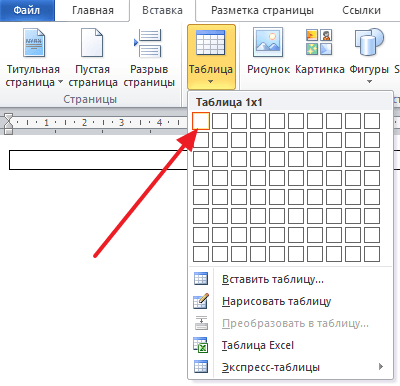
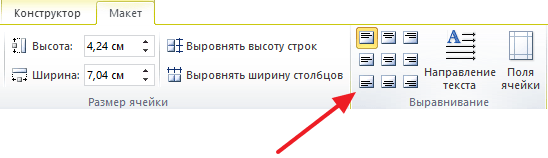
После создания таблицы, перенесите в нее текст, направление которого вы хотите изменить. Дальше выделите текст в таблице с помощью мышки, перейдите на вкладку « Работа с таблицами – Макет » и нажмите на кнопку « Направление текста ». Каждое нажатие на кнопку « Направление текста » будет изменять направление текста в ячейке таблицы.
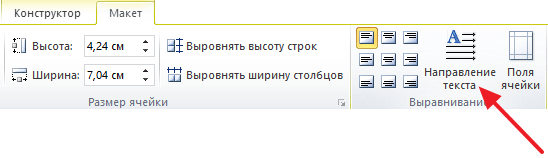
Для более точного размещения текста внутри ячейки таблицы можно воспользоваться кнопками для выравнивания текста, которые также находятся на вкладке «Макет», рядом с кнопкой «Направление текста».
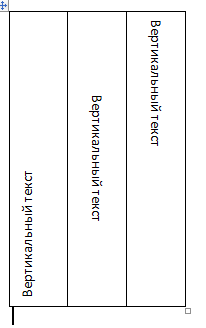
В результате вы можете получить вот такой вертикальный текст.
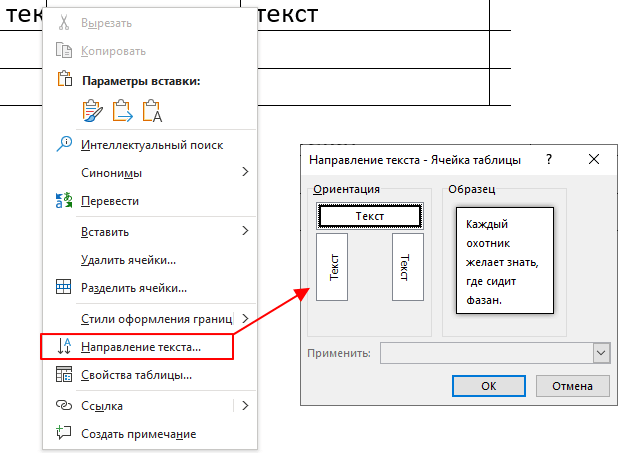
Также направление текста можно поменять с помощью контекстного меню. Для этого кликните правой кнопкой по таблице, выберите пункт « Направление текста » и задайте подходящую ориентацию текста.
Если таблица мешает оформлению вашего документа, то вы можете сделать ее невидимой. Для этого перейдите на вкладку « Работа с таблицами – Конструктор », нажмите на кнопку « Границы » и выберите вариант « Нет границ ».
Изменение направления текста с помощью надписей
Еще один способ изменить направление текста в Word 2007, 2010, 2013 или 2016 – это функция под названием « Надписи ». Для того чтобы воспользоваться данным способом перейдите на вкладку « Вставка », нажмите на кнопку « Фигуры » и выберите « Надпись ».
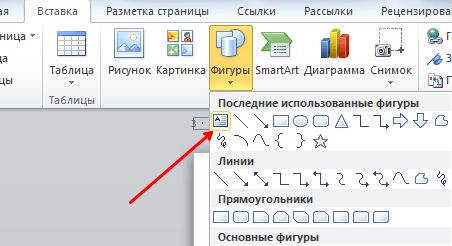
После этого с помощью мышки нужно указать размер надписи и на экране появится рамка, внутрь которой можно вставить текст.
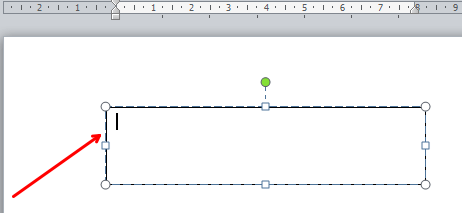
Вставьте в рамку текст, направление которого вы хотите изменить, и перейдите на вкладку « Формат ». Здесь с помощью кнопки « Направление текста » можно повернуть текст на 90 или 270 градусов.
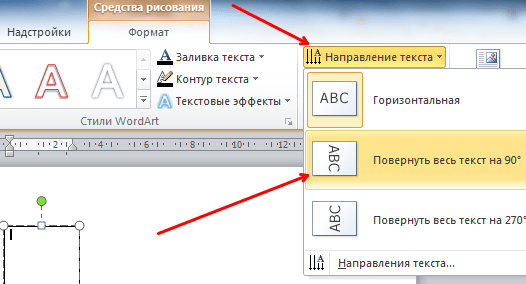
Таким способом можно создать рамку с вертикальным текстом и разместить ее в нужном месте документа.
Основным достоинством этого метода изменения ориентации текста является возможность вручную поворачивать рамку с текстом. Для этого достаточно нажать на зеленую точку, расположенную над рамкой, и, удерживая кнопку мыши, вращать рамку.
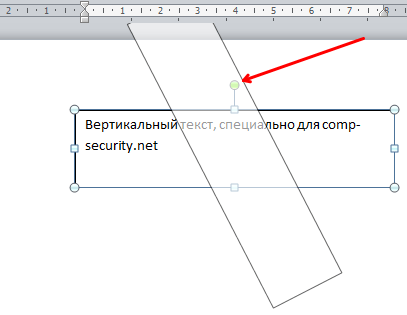
Таким образом вы сможете изменить направления текста на любой нужный вам угол.



