Как повернуть рисунок в Ворде
Работая с документами в текстовом редакторе MS Word, может возникнуть не только необходимость правильного редактирования и форматирования текста в Ворде. В документе могут встречаться различные картинки. Хорошо, если их можно оставить без изменений. Но что делать, если нужно сохранить одну на компьютер, чтобы была возможность отредактировать ее, или повернуть на определенный угол?
Статью, как сохранить картинку с Ворда на компьютер, можно прочесть, перейдя по ссылке. А сейчас давайте разберемся, как можно перевернуть рисунок. Для этого можно выбрать произвольный угол, задать определенное значение или отобразить его по горизонтальной или вертикальной оси.
Поворот картинки
Если у Вас нет каких-либо ограничений, и сделать поворот можно как угодно, главное, чтобы в тексте красиво смотрелось, тогда выделите картинку, кликнув по ней мышкой. По ее краям появятся маркеры, а вверху зеленая точка. Данный пример подойдет для тех, у кого установлен Ворд 2010 и 2013.
Нажмите левой кнопкой мышки по зеленой точке – при этом указатель мышки примет вид круговой стрелочки. Поверните изображение, как Вам хочется, перемещая мышку. Во время этого, на блеклом эскизе можно увидеть, как будет смотреться оно повернутым.

Затем отпустите левую кнопку мыши, и все будет сделано.

Если у Вас установлен Ворд 2016, тогда, после выделения изображения, вверху сразу появится круговая стрелка. Нажмите на нее и, не отпуская левой кнопки мыши, поворачивайте на нужный угол.

Поворачиваем рисунок зеркально или на 90 градусов
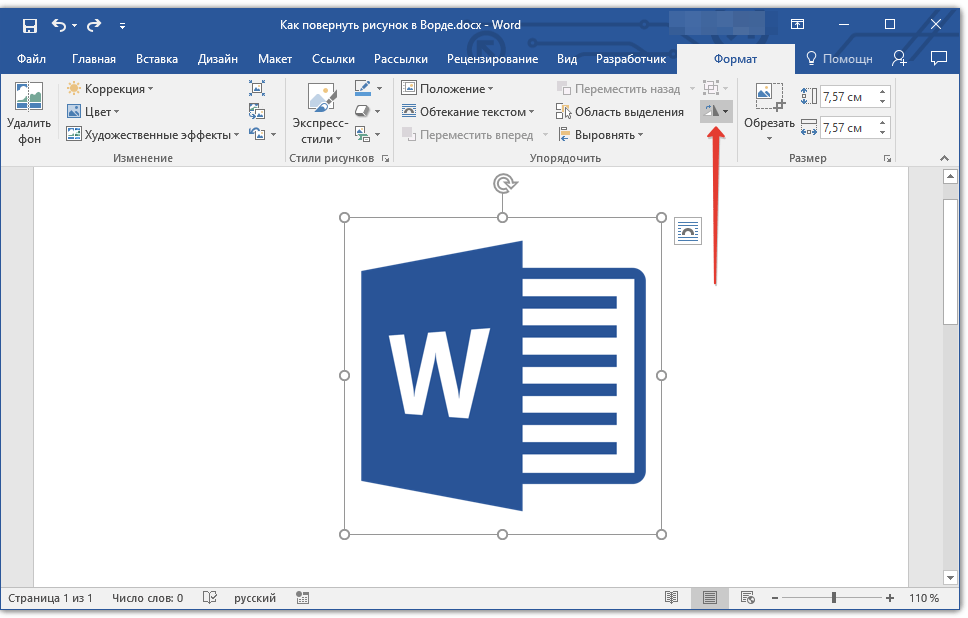
Если Вам нужно выполнить поверот именно на 90 градусов, тогда такой точности добиться первым способом будет не просто. Поэтому выделите картинку и вверху перейдите на вкладку «Работа с рисунками» – «Формат» . В группе «Упорядочить» нажмите на кнопочку «Поворот» – на ней нарисованы треугольники. Дальше выберите из открывшегося списка нужный пункт и кликните по нему.
Здесь, помимо угла 90 градусов, можно перевернуть изображение зеркально, или отразить его по горизонтальной оси.

В MS Word 2016 все делается точно так же. Только группа, в которой находится кнопочка «Поворот» , называется «Упорядочение» .

Поворачиваем рисунок на определенный угол
Для этого выделите его, перейдите на вкладку «Работа с рисунками» – «Формат» , нажмите на кнопку «Повернуть» и выберите из списка пункт «Другие параметры поворота» .

Откроется окно «Разметка» . В нем, в разделе «Поворот» , в соответствующем поле укажите любое значение от 0 до 360, то есть выберите угол. Затем нажмите «ОК» и рисунок будет повернут.

В Ворде 2016 данное окно открывается так же, только называется оно «Макет».

Поворачивайте изображения и оформляйте свои документы согласно правилам, или просто делайте так, чтобы документы в Ворд с картинками и текстом было интересно смотреть.
Как перевернуть текст в Word — 5 способов
При разработке документа Word пользователи задаются вопросом, как перевернуть текст в Word, например, если вам нужно перевернуть текст по вертикали или под определенным углом. Это можно сделать несколькими способами. Текстовый процессор Word, входящий в офисный пакет программ Microsoft Office, обладает мощными функциями для создания документов в соответствии с различными требованиями.
Программа MS Word имеет множество функций для изменения положения текста в документе, включая поворот текста в разных положениях. Пользователю просто нужно выбрать тот вариант, который больше всего подходит для работы. Нам нужно повернуть текст в Word из обычного горизонтального положения в другое положение под определенным углом. Например, текст должен быть расположен в документе вертикально, либо до определенной степени, либо произвольно, в зависимости от пользователя, под углом, отличным от горизонтального. В этой статье представлены инструкции о том, как перевернуть текст в Word несколькими способами: повернуть текст в таблице или использовать таблицу, повернуть текст в фигуре разными способами, повернуть текст в графических элементах SmartArt.
Как перевернуть текст в таблице Ворд — 1 способ
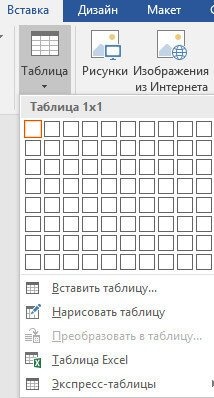
- Зайдите в меню «Вставка», выберите «Таблица».
- Выберите ячейку из предложенной таблицы или несколько ячеек, если вы создаете таблицу с перевернутым текстом в ячейках.
- Напишите желаемый текст внутри ячейки.
- Выделите текст в ячейке, щелкните правой кнопкой мыши внутри ячейки.
- В контекстном меню выберите пункт «Направление текста…».
В окне «Направления текста — ячейка таблицы» можно выбрать один из трех типов ориентации. Благодаря встроенной настройке вы можете переворачивать текст на 90 градусов и 270 градусов.
Выберите подходящую ориентацию текста, нажмите кнопку «ОК».
Текст меняет положение в ячейке таблицы.
Если вы не создаете таблицу, вам необходимо удалить границы таблицы:
- Переместите курсор мыши к верхнему левому краю таблицы, в открывшемся окне меню нажмите на треугольник рядом с пунктом «Граница».
- В контекстном меню нажмите «Без рамки».
В документе Word текст отображается в перевернутом виде без границ.
Как переворачивать текст в Ворде с помощью надписи — 2 способ
При работе в программе пользователь сможет переворачивать текст произвольно под любым углом по своему усмотрению.
- Войдите в меню «Вставка», нажмите «Фигуры».
- Выберите пункт «Текстовое поле» из предложенных вариантов».
В любом месте документа MS Word выделите поле для надписи и введите желаемый текст внутри. При необходимости вы можете изменить параметры разметки.
Наведите курсор мыши на круглую стрелку, нажмите левую кнопку мыши, с помощью мыши поверните надпись в желаемое произвольное положение.
- Перейдите в меню «Фигура», нажмите кнопку «Контур фигуры».
- В открывшемся меню отметьте пункт «Без структуры».
Контур вокруг текста исчезнет.
Как в Ворде перевернуть текст вертикально при помощи надписи в фигуре — 3 способ
Если вам нужно перевернуть текст по вертикали, редактор Office имеет встроенные настройки для выполнения этой задачи на основе определенных значений, установленных в программе по умолчанию.
В Microsoft Word сделайте следующее:
- В меню «Вставка» нажмите кнопку «Фигуры».
- В открывшемся меню выберите «Текст».
- Создайте настраиваемое поле для метки, затем введите текст внутри.
- Откройте меню «Формат», в опции «Направление текста» выберите соответствующий вариант для поворота текста Word в определенном направлении: «Повернуть на 90 °» или «Повернуть на 270°».
Нажмите кнопку «Контур фигуры» и выберите вариант «Без контура».
Как в Ворде перевернуть текст вверх ногами — 4 способ
В некоторых ситуациях вам может потребоваться перевернуть текст на 180 градусов или на какое-то другое конкретное значение в градусах. Вы можете сделать это, используя текстовое поле в функции формы.
- Откройте меню «Вставка», нажмите «Фигуры».
- Выберите запись «Текстовое поле».
- Создайте текстовое поле, введите текст внутри фигуры.
- Откройте вкладку «Макет», нажмите «Повернуть».
- Выберите одну из стандартных настроек: «Повернуть вправо на 90 °», «Повернуть влево на 90 °», «Отразить сверху вниз», «Отразить слева направо» или нажать «Дополнительные параметры поворота…».
«Flip Up Down» переворачивает текст на 180 градусов.
- Чтобы выбрать желаемый угол поворота, нажмите на пункт «Дополнительные параметры поворота…».
- В окне «Макет» на вкладке «Размер» в параметре «Поворот» выберите желаемую степень поворота фигуры с текстом. Здесь вы можете выбрать поворот на 180 градусов или любое другое произвольное значение.
- Перейдите в меню «Формат», нажмите кнопку «Контур фигуры».
- В открывшемся меню установите флажок «Нет объекта».
Как переворачивать текст в Word с помощью элементов SmatrArt — 5 способ
В этом методе мы будем использовать графику SmartArt, включенную в Word, для поворота текста. С помощью элементов SmartArt в документ Word добавляются списки, процессы, циклы, иерархии, изображения и т.д. Надписи в элементах SmartArt можно повернуть в определенное положение или в любое произвольное положение.
- Перейдите в меню «Вставка», нажмите кнопку «SmartArt».
- В окне «Выбрать графику SmartArt» выберите соответствующий элемент.
- Удалите ненужные объекты, напишите текст внутри объекта.
- Переместите курсор мыши к круглой стрелке над объектом, нажмите левую кнопку мыши, поверните объект в любом направлении до желаемого угла поворота.
Поворот картинки в MS Word
Далеко не всегда рисунок, вставленный в документ Microsoft Word, можно оставить без изменений. Иногда его нужно отредактировать, а иногда — просто повернуть. И в этой статье мы расскажем о том, как повернуть картинку в Ворде в любом направлении и под любым углом.
Если вы еще не вставили рисунок в документ или не знаете, как это сделать, воспользуйтесь нашей инструкцией:
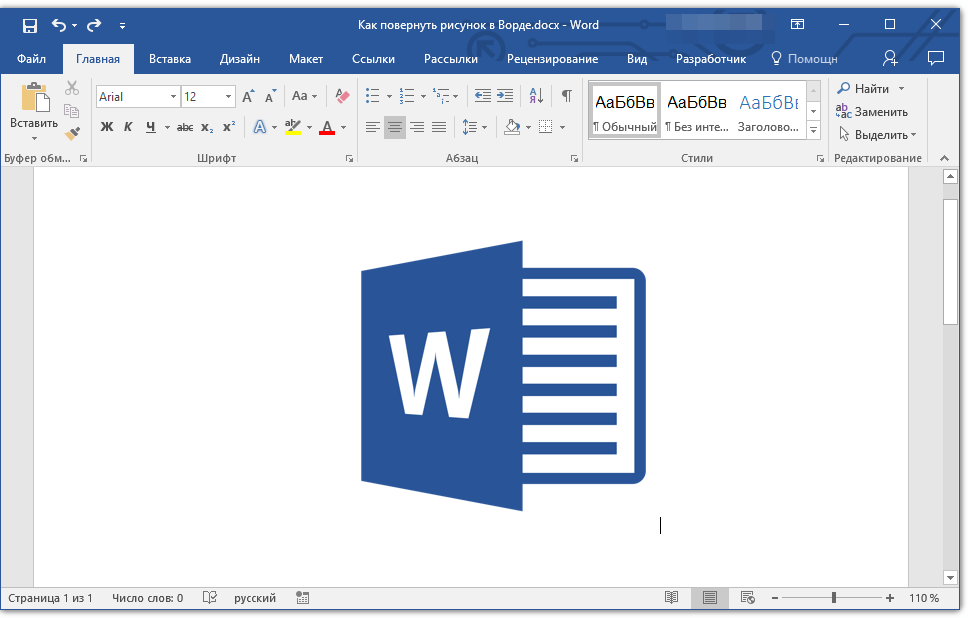
- Дважды кликните по добавленному изображению, чтобы открыть основную вкладку “Работа с рисунками”, а вместе с ней и необходимую нам вкладку “Формат”.
Примечание: Клик по изображению также делает видимой область, в которой он находится.