
Списки содержания и номера страниц — это важные составляющие структуры большинства документов среднего и большого объема: книги, брошюры, бизнес-планы, отчеты, рефераты или дипломные работы. Эти элементы значительно упрощают читателю навигацию по материалу, позволяя быстро находить нужные разделы и осознавать объем информации. Для формирования оглавлений и верхних/нижних колонтитулов с номерами Word предлагает все необходимые функции. Рассмотрим все тонкости их оформления.

Подготовка структуры документа
Прежде чем приступать к созданию оглавления, необходимо тщательно продумать структуру документа и разделить его на отдельные части, снабдив их заголовками и подзаголовками. Это играет ключевую роль не только для удобства пользователей, но и является основой для правильного оформления оглавления.
Идеальная структура выглядит следующим образом:
- Разделы первого уровня (главы)
- Разделы второго уровня (параграфы в главах)
- При необходимости — подпараграфы (третий уровень)
Количество уровней зависит от объема и сложности информации. Для небольшой брошюры достаточно двух, для монографии может потребоваться и четыре-пять. Главное — чтобы текст логически распадался на разделы, а заголовки точно отражали их суть и были понятные.
Стили заголовков и подзаголовков
Когда уже создана структура, переходим к разработке заголовков. Для автоматического формирования оглавления в Word необходимо применять стили. Это важное условие, поскольку без него оглавление не будет сформировано.
Стили в Word представляют собой именованные группы форматирования, содержащие шрифт, его разновидность, размер, выравнивание, отступы и интервалы. Стили обеспечивают быструю и последовательную стилизацию схожих элементов документа.
Создание заголовков
Приступаем к созданию заголовков в тексте. Сами заголовки пишем обычным текстом в нужных местах документа. Это могут быть названия глав, разделов, параграфов. Например, первая глава называется «История вопроса». После нее идет вторая глава — «Актуальные проблемы». Пока Word воспринимает их как обычные абзацы текста.
Для того чтобы абзацы стали заголовками, необходимо использовать определенные стили.
Разметка заголовков стилями
Для того чтобы Word мог идентифицировать текст в качестве заголовков, нужно применить к ним стили:
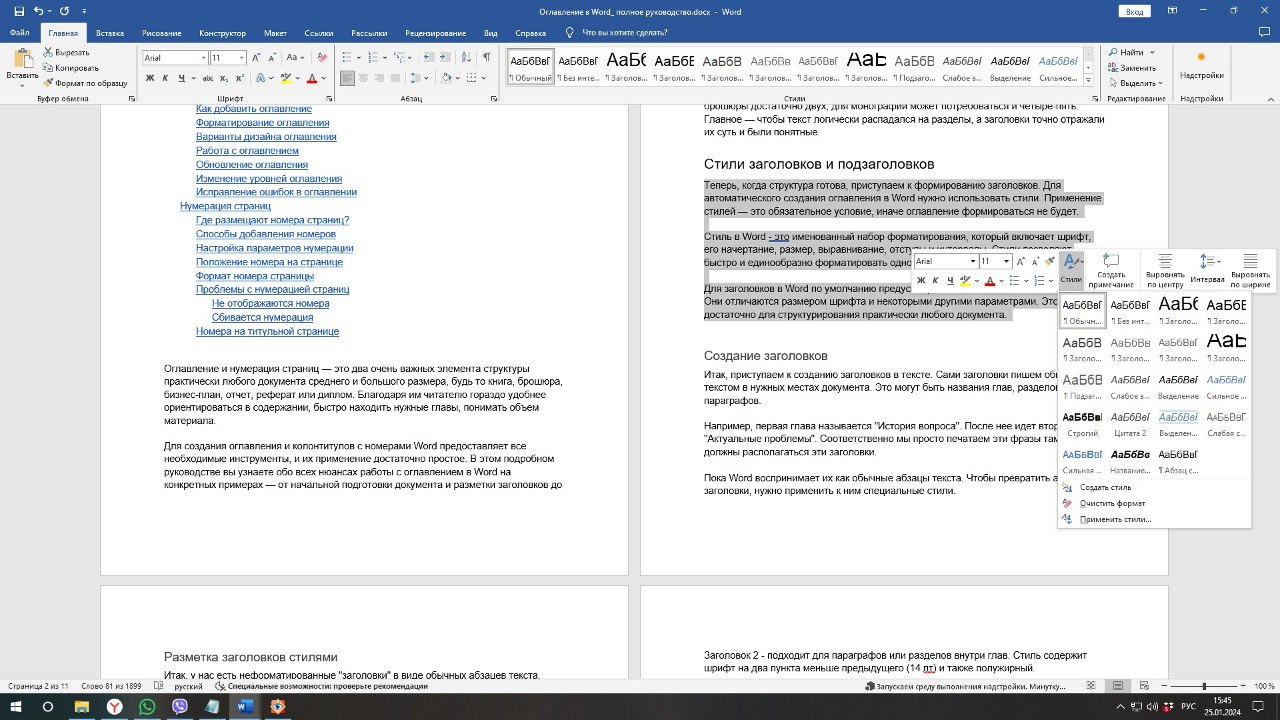
Обзор стилей заголовков в Word
В более детальном обсуждении рассмотрим стили, предлагаемые в Word, и их уникальные особенности, помогающие в организации документа.
Вставка оглавления
Когда весь документ готов, а заголовки размечены, можно приступать к созданию оглавления. Word сгенерирует его автоматически.
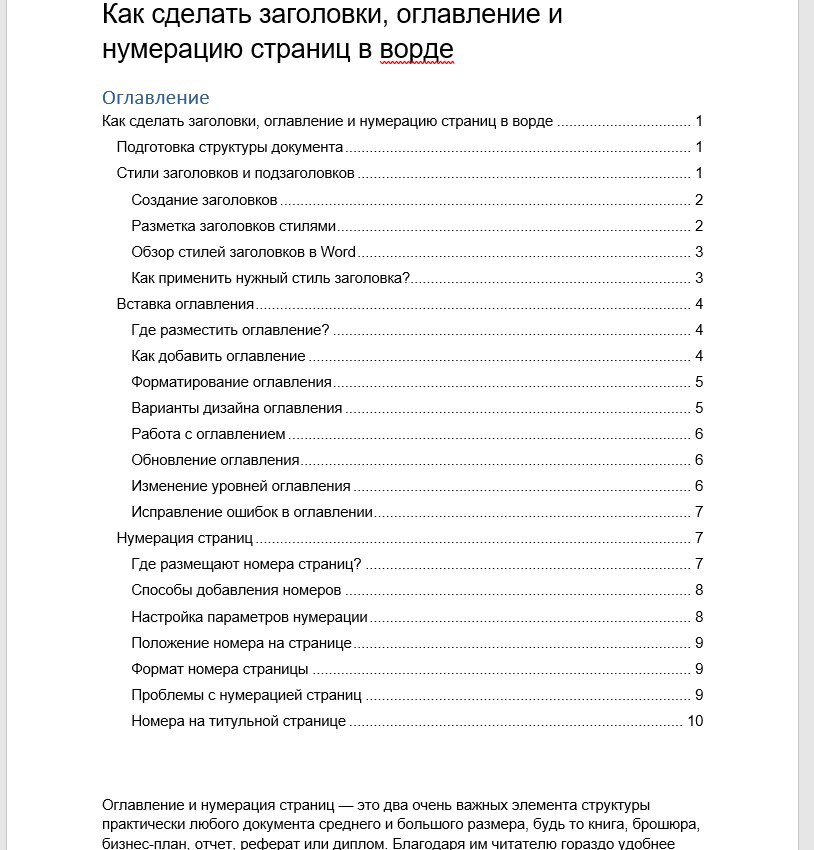
Где разместить оглавление?
Решите, в каком месте документа будет оглавление. Логичнее всего сделать это сразу после титульного листа. Иногда его размещают в конце, после основного текста, но это удобно только в небольших работах.
Как добавить оглавление
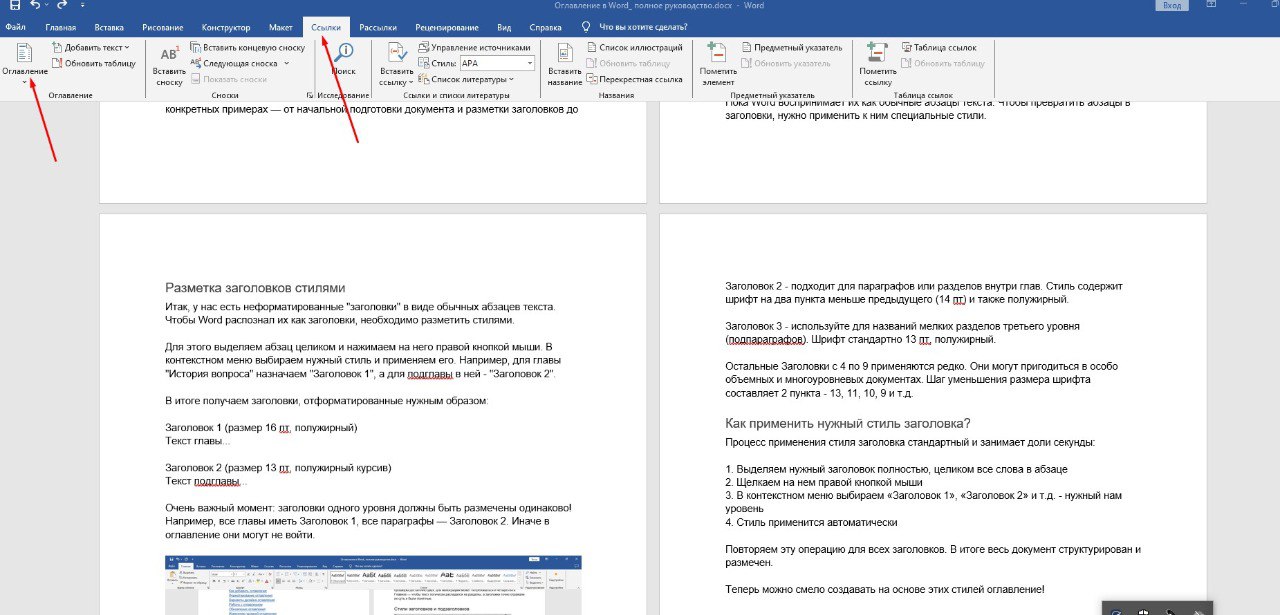
Поместите курсор туда, где должно быть оглавление. На вкладке «Ссылки» в группе «Оглавление» нажмите кнопку «Оглавление» и выберите нужный автоматический вариант — сразу после заголовка или на отдельной странице. Как правило, используют первый вариант. Word мгновенно сгенерирует оглавление, в котором будут точно так же, как в тексте, отражены все заголовки с указанием страниц.
Можно сразу переходить к форматированию или на этом остановиться. Уже на данном этапе оглавление полностью рабочее.
Форматирование оглавления
По умолчанию оглавление оформлено стандартно: шрифтом Times New Roman размером 12 пунктов. Но его можно изменить под нужный стиль. Например, сделать шрифт более крупным и читабельным. Для этого выделяем весь текст оглавления, заходим на вкладку «Главная» и выбираем подходящий размер, например, 14 пунктов. Также по желанию можно менять тип начертание, межстрочный интервал и другие параметры.
Варианты дизайна оглавления
Также на вкладке «Ссылки» в группе «Оглавление» есть готовые варианты оформления. Нажмите стрелочку справа от кнопки «Оглавление». Здесь можно выбрать цветные, черно-белые стили с разными шрифтами, интервалами, фоном. П осле выбора любого оформления можно дополнительно отредактировать параметры вручную на вкладке «Главная».
Работа с оглавлением
Оглавление готово, но на этом работа с ним не заканчивается. В процессе редактирования документа содержимое и структура могут меняться, будут добавляться или удаляться целые разделы. Эти изменения должны корректно отражаться в оглавлении. Рассмотрим основные сценарии.
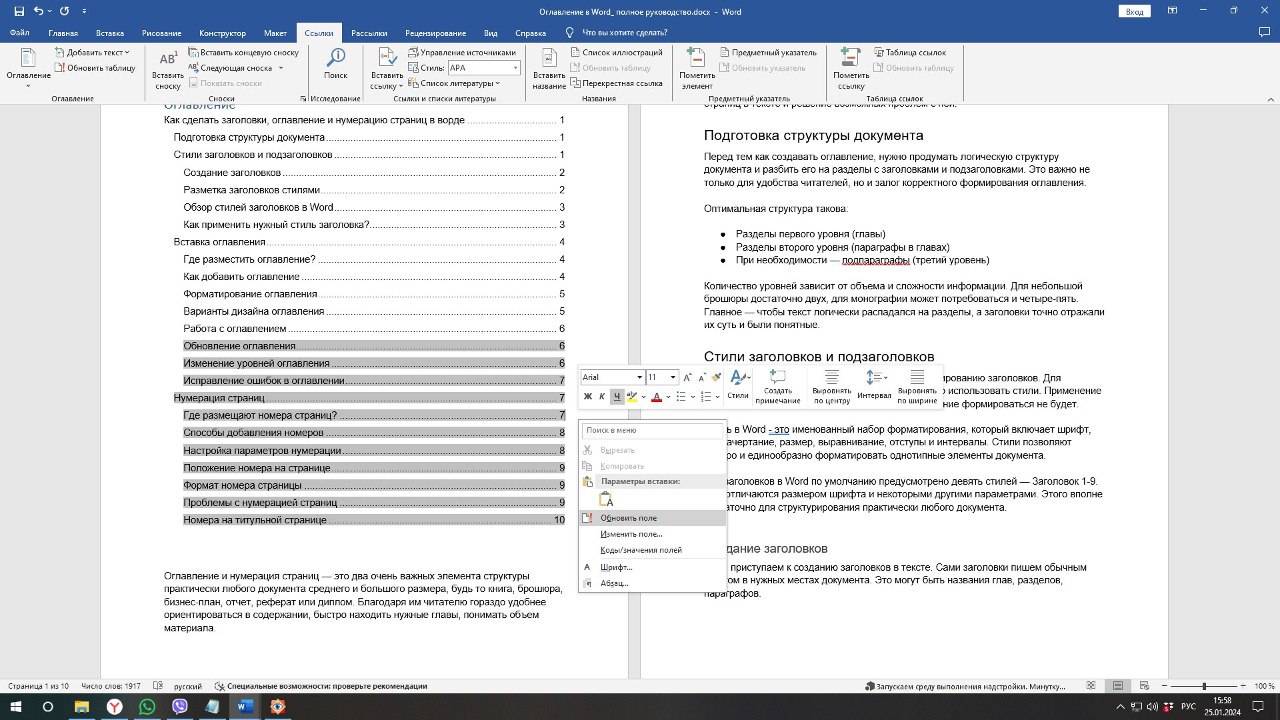
Обновление оглавления
Если в основной части документа пользователь внес изменения, добавил или удалил целые главы, нужно обновить оглавление, чтобы изменения вступили в силу. Для этого щелкните левой кнопкой мыши в любом месте оглавления. Затем нажмите правой кнопкой и в открывшимся контекстном меню выберите команду «Обновить поле». Word сравнит текущее состояние документа с существующим оглавлением и внесет все необходимые иборьбы. Эту операцию рекомендуется выполнять каждый раз после серьезных правок документа, чтобы информация в оглавлении соответствовала действительности.
Изменение уровней оглавления
Бывает ситуация, когда определенные пункты оглавления «зависают» на неправильном уровне, например, глава отображается как параграф или наоборот. Чтобы исправить это, меняйте уровни прямо в оглавлении, а не в основном тексте.
Выберите элемент оглавления, который хотите переместить на один уровень вверх или вниз. На вкладке «Ссылки» в группе «Оглавление» нажмите на кнопку «Повысить уровень» или «Понизить уровень» необходимое количество раз. Элемент плавно переместится на нужное место в структуре. Обновите оглавление, чтобы изменения вступили в силу.
Также уровни можно поменять, если нажать на маркер у пункта правой кнопкой мыши. В появившемся меню выбираете нужный уровень вручную — «Уровень 1», «Уровень 2» и т.д.
Исправление ошибок в оглавлении
Иногда в оглавлении могут возникать ошибки в виде дублирующихся или неправильных пунктов. Не нужно править эти элементы вручную. Лучшее решение — полностью удалить испорченное оглавление и создать новое с нуля, следуя вышеописанным шагам.
Нумерация страниц
Ни одна печатная работа не обходится без нумерации страниц. Добавить колонтитулы с номерами в Word не составит труда.
Где размещают номера страниц
По умолчанию номера страниц располагаются внизу страницы или в колонтитуле. Колонтитул — это специальная область вверху или внизу листа, где кроме номеров можно разместить автора, название, дату, логотип. Чаще всего номера добавляют в нижний колонтитул слева или справа. Также допустим вариант с размещением их в центре.
Способы добавления номеров
Автоматический вариант удобен тем, что Word самостоятельно проставит номера на всех листах без участия пользователя в соответствии с настройками. Для автонумерации на вкладке «Вставка» в группе «Колонтитулы» нажимаем кнопку «Номер страницы» и выбираем формат.
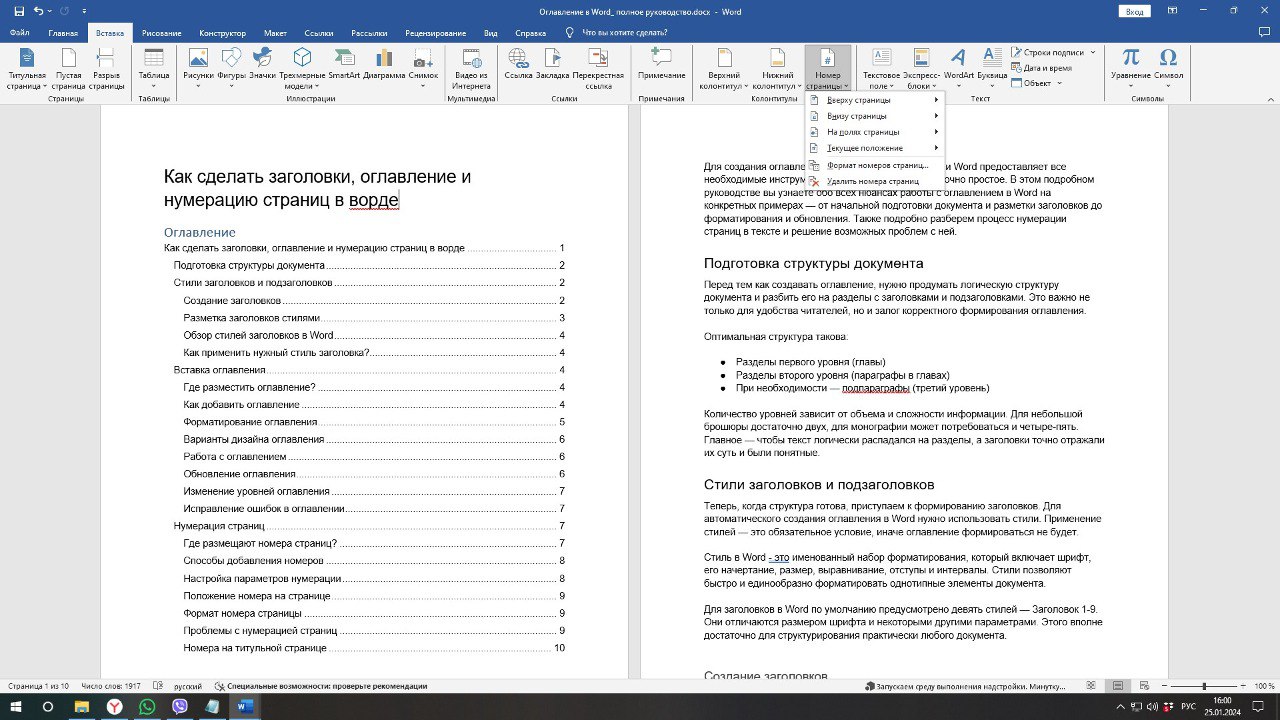
Ручная вставка подходит в случае, если нужна нумерация нестандартного вида или отдельные номера на титульном листе. Щелкаем в колонтитуле, где будут номера, затем на вкладке «Вставка» выбираем «Номер страницы».
Настройка параметров нумерации
При любом способе нумерации можно изменить настройки: вид колонтитула, формат и положение номера на странице. После добавления нумерации нажмите на нее правой кнопкой мыши и выберите команду «Формат номера страниц». Другой способ: через вкладку «Вставка» в группе «Колонтитулы» → «Номер страницы» → «Формат номера страницы». Откроется окно параметров.
Положение номера на странице
Здесь можно указать точное положение на листе: вверху, внизу, в углу, в центре страницы. Также есть различные варианты колонтитула: простой нижний, верхний, оба вместе или первый вид на четных, второй на нечетных. Выравнивание номера тоже можно настроить: по левому краю, центру, ширине.
Формат номера страницы
Важная настройка — нужное отображение номера:
Кроме того, есть возможность вставить текст (например, слово «страница»), а также установить разделитель перед или после номера.
Проблемы с нумерацией страниц
Номера на титульной странице
Если не нужна нумерация на титульном листе или она должна отличаться, уберите ее вручную. Для этого дважды щелкните в колонтитуле этой страницы и нажмите клавишу Delete на клавиатуре.
Урок 44. Уровни структуры
Прежде, чем приступить к созданию оглавления (о чем уже просили рассказать мои подписчики) необходимо понять, что такое «Уровни структуры». Тем более, что непонимание понятия «Уровни структуры», приводит к крупным ошибкам. Например, может «полететь» оглавление, либо ненужные абзацы «полезут» в оглавление.
Я не знаю, обращались ли вы когда-нибудь к диалоговому окну «Параметры оглавления»? И задавались ли вопросом: а что за команда «Уровни структуры»?

На уроке, посвященном созданию оглавления, я подробно расскажу об этом диалоговом окне. Но сейчас я расскажу, что такое Уровни структуры.
Вот вам ссылка на учебный файл этого урока. Откройте файл. Старый знакомый:

Я уменьшила масштаб, чтобы влезли максимум страниц. Мы можем окинуть взглядом плоды трудов наших.
Теперь вопрос: что мы знаем к настоящему моменту?
| Вопросы, вызывающие обсуждение | Почему заголовки показываются в разделе навигации? Можно ли добавить еще один параграф в область навигации? |
По окончании урока вы сможете:
1. Место назначения «Уровни структуры»
Шаг 1. Открываем «Область навигации» через ленту Вид либо командой с Панели быстрого доступа


Этап 2. Раскроем все заголовки в Секции навигации (ПКМ на заголовке 1.1. → опция Развернуть все из контекстного меню):

И для завершения подготовительного этапа …
Шаг 3. Открываем рабочую область «Стили» (лента Главная → группа команд Стили → кнопка группы):

Шаг 4. Открываем диалоговое окно «Абзац». В уроке 10 я показала, как открыть это окно: (лента Главная → группа команд Абзац → кнопка группы):

Или через контекстное меню (ПМ на абзаце, в нашем случае на первом заголовке второго уровня → команда Абзац):

Выбирайте сами, как вам быстрее работать.
Посмотрели на диалоговое окно «Абзац»?

Я отметила галочками те установки, которые мы можем поменять при помощи ленты Главная группами команд Шрифт и Абзац. А восклицательный знак отметил команду Уровнень структуры. В поле команды написано «Уровень 2». Вспоминаем, что наш текстовый курсор стоит на первом заголовке второго уровня. Напрашивается очень интересный вывод:
| Важная информация для усвоения! | Определить номер уровня или его отсутствие в структуре можно через диалоговое окно «Абзац» |
Для заголовков эта команда неактивна, отсюда следует ещё один вывод:
| Осознать и retenir! | Изменять номер уровня заголовка в окне «Абзац» невозможно – опция просто неактивна. |
Шаг 5. Вот, если мы:
Или же применим кнопку «Уменьшить отступ», находящуюся на вкладке Главная в группе команд Абзац (Урок 26):

Получаем такую картину:

Обратите внимание, что в «Области навигации» заголовок «Уголовный Кодекс Российской Федерации» получил номер «2» и уменьшил отступ. Так вот откуда название этих двух кнопок.

Уменьшение или увеличение расстояния (отступ) от поля до абзаца мы можем видеть только для Области навигации. На уроке 26 мы убедились, что непосредственно в документе мы устанавливаем эти отступы по своему желанию.

А в каком случае поле «Уровень» активно!
2. Уровни структуры для конкретного абзаца
Отмените все действия, которые вы делали в документе. То есть «откатите» документ к первоначальному виду. Либо просто закройте документ без сохранения и вновь откройте его. Сверните все заголовки в области навигации:

Практически во всех больших документах есть вступительная часть, перечень сокращений, которые встречаются в документе, и список литературы.
Для нашего учебного документа я предусмотрела это. Сразу после места под оглавление я создала абзац «Введение»:

А в самом конце документа «Сокращения», «Список литературы», «Перечень нормативных документов»:

Давайте сделаем так, чтобы эти абзацы могли находится в Области навигации. Это позволит нам быстро переходить по всему документу. Ведь предполагается, что у нас большой документ.
| Выполняем задачу | Разработать абзацный стиль, который будет совместим с Областью навигации |
Не забываем Урок 9. Формирование индивидуального стиля.
Шаг 1. Выделяем (Урок 2) абзац «Введение» и форматируем его (лента Главная → группа команд Шрифт → кнопка «Ж», на панели быстрого доступа команда «Абзац с новой страницы» и интервал после абзаца 12 пт):

Шаг 2. Вызываем диалоговое окно «Абзац». Наконец-то поле «Уровень» активно! В диалоговом окне «Абзац»:

Посмотрите, что получилось:

Абзац «Введение» попал в Область навигации. А в самом документе напротив абзаца «Введение» появилась серая стрелка, лежащая на боку. Сделаем отметочку в памяти. Но стиль абзаца по прежнему «Обычный».
Шаг 3. Создаем новый стиль, который назовем «Введение». Это можно сделать четырьмя способами:

От себя замечу, что практически всегда пользуюсь кнопкой «Управление стилями», потому что в ней имеется все, что можно сделать со стилями.
Я воспользовалась первым способом.
Шаг 4. Задаем имя нового стиля:

Вы можете задать любое другое имя. Главное, чтобы вы об этом не забыли.
Этап 5. Применяем стиль «Введение» к последним трем абзацам нашего текста

Все абзацы, которым присвоен стиль «Введение», уютненько расположились каждый с новой страницы.
Что имеем в сухом остатке?
3. Вставка текстовой информации из Интернета
За последние два года я все чаще встречаю документы, в которых не понятно по какому принципу определены уровни текста:

В данном документе уровень структуры присвоен даже пустому абзацу.
Шаг 1. Скопируем с моего сайта кусок какого-нибудь заголовка:

Шаг 2. Найдем любое место в нашем документе (я нашла абзац, состоящий из двух предложений и установила текстовый курсор в конце первого предложения):

Шаг 3. Вставим содержимое буфера обмена:

Посмотрите на результат. Абзац «полез» в Область навигации, нумерация заголовков нарушена. А ведь мы скопировали всего два слова с сайта. Поэтому еще раз внимательно просмотрите Урок 16 Буфер обмена.
Шаг 4. Вставим в другое место документа содержимое буфера обмена командой «Сохранить только как текст» (лента Главная → группа команд Буфер обмена → выпадающее меню команды Вставить → команда «Сохранить только как текст»):

Наблюдаем и уверяемся, что ничего ужасного не случилось:

Я показала вам только одну возможность появления ненужных уровней структуры. Перечислять остальные не буду. Давайте сразу делать всё правильно!
| Осознайте и запечатлите! | Обратите особое внимание на перенос текстовых данных из внешних источников |
Теперь вы можете:
Вам будет интересно:

Урок 27. Список в Word. Секреты

Урок 9. Создание собственного стиля

Урок 25. Форматирование многоуровневого списка
2 Comments on Урок 44. Уровни структуры
Добрый день, Небольшая опечатка в тексте касающаяся диалогового окна «абзац»(не под вопросительным знаком), а под восклицательным
Спасибо за замечание.



