
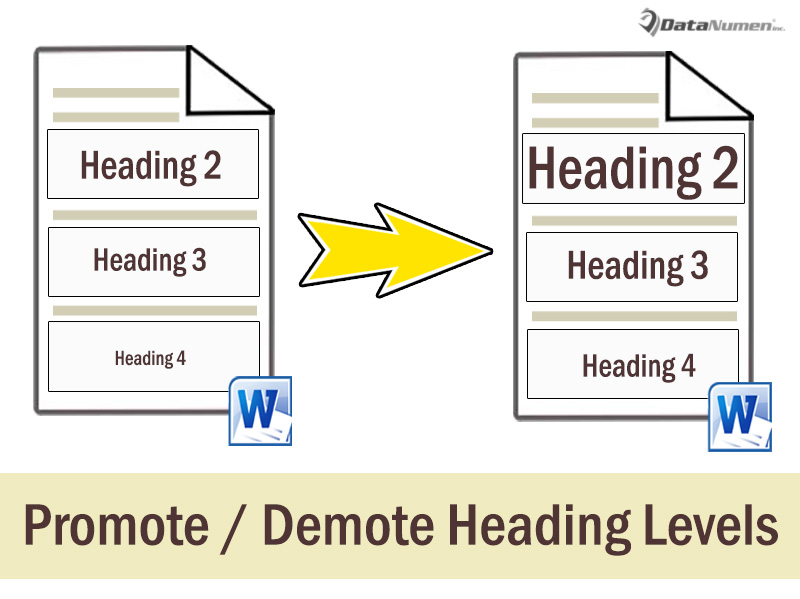
Эффективное применение заголовков способствует созданию четкой структуры документа. Когда речь заходит о форматировании, периодические изменения уровней заголовков становятся необходимыми. К примеру, если вы объединяете несколько разных документов в один, вам придется корректировать уровни заголовков вверх или вниз. Признаем, это не так сложно, как решение математических задач, когда нужно изменить уровень заголовка на один шаг. Однако в случае пакетной обработки важно выбрать правильный подход. Продолжайте чтение, чтобы узнать, какие варианты имеются в вашем распоряжении.
Способ 1: повысить или понизить уровень всех заголовков одного уровня
В длинных документах может встречаться несколько заголовков одного уровня. Существует метод их одновременного повышения или понижения, используя функцию «Найти и заменить».
- Во-первых, нажмите «Ctrl + H», чтобы открыть окно «Найти и заменить».
- Затем поместите курсор в поле «Найти что» и нажмите «Дополнительно», чтобы получить дополнительные параметры.
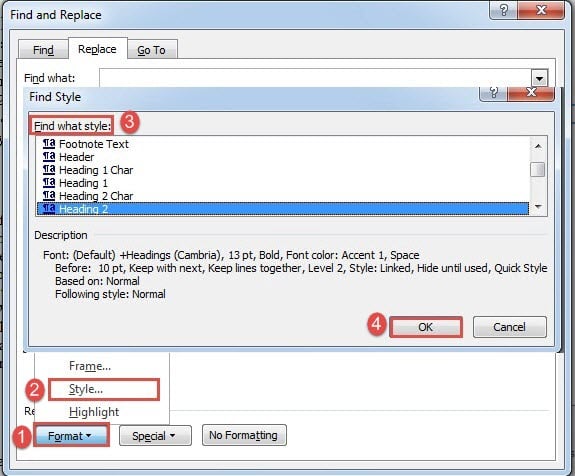
- Затем нажмите кнопку «Формат» и выберите «Стиль» в раскрывающемся меню.
- В поле «Найти стиль» выберите уровень заголовка, который нужно повысить или понизить, и нажмите «ОК».
- Теперь поместите курсор в поле «Заменить на» и повторите шаг 3.
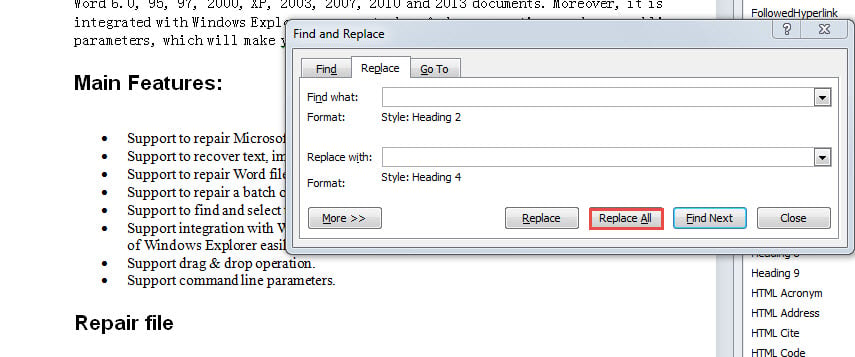
- Затем в поле «Заменить стиль» выберите уровень заголовка и нажмите «ОК».
- Наконец, нажмите «Заменить все» в поле «Найти и заменить».
Важно:
- Чтобы продвигать уровни заголовков, вы должныtarт с высшим уровнем. Например, вы должны сначала заменить уровень 3 на уровень 2, а затем уровень 4 на уровень 3.
- Чтобы понизить уровни заголовков, вы должныtarт с самым низким уровнем. Например, вы должны сначала заменить уровень 7 на уровень 8, а затем уровень 6 на уровень 7.
Способ 2: повысить или понизить уровень всех заголовков
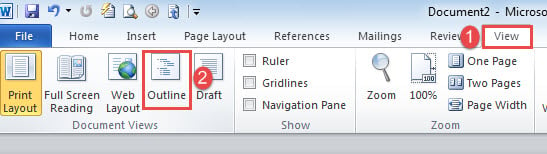

Кроме того, вы также можете запомнить ярлыки, чтобы сделать это быстро.
Способ 3: запустить макрос
Как вы можете заметить, второй метод может быть весьма эффективным для достижения нужного результата. Однако для его использования понадобится выполнить несколько кликов и переключаться между режимами «Контур» и «Макет печати». Даже с помощью ярлыка нужно будет запомнить сочетание клавиш.
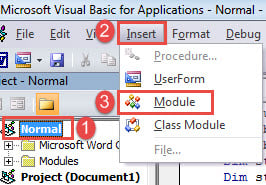
Тем не менее, с использованием макроса таких трудностей не возникнет. Вы сможете обозначить повышение или понижение в должности всего одной буквой.
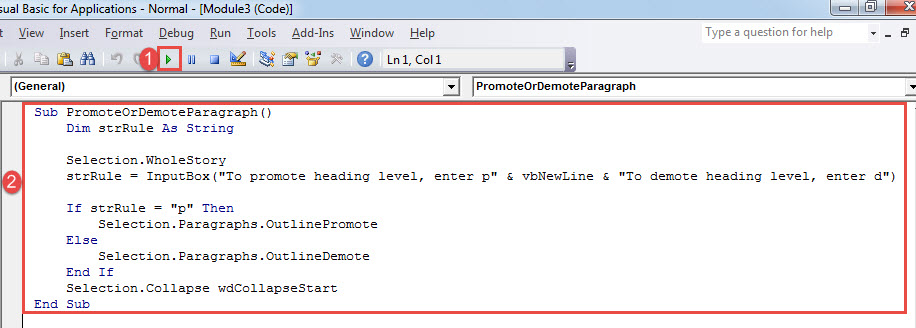
Sub УвеличитьИлиУменьшитьУровеньАбзаца() Dim strПравило As String Selection.WholeStory strПравило = InputBox("Для повышения уровня заголовка введите p" "Для понижения уровня заголовка введите d") Если strПравило = "p", Тогда Selection.Paragraphs.OutlinePromote Else Selection.Paragraphs.OutlineDemote End If Selection.Collapse wdCollapseStart End Sub
- Затем нажмите кнопку «Выполнить».
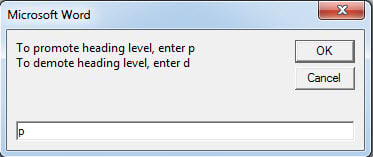
- Теперь будет поле ввода. Буква «p» означает продвижение по службе, а «d» — понижение в должности. Введите букву в текстовое поле и нажмите «ОК», чтобы продолжить.
Однократный запуск макроса означает понижение или повышение на один уровень за раз. Итак, повторяйте это, как вам нужно.
Будьте готовы все время
Когда речь идет о предохранительных мерах для защиты документа, первоочередным шагом является разработка стратегии регулярного резервного копирования. Это даст возможность сохранить файл, минимизируя риски утраты данных. В то же время, наиболее действенный подход заключается в использовании программы для восстановления документа, которая предложит нам актуальную версию файла.
Урок 44. Уровни структуры
Перед тем, как начать формировать оглавление (о чем мне уже неоднократно просили рассказать подписчики), важно разобраться с понятием «Уровни структуры». Непонимание этого термина может привести к серьезным ошибкам. Например, оглавление может быть нарушено, или неуместные абзацы окажутся в списке оглавления.
Вы когда-нибудь заглядывали в диалоговое окно «Параметры оглавления»? И задумывались, что означает команда «Уровни структуры»?

На уроке, посвященном созданию оглавления, я подробно расскажу об этом диалоговом окне. Но сейчас я расскажу, что такое Уровни структуры.
Вот вам ссылка на учебный файл этого урока. Откройте файл. Старый знакомый:

Я уменьшила масштаб, чтобы влезли максимум страниц. Мы можем окинуть взглядом плоды трудов наших.
Теперь вопрос: что мы знаем к настоящему моменту?
| Вопросы, вызывающие интерес | Почему же Заголовки появляются в Навигационном меню? Можно ли добавить в Навигационное меню еще один абзац? |
По окончании урока вы сможете:
1. Место назначения «Уровни структуры»
Шаг 1. Открываем «Область навигации» через ленту Вид либо командой с Панели быстрого доступа


Шаг 2. Развернем все заголовки в Области навигации (ПМ в области навигации на заголовке 1.1. → команда Развернуть все из контекстного меню):

И для завершения подготовительного этапа …
Шаг 3. Открываем рабочую область «Стили» (лента Главная → группа команд Стили → кнопка группы):

Шаг 4. Запускаем окно настроек «Абзац». В десятой части урока я продемонстрировала, как его открыть: (вкладка Главная → секция Абзац → кнопка из секции):

Или через контекстное меню (ПМ на абзаце, в нашем случае на первом заголовке второго уровня → команда Абзац):

Выбирайте сами, как вам быстрее работать.
Посмотрели на диалоговое окно «Абзац»?

Я отметила галочками те установки, которые мы можем поменять при помощи ленты Главная группами команд Шрифт и Абзац. А восклицательный знак отметил команду Уровнень структуры. В поле команды написано «Уровень 2». Вспоминаем, что наш текстовый курсор стоит на первом заголовке второго уровня. Напрашивается очень интересный вывод:
| Следует осознать и запомнить! | Выяснить номер уровня или его отсутствие в структуре возможно через диалоговое окно «Абзац» |
Для заголовков эта команда неактивна, отсюда следует ещё один вывод:
| Уясните и запомните! | Нельзя изменить номер уровня заголовка в окне «Абзац» – данная команда просто недоступна. |
Шаг 5. Вот, если мы:
Либо воспользуемся кнопкой «Уменьшить отступ» с ленты Главная группы команд Абзац (Урок 26):

Получаем такую картину:

Обратите внимание, что в «Области навигации» заголовок «Уголовный Кодекс Российской Федерации» получил номер «2» и уменьшил отступ. Так вот откуда название этих двух кнопок.

Корректировать расстояние (отступ) между полем и абзацем возможно лишь в Области навигации. На 26-м уроке мы поняли, что в самом документе эти отступы можно задавать в соответствии с нашими предпочтениями.

А в каком случае поле «Уровень» активно!
2. Уровни структуры для конкретного абзаца
Отмените все действия, которые вы делали в документе. То есть «откатите» документ к первоначальному виду. Либо просто закройте документ без сохранения и вновь откройте его. Сверните все заголовки в области навигации:

Практически во всех больших документах есть вступительная часть, перечень сокращений, которые встречаются в документе, и список литературы.
Для нашего учебного документа я предусмотрела это. Сразу после места под оглавление я создала абзац «Введение»:

А в самом конце документа «Сокращения», «Список литературы», «Перечень нормативных документов»:

Давайте сделаем так, чтобы эти абзацы могли находится в Области навигации. Это позволит нам быстро переходить по всему документу. Ведь предполагается, что у нас большой документ.
| Исследуем проблему | Разработать стиль для абзаца, подходящий для Области навигации |
Вспоминаем Урок 9. Создание собственного стиля.
Шаг 1. Выделяем (Урок 2) абзац «Введение» и форматируем его (лента Главная → группа команд Шрифт → кнопка «Ж», на панели быстрого доступа команда «Абзац с новой страницы» и интервал после абзаца 12 пт):

Шаг 2. Вызываем диалоговое окно «Абзац». Наконец-то поле «Уровень» активно! В диалоговом окне «Абзац»:

Обратите внимание на итог:

Абзац «Введение» попал в Область навигации. А в самом документе напротив абзаца «Введение» появилась серая стрелка, лежащая на боку. Сделаем отметочку в памяти. Но стиль абзаца по прежнему «Обычный».
Шаг 3. Создаем новый стиль, который назовем «Введение». Это можно сделать четырьмя способами:

От себя замечу, что практически всегда пользуюсь кнопкой «Управление стилями», потому что в ней имеется все, что можно сделать со стилями.
Я воспользовалась первым способом.
Шаг 4. Задаем имя нового стиля:

Вы можете задать любое другое имя. Главное, чтобы вы об этом не забыли.
Шаг 5. Задаем стиль «Введение» трем последним абзацам нашего документа

Все абзацы, которым присвоен стиль «Введение», уютненько расположились каждый с новой страницы.
Что имеем в сухом остатке?
3. Вставка текстовой информации из Интернета
В течение последних двух лет мне всё чаще попадаются документы, в которых неясно, на основе какого критерия установлены уровни текста:

В данном документе уровень структуры присвоен даже пустому абзацу.
Шаг 1. Скопируем с моего сайта кусок какого-нибудь заголовка:

Шаг 2. Найдем любое место в нашем документе (я нашла абзац, состоящий из двух предложений и установила текстовый курсор в конце первого предложения):

Шаг 3. Вставим содержимое буфера обмена:

Посмотрите на результат. Абзац «полез» в Область навигации, нумерация заголовков нарушена. А ведь мы скопировали всего два слова с сайта. Поэтому еще раз внимательно просмотрите Урок 16 Буфер обмена.
Шаг 4. Вставим в другое место документа содержимое буфера обмена командой «Сохранить только как текст» (лента Главная → группа команд Буфер обмена → выпадающее меню команды Вставить → команда «Сохранить только как текст»):

Смотрим и убеждаемся, что ничего страшного не произошло:

Я показала вам только одну возможность появления ненужных уровней структуры. Перечислять остальные не буду. Давайте сразу делать всё правильно!
| Запомните и уловите суть! | С большим вниманием относитесь к переносу текстовой информации из различных источников |
Теперь вы можете:
Вам будет интересно:

Урок 13. Встроенные стили

Урок 25. Форматирование многоуровневого списка

Урок 1. Непечатаемые символы
2 Comments on Урок 44. Уровни структуры
05.2020 at 10:34
Спасибо за замечание.



