
Перед тем как начать разработку оглавления (о чем уже просили мои подписчики), важно разобраться с понятием «Уровни структуры». Непонимание этого термина может привести к серьезным ошибкам. Например, в результате могут возникнуть проблемы с оглавлением, или ненужные абзацы могут попасть в него.
Интересно, обращали ли вы внимание на окно «Параметры оглавления»? И задавали ли вы себе вопрос: что означает команда «Уровни структуры»?

Во время занятия, посвященного формированию оглавления, я в деталях объясню это диалоговое окно. А сейчас я ознакомлю вас с тем, что представляют собой Уровни структуры.
Вот вам ссылка на учебный файл этого урока. Откройте файл. Старый знакомый:

Я снизила масштаб, чтобы уместить как можно больше страниц. Мы можем оценить результаты нашей работы.
Теперь давайте зададимся вопросом: что мы усвоили на текущий момент?
| Провокационные вопросы | Почему Заголовки появляются в Области навигации? Можно ли разместить еще какой-либо абзац в Области навигации? |
По окончании урока вы сможете:
1. Место назначения «Уровни структуры»
Этап 1. Запускаем «Область навигации» с помощью вкладки Вид или при помощи команды из Панели быстрого доступа


Этап 2. Раскроем все заголовки в Навигационной области (ПКМ на заголовке 1.1. → выберите команду Развернуть все из контекстного меню):

Чтобы завершить подготовительный этап …
Шаг 3. Открываем рабочую область «Стили» (лента Главная → группа команд Стили → кнопка группы):

Шаг 4. Открываем диалоговое окно «Абзац». В уроке 10 я показала, как открыть это окно: (лента Главная → группа команд Абзац → кнопка группы):

Или через контекстное меню (ПМ на абзаце, в нашем случае на первом заголовке второго уровня → команда Абзац):

Выбирайте сами, как вам быстрее работать.
Посмотрели на диалоговое окно «Абзац»?

Я отметила галочками те установки, которые мы можем поменять при помощи ленты Главная группами команд Шрифт и Абзац. А восклицательный знак отметил команду Уровнень структуры. В поле команды написано «Уровень 2». Вспоминаем, что наш текстовый курсор стоит на первом заголовке второго уровня. Напрашивается очень интересный вывод:
| Запомните это! | Уровень или его отсутствие в структуре можно узнать через диалоговое окно «Абзац» |
Для заголовков эта команда неактивна, отсюда следует ещё один вывод:
| Осознать и усвоить! | Изменить номер уровня заголовка в окне «Абзац» невозможно – данная опция просто не активирована. |
Шаг 5. Вот, если мы:
Либо воспользуемся кнопкой «Уменьшить отступ» с ленты Главная группы команд Абзац (Урок 26):

Мы видим следующую ситуацию:

Обратите внимание, что в «Области навигации» заголовок «Уголовный Кодекс Российской Федерации» получил номер «2» и уменьшил отступ. Так вот откуда название этих двух кнопок.

Уменьшение или увеличение расстояния (отступ) от поля до абзаца мы можем видеть только для Области навигации. На уроке 26 мы убедились, что непосредственно в документе мы устанавливаем эти отступы по своему желанию.

А в каком случае поле «Уровень» активно!
2. Уровни структуры для конкретного абзаца
Отмените все действия, которые вы делали в документе. То есть «откатите» документ к первоначальному виду. Либо просто закройте документ без сохранения и вновь откройте его. Сверните все заголовки в области навигации:

Практически во всех больших документах есть вступительная часть, перечень сокращений, которые встречаются в документе, и список литературы.
Для нашего учебного документа я предусмотрела это. Сразу после места под оглавление я создала абзац «Введение»:

А в самом конце документа «Сокращения», «Список литературы», «Перечень нормативных документов»:

Давайте сделаем так, чтобы эти абзацы могли находится в Области навигации. Это позволит нам быстро переходить по всему документу. Ведь предполагается, что у нас большой документ.
| Выполняем задачу | Разработать стиль для абзаца, способного вписаться в Область навигации |
Вспоминаем Урок 9. Создание собственного стиля.
Этап 1. Выбираем (Урок 2) раздел «Введение» и придаем ему формат (вкладка Главная → группа команд Шрифт → кнопка «Ж», на панели инструментов команда «Абзац с новой страницы» и устанавливаем интервал после абзаца 12 пт):

Шаг 2. Вызываем диалоговое окно «Абзац». Наконец-то поле «Уровень» активно! В диалоговом окне «Абзац»:

Посмотрите, что получилось:

Абзац «Введение» попал в Область навигации. А в самом документе напротив абзаца «Введение» появилась серая стрелка, лежащая на боку. Сделаем отметочку в памяти. Но стиль абзаца по прежнему «Обычный».
Шаг 3. Создаем новый стиль, который назовем «Введение». Это можно сделать четырьмя способами:

От себя замечу, что практически всегда пользуюсь кнопкой «Управление стилями», потому что в ней имеется все, что можно сделать со стилями.
Я воспользовалась первым способом.
Шаг 4. Задаем имя нового стиля:

Вы можете задать любое другое имя. Главное, чтобы вы об этом не забыли.
Шаг 5. Задаем стиль «Введение» трем последним абзацам нашего документа

Все абзацы со стилем «Введение» аккуратно разместились на отдельных страницах.
Что имеем в сухом остатке?
3. Вставка текстовой информации из Интернета
За последние два года я все чаще встречаю документы, в которых не понятно по какому принципу определены уровни текста:

В данном документе уровень структуры присвоен даже пустому абзацу.
Шаг 1. Скопируем с моего сайта кусок какого-нибудь заголовка:

Шаг 2. Найдем любое место в нашем документе (я нашла абзац, состоящий из двух предложений и установила текстовый курсор в конце первого предложения):

Шаг 3. Вставим содержимое буфера обмена:

Посмотрите на результат. Абзац «полез» в Область навигации, нумерация заголовков нарушена. А ведь мы скопировали всего два слова с сайта. Поэтому еще раз внимательно просмотрите Урок 16 Буфер обмена.
Шаг 4. Вставим в другое место документа содержимое буфера обмена командой «Сохранить только как текст» (лента Главная → группа команд Буфер обмена → выпадающее меню команды Вставить → команда «Сохранить только как текст»):

Смотрим и убеждаемся, что ничего страшного не произошло:

Я представила вам лишь один способ возникновения избыточных уровней структуры. Не буду перечислять остальные. Давайте сразу двигаться в правильном направлении!
| Запомните и усвоите! | С максимально возможной внимательностью отнеситесь к переносу текстовой информации из других источников |
Теперь вы можете:
Вам будет интересно:

Урок 10. Диалоговое окно Абзац

Урок 19. Команды на Панели быстрого доступа

Урок 25. Форматирование многоуровневого списка
2 Comments on Урок 44. Уровни структуры
Добрый день, Небольшая опечатка в тексте касающаяся диалогового окна «абзац»(не под вопросительным знаком), а под восклицательным
Спасибо за замечание.
Комментировать Отменить ответ
Профиль
Свежие комментарии
Архивы
Рубрики
Мета
Как сделать заголовки, оглавление и нумерацию страниц в Word
Оглавление и нумерация страниц — два элемента структуры практически любого документа среднего и большого размера: книга, брошюра, бизнес-план, отчет, реферат или диплом. Благодаря им читателю гораздо удобнее ориентироваться в содержании, быстро находить нужные главы, понимать объем материала. Для создания оглавления и колонтитулов с номерами Word предоставляет все необходимые инструменты. Расскажем обо всех нюансах оформления.

Подготовка структуры документа
Перед тем как создавать оглавление, нужно продумать логическую структуру документа и разбить его на разделы с заголовками и подзаголовками. Это важно не только для удобства читателей, но и залог корректного формирования оглавления.
Оптимальная структура такова:
Количество уровней зависит от объема и сложности информации. Для небольшой брошюры достаточно двух, для монографии может потребоваться и четыре-пять. Главное — чтобы текст логически распадался на разделы, а заголовки точно отражали их суть и были понятные.
Стили заголовков и подзаголовков
Когда структура готова, приступаем к формированию заголовков. Для автоматического создания оглавления в Word используют стили. Это обязательное условие, в противном случае оглавление не сформируется.
Стиль в Word — это именованный набор форматирования, который включает шрифт, его начертание, размер, выравнивание, отступы и интервалы. Стили позволяют быстро и единообразно оформлять однотипные элементы документа.
Создание заголовков
Начинаем формировать заголовки в тексте. Заголовки оформляем в нужных местах документа простым текстом. Это могут быть наименования глав, разделов или параграфов. К примеру, первая глава имеет название «История вопроса». За ней следует вторая глава — «Актуальные проблемы». На данный момент Word рассматривает их как обычные текстовые абзацы.
Чтобы превратить абзацы в заголовки, нужно применить к ним специальные стили.
Разметка заголовков стилями
Чтобы Word распознал текст как заголовки, необходимо разметить их стилями :
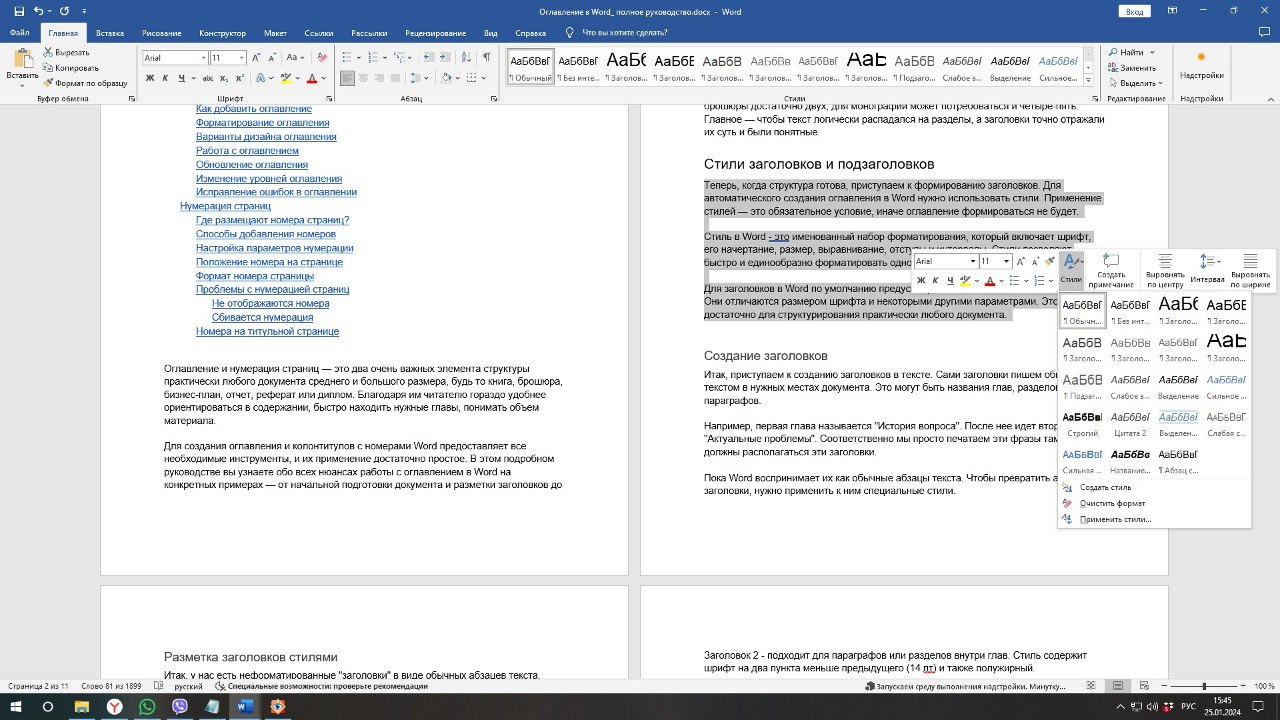
Обзор стилей заголовков в Word
Подробнее разберем предусмотренные в Word стили и особенности их использования для структурирования документа.
Вставка оглавления
Когда весь документ готов, а заголовки размечены, можно приступать к созданию оглавления. Word сгенерирует его автоматически.
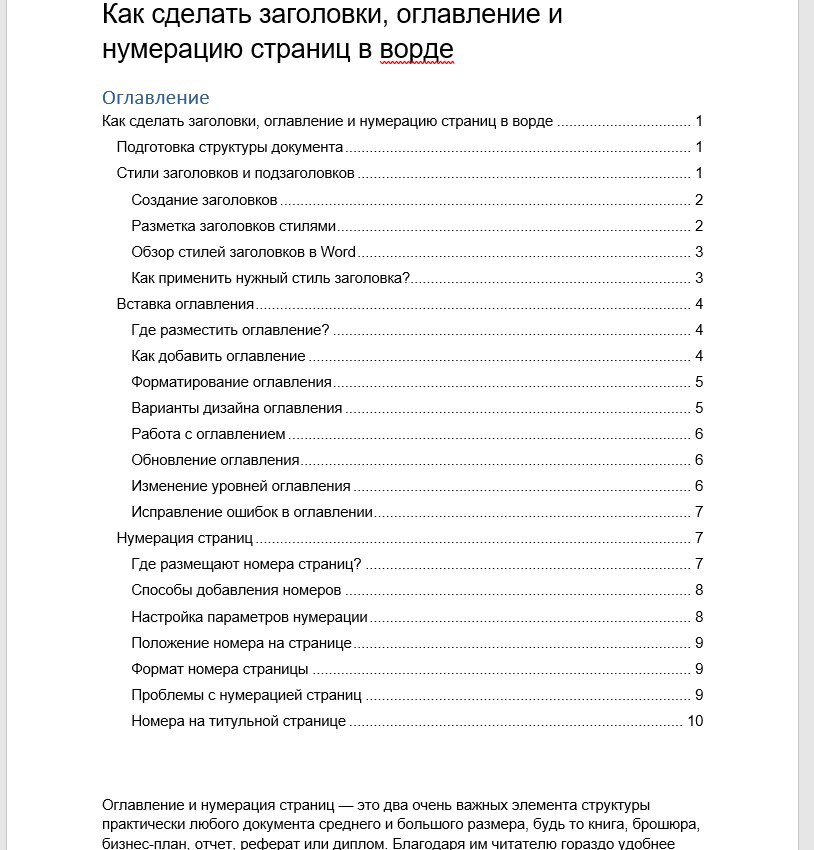
Где разместить оглавление?
Решите, в каком месте документа будет оглавление. Логичнее всего сделать это сразу после титульного листа. Иногда его размещают в конце, после основного текста, но это удобно только в небольших работах.
Как добавить оглавление
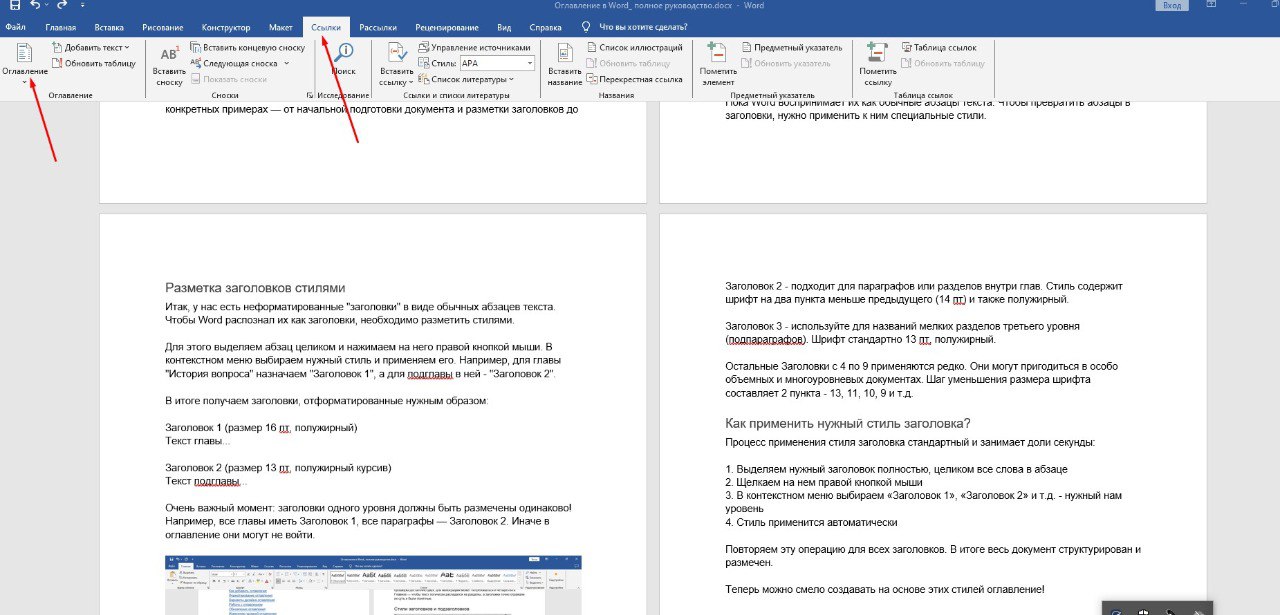
Поместите курсор туда, где должно быть оглавление. На вкладке «Ссылки» в группе «Оглавление» нажмите кнопку «Оглавление» и выберите нужный автоматический вариант — сразу после заголовка или на отдельной странице. Как правило, используют первый вариант. Word мгновенно сгенерирует оглавление, в котором будут точно так же, как в тексте, отражены все заголовки с указанием страниц.
Можно сразу переходить к форматированию или на этом остановиться. Уже на данном этапе оглавление полностью рабочее.
Форматирование оглавления
По умолчанию оглавление оформлено стандартно: шрифтом Times New Roman размером 12 пунктов. Но его можно изменить под нужный стиль. Например, сделать шрифт более крупным и читабельным. Для этого выделяем весь текст оглавления, заходим на вкладку «Главная» и выбираем подходящий размер, например, 14 пунктов. Также по желанию можно менять тип начертание, межстрочный интервал и другие параметры.
Варианты дизайна оглавления
Также на вкладке «Ссылки» в группе «Оглавление» есть готовые варианты оформления. Нажмите стрелочку справа от кнопки «Оглавление». Здесь можно выбрать цветные, черно-белые стили с разными шрифтами, интервалами, фоном. П осле выбора любого оформления можно дополнительно отредактировать параметры вручную на вкладке «Главная».
Работа с оглавлением
Содержание уже составлено, однако это лишь начало работы с ним. В ходе редактирования документа его содержимое и структура могут трансформироваться, возможно добавка или удаление целых разделов. Все эти изменения должны быть правильно отражены в оглавлении. Давайте рассмотрим ключевые сценарии.
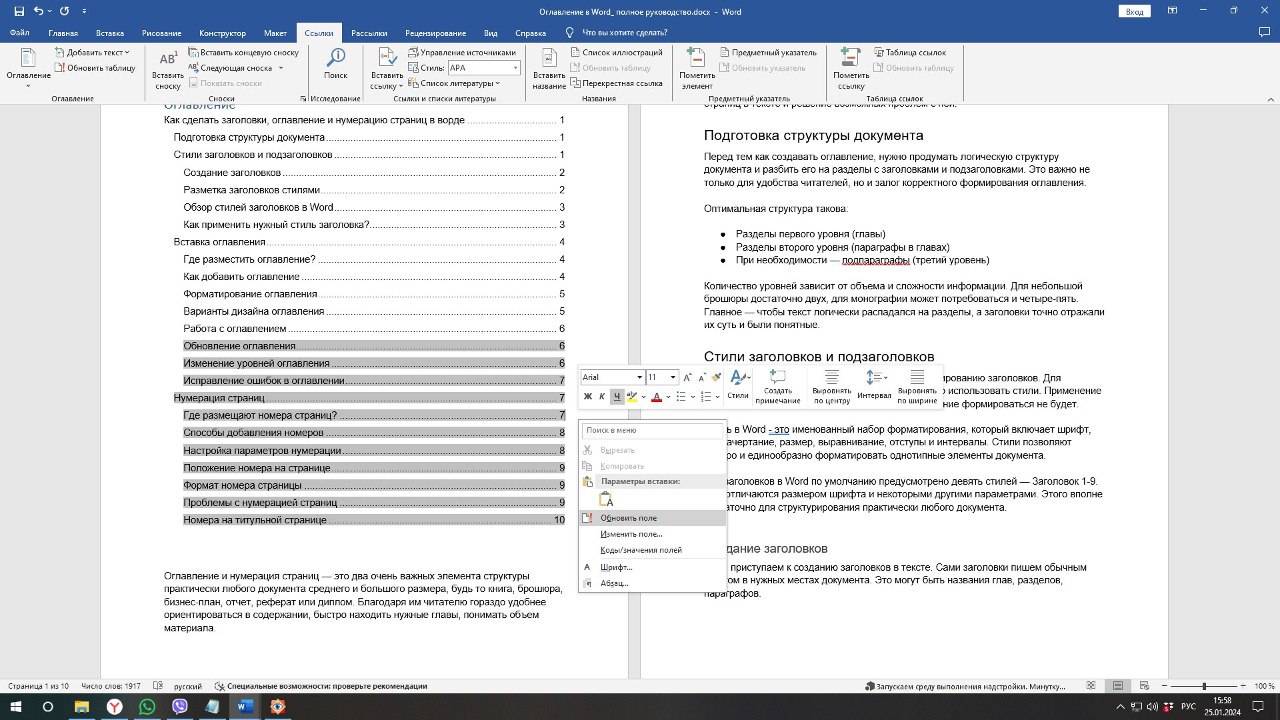
Обновление оглавления
Если в основной части документа пользователь внес изменения, добавил или удалил целые главы, нужно обновить оглавление, чтобы изменения вступили в силу. Для этого щелкните левой кнопкой мыши в любом месте оглавления. Затем нажмите правой кнопкой и в открывшимся контекстном меню выберите команду «Обновить поле». Word сравнит текущее состояние документа с существующим оглавлением и внесет все необходимые иборьбы. Эту операцию рекомендуется выполнять каждый раз после серьезных правок документа, чтобы информация в оглавлении соответствовала действительности.
Изменение уровней оглавления
Бывает ситуация, когда определенные пункты оглавления «зависают» на неправильном уровне, например, глава отображается как параграф или наоборот. Чтобы исправить это, меняйте уровни прямо в оглавлении, а не в основном тексте.
Выделите пункт оглавления, который хотите переместить на другой уровень вверх или вниз. На вкладке «Ссылки» в группе «Оглавление» нажимайте кнопку «Повысить уровень» или «Понизить уровень» столько раз, сколько нужно. Пункт плавно перетечет на требуемую позицию в структуре. Обновите оглавление, и изменения зафиксируются.
Также уровни можно поменять, если нажать на маркер у пункта правой кнопкой мыши. В появившемся меню выбираете нужный уровень вручную — «Уровень 1», «Уровень 2» и т.д.
Исправление ошибок в оглавлении
Иногда в оглавлении могут возникать ошибки в виде дублирующихся или неправильных пунктов. Не нужно править эти элементы вручную. Лучшее решение — полностью удалить испорченное оглавление и создать новое с нуля, следуя вышеописанным шагам.
Нумерация страниц
Ни одна печатная работа не обходится без нумерации страниц. Добавить колонтитулы с номерами в Word не составит труда.
Где размещают номера страниц
По умолчанию номера страниц располагаются внизу страницы или в колонтитуле. Колонтитул — это специальная область вверху или внизу листа, где кроме номеров можно разместить автора, название, дату, логотип. Чаще всего номера добавляют в нижний колонтитул слева или справа. Также допустим вариант с размещением их в центре.
Способы добавления номеров
Автоматический вариант удобен тем, что Word самостоятельно проставит номера на всех листах без участия пользователя в соответствии с настройками. Для автонумерации на вкладке «Вставка» в группе «Колонтитулы» нажимаем кнопку «Номер страницы» и выбираем формат.
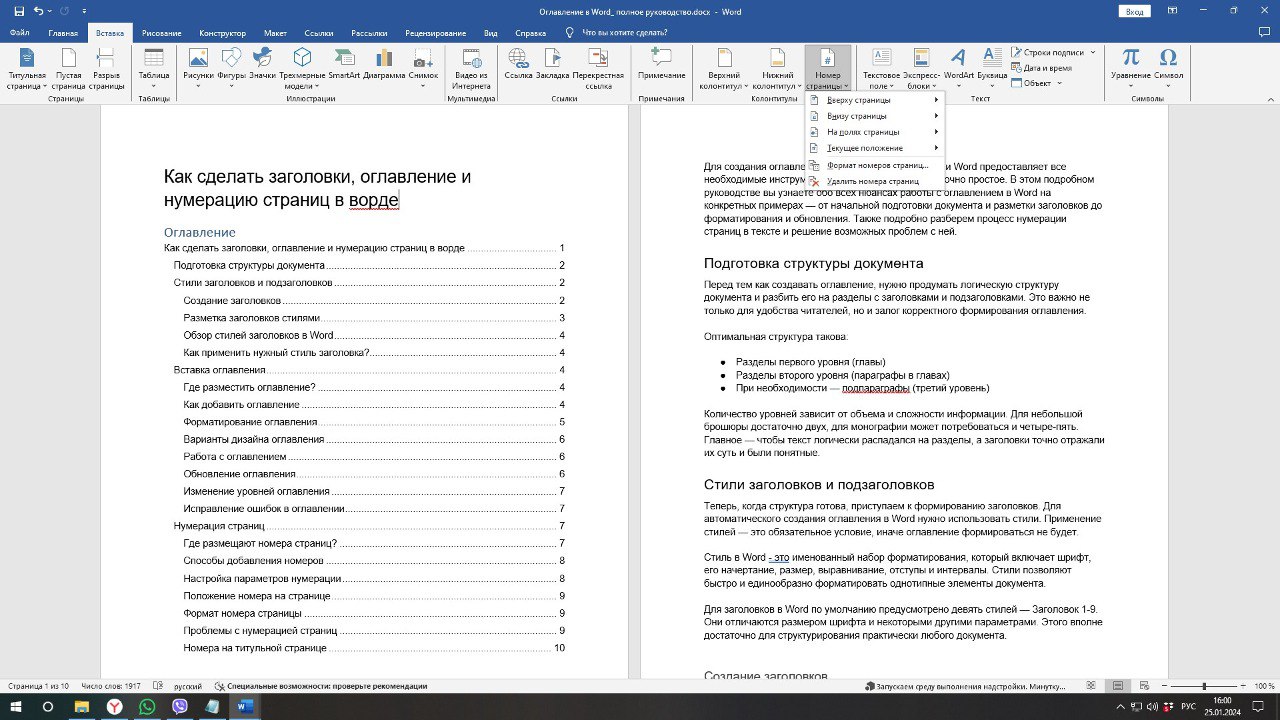
Ручная вставка подходит в случае, если нужна нумерация нестандартного вида или отдельные номера на титульном листе. Щелкаем в колонтитуле, где будут номера, затем на вкладке «Вставка» выбираем «Номер страницы».
Настройка параметров нумерации
В любой методике нумерации имеются возможности для изменения параметров: оформление колонтитула, форматировка и расположение номера на странице. После того как вы добавите нумерацию, кликните правой кнопкой мыши на номер и выберите опцию «Формат номера страниц». Альтернативный путь: используйте вкладку «Вставка», найдите группу «Колонтитулы» и выберите «Номер страницы», затем «Формат номера страницы». На экране появится окно с настройками.
Положение номера на странице
Здесь можно указать точное положение на листе: вверху, внизу, в углу, в центре страницы. Также есть различные варианты колонтитула: простой нижний, верхний, оба вместе или первый вид на четных, второй на нечетных. Выравнивание номера тоже можно настроить: по левому краю, центру, ширине.
Формат номера страницы
Важная настройка — нужное отображение номера:
Также можно добавить текст (например, слово «страница»), разделитель перед или после номера.
Проблемы с нумерацией страниц
Номера на титульной странице
Если не нужна нумерация на титульном листе или она должна отличаться, уберите ее вручную. Для этого дважды щелкните в колонтитуле этой страницы и нажмите клавишу Delete на клавиатуре.



