
Как уменьшить отступ в ворде сверху листа
Диалоговое окно Абзац содержит общие параметры, а также настройки отступов и интервалов. В его нижней части приводится образец применения параметров.
Чтобы выровнять текст по левому краю, оставив правый край неровным, выберите пункт По левому краю (или нажмите клавиши CTRL+L).
Чтобы выровнять текст по центру, оставив оба края неровными, выберите пункт По центру (CTRL+E).
Чтобы выровнять текст по правому краю, оставив левый край неровным, выберите пункт По правому краю (CTRL+R).
Чтобы выровнять текст по обоим краям, добавив интервалы между словами, выберите пункт По ширине (CTRL+J).
Уровень абзаца в режиме структуры.
Если вы хотите, чтобы при открытии документа заголовки по умолчанию были свернуты, установите флажок Свернуты по умолчанию. Подробнее см. в статье Сворачивание и разворачивание частей документа.
Устанавливает для абзаца отступ слева на указанную величину.
Устанавливает для абзаца отступ справа на указанную величину.
Чтобы задать отступ для первой строки абзаца, выберите значение в поле первая строка > на. Чтобы быстро задать отступ для первой строки с помощью линейки, см. статью Создание отступа первой строки.
Чтобы создать выступ, выберите пункт Выступ и укажите значение в поле на. Чтобы быстро задать выступ с помощью линейки, см. статью Создание выступа.
Если установить этот флажок, поля Слева и Справа поменяются на Внутри и Снаружи. Этот параметр предназначен для печати в книжном стиле.
Определяет интервал перед абзацем.
Определяет интервал после абзаца.
Выберите один текст в одном пространстве. Сведения о том, как быстро задать одинарный интервал для всего документа, см. в статье Одинарные интервалы в документе.
Чтобы задать для текста междустрочный интервал в полтора раза больше одинарного, выберите пункт 1,5 строки.
Чтобы задать для текста двойной междустрочный интервал, выберите пункт Двойной. Сведения о том, как быстро задать двойной интервал для всего документа, см. в статье Двойные интервалы в документе.
Чтобы задать минимальный междустрочный интервал, необходимый для того, чтобы в строке поместился самый крупный из знаков или графических объектов, выберите пункт Минимум и укажите значение в поле значение.
Выберите «Точно > «, чтобы задать фиксированный интервал строки, выраженный в точках. Например, если шрифт имеет размер 10 пунктов, для междустрочного интервала можно указать значение 12 пунктов.
Чтобы задать междустрочный интервал в виде множителя, выраженного числом больше единицы, выберите пункт Множитель и укажите значение в поле значение. Например, если задать для междустрочного интервала значение 1,15, интервал увеличится на 15 процентов, а если задать значение 3 — на 300 процентов (тройной интервал).
Если вы не хотите, чтобы между абзацами было дополнительное пространство, установите флажок Не добавлять интервал между абзацами.
Если вы хотите сохранить параметры, выбранные по умолчанию, выберите » Задать по умолчанию».
Параметры в диалоговом окне «Абзац»
В диалоговом окне Абзац можно настроить указанные ниже параметры. В нижней части диалогового окна есть поле Образец, где можно увидеть, как будут выглядеть параметры, перед их применением.
Чтобы выровнять текст по левому краю, оставив правый край неровным, выберите пункт По левому краю (или нажмите клавиши +L).
Чтобы выровнять текст по центру, оставив оба края неровными, выберите пункт По центру (+E).
Чтобы выровнять текст по правому краю, оставив левый край неровным, выберите пункт По правому краю (+R).
Чтобы выровнять текст по обоим краям, добавив интервалы между словами, выберите пункт По ширине (+J).
Выберите уровень абзаца в режиме структуры.
Левый край абзаца сдвигается на выбранное расстояние.
Правый край абзаца сдвигается на выбранное расстояние.
Выберите Первая строка, чтобы задать отступ для первой строки абзаца, а затем укажите размер отступа в поле на.
Выберите Выступ, чтобы создать выступ, а затем укажите размер выступа в поле на.
При выборе параметра Автоматически изменять отступ справа, если сетка документа определена правый отступ абзаца настраивается автоматически при определении сетки документа.
Определяет интервал перед абзацем.
Определяет интервал после абзаца.
Выделите однофакторный текст.
Чтобы задать для текста междустрочный интервал в полтора раза больше одинарного, выберите пункт 1,5 строки.
Выберите Двойной для настройки двойных междустрочных интервалов.
Чтобы задать минимальный междустрочный интервал, необходимый для того, чтобы в строке поместился самый крупный из знаков или графических объектов, выберите пункт Минимум и укажите значение в поле значение.
Чтобы задать фиксированный междустрочный интервал, выраженный в пунктах, выберите пункт Точно и укажите значение в поле значение. Например, если шрифт имеет размер 10 пунктов, для междустрочного интервала можно указать значение 12 пунктов.
Чтобы задать междустрочный интервал в виде множителя, выраженного числом больше единицы, выберите пункт Множитель и укажите значение в поле значение. Например, если задать для междустрочного интервала значение 1,15, интервал увеличится на 15 процентов, а если задать значение 3 — на 300 процентов (тройной интервал).
Выберите параметр Не добавлять интервал между абзацами одного стиля, если к некоторым абзацам, например абзацам маркированного списка, не нужно применять интервалы, заданные в полях Перед и После.
Выберите параметр Привязка к сетке, если сетка документа определена, чтобы упростить выравнивание текста относительно сетки документа.
где в ворде задать отступы сверху и снизу?? слева и справа понятно, а где именно сверху и снизу
сверху есть значек интервалов. выбираешь там, если нужно изменить то добавляешь.
Меню — Файл — Параметры страницы.
Файл — Параметры страницы — Поля. Там сразу всё найдёшь, что тебе нужно.
Ваш браузер устарел
Мы постоянно добавляем новый функционал в основной интерфейс проекта. К сожалению, старые браузеры не в состоянии качественно работать с современными программными продуктами. Для корректной работы используйте последние версии браузеров Chrome, Mozilla Firefox, Opera, Microsoft Edge или установите браузер Atom.
Интервалы и отступы
Межстрочный интервал – это расстояние между строками абзаца. При необходимости межстрочный интервал можно изменить как для всего текста, так и для отдельных абзацев.
Чтобы изменить межстрочный интервал, выполните следующие действия:
1. Выделите текст, в котором необходимо изменить межстрочный интервал.

2. Нажмите кнопку на панели инструментов контекстной вкладки «Текст» и выберите в выпадающем списке требуемое значение.
Если ни одно значение из списка не подходит, можно задать собственный интервал. Для этого выполните следующие действия:

1. Нажмите кнопку в конце списка и в окне настроек задайте нужное значение:
• Множитель – интервал, который увеличивается или уменьшается на установленное значение;
• Точно – фиксированный интервал, создает одинаковые интервалы между всеми строками абзаца (задается в пунктах);
• Минимум – минимально допустимый интервал.
2. В этом же окне установите значение для выбранного параметра: введите его вручную или воспользуйтесь кнопками  и
и  .
.
3. Нажмите кнопку Готово .
Отступы и интервалы
Задание параметров для отступов и интервалов в абзаце.

Для изменения единиц измерения, используемых в этом диалоговом окне, выберите команду » LibreOffice — Параметры Сервис — Параметры — LibreOffice Writer — Общие», а затем выберите новую единицу измерения в области «Параметры».

Отступы также можно определить с помощью линейки. Линейка выводится на экран командой Вид — Линейка .
Доступ к этой команде
Перейдите на вкладку Формат — Абзац — Отступы и интервалы
Choose View — Styles — open context menu of an entry and choose Modify/New — Indents & Spacing tab
Отступ
Укажите размер свободного пространства, которое нужно оставлять между левым и правым полями страницы и абзацем.
Перед текстом
Введите размер свободного пространства для отступа абзаца от поля страницы. Если нужно, чтобы абзац распространялся на поле страницы, введите отрицательное число. В языках с письмом слева направо левый край абзаца имеет отступ по отношению к левому полю страницы. В языках с письмом справа налево правый край абзаца имеет отступ по отношению к правому полю страницы.
После текста
Введите размер свободного пространства для отступа абзаца от поля страницы. Если нужно, чтобы абзац распространялся на поле страницы, введите отрицательное число. В языках с письмом слева направо правый край абзаца имеет отступ по отношению к правому полю страницы. В языках с письмом справа налево левый край абзаца имеет отступ по отношению к левому полю страницы.
Первая строка
Отступ первой строки абзаца на указанное значение. Для создания выступа введите положительное значение для параметра «Перед текстом» и отрицательное значение для параметра «Первая строка». Для создания отступа первой строки абзаца с нумерацией или маркерами выберите «Формат Маркеры и нумерация Положение».
Автоматически
Автоматическое определение отступов абзаца в соответствии с размером шрифта и межстрочным интервалом. Значение, заданное в поле Первая строка , не учитывается.
Интервал
Укажите величину свободного пространства, которое будет оставлено между выбранными абзацами.
Над абзацем
Введите величину свободного пространства, которое будет оставлено над выделенными абзацами.
Значок на панели форматирования:
Как уменьшить отступ сверху в Ворд
Отступ сверху — это пространство, которое оставляется между верхним краем страницы и началом текста. В Microsoft Word отступ сверху применяется к каждому абзацу по умолчанию и может быть изменен в соответствии с вашими потребностями.
Иметь возможность уменьшить отступ сверху в Ворде полезно в таких случаях, как создание заголовков или таблиц, где вам может потребоваться больше пространства сверху или изменить его полностью.
Чтобы уменьшить отступ сверху в Ворде, вы можете использовать функцию «Отступы и интервалы», которая позволяет вам настроить параметры форматирования для всего документа или только для выбранных абзацев. Ниже приведены шаги, которые помогут вам в этом процессе.
Как убрать отступ сверху в MS Word
Часто при работе в Microsoft Word возникает ситуация, когда необходимо убрать отступ сверху на странице. В этой статье мы поговорим о нескольких способах, которые помогут вам справиться с этой задачей.
- Использование настраиваемых размеров страницы. Один из способов убрать отступ сверху — установить настраиваемые размеры страницы. Для этого необходимо перейти во вкладку «Разметка страницы» и выбрать пункт «Раздел». Затем в окне настроек раздела установите нулевые значения в полях «Отступы сверху» и «Отступы снизу».
- Изменение настроек абзаца. Другой способ убрать отступ сверху — изменить настройки абзаца. Для этого выделите весь текст, на который необходимо убрать отступ, и перейдите во вкладку «Расположение». Затем в окне настроек абзаца снимите галочку с пункта «Отступ перед» и установите значение «0» в поле «Отступ перед».
- Использование сочетания клавиш. Самый быстрый способ убрать отступ сверху — использовать сочетание клавиш. Выделите весь текст, на который необходимо убрать отступ, и нажмите клавишу «Ctrl» + «0». Это сочетание установит нулевое значение отступа сверху.
Теперь вы знаете несколько способов, которые помогут вам убрать отступ сверху в MS Word. Выберите наиболее удобный для вас и продолжайте работать с комфортом!
Проверка наличия отступа сверху
Для проверки наличия отступа сверху в документе Word, следуйте простым шагам:
- Откройте документ Word. Затем выделите абзац или текст, для которого хотите проверить наличие отступа.
- Перейдите в раздел «Расположение». Чтобы это сделать, щелкните правой кнопкой мыши выделенный текст и выберите в контекстном меню пункт «Абзац».
- Проверьте значение «Отступ перед». В поле «Отступ перед» отображается текущее значение отступа сверху для выделенного текста. Если значение отступа перед равно нулю, то отступ сверху отсутствует.
- Измените значение отступа сверху (при необходимости). Если вам требуется отступ сверху, который еще не задан, вы можете установить его в соответствующем поле. Чтобы изменить значение отступа перед, введите нужное число или выберите значение из раскрывающегося списка.
Теперь вы знаете, как проверить наличие отступа сверху и при необходимости его установить или изменить.
Использование «Настройки страницы»
- Откройте документ Word, в котором нужно уменьшить отступ сверху.
- В верхней части окна нажмите на вкладку «Разметка страницы».
- В разделе «Разметка страницы» найдите группу «Отступы», в которой находится параметр «Отступы страницы».
- Наведите указатель на поле «Отступы страницы», чтобы открыть раскрывающееся меню.
- Выберите опцию «По умолчанию», чтобы сбросить отступы на значения по умолчанию.
- Если вам нужно установить собственные значения отступов, выберите опцию «Свойства страницы». В появившемся диалоговом окне вы сможете задать конкретные значения для отступов сверху, снизу, слева и справа.
- После того, как вы выбрали или задали нужные значения отступов, нажмите «ОК», чтобы применить изменения.
Теперь вы знаете, как использовать «Настройки страницы», чтобы уменьшить отступ сверху в Ворде. Этот метод позволяет более точно контролировать расположение текста и визуальное оформление документа.
Изменение отступа через «Поля страницы»
Если вам нужно уменьшить отступ сверху в Microsoft Word, вы можете воспользоваться функцией «Поля страницы». Это позволит вам изменить отступы по всему документу или только на определенных страницах.
Прежде всего, откройте ваш документ в Microsoft Word и перейдите на вкладку «Разметка страницы».
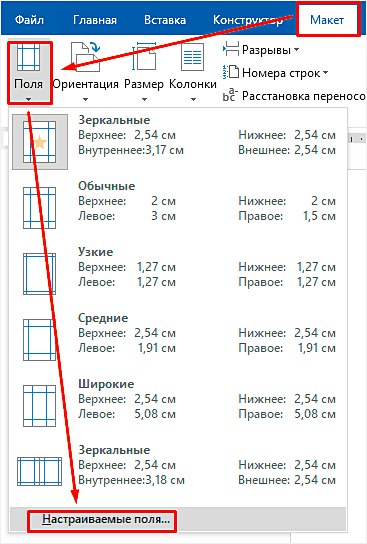
Затем выберите «Поля страницы» и в выпадающем меню выберите «Поля настраиваемые…».
В открывшемся диалоговом окне вы увидите различные варианты для настройки полей страницы.
Чтобы уменьшить отступ сверху, измените значение отступа в поле «Отступ сверху». Вы можете ввести желаемое значение в миллиметрах или сантиметрах. Также можно выбрать один из предварительно заданных вариантов.
После внесения изменений, нажмите «ОК», чтобы применить новые настройки отступа.
Если вы хотите изменить отступы только на определенных страницах, выберите «Разные», а затем примените новые настройки только для этих страниц.
Таким образом, вы можете легко изменить отступ сверху в вашем документе в Microsoft Word с помощью функции «Поля страницы».
| ОБРАТИ ВНИМАНИЕ: |
| Изменение полей страницы может привести к изменению общего формата и внешнего вида вашего документа. Поэтому перед внесением изменений рекомендуется сохранить оригинальную копию документа или создать резервную копию. |
Изменение отступа в документе
Когда вы работаете с документами в программе Microsoft Word, вы можете столкнуться с необходимостью изменить отступы сверху страницы. Уменьшение отступа сверху может быть полезным, если вы хотите увеличить количество текста, поместив его ближе к верхней границе страницы.
Для изменения отступа сверху в Ворде вы можете использовать функцию «Форматировать абзац». Чтобы это сделать, выделите абзац или текст, для которого вы хотите изменить отступ, и выполните следующие действия:
| Шаг | Действие |
|---|---|
| 1 | Нажмите правой кнопкой мыши на выделенном абзаце или тексте. |
| 2 | В контекстном меню выберите пункт «Форматировать абзац». |
| 3 | В открывшемся диалоговом окне «Форматировать абзац» выберите вкладку «Отступы». |
| 4 | В разделе «Отступы» установите нужные значения для «Сверху» (например, 0,5 см или другое значение) и нажмите кнопку «ОК». |
После выполнения этих действий отступ сверху для выделенного абзаца или текста будет изменен в соответствии с выбранными значениями. Вы можете проверить результат, просмотрев документ и убедившись, что отступ сверху изменен успешно.
Как сделать отступы в ворде сверху и снизу
Чтобы выровнять текст по центру, оставив оба края неровными, выберите пункт По центру (CTRL+E). Чтобы выровнять текст по правому краю, оставив левый край неровным, выберите пункт По правому краю (CTRL+R). Чтобы выровнять текст по обоим краям, добавив интервалы между словами, выберите пункт По ширине (CTRL+J).
Видео
Настройки при печати
Вид страниц можно не менять во время работы над текстом, а сделать это уже непосредственно перед распечатыванием документа. Но в таком случае есть риск, что изменится внешний вид листов, а также увеличится или уменьшится их количество.
Заходим в пункт меню «Файл», «Печать».
В появившемся окне находим нужные нам установки и меняем их по своему усмотрению.
Произвольные границы
Если вам не подходят предложенные отступы, то вы можете установить свои персональные параметры. Для этого заходим в тот же пункт на панели инструментов и идем в самый низ контекстного меню.

В открывшемся окне мы можем изменить отдельно каждый отступ, увеличить его, уменьшить или совсем убрать. Если вы хотите избавиться от пустых мест на листе, то установите все параметры равными 0 см, но учтите, что при печати программа будет настаивать на хотя бы минимальных полях, чтобы текст не обрезался.
Также редактор позволяет дополнительно задать расположение и размер переплета, применить установки ко всему документу или отдельным его разделам.

Внутренний отступ (padding)
Тише, мыши, кот на крыше, а котята ещё выше. Кот пошёл за молоком, а котята кувырком. Кот пришёл без молока, а котята ха-ха-ха.
- padding-left — отступ слева
- padding-right — отступ справа
- padding-top — отступ сверху
- padding-bottom — отступ снизу
Типичный пример: отступы вкарточке
Рассмотрим типичный пример — реализацию карточки с контентом на сайте. Как здесь лучше поступить?
В нашем примере самая простая карточка: с картинкой, заголовком и описанием. Как правильнее сделать отступы у заголовка и описания? На самом деле, всё очень просто: нужно применить принципы, о которых я рассказал.
На скриншоте — вполне типичная карточка товара с картинкой, заголовком, описанием и ценой
Нам достаточно обернуть весь текст карточки в блок и задать блоку внутренний отступ — padding. Так наша вёрстка будет соответствовать сразу трём принципам. А чтобы сделать отступ между заголовком и описанием, достаточно просто сделать отступ снизу — для заголовка.
Распределение текста на странице
Выравнивание текста — это один из главных моментов оформления. В методичках требуется оформлять информацию по ширине листа.
- Откройте новый документ и выберите вкладку «Главная». Здесь в рабочей панели поставьте отметку на инструмент «Выровнять по ширине листа».

- Лучше всего проводить форматирование после написания текста, так будет отчетливо видно, где и что изменяется.
Если необходимо вернуть установленные прежде настройки по форматированию документа Word, в диалоговом окне настроек блока «Абзац» нажмите кнопку «По умолчанию».
Такие настройки можно проводить в любой версии Microsoft Word, начиная с 2003 года, единственная особенность — незначительное различие инструкций.



