
Office Word предоставляет пользователям функцию изменения регистра слов на регистр предложений, нижний регистр, верхний регистр, заглавную букву, переключение регистра и т. Д.
Рекомендуемые инструменты повышения производительности для Word
Kutools for Word: Интеграция ИИ , более 100 расширенных функций экономят 50 % времени обработки документов. Бесплатная загрузка
Office Tab: вводит вкладки, подобные браузеру, в Word (и других инструментах Office), упрощая навигацию по нескольким документам. Бесплатная загрузка
Изменение регистра слов в Word
Шаг 1: выберите слова, для которых нужно изменить регистр;
Шаг 2: нажмите Главная вкладка;

Шаг 3: нажмите Изменить регистр функциональная кнопка в шрифт группа, см. снимок экрана:
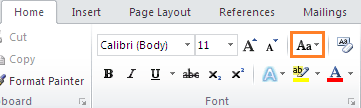
Шаг 4: нажмите на тип регистра, чтобы изменить регистр слов.

Вкладка Office: предоставляет интерфейсы с вкладками в Word, Excel, PowerPoint.
Улучшите свой рабочий процесс прямо сейчас. Узнайте больше о вкладке «Офис» Бесплатная загрузка
Изменить регистр слов в Word 2003
Шаг 1: выберите слова, для которых нужно изменить регистр;
Шаг 2: нажмите Формат меню >> нажмите Изменить регистр;

Шаг 3: выберите тип дела и нажмите OK изменить регистр слов.

Делайте больше за меньшее время с помощью Kutools for Word с улучшенными искусственным интеллектом
Kutools for Word — это не просто набор инструментов — это умное решение, предназначенное для повышения вашей производительности. Kutools благодаря возможностям, основанным на искусственном интеллекте, и наиболее важным функциям помогает вам добиться большего за меньшее время:
- Создавайте контент, который идеально соответствует вашим потребностям.
- Измените свое письмо с помощью более чем 20 стилей письма, гарантируя его безупречность.
- Обобщите свой документ в один клик.
- С легкостью переводите свой контент на более чем 40 языков, расширяя свой охват по всему миру.
- Получите мгновенную помощь и информацию о вашем документе.
- Спросите об обработке документов, и если у Kutools есть этот инструмент, AI Assistant немедленно выполнит вашу задачу по вашей команде, предоставляя вам всю мощь Word.
- Задавайте любые вопросы, не выходя из Word — AI Assistant легко интегрируется и всегда под рукой.
- Создавайте, переписывайте, обобщайте и переводите контент с помощью кликов.
- Получите мгновенную помощь и информацию о вашем документе.
- Спросите об обработке документов, и AI Assistant предложит нужный инструмент и выполнит задачу или проведет вас через все этапы.
- Задавайте любые вопросы, не выходя из Word — AI Assistant легко интегрируется и всегда под рукой.

Лучшие инструменты для офисной работы
Kutools for Word — Повысьте свой опыт работы со словом с помощью Over 100 Замечательные особенности!
Легкая очистка: Убрать Дополнительные места / Разрывы разделов / Текстовые поля / Гиперссылки / Дополнительные инструменты для снятия см. Удалить группа.
➕ Креативные вставки: Вставлять Разделители тысяч / Флажки / радио кнопки / QR код / Штрих-код / Несколько изображений / Узнайте больше в Вставить группа.
. Точный выбор: Точно определить Конкретные страницы / таблицы / Формы / Заголовок абзацев / Улучшите навигацию с помощью больше Выберите функции.

Хотите попробовать эти функции? Загрузите Kutools for Word прямо сейчас!
Бесплатная загрузка Купить Узнайте больше о Kutools для Word
Лучшие инструменты для офисной работы
Как перевести заглавные буквы в строчные для Word
Софт
Многие из нас, набирая текст в Ворде, не задумываются о последующем форматировании. А если вдруг понадобится перевести строчные буквы в заглавные или наоборот для целого абзаца? Ну не набирать же этот текст заново. Хочу предложить лёгкий способ как сделать все буквы заглавными или маленькими в Word.

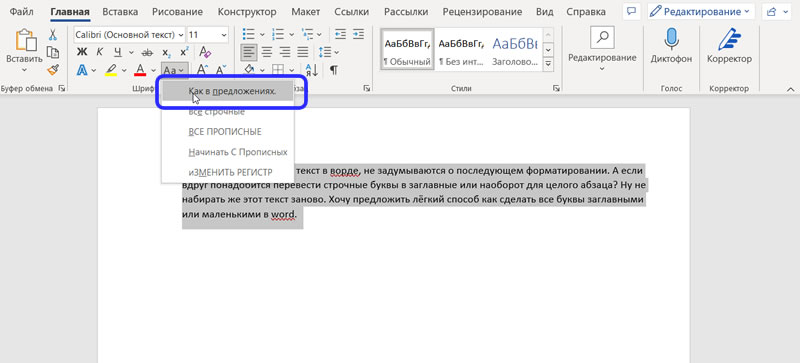
Для изменения регистра букв в документе Word выделите текст, который хотите изменить. Далее перейдите на вкладку Главная, если она не активна и нажмите кнопку Регистр.
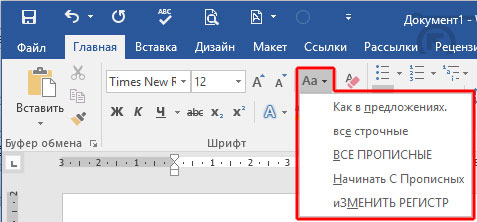
При этом в ниспадающем меню выберите нужный тип изменения регистра букв:
- Как в предложениях. Строчная буква первого слова в предложении станет заглавной.
- все строчные. Переводит каждую букву в тексте в нижний регистр.
- ВСЕ ПРОПИСНЫЕ. Переводит каждую букву в тексте в в верхний регистр.
- Начинать С Прописных. Первая буква каждого слова станет заглавной
- иЗМЕНИТЬ РЕГИСТР. Переводит первую букву каждого слова в нижний регистр, а остальные буквы делает заглавными.
Например, если Вы забыли выключить клавишу Caps Lock и не глядя набрали пару предложений, то у Вас получится нечто вроде:
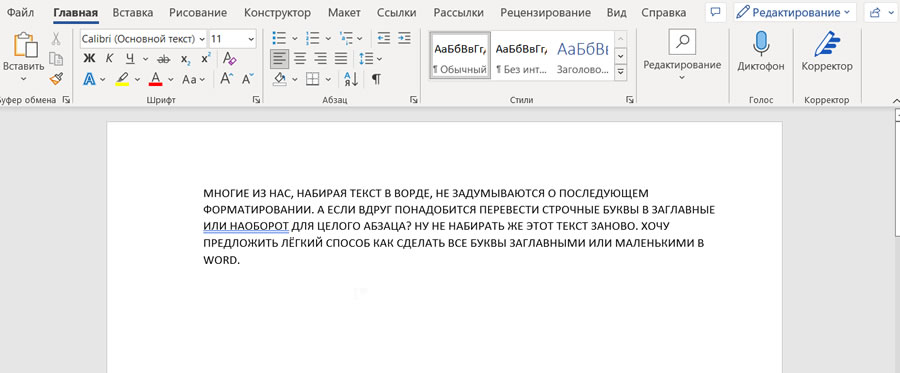
Выделите текст и выберите первую опцию Как в предложениях. Буквы примут правильный регистр.
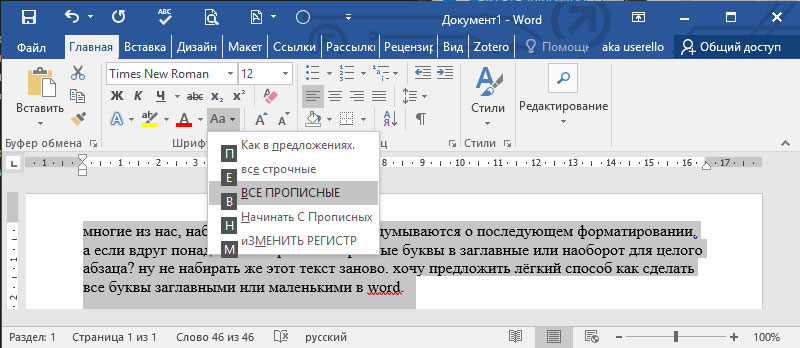
Вы можете использовать клавиатуру, чтобы перевести заглавные буквы в строчные. Для этого выделите текст и нажмите Alt + Я , чтобы активировать вкладку Главная. Затем нажмите Alt + 7 , а затем выберите нужный вариант, перемещаясь клавишами управления курсора Вверх и Вниз или клавишами П (Как в предложениях), Е (все строчные), В (ВСЕ ПРОПИСНЫЕ), Н (Начинать С Прописных), М (иЗМЕНИТЬ РЕГИСТР).
Вот так просто можно изменить регистр букв в Word и сделать буквы маленькими или большими.
Кстати, клавиатурная комбинация Shift + F3 позволяет выбрать любой режим регистра кроме последнего — иЗМЕНИТЬ РЕГИСТР, если нажимать эту комбинацию поочередно несколько раз.
Как сделать заглавные буквы строчными в Word Online
В Word Online имеется большое количество опций, позволяющих быстро выполнять редактирование текста. При помощи определенных функций пользователи сможет без посторонней помощи изменять регистр на нужный вариант. Из этой статьи вы узнаете, как заглавные буквы сделать строчными в Ворд Онлайн используя надстройки.

Замена регистра букв в документе Word
Если пользователю нужно провести замену больших букв на маленькие, но при этом оставить каждый первый символ в слове заглавным, ему нужно действовать следующим образом:
- Заходите на Ворд Онлайн. Чтобы получить доступ к учетной записи необходимо пройти авторизацию.
- После успешной идентификации открываете документ.
- Выделяете часть текста, которая подлежит редактированию.
- На панели меню, расположенной в верхней части страницы, выбираете пункт под названием «Формат».
- Выбираете из всплывшего окна раздел «Текст».
- Ищите в нижней части списка опцию «Заглавные буквы», кликаете по кнопке мышкой.
- Из предложенных системой вариантов выбираете «Каждое Слово С Заглавной Буквы».

На заметку: После выбора нужного варианта не нужно подтверждать действие нажатием клавиш. Система автоматически изменит текст, в выделенном участке документа. Чтобы вернуться к исходному варианту необходимо опять выделить отредактированный фрагмент текста, зайти через пункт «Формат» в меню. После этого следует выбрать в разделе «Текст» опцию «Заглавные буквы». В заключение необходимо выбрать из списка нужный вариант «Верхний регистр».
Как заглавные буквы сделать строчными в Ворд Онлайн
При работе с документами в Word Online может произойти ситуация, при которой необходимо заменить часть текста, так как он состоит из больших букв. Пользователю не обязательно удалять этот фрагмент и тратить время на набор новых предложений.

Используя штатные настройки он быстро выполнит замену букв с заглавных на строчные:
- Заходите в учетную запись на Ворд Онлайн.
- Проходите авторизацию, указав свой логин и код.
- Открываете документ, в котором нужно провести редактирование.
- Выделяете часть текста.
- Находите на верхней панели меню опцию «Формат», кликаете по ней мышкой.
- Выбираете раздел «Текст».
- Во всплывшем меню ищите подраздел «Заглавные буквы».
- Система предложит на выбор несколько вариантов, из которых нужно выбрать «Нижний регистр».
Это интересно: После того как пользователь выберет подходящий вариант из предложенных, система автоматически выполнит замену заглавных букв на строчные.
Частые вопросы:
- Как все буквы сделать заглавными в документе Word Online
- Как в Word Online убрать пробелы в словах между букв
- Как найти слово в тексте документа Word Online
- Как сделать гиперссылку в тексте Word Online



