
Редактируем и форматируем документ средствами Word 2000
Для того чтобы оперативно редактировать текст большого объема (а Word 2000 — это достаточно мощное средство, чтобы подготовить в нем текст брошюры или даже маленькой книги), необходимо уметь быстро перемещаться по документу и находить нужное для редактирования место.
Перемещение по документу Word 2000
Перемещение по документу можно осуществлять как мышью, так и с помощью клавиатуры, причем часть функций удобнее выполнять мышью, а часть — с помощью клавиатуры.
На рис. 1 показаны основные элементы вертикальной полосы прокрутки, управляя которыми можно перемещаться по документу. По-видимому, дополнительных комментариев требует только один элемент — Выбор объекта перехода.
Щелкните мышью по кнопке Выбор объекта перехода, в результате чего на экране появится панель (рис. 2), где представлены различные объекты перехода. Например, щелкнув по кнопке Рисунок, вы переместитесь по тексту к следующему рисунку.
Щелкнув мышью по иконке Перейти (горизонтальная стрелочка), вы активизируете вкладку Перейти (рис. 3) панели Найти и заменить . Данная вкладка предлагает те же функции, только в расширенном виде, позволяя вводить количественные характеристики. Например, вы можете переместиться непосредственно на нужный вам номер рисунка или нужную страницу.
Для перемещения по документу при помощи клавиатуры, кроме стрелок курсора и клавиш PgUp и PgDn, полезно также использовать некоторые комбинации клавиш:
- Ctrl + (стрелочка вверх/вниз) — переход на абзац вверх/вниз;
- Ctrl + Home — перейти в начало документа;
- Ctrl + End — перейти в конец документа.
Выделение текста
Прежде чем видоизменить какую-либо часть текста, ее необходимо выделить. Выделять текст можно опять-таки как с помощью мыши, так и с помощью клавиатуры.
Выделение с помощью мыши
- Нажмите левую кнопку мыши и перетаскивайте курсор по тексту — подсвеченный текст является выделенным. Эту процедуру можно выполнить и иначе. Перемещайте курсор в левый край экрана, пока он не примет форму стрелки, после этого нажмите левую кнопку мыши и перемещайте стрелку вертикально по тексту.
- Для того чтобы выделить отдельное слово, дважды щелкните по нему мышью — в результате будет выделено это слово и один пробел, следующий за словом.
- Чтобы выделить все предложение, нажмите Ctrl и щелкните мышью в любом месте предложения.
- Для выделения строки перемещайте курсор в левый край экрана, пока он не примет форму стрелки, после чего щелкните мышью — строка напротив стрелки окажется выделенной.
- Чтобы выделить абзац, перемещайте курсор в левый край экрана, пока он не примет форму стрелки, после этого дважды щелкните мышью. Абзац можно выделить и другим способом: трижды щелкните мышью в любом месте абзаца — он будет выделен.
Выделение с помощью клавиатуры
Процедура копирования
- выполнив команду Правка -> Копировать;
- нажав сочетание клавиш Ctrl + C;
- используя кнопку Копировать на стандартной панели инструментов;
- щелкнув правой кнопкой мыши и выбрав команду Копировать.
Процедура вырезания
- выполнив команду Правка -> Вырезать;
- нажав сочетание клавиш Ctrl + X;
- использовав кнопку Вырезать на стандартной панели инструментов;
- щелкнув правой кнопкой мыши и выбрав команду Вырезать.
Буфер обмена
Любая из вышеперечисленных процедур копирования и вырезания приведет к добавлению вашего выделенного фрагмента в буфер обмена (рис. 5).
Вставить текст из буфера в новое место
Последний блок, помещенный в буфер, можно вставить в текст, нажав на кнопку Вставить, расположенную на стандартной панели инструментов. Если вы хотите сортировать набранные в буфер элементы или воспользоваться функцией Вставить все , вам необходимо вызвать на экран панель буфера обмена. Сделать это можно, выполнив команду Вид -> Панели инструментов -> Буфер обмена. Удобство нового буфера состоит еще и в том, что если у вас в тексте есть несколько длинных повторяющихся названий, то добавлять их по тексту очень удобно, заранее поместив в буфер. Одним из недостатков буфера обмена является то, что он имеет обыкновение «забиваться» и его нужно периодически чистить.
Перетащить и оставить
Перетащить вырезая
Если помещение элемента в буфер и вставка из буфера в текст проходят в два этапа, то функция Перетащить и оставить выполняется одномоментно. Этот метод позволяет перемещать фрагменты как в пределах одного, так и между разными документами. Выполнить эту процедуру несложно. Выделите необходимый текст с помощью одной из процедур, описанных выше, подведите курсор к выделенному тексту и (удерживая левую кнопку мыши) перетащите на новое место. В процессе выполнения этой процедуры курсор изменит вид (под стрелочкой появится прямоугольник), а в тексте возникнет вертикальная черта, которая указывает, куда попадет перемещаемый текст, в случае если вы отпустите левую кнопку мыши.
Перетащить копируя
Если вы хотите не переместить, а скопировать выделенный текст, выполните ту же процедуру, но при нажатой клавише Ctrl.
Удаление
Если вам просто нужно удалить текст, то нет смысла пользоваться функцией вырезания, забивая буфер, — выделите удаляемый текст и нажмите клавишу Delete.
Редактирование с помощью функции Найти и заменить
- Учитывать регистр (например, если вы ищете «Word», то слово «word» предлагаться не будет);
- Только слово целиком (например, если вы ищете «рот», то слово «ротор» предлагаться не будет);
- Подстановочные знаки (например, вы можете найти все упоминания в тексте файлов с расширением doc, используя запись *doc).
- Найти далее (замена не происходит);
- Заменить (происходит замена данного слова);
- Заменить все (происходит замена всех слов без вашего контроля по всему документу).
Проверка грамматики и орфографии
- выбрать вариант Пропустить все — то есть сообщить программе, что впредь это слово не нужно расценивать как ошибку в оставшейся части документа;
- вариант Добавить, если слово написано правильно и его нужно добавить в словарь;
- вариант Автозамена, если вы предполагаете, что эта ошибка может у вас повториться и ее всегда нужно исправлять именно этим способом.
Форматирование
- обеспечение определенной длины строки;
- выделение заголовков специальным шрифтом;
- добавление маркеров списков и т.д.
Ручное форматирование
Выбор шрифта
- Ctrl + B — Полужирный;
- Ctrl + I — Курсив;
- Ctrl + U — Подчеркнутый.
Выделение цветом
В вашем распоряжении имеется возможность изменить цвет как фона вашего текста (рис. 13а), так и непосредственно шрифта (рис. 13б). Требования к палитре цветов текста со временем возрастают, и в связи с этим в отличие от Word 97 в новой программе Word 2000 появилась возможность отображения текста в режиме True color (рис. 14).
Дополнительные модификации текста доступны из вкладки Шрифт, получить доступ к которой можно выполнив команду Формат -> Шрифт. Здесь вы можете представить текст в виде верхнего индекса, в виде нижнего индекса с тенью, с контуром и т.д. На этом возможности разнообразить ваш текст не заканчиваются.
Например, вы можете менять межбуквенный интервал, задавая разреженный или уплотненный вид словам при написании текста. Эта функция доступна из следующей вкладки панели Шрифт — вкладки Интервал. Третья вкладка — Анимация позволит сделать ваш текст вообще неузнаваемым, применив к нему процедуру под названием «красные муравьи», или «мерцание». Для дальнейшего рассмотрения процедуры форматирования и настройки отступов и выступов при оформлении текста следует напомнить читателям о настройке параметров горизонтальной линейки Word 2000.
Горизонтальная линейка Word 2000
Для того чтобы активизировать линейку на экране (или, наоборот, скрыть ее), выполните команду Вид -> Линейка.
Маркеры табуляции
- По левому краю — левый край текста выравнивается по табуляции (текст размещается справа от позиции табуляции);
- По правому краю — текст размещается слева от позиции табуляции. Если свободного места недостаточно, текст смещается вправо;
- По центру — текст выравнивается по центру;
- По разделителю — целая часть числа размещается слева от позиции табуляции, а дробная — справа;
- С чертой — рисует в документе вертикальную линию.
Установка маркера табуляции
Поместите курсор в любом месте абзаца, который будет табулироваться. Щелкните на кнопке режима табуляции (рис. 15) столько раз, сколько понадобится для того, чтобы появился нужный символ табуляции. Щелкните мышью на линейке в том месте, где вам необходимо установить маркер (чтобы удалить маркер табуляции, перетащите значок на поле режима табуляции). Расставив маркеры табуляции и пользуясь клавишей Tab, вы, например, можете вводить числа в виде таблицы.
Маркеры отступов
- Выступ — определяет левое поле строк абзаца (кроме первой строки);
- Отступ слева — определяет левое поле строк абзаца;
- Отступ справа — определяет правое поле строк абзаца.
Выравнивание текста относительно полей
В панели инструментов Форматирование есть удобное средство выравнивания текста относительно полей (рис. 17). Для выполнения процедуры выделите необходимый для выравнивания участок текста и щелкните на одной из кнопок в зависимости от того, как должен быть выровнен текст. О том, как можно автоматически форматировать текст, применяя стили, темы и шаблоны, мы расскажем в следующей статье этого цикла. КомпьютерПресс 4’2000
- ПК и комплектующие
Создание маркированного списка в MS Word
Создать список в Microsoft Word можно довольно просто, достаточно сделать всего несколько кликов. Кроме того, программа позволяет не только создавать маркированный или нумерованный список по ходу набора текста, но и преобразовать в список текст, который уже был набран.
Создание нового маркированного списка
Если вы только планируете печатать текст, который должен быть оформлен в виде маркированного списка, выполните следующие действия:
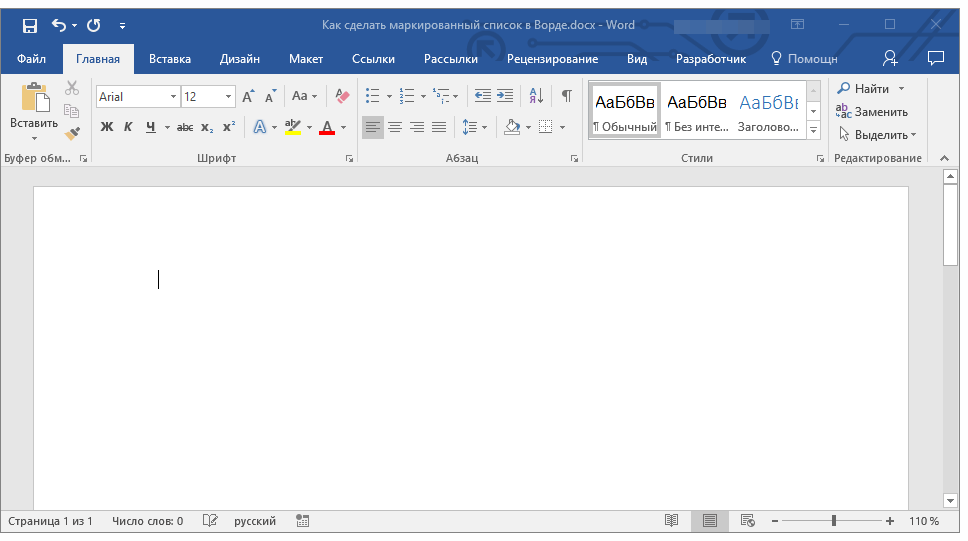
- Установите курсор в начале строки, в которой должен находиться первый пункт списка.
![]()
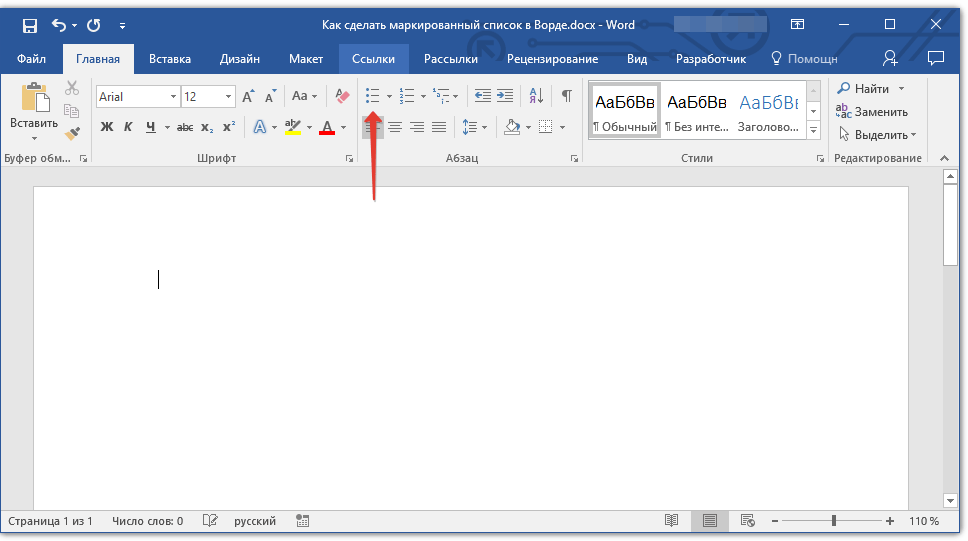
- В группе “Абзац”, которая расположена во вкладке “Главная”, нажмите кнопку “Маркированный список”.
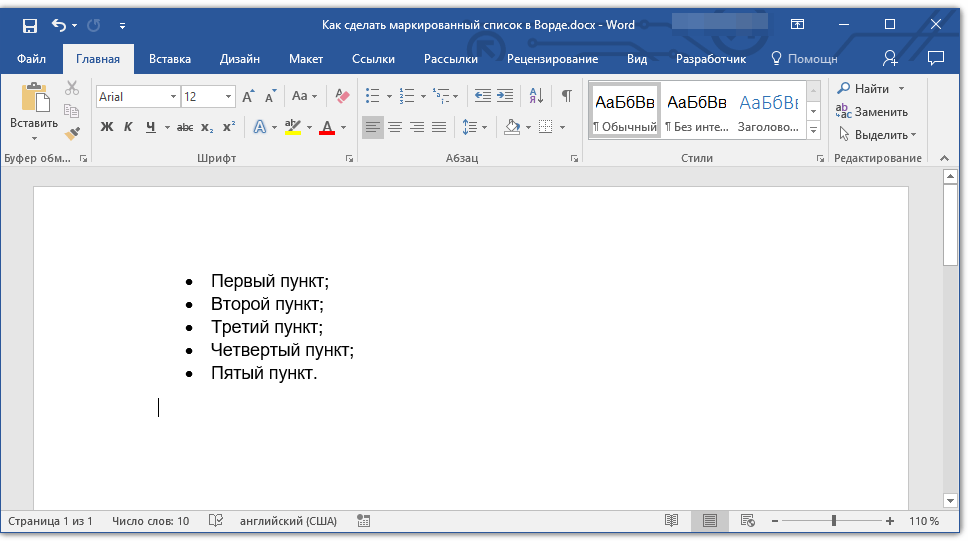
- Введите первый пункт нового списка, нажмите “ENTER”.

- Введите все последующие пункты маркированного списка, нажимая в конце каждого из них “ENTER” (после точки или точки с запятой). Когда закончите вводить последний пункт, дважды нажмите “ENTER” или нажмите “ENTER”, а затем “BackSpace”, чтобы выйти из режима создания маркированного списка и продолжить обычный набор текста.
Преобразование готового текста в список
Очевидно, что каждый пункт будущего списка должен находиться в отдельной строке. Если ваш текст еще не разделен на строки, сделайте это:
- Установите курсор в конце слова, фразы или предложения, которое должно быть первым пунктом в будущем списке.

- Нажмите “ENTER”.
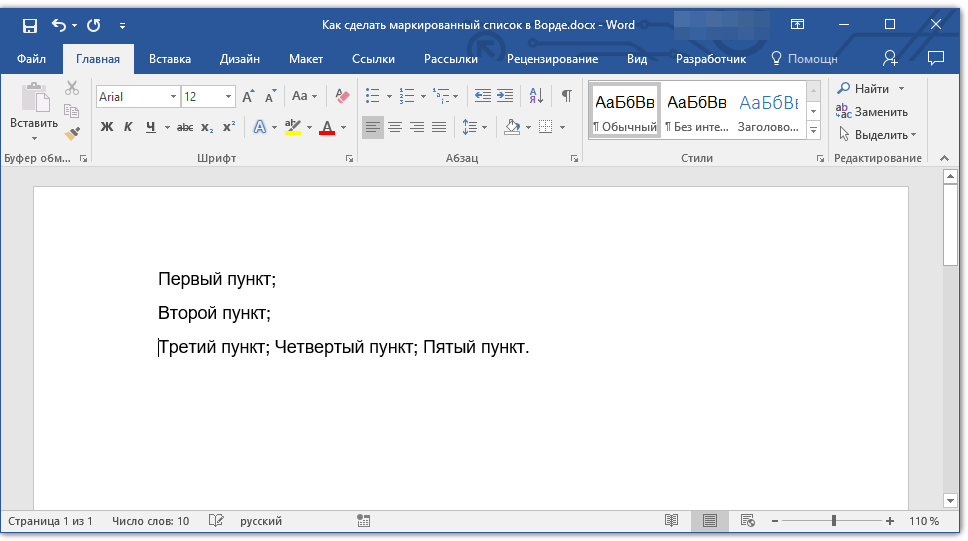
- Повторите это же действие для всех следующих пунктов.

- Выделите фрагмент текста, который должен стать списком.
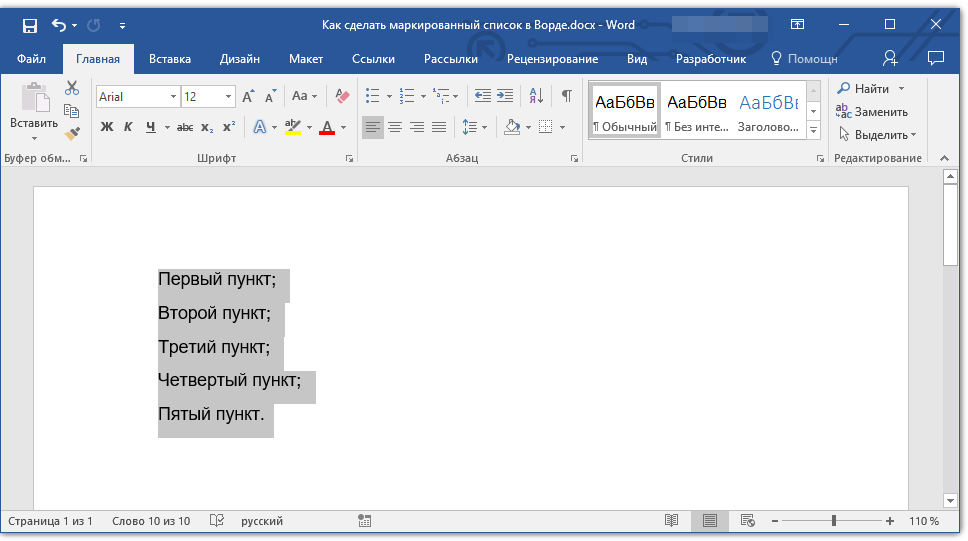
- На панели быстрого доступа во вкладке “Главная” нажмите кнопку “Маркированный список” (группа “Абзац”).
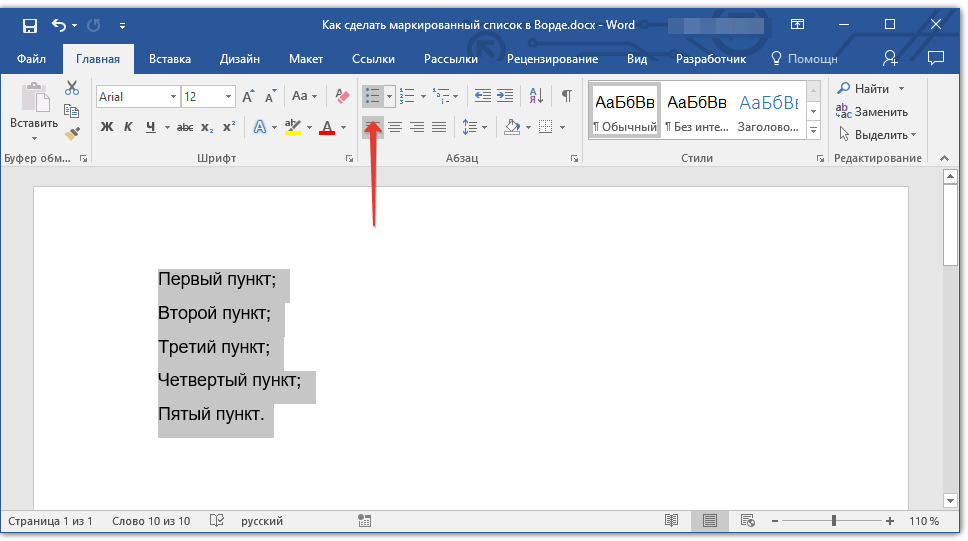
Совет: Если после созданного вами маркированного списка еще нет текста, дважды нажмите “ENTER” в конце последнего пункта или нажмите “ENTER”, а затем “BackSpace”, чтобы выйти из режима создания списка. Продолжите обычный набор текста.
 Если вам необходимо создать нумерованный список, а не маркированный, нажмите кнопку “Нумерованный список”, расположенную в группе “Абзац” во вкладке “Главная”.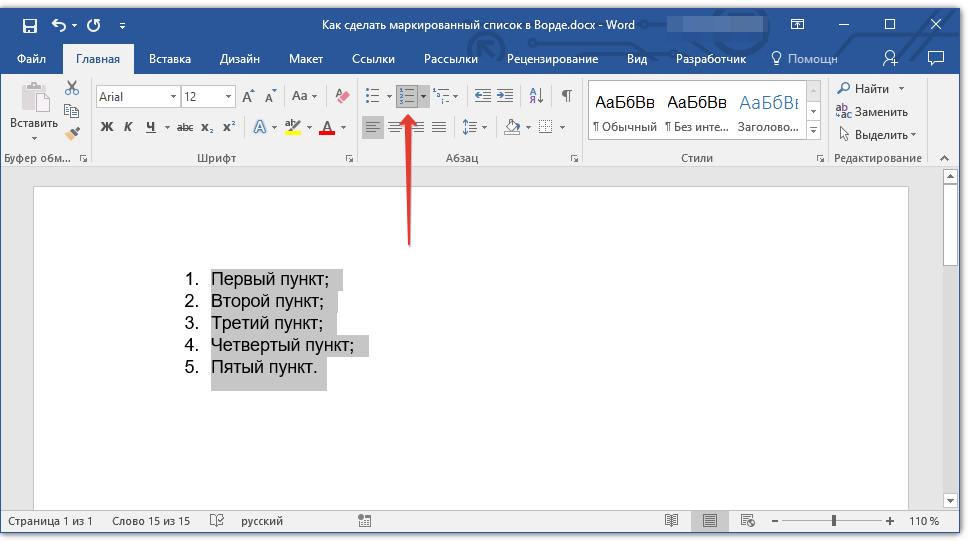
Изменение уровня списка
Созданный нумерованный список можно сместить влево или вправо, изменив таким образом его “глубину” (уровень).
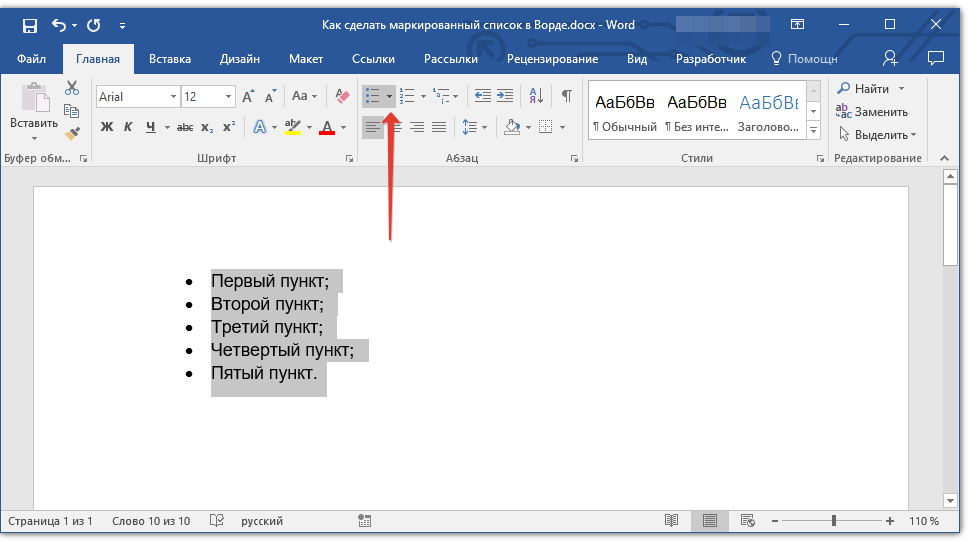
- Выделите созданный вами маркированный список.
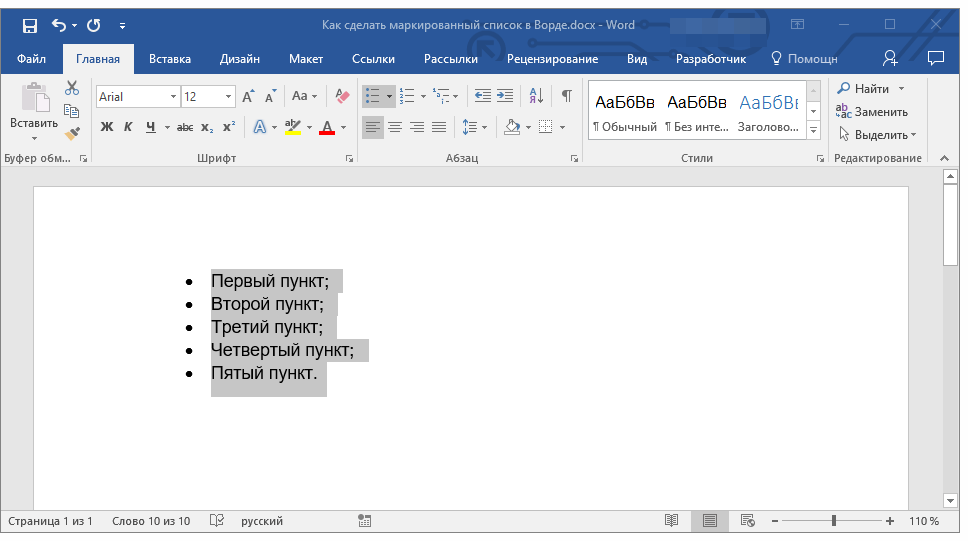
- Нажмите на стрелку, расположенную справа от кнопки “Маркированный список”.
- В выпадающем меню выберите пункт “Изменить уровень списка”.
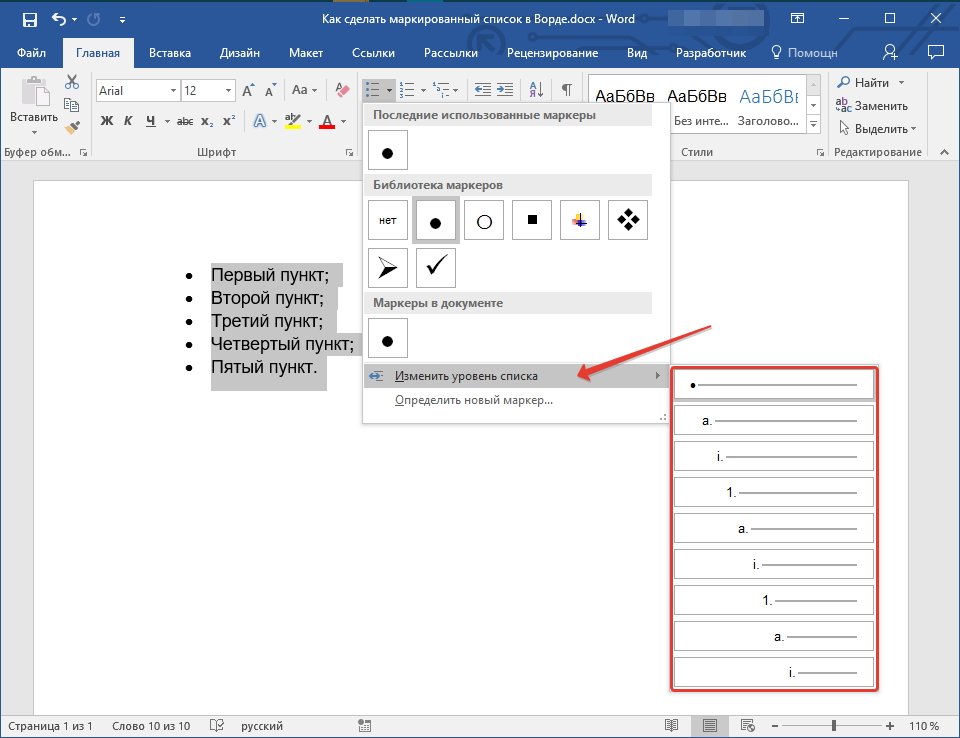
- Выберите уровень, который вы хотите задать для созданного вами маркированного списка.
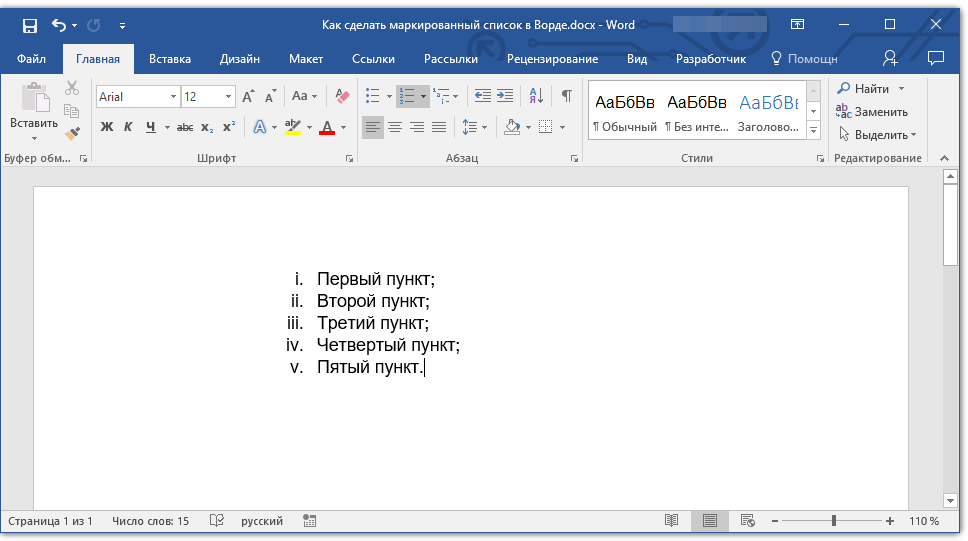
Примечание: С изменением уровня изменится и маркировка в списке. О том, как изменить стиль маркированного списка (вид маркеров, в первую очередь), мы расскажем ниже.
Примечание: Красной стрелкой на скриншоте показана начальная позиция табуляции для маркированного списка.
 Выделите список, уровень которого нужно изменить, выполните одно из следующих действий:
- Нажмите клавишу “TAB”, чтобы сделать уровень списка более глубоким (сместить его вправо на одну позицию табуляции);
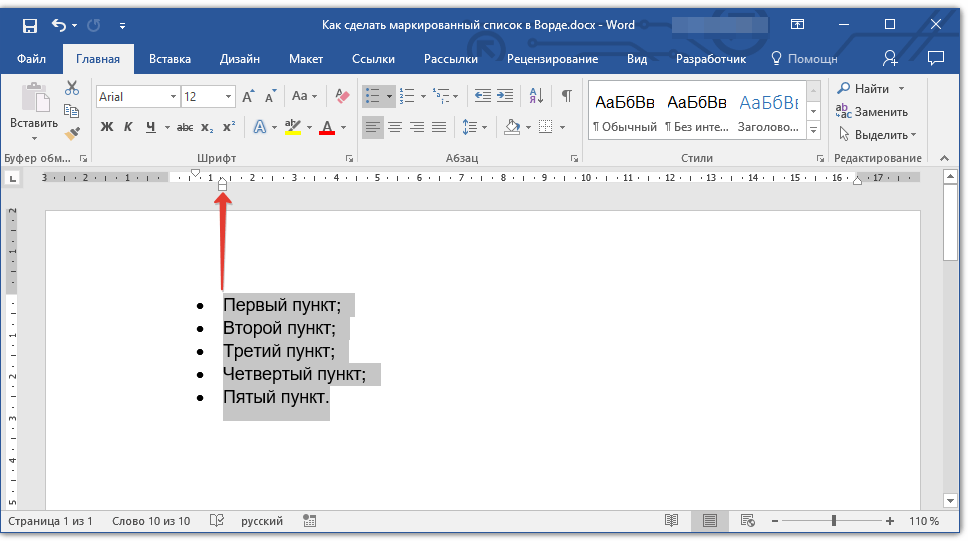
- Нажмите “SHIFT+TAB”, если вы хотите уменьшить уровень списка, то есть, сместить его на “шаг” влево.
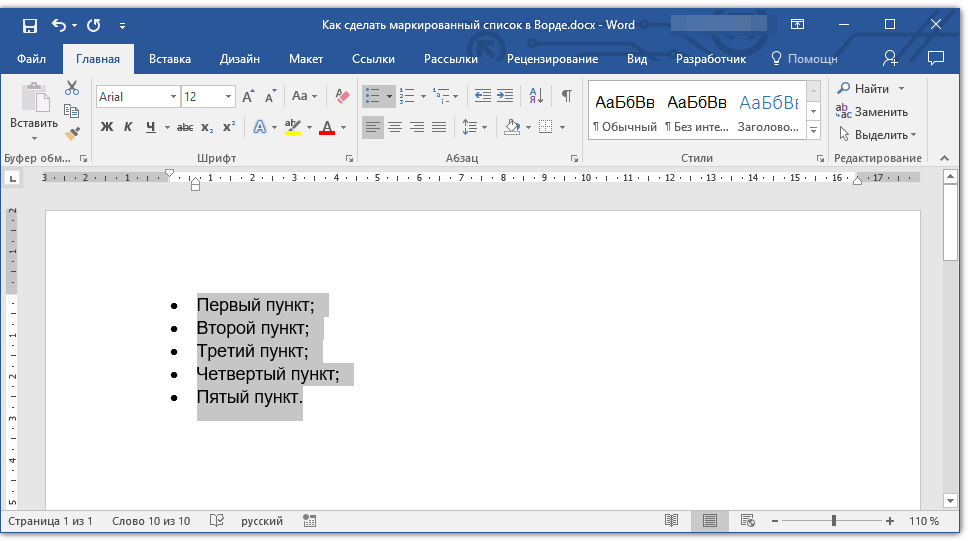
Примечание: Одно нажатие клавиши (или клавиш) смещает список на одну позицию табуляции. Комбинация “SHIFT+TAB” будет работать только в том случае, если список находится на расстоянии хотя бы в одну позицию табуляции от левого поля страницы.
Создание многоуровневого списка
При необходимости вы можете создать многоуровневый маркированный список. Более детально о том, как это сделать, вы можете узнать из нашей статьи.
Изменение стиля маркированного списка
Помимо стандартного маркера, устанавливаемого в начале каждого пункта списка, для его маркировки вы можете использовать и другие знаки, доступные в MS Word.
- Выделите маркированный список, сnиль которого необходимо изменить.

- Нажмите на стрелку, расположенную справа от кнопки “Маркированный список”.
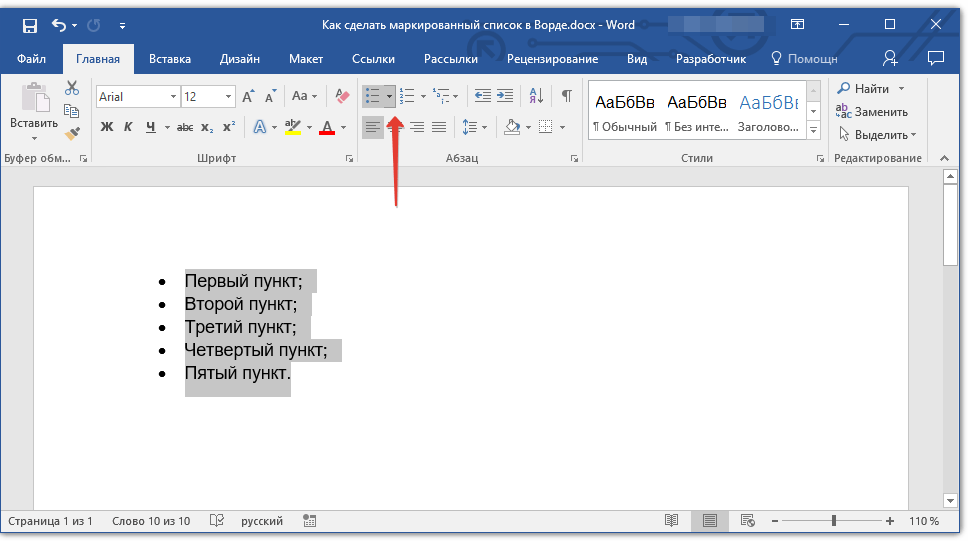
- Из выпадающего меню выберите подходящий стиль маркера.

- Маркеры в списке будут изменены.
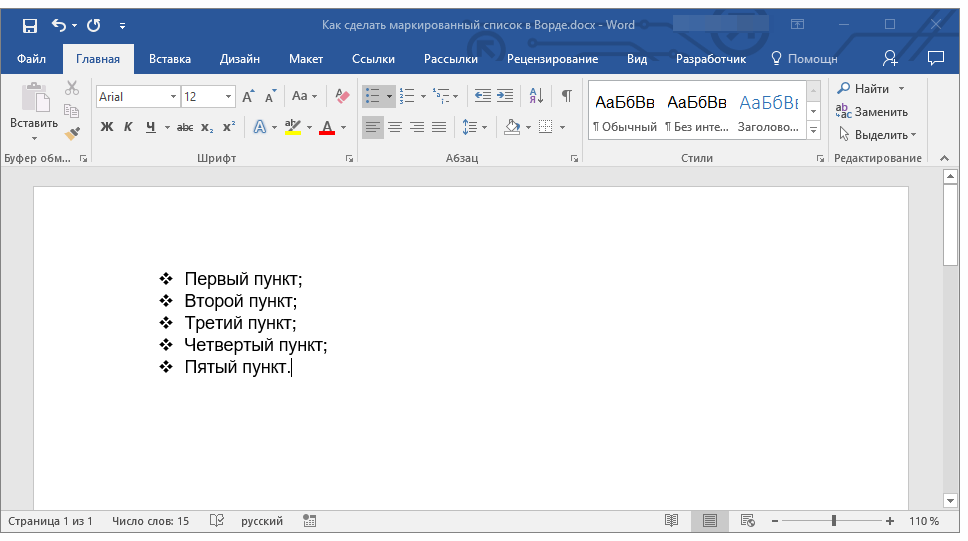
Если по каким-то причинам вас не устраивают стили маркеров, доступные по умолчанию, вы можете использовать для маркировки любой из присутствующих в программе символов или рисунок, который можно добавить с компьютера или загрузить из интернета.
Урок: Вставка символов в Ворде
- Выделите маркированный список и нажмите на стрелку справа от кнопки “Маркированный список”.
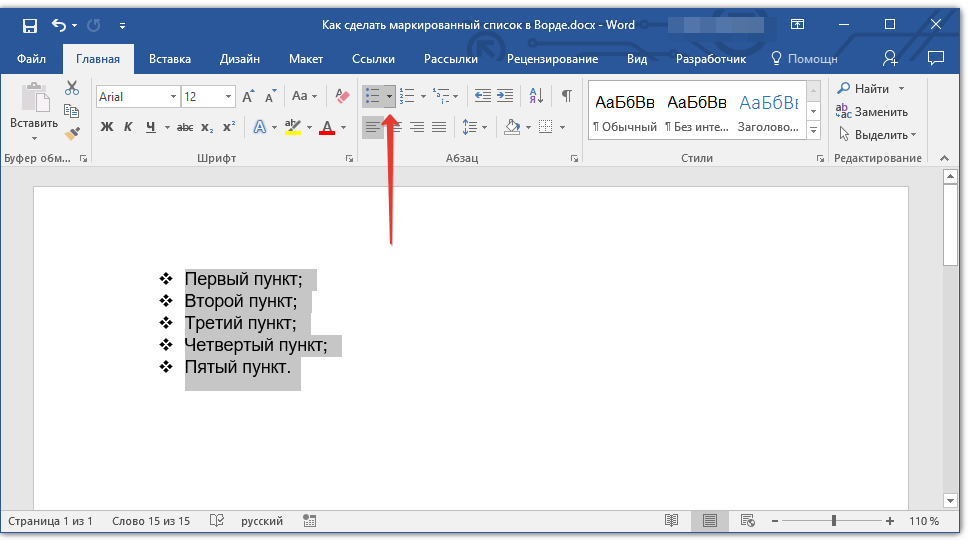
- В выпадающем меню выберите “Определить новый маркер”.
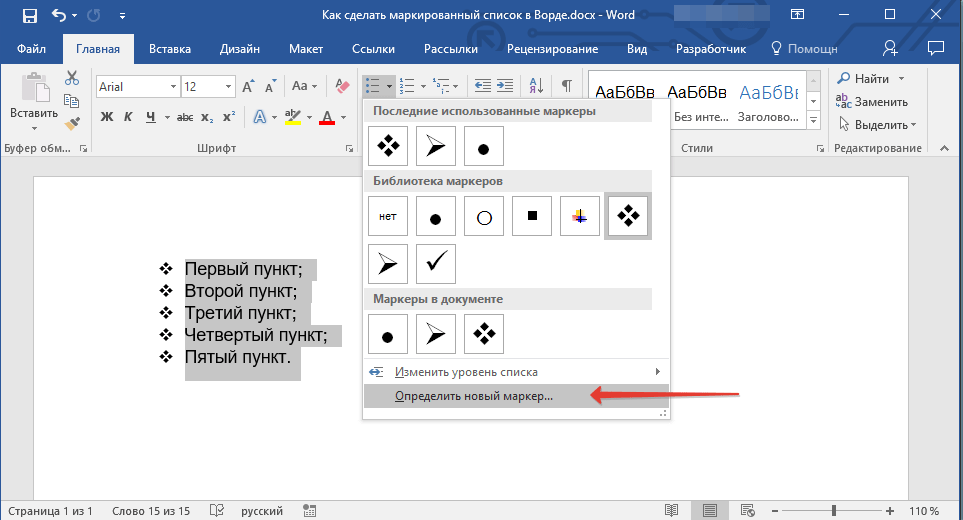
- В открывшемся окне выполните необходимые действия:
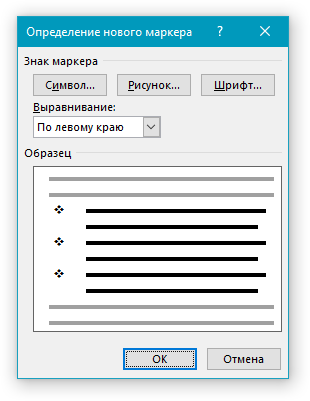 >
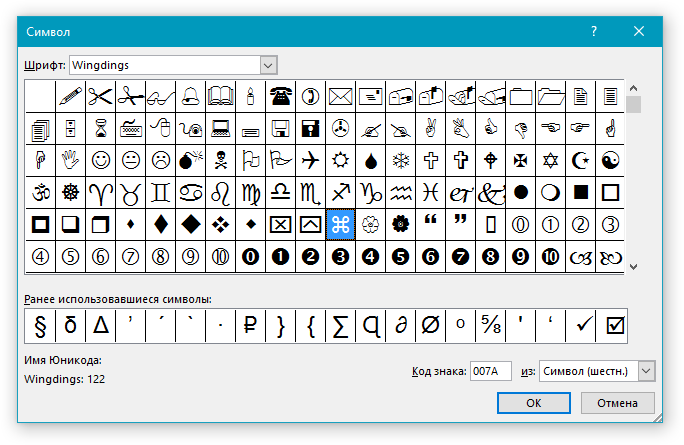
> - Нажмите на кнопку “Символ”, если хотите использовать в качестве маркеров один из представленных в наборе символов;
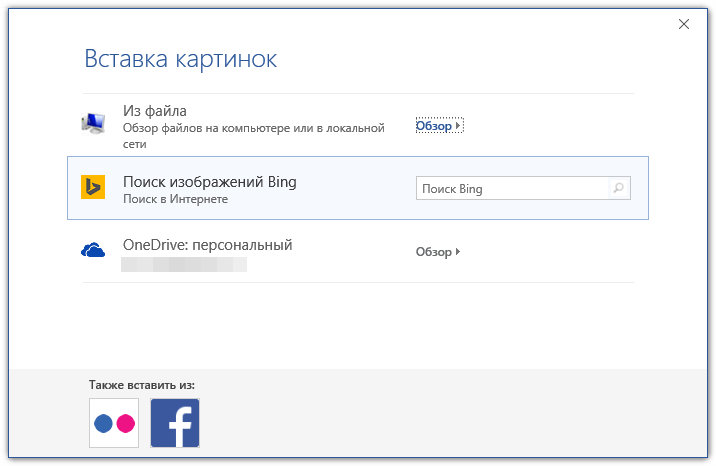
- Нажмите кнопку “Рисунок”, если хотите использовать в качестве маркера рисунок;
- Нажмите кнопку “Шрифт” и внесите необходимые изменения, если вы хотите изменить стиль маркеров, используя доступные в программе наборы шрифтов. В этом же окне можно изменить размер, цвет и тип написания маркера.

Удаление списка
Если вам необходимо убрать список, оставив при этом сам текст, который содержится в его пунктах, выполните следующие действия.
- Выделите весь текст, входящий в список.
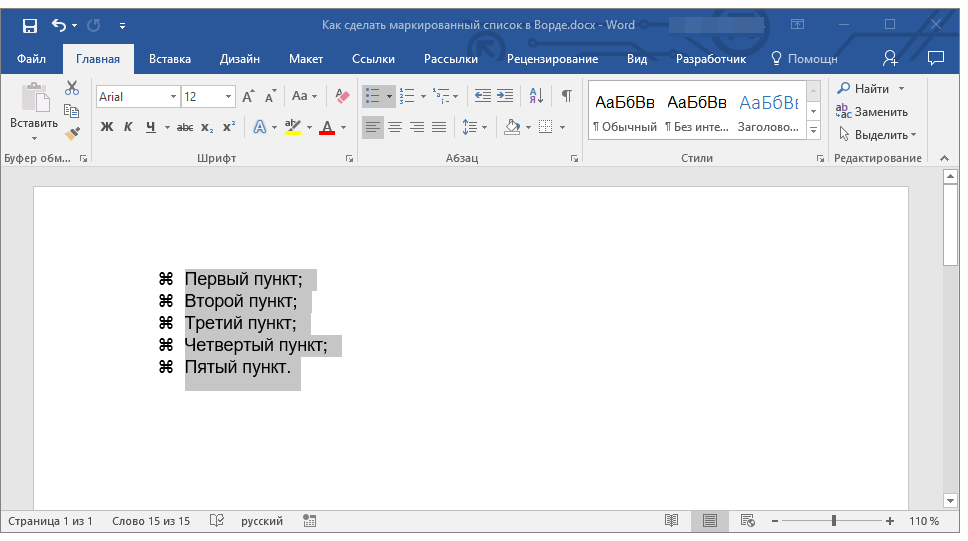
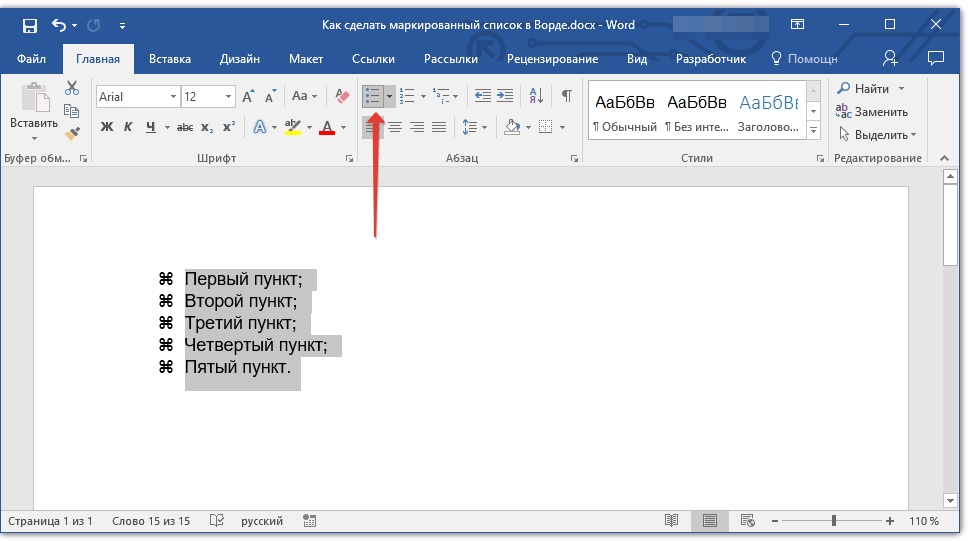
- Нажмите на кнопку “Маркированный список” (группа “Абзац”, вкладка “Главная”).
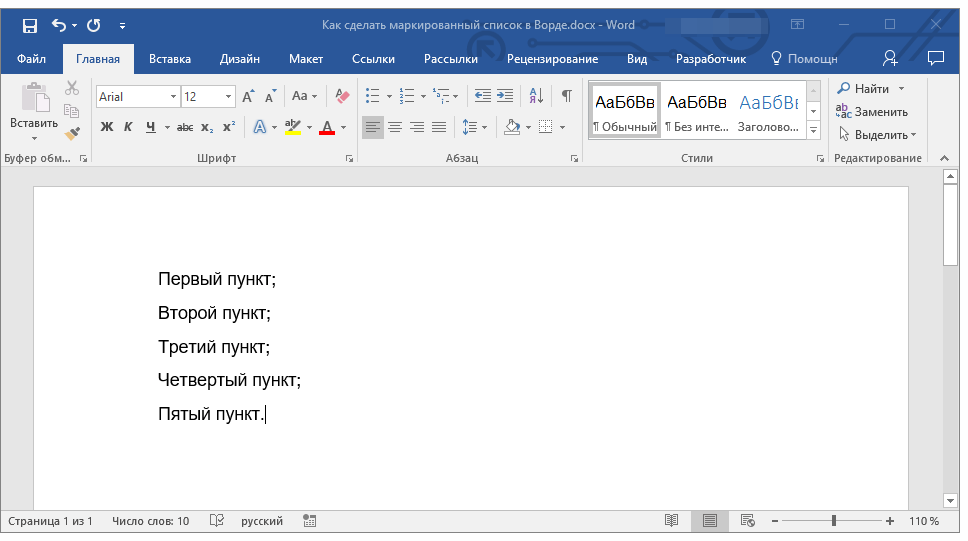
- Маркировка пунктов исчезнет, текст, который входил в состав списка, останется.
Примечание: Все те манипуляции, которые можно выполнить с маркированным списком, применимы и для нумерованного списка.
Вот, собственно, и все, теперь вы знаете, как в Ворде создать маркированный список и, если это необходимо, изменить его уровень и стиль.
Создание списков в Microsoft Word
При оформлении маркированных списков следует иметь в виду, что элементом списка может быть только абзац. Список , набранный в строку, отметить маркерами нельзя.
Для создания простейшего маркированного списка выделите абзацы и нажмите кнопку Маркированный список по умолчанию панели инструментов Форматирование ( рис. 11.6).

Рис. 11.6. Создание простейшего маркированного списка
Для оформления маркированного списка выполните команду Формат/Список или команду Список контекстного меню .
Во вкладке Маркированный диалогового окна Список ( рис. 11.7) выберите желаемый вариант оформления и дважды щелкните по нему левой кнопкой мыши.
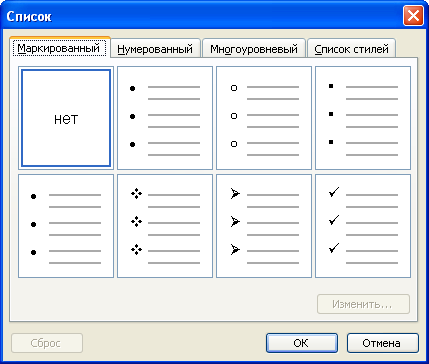
Рис. 11.7. Выбор вида маркированного списка во вкладке "Маркированный" диалогового окна "Список"
Каждый вариант оформления маркированного списка имеет свои параметры отступов для оформляемых абзацев, а также проставляет собственные позиции табуляции. При этом размеры отступов, установленные при оформлении абзацев, могут быть изменены.
Параметры оформляемого списка можно изменять. Для этого во вкладке Маркированный диалогового окна Список (см. рис. 11.7) следует выбрать какой-либо вариант оформления и нажать кнопку Изменить. После этого появится диалоговое окно Изменение маркированного списка ( рис. 11.8).

Рис. 11.8. Изменение маркированного списка в диалоговом окне "Изменение маркированного списка"
Для изменения вида маркера следует нажать кнопку Знак. В диалоговом окне Символ ( рис. 11.9) в раскрывающемся списке Шрифт выбрать шрифт , символы которого будут использоваться в виде маркеров (можно использовать любой шрифт , но наиболее интересные символы содержатся в шрифтах Webdings, Wingdings, Wingdings2 и Wingdings3), и дважды щелкнуть левой кнопкой мыши по выбранному символу.

Рис. 11.9. Выбор маркера в диалоговом окне "Символ"
Обычно маркеры имеют те же параметры шрифта, что и маркируемый список . Если требуется изменить параметры шрифта маркеров, следует нажать кнопку Шрифт и затем во вкладках Шрифт ( рис. 11.10) и Интервал ( рис. 11.11), а при особом желании, и во вкладке Анимация, диалогового окна Шрифт установить требуемые параметры шрифта. При этом сам шрифт изменять нельзя, иначе изменятся и сами маркеры.

Рис. 11.10. Изменение шрифта маркера во вкладке "Шрифт" диалогового окна "Шрифт"

Рис. 11.11. Изменение шрифта маркера во вкладке" Интервал" диалогового окна "Шрифт"
В разделе Положение маркера в счетчике отступ можно установить расстояние маркера от левого поля. В разделе Положение текста в счетчике табуляция после можно установить позицию табуляции, устанавливающей отступ первой строки абзаца от маркера. В счетчике отступ можно установить отступ абзаца от левого поля.
После установки всех изменений в диалоговом окне Изменение маркированного списка (см. рис. 11.8) необходимо нажать кнопку ОК. Список будет оформлен с указанными параметрами, а во вкладке Маркированный диалогового окна Список (см. рис. 11.7) вместо измененного появится новый вариант списка.
Для восстановления исходных параметров оформления списка во вкладке Маркированный диалогового окна Список (см. рис. 11.7) следует нажать кнопку Сброс.
Для дальнейшего применения последнего из использовавшихся вариантов оформления маркированного списка можно нажать кнопку Маркированный список по умолчанию панели инструментов Форматирование (см. рис. 11.1). Эту же кнопку удобно использовать для удаления оформления маркированным списком. Достаточно выделить фрагмент документа, для которого необходимо удалить оформление, и нажать кнопку Маркированный список по умолчанию. Оформление будет снято.



