
Аннотация: В данной лекции вы познакомитесь с тем, как настраивать интерфейс редактора Word и выбирать оптимальный масштаб для документов. Вы научитесь различать два ключевых режима работы в Word и узнаете о непечатаемых символах. Все эти действия выполняются легко, если следовать принципам Внешнего вида. Вы узнаете, что для создания нового документа не обязательно закрывать старый – достаточно просто "положить чистый лист" в "пишущую машинку" – Word. Таким образом, все ваши документы будут доступны "под рукой", что называется "многооконным интерфейсом".
Существует несколько способов выполнения этого:
- Если значок программы Word находится на Рабочем столе, то просто дважды щелкните на нем. Таким образом можно запускать любую задачу, если ее значок находится на Рабочем столе.
- Если значок отсутствует на Рабочем столе, тогда выполните следующие действия:
- Щелкните на кнопке Пуск.
- Наведите курсор мыши на команду Программы.
- В появившемся списке выполните команду Microsoft Word. Так запускается любое приложение (задача), название которого находится в списке программ меню Пуск.

В любом случае появится окно задачи Word, в заголовке которого будет отображено. Название документа может находиться как перед названием программы, так и после — это зависит от версии приложения.
Если дважды щелкнуть на значке документа Word, то вы тоже попадете в программу Word, в окне которой увидите содержимое этого документа, а в заголовке окна — его название (см. лекцию 4 курса "Основы работы в Microsoft Windows" п."Как создать документ в своей папке"). Это верно и для документов других программ, установленных на вашем компьютере.
Предварительные настройки окна Word
Вы в конечном итоге овладеете вводом текста. Чтобы избежать трудностей, связанных с различиями в отображении документа на разных компьютерах, важно научиться настраивать интерфейс редактора Word.
Откройте программу Word через меню "Пуск" (по желанию, вы можете воспользоваться и другими способами запуска).
Внешний вид окна редактора Word
Внешний вид окна программы Word
Запускают программу «Word» по следующей схеме: «Пуск»→ «Все программы» → «Microsoft Office»→ «Microsoft Office Word 2007».
После запуска приложения появляется окно, в котором представлены все привычные элементы:
· Кнопки управления системой (в правом верхнем углу окна);
· Кнопка Office (в левом верхнем углу окна) – включает в себя команды для управления файлами-документами. Например: создать, открыть, сохранить, напечатать и так далее.
· Горизонтальное, основное меню (или лента);
· Панели инструментов — в виде значков или кнопок, которые обеспечивают быстрый доступ к командам.
· Линейка – расположена сверху и слева от листа документа, указывает на поля страницы и может использоваться для ограничения текста.
— отступ первой строки абзаца
— отступ последующих строк абзаца
— отступ всего текста слева (всех строк абзаца)
— ограничение текста справа
· Срока состояния – расположена в нижней части окна и отображает состояние документа в данный момент (Например: количество страниц и число слов).
Примечание: по умолчанию процессор предлагает начать создание нового документа под условным наименованием «Документ 1».
Элементы горизонтального меню (Microsoft Office Word 2007)
Главная – содержит наиболее часто используемые команды по форматированию шрифта и абзаца. Также содержит буфер обмена: «Копировать», «Вырезать», «Вставить»; и инструменты редактирования: «Найти», «Заменить», «Выделить».
Вставка – содержит команды для вставки в документ различных объектов. Например: «Номера страниц»; «Символ»; «Рисунок»; «Таблица».
Разметка страницы – содержит команды для изменения параметров страницы, и абзаца, а также размещения в документе различных объектов.
Ссылки – содержит команды для вставки различных типов ссылок в документ: автоматическое оглавление, сноски постраничные и концевые, встроенные списки литературы и т.п.
Рассылки – содержит шаблоны писем и конвертов, а также команды для пересылки этих писем.
Рецензирование – проверка орфографии, грамматики и стилистики, поиск синонимов, сравнение двух документов, отслеживание исправлений в документе.
Вид – содержит команды для изменения внешнего вида окна. Например: добавить или удалить некоторые элементы окна.
Справка (вопросительный знак в конце строки с меню) – справочная информация о программе Word.
27. Текстовый процессор Word. Правила набора текста. Параметры страницы и параметры абзаца. Форматирование шрифта. Создание и форматирование таблиц.
Разработка и корректировка схем.
Правила набора текста. (наизусть)
1. Позиция текстового курсора является местом вставки любого объекта.
2. Между словами ставится только один пробел. Отступы (сдвиг) строк пробелами и клавишей «Tab» не допускаются.
3. Знаки пунктуации печатаются по правилу письма, т.е. запятая ставится после слова без пробела, а затем ставится пробел.
4. Нажатие клавиши “Enter” означает конец абзаца. Построчный переход клавишей “Enter” не допускается, так как осуществляется автоматически.
5. Изменение фрагмента текста или другого элемента документа, возможно, только после его выделения.
6. Удобно форматировать документ после полного его набора по данным правилам.
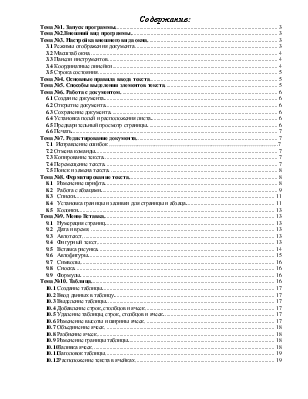
Редактор Microsoft Word: Учебное пособие (Запуск программы. Настройка внешнего вида окна. Способы выделения элементов текста)

Для печати документа можно выбрать команду «Печать» из меню «Файл». Тогда появится окно, где можно будет установить печатаемые страницы и задать количество копий. Если нажать кнопку , то документ сразу будет выведен на принтере.
Тема №7. Редактирование документа.
Чтобы внести изменения в документ, следует воспользоваться меню «Правка» или стандартной панелью инструментов.
7.1 Исправление ошибок.
1 способ: щелкнуть правой кнопкой мыши по слову с ошибкой и выбрать правильный вариант.
2 способ: меню «Сервис» → «Правописание».
7.2 Отмена команды.

Word запоминает последовательность действий, выполненных пользователем. Поэтому при необходимости неправильное действие можно отменить. Для этого используется команда «Отменить» из меню «Правка» или кнопка .
7.3 Копирование текста.
Любой фрагмент текста – букву, слово, предложение, абзац – можно скопировать. Для этого нужно:
1. выделить фрагмент текста;

2. меню «Правка»→ «Копировать» ();
3. поместить курсор в требуемую позицию текста;

4. меню «Правка»→ «Вставить» ().
7.4 Перемещение текста.
Любой фрагмент текста – букву, слово, предложение, абзац – можно перенести в другое место. Для этого нужно:
5. выделить фрагмент текста;

6. меню «Правка»→ «Вырезать» ();
7. поставить курсор в нужное место текста;
8. меню «Правка»→ «Вставить» ().
7.5 Поиск и замена текста.

Любое слово даже в очень большом тексте можно быстро найти, используя команду «Найти» из меню «Правка» или нажав . В появившемся окне просто нужно ввести слово, которое требуется найти и нажать «Найти далее».
Функция «Заменить» предназначена не только для поиска определенного слова, но и для его замены на альтернативное.
С помощью закладки «Перейти» можно быстро перейти к нужной странице, разделу или сноске.
Тема №8. Форматирование текста.
То есть его изменение. Используется меню «Формат» или панель инструментов «Форматирование».
8.1 Изменение шрифта.
Меню «Формат» → «Шрифт». Окно состоит из трех закладок.
«Шрифт». Можно изменить:
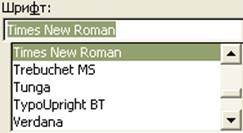
Текущий шрифт, от которого зависит внешний вид букв.
Пример, Times New Roman Шрифт
Trebuchet MS Шрифт
Шрифт Courier New
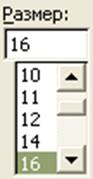
Размершрифта.
Пример, 8 — Размер
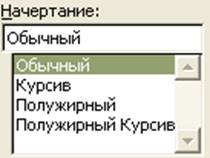
Пример, Обычный
Полужирный курсив
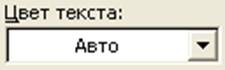
Пример, текст текст текст
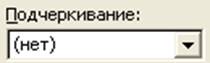
Пример, текст
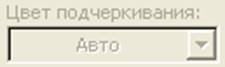
Пример, текст
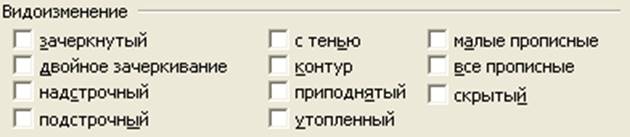
Пример, Зачеркнутый текст
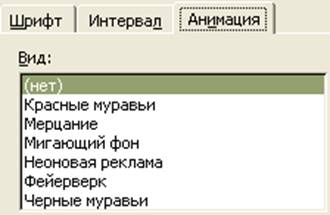
Пример, Красные муравьи
Анимация представляет собой представление текста с помощью движений; ее возможно только наблюдать на экране компьютера, однако печатать ее нельзя.
8.2 Работа с абзацами.
Меню «Формат» → «Абзац».



