
Множество авторов интересуются тем, сколько времени уходит на процесс написания. Если вы применяете Microsoft Word, вам повезло, так как существует простая возможность узнать, сколько времени вы потратили на редактирование документа. В этом руководстве вы ознакомитесь с тем, как определить, сколько времени файл Word находился в процессе редактирования.
Как определить, как долго работали над документом Word?
Когда вы начинаете создание нового документа, Word активирует таймер. При сохранении файла Word фиксирует время, потраченное на его редактирование, в метаданных. Каждый раз, когда вы редактируете файл и затем сохраняете его, Word добавляет новое время к уже имеющимся данным в метаданных. Это позволяет узнать общее время, затраченное на работу с документом.
Вы можете без труда выяснить, сколько времени ушло на редактирование документа, а также узнать такие сведения, как последнее изменение или печать файла, прямо из Word или через проводник Windows. Эта информация крайне полезна для отслеживания времени работы над документом, особенно если нужно сообщить результаты клиенту или работодателю.
Однако при просмотре этой информации следует помнить об одном важном моменте. Word фактически не учитывает время, когда вы активно редактируете документ, а только время, когда этот документ открыт. Поэтому, если вы открываете документ и оставляете его открытым на весь день, не работая с ним, это время будет засчитываться в «Общее время редактирования».
Как найти время редактирования документа внутри Word
Если документ в Word уже открыт, перейдите в раздел «Файл». Затем в появившейся боковой панели нажмите на пункт «Сведения» (он, скорее всего, будет активен по умолчанию при открытии меню «Файл»). В правой части панели «Информация» можно найти разнообразные данные о вашем документе. В разделе «Свойства» вы сможете увидеть суммарное время изменения. Учтите, что Word отображает время только в минутах — часы и секунды не предусмотрены.
Как в проводнике Windows посмотреть время редактирования документа
Не обязательно заходить в документ Word, чтобы извлечь эту информацию. Вы можете воспользоваться окном свойств файла, открыв его через проводник. Для этого кликните правой кнопкой мыши на файл и выберите в контекстном меню пункт «Свойства». Затем в открывшемся окне перейдите на вкладку «Подробности», прокрутите немного вниз, и вы найдете информацию «Общее время редактирования». И это всё!
Это небольшая удобная функция. Просто помните, что это время не очень точное, потому что Word считает время открытия документа, а не время, когда вы на самом деле пишете. Если вы не хотите, чтобы другие пользователи, получившие копию вашего документа, знали, сколько времени он редактировался, вам необходимо удалить метаинформацию из этого файла. Как это сделать, подробно описано в статье «Как удалить скрытую личную информацию, которую Microsoft Office добавляет в ваши документы».
Автору: как работать в режиме исправлений
В режиме контроля версий фиксируются все трансформации в тексте. В редакции бюро «По правилам» мы осуществляем проверку материалов исключительно в этом режиме — он дает возможность как клиентам, так и нашим экспертам следить за всеми изменениями в документе и оставлять понятные комментарии к содержанию.
Смотрите короткое видео с инструкцией:
Режим записи исправлений Word: как включить отслеживание изменений и настроить вид исправлений
В последних версиях Word функция отслеживания изменений активируется следующим образом: вкладка на ленте → Рецензирование → Изменения. Документы из бюро вы всегда получаете с заранее включённым режимом правок.

Как включить отслеживание изменений
Когда кнопка Иборьбы выключена, правки не выделяются. Когда включена, новые слова и знаки набираются цветным шрифтом, а удаленное — выносится на поля с пометой «Удалено» или зачеркивается, в зависимости от настроек вида исправлений.
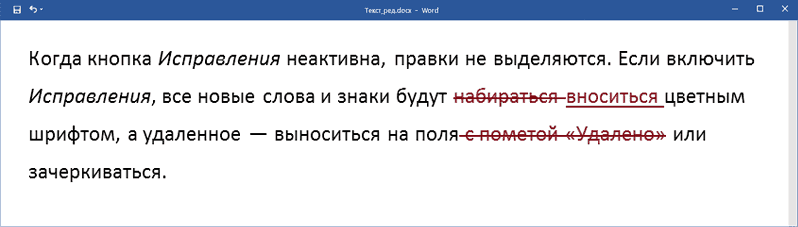
Иборьбы в тексте
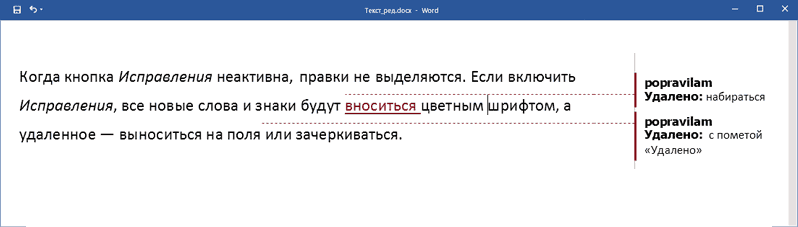
Иборьбы в выносках
Вид исправлений (в тексте или в выносках) настраивается в меню Показать иборьбы → Выноски вкладки Рецензирование:
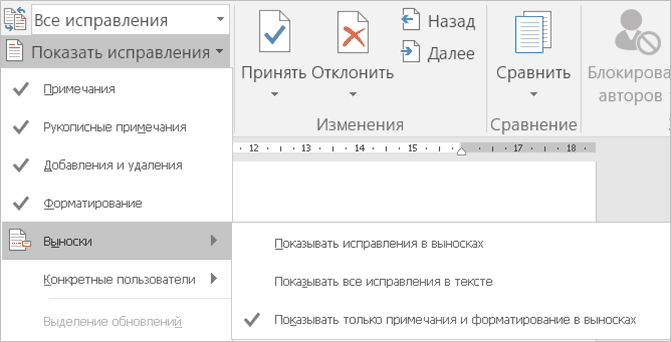
Настройка внешнего вида исправлений
Рекомендуем выбрать Показывать только примечания и форматирование в выносках.
Если хотите увидеть, как выглядит измененный текст, можно на время скрыть правки: они останутся в тексте, но не будут выделены цветом. На панели Рецензирование щелкните по раскрывающемуся списку режима просмотра изменений и выберите Иборьбы (текст будет чистый, но останутся видны примечания) или Без исправлений (скроются и примечания):
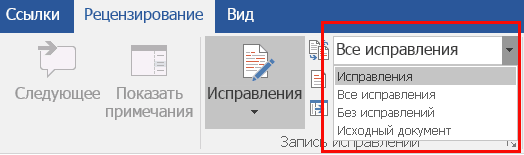
Режимы просмотра изменений
Также имеется возможность выбрать режим Изначального документа, чтобы ознакомиться с первоначальным текстом автора. В ходе работы можно переключаться между «было» (Изначальный документ) и «стало» (Без исправлений), чтобы оценить изменения.
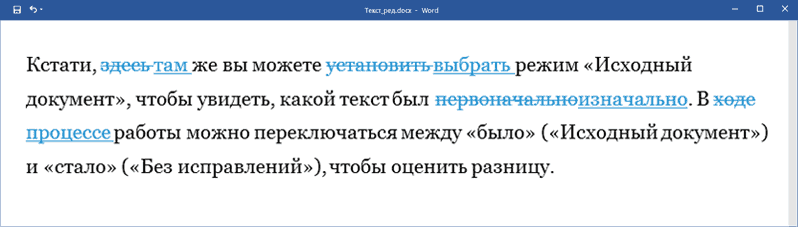
Режим просмотра «Все иборьбы»
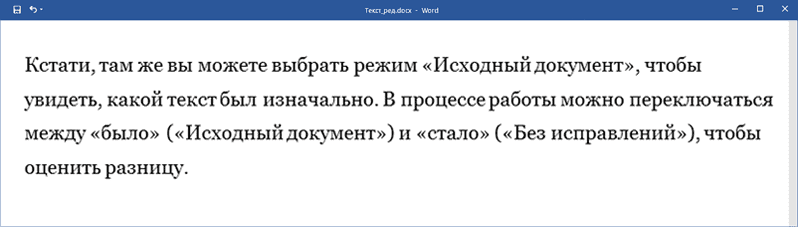
Режим просмотра «Без исправлений»
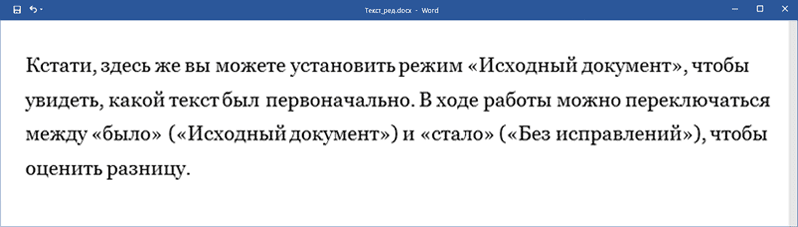
Режим просмотра «Исходный документ»
Как взаимодействовать с редактором
Вы получили текст с правкой редактора. Она выглядит примерно так:
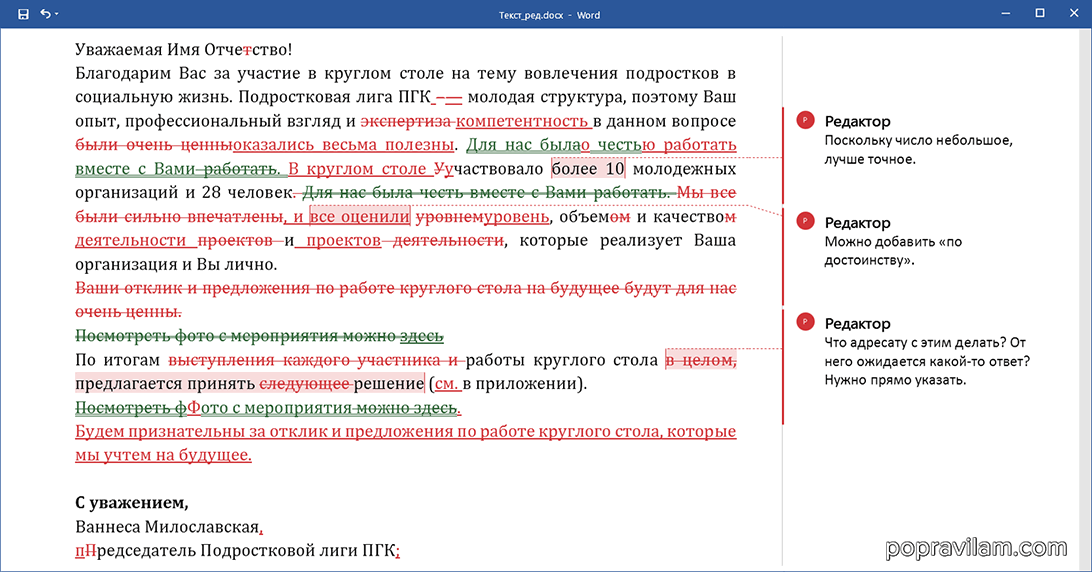
Текст с правками редактора в режиме отслеживания изменений
Просмотрите внесенные изменения. Если какая-то редакторская правка не устраивает, отмените ее и либо внесите свою, либо напишите примечание. Встречается примечание редактора — отвечайте или соответственно исправляйте текст.
Как одобрять и отменять иборьбы
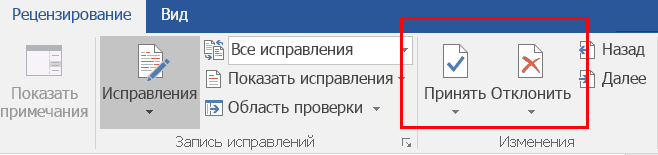
Чтобы одобрить правку редактора или сохранить первоначальный вариант, без правок, выделите фрагмент с иборьбыми и нажмите кнопку Принять или Отклонить на вкладке Рецензирование:
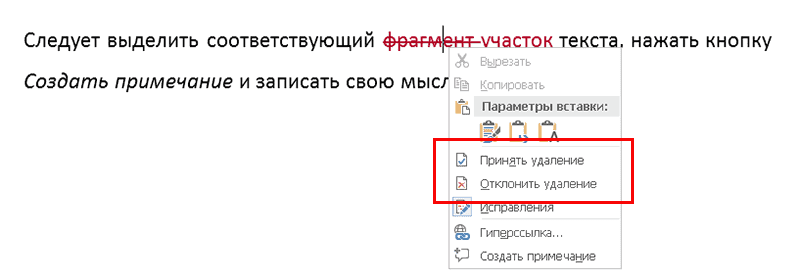
С той же целью (принять/отклонить) можно щелкнуть на исправлении правой кнопкой мыши и выбрать желаемое:
Одобренные иборьбы редактора можете никак не помечать — редактор сам примет правку на этапе контрольной вычитки.
Как работать с примечаниями
Для того чтобы написать комментарий или задать вопрос, выделите нужный участок текста, нажмите кнопку "Создать примечание" и оформите свою мысль. Также можно наведите курсор на комментарий редактора, и появится возможность добавить ответ.
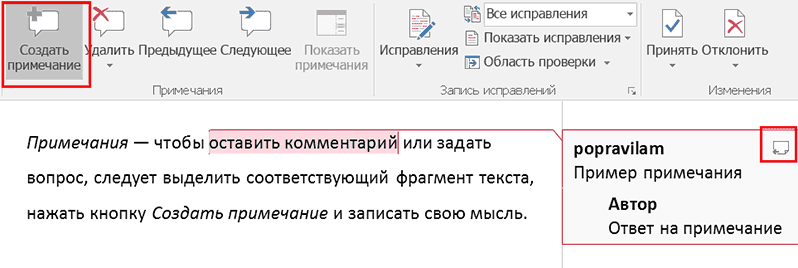
Как создать или ответить на примечание
Примечания будут видны на полях, когда в настройках внешнего вида исправлений выбраны Показывать иборьбы в выносках и Показывать только примечания и форматирование в выносках, или всплывать, когда подводишь курсор к тексту с цветным фоном, если выбрано Показывать все иборьбы в тексте.
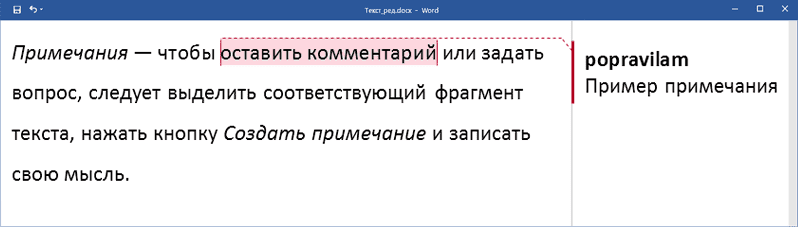
Примечание в выноске
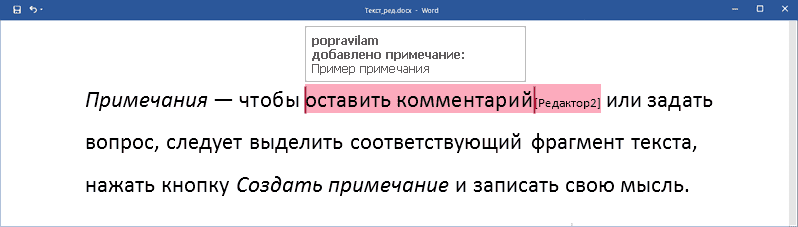
Примечание в тексте
Справка
У вас не Word для Windows? Принцип работы в режиме отслеживания изменений в целом одинаков во всех популярных текстовых редакторах. Вот ссылки на некоторые инструкции:
Как изменить время правки документа word

Спонсор хостинга сайта:
Внимание! Материалы сайта не являются руководством к действию. Автор не несет ответственности за Ваши действия.
Учимся списывать или Пара слов о метаданных и уроках информатики
Во многих школах ученикам приходится делать практические и проектные работы по информатике, зачастую в формате текстовых документов Word, таблиц Excel или презентаций PowerPoint. Наверняка у каждого второго школьника в подобной ситуации возникает желание списать (вернее, скачать) такую работу, однако опытный учитель ИКТ без труда узнает о таком. Если что, я тебе этого не рассказывал, но вот в этой статье речь как раз о том, как обмануть «училку».
Да, конечно, нужно помнить, что все эти способы фактически являются нарушением правил, так что если учитель все-таки узнает об этом, наша авторская коллегия не несет никакой ответственности.
Способ №1. ППР – Проще пареной репы
Некоторые педагоги обращают внимание лишь на содержание документа, в то время как рядом находится информация, по которой можно с уверенностью установить, что две работы представляют собой практически одинаковые копии одного файла. Если ты оказался в такой ситуации, то можешь не волноваться — просто замени некоторые слова на их синонимы и смести изображения и таблицы.
Да, не забудь проверить, соответствует ли эта работа условиям, названным учителем (например, тип/цвет/размер шрифта, поля и прочее). Хорошим тоном считается соответствие ГОСТу (на 01.09.2019 актуален ГОСТ Р 7.0.97-2016, однако многие учителя все еще придерживаются устаревшего ГОСТ Р 6.30-2003). Некоторые учителя считают это обязательным, поэтому стоит разобраться в правилах оформления документа. В лучшем случае – похвалят, в худшем – не снизят оценку.
Способ №2. Если все плохо
Если твой учитель информатики долго работает в школе и знает, как еще можно проверить авторство, то придется дочитать статью до конца.
Во всех документах Microsoft Office помимо видимого содержимого есть еще много всякой служебной информации, как то: автор, дата/время создания, дата/время последнего сохранения, длительность редактирования. Эта информация называется метаданными. Запомни это слово, чтобы потом похвастаться большим лексиконом перед друзьями.
Возьмем учебный пример: черновик одной из предыдущих статей и назовем его Дубишкин-ПР1.docx – документ Microsoft Word 2010. Теперь я поделюсь им со своим другом, Ивановым, и с подругой Сидоровой. Таким образом, у учителя среди прочих окажутся три работы: Дубишкин-ПР1, Иванов-ПР1, Сидорова-ПР1.
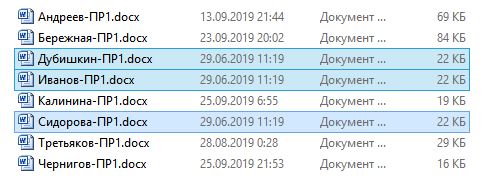
Первое, что может сразу насторожить, это одинаковая дата последнего изменения. Чтобы этого избежать, Иванов и Сидорова перед отправкой работы учителю внесли незначительные изменения.
Но если учитель сравнит свойства этих файлов, он увидит, что файл был создан одним и тем же пользователем в один и тот же момент времени. Подозрительно, правда?

В том же окне (Свойства файла) есть интересная надпись – Удаление свойств и личной информации. Иванов решил ей воспользоваться и вот, что он получил:
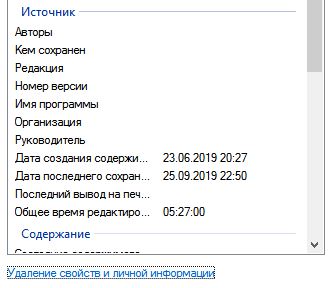
Да, имена пользователей удалились, но дата создания и дата последнего сохранения осталась. Да и пустое поле «Кем сохранён» весьма настораживает.

Но Сидорова поступила умнее – дочитала статью до конца. И это было весьма правильно, ведь у нас припрятаны еще два рояля в кустах
Способ №2.1
Наипростейший способ – это открыть новый файл того же формата (docx) и перенести в него все данные из чужого документа. К счастью, информация о копировании из других файлов не фиксируется в метаданных. При этом стоит помнить, что к оформлению работы, вероятнее всего, существуют определённые требования (например, соблюдение государственных стандартов ГОСТ). В случае возникновения трудностей, можно попробовать воспользоваться более сложным, но и более увлекательным методом.
Способ №2.2. Для самых умных и самых наглых
Оказывается, любой docx-документ – это простой zip-архив, который просто назван иначе. То есть, изменив расширение файла с docx на zip, мы получим доступ к метаданным файла.
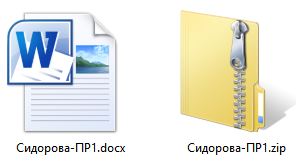
В архиве нас интересует файл core.xml, находящийся в папке docProps. Если открыть его с помощью блокнота, перед тобой предстанет файл, содержащий те самые проклятые свойства, которые не дают нам жизни.
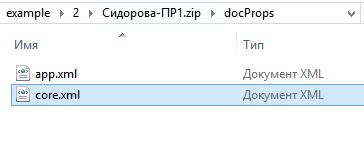

После редактирования файла, файлы нужно слова объединить в zip-архив и изменить расширение обратно на docx. Где исправить общее время редактирования, я не нашел, поэтому теперь можно открыть документ в Word, исправить какое-нибудь одно слово и подождать некоторое время. Затем исправить слово обратно и сохранить документ. Profit!
После проведения всех махинаций не забудь сравнить свою работу с первоисточником так, как я показал на примере работ Дубишкина, Иванова и Сидоровой.
Способ №3
В Сети существуют источники, где можно найти специально испорченный файл. Опытный учитель наверняка заподозрит неладное, но иногда этот способ может позволить отсрочить сдачу работы.



