
Как изменить высоту букв в Word: пошаговая инструкция
Каждый из нас сталкивался с ситуацией, когда стандартный размер шрифта или межстрочного интервала в документе не соответствует нашим требованиям или эстетическим предпочтениям. Часто бывает, что нам хочется увеличить или уменьшить высоту букв, чтобы текст выглядел более читабельным или наоборот, вписывался в заданный объем.
В программе Microsoft Word, предназначенной для создания и редактирования текстовых документов, можно легко изменить высоту букв при помощи нескольких простых шагов. В этой статье мы рассмотрим подробную инструкцию, как это сделать, чтобы вы смогли подстроить символы под свои нужды.
Независимо от того, работаете ли вы с официальными документами, научными статьями или просто хотите изменить внешний вид своей текстовой работы, изменение высоты букв может быть полезным инструментом для достижения ваших целей.
Уникальный раздел: Преимущества изменения промежутков между букв в Word
Изменение промежутков между букв в текстовом документе может быть полезным инструментом для достижения различных целей. Этот функционал в Word не только позволяет улучшить внешний вид документа, но и повысить его читабельность, акцентировать внимание на определенных фразах или словах.
Улучшение внешнего вида документа. Представьте печатный документ, в котором все слова плотно сбиты воедино. Маленькие промежутки между буквами делают текст более читабельным и приятным для глаза. Увеличение промежутков между буквами может помочь сделать текст более «воздушным» и придать документу на вид более профессиональный и ухоженный облик.
Повышение читабельности. Изменение промежутков между буквами может помочь повысить читабельность текста, особенно в случае использования маленького шрифта или при печати на более плотной плотности бумаги. Увеличение промежутков между буквами облегчает восприятие отдельных слов и фраз, делая чтение более комфортным и быстрым.
Акцентирование внимания. Межбуквенный промежуток может также использоваться как визуальный инструмент для акцентирования внимания на определенных словах или фразах. Увеличение промежутков между буквами в ключевых словах или заголовках может помочь сделать их более заметными и выделить их среди остального текста, что особенно полезно при создании презентаций или текстов, которые должны привлечь внимание.
Таким образом, изменение промежутков между буквами в Word имеет свои преимущества в области улучшения внешнего вида документа, повышения читаемости и акцентирования внимания на определенных словах или фразах. Этот функционал позволяет вам создавать тексты, которые являются не только информативными, но и эстетически приятными и удобочитаемыми для читателей.
Увеличение читаемости документа
Высота букв — это расстояние между основной линией текста и верхней или нижней границей символов. Изменение высоты букв может быть полезным при создании документа, так как оно позволяет сделать текст более читабельным и удобным для восприятия.
В Word есть несколько способов увеличить читаемость текста путем изменения высоты букв. Один из способов – использование шрифтов с большей высотой букв. Это можно сделать, выбрав соответствующий шрифт из списка доступных в программе.
| Шрифт | Высота букв |
| Arial | Средняя |
| Times New Roman | Низкая |
| Verdana | Высокая |
Другой способ изменить высоту букв в Word – использование функции «Подстрочный текст». Эта функция позволяет переместить часть текста ниже основной линии, что создает визуальный эффект увеличения высоты букв и улучшает читаемость.
Независимо от выбранного способа, важно помнить, что увеличение высоты букв должно быть умеренным, чтобы текст не стал слишком громоздким и неудобным для чтения. Выберите оптимальную высоту букв, которая повысит читаемость вашего документа и улучшит восприятие информации.
Повышение эстетического воздействия
Каким образом можно придать большую выразительность и привлекательность написанным словам? В дальнейшем представлены конкретные рекомендации для изменения размера символов.
1. Используйте разные размеры шрифтов для главных заголовков, подзаголовков и основного текста. Подбирайте подходящие варианты, чтобы создать иерархию информации на странице и помочь читателю легче ориентироваться.
2. Добавьте акцент на ключевые слова, выделяя их более крупным и выразительным шрифтом. Это поможет привлечь внимание к наиболее важным и значимым частям текста.
3. Подберите оптимальное расстояние между строками, чтобы текст выглядел легкочитаемым и не вызывал чувство скученности или разбросанности. Сохранение гармоничного интервала между строками сделает текст приятным для чтения.
Адаптация текста под особые условия чтения
Когда дело касается адаптации текста под особенности чтения, существует ряд методов и приемов, которые позволяют выделить определенные элементы, сделать их более удобными для восприятия и обеспечить комфортную легкость чтения. При адаптации текста под особые условия прочтения уделяется внимание таким аспектам, как шрифт, размер и цвет букв, а также межстрочный интервал и поля. Все эти элементы могут быть детально настроены в программе Word, позволяя создать текст, идеально подходящий для индивидуальных потребностей пользователя.
Основной целью адаптации текста является облегчение чтения и повышение его доступности для людей с различными специфическими требованиями. Возможные задачи могут включать в себя изменение размера, формы и стиля шрифта, увеличение интервалов между строками, использование специальных цветовых схем и фоновых режимов. Различные комбинации этих элементов позволяют создавать уникальные варианты текста, которые отвечают конкретным требованиям и позволяют более эффективно воспринимать информацию.
Когда необходимо адаптировать текст под особые условия чтения, важно учитывать индивидуальные особенности каждого человека. Например, для некоторых людей со зрительными проблемами важно увеличить размер букв и использовать определенные цветовые комбинации для повышения контрастности. Для других пользователей может быть полезно увеличить межстрочный интервал или использовать определенные шрифты с легкочитаемым стилем. Пользовательская настройка этих параметров в программе Word позволяет создавать индивидуальные профили чтения для каждого человека, обеспечивая комфорт и удобство при работе с текстом.
В конечном итоге, адаптация текста под особые условия чтения является важным аспектом использования программы Word для создания и редактирования документов. Независимо от индивидуальных потребностей пользователя, настройка параметров текста позволяет создавать удобный и легкочитаемый контент, который может быть легко воспринят и понят пользователем. Благодаря наличию различных функций и возможностей настройки, программу Word можно использовать в качестве мощного инструмента для создания текстов, учитывающих самые разные потребности и запросы пользователей.
Как поставить высоту букв в ворде
Меню «Формат» — «Шрифт», закладка «Интервал», параметр «Масштаб», к примеру, 50%. Размер букв придется установить большим, нежели изначальный, ибо они становятся уже.
Хотя, шрифты разработаны для удобочитаемости, и соответствуют общепризнанным гарнитурам и пропорциям. Хотите шрифт поуже — берите другой шрифт.
Можно еще и WordArt приспособить под это дело.
Даже чисто визуально что-то не то получается =(
Даже чисто визуально что-то не то получается =(
Как изменить цвет, размер, толщину, высоту, стиль и тип шрифта в Ворде: пошаговая инструкция. Как изменить шрифт нумерации страниц, всех сносок, оглавления, содержания в Ворде? Как в Ворде заглавный шрифт изменить на прописной, обычный — на красивый?

Статья расскажет, как менять шрифт в «Microsoft Word».
Программа «Word» наиболее популярна среди всех текстовых редакторов благодаря своим обширным возможностям. В число таких возможностей входит также и работа со шрифтом текста. Пользователи, которые уже привыкли к «Word», хорошо осведомлены об этом.
Постараемся охватить большинство этих вопросов и дать подробный пошаговый ответ со скриншотами.
Как в текстовом редакторе «Microsoft Word» менять шрифт текста?
Итак, приступим к работе. На самом деле все вышеуказанные вопросы решаются достаточно быстро и просто. Когда вы начнете изучать данную инструкцию, вы практически сходу научитесь менять шрифт текста в «Word».
Разные версии «Word» имеют немного свою навигацию. Например, в последних версиях весь инструментарий, связанный со шрифтом, расположен в разделе «Главная», в более старых версиях – в «Разметка страницы». Но, в принципе, сама суть остается общей:
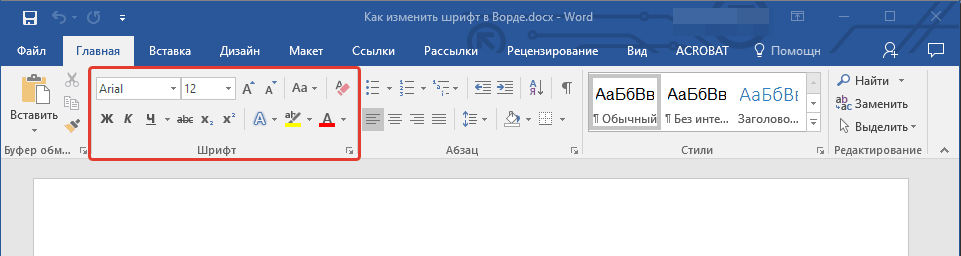
Меняем стиль шрифта
- Обратите внимание на инструментарий, который мы отметили выше на скриншоте. Здесь можно заметить два выпадающих списка: первый с текстом, второй – с цифрами. Нажмите на первый (а точнее на черную стрелочку). Вы увидите выпадающий список с большим набором различных шрифтов.
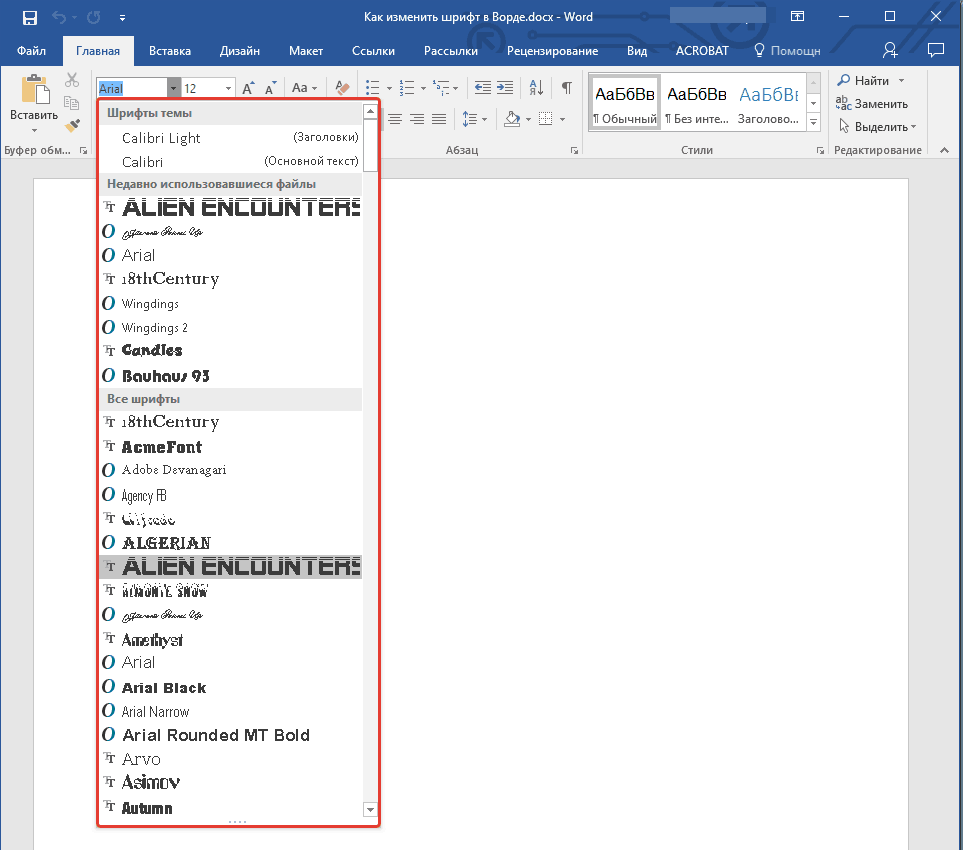
Выпадающий список с большим набором различных шрифтов
- Выберите один из них, и текст в окне редактора изменится соответствующим образом. Здесь программа дает нам даже подсказки. Каждый стиль шрифта в выпадающем списке уже представлен в том самом виде, в который он приведет печатаемый вами текст в окне редактора.
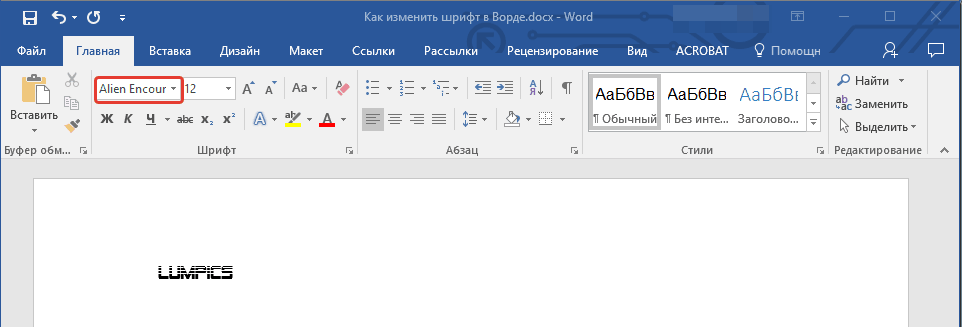
Выберите стиль шрифта
Меняем размер шрифта
- С размером шрифта все происходит точно так же, как и со стилем. Теперь нажмите на черную стрелочку возле второго выпадающего пункта – с цифрами. Кстати, эти цифры как раз и представляют собой параметры размеров текста. Чем больше цифра – тем, соответственно, и больше будет размер вашего шрифта.
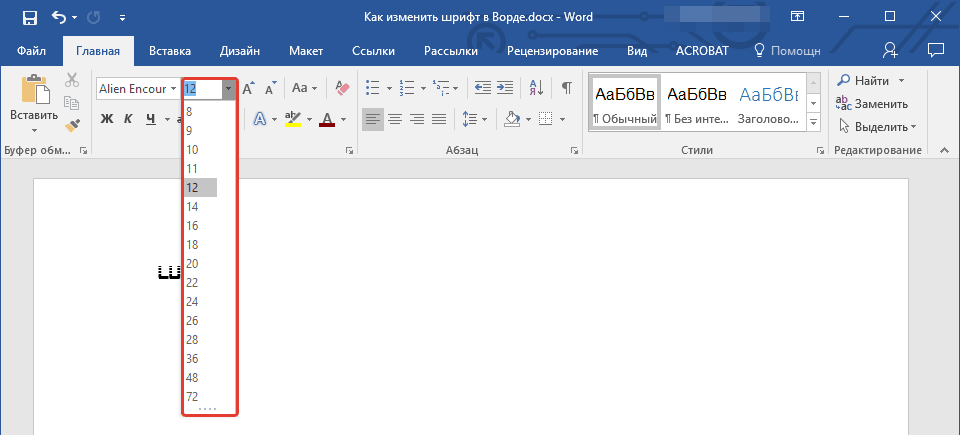
Выберите размер шрифта
- Прежде чем менять размер уже имеющегося текста — выделите его. Далее меняйте размеры текста так, как вам необходимо.
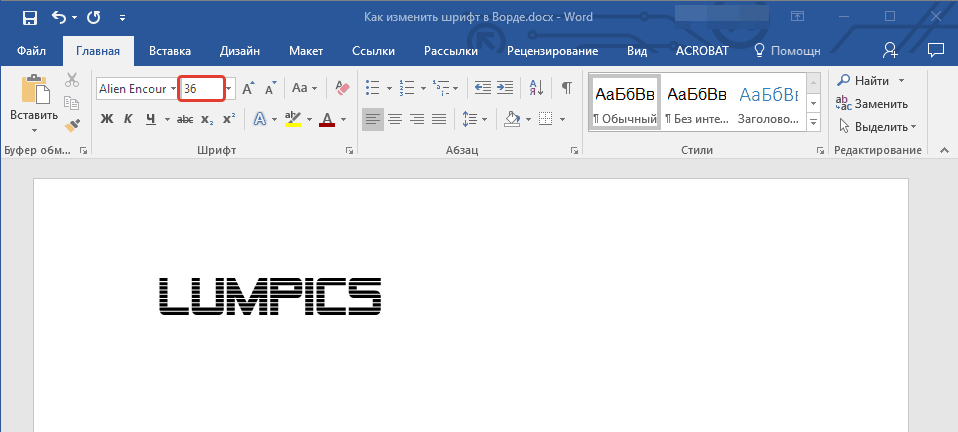
Выберите размер шрифта
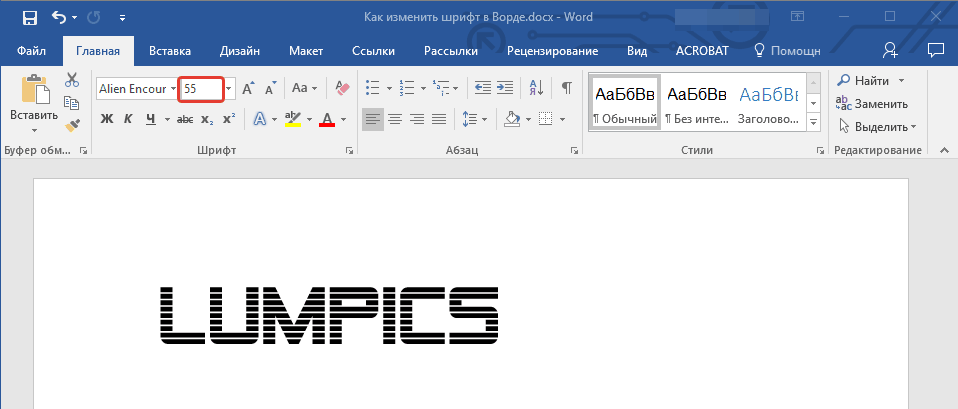
Выберите размер шрифта
- Кстати, если вы не хотите всякий раз обращаться к выпадающему списку, то вы сможете воспользоваться двумя кнопками с буквами «A» чуть правее регулятора размеров текста. Эти цифры тоже являются регуляторами: при нажатии на большую «A» размеры текста увеличивается, при нажатии на малую «A» — уменьшаются.
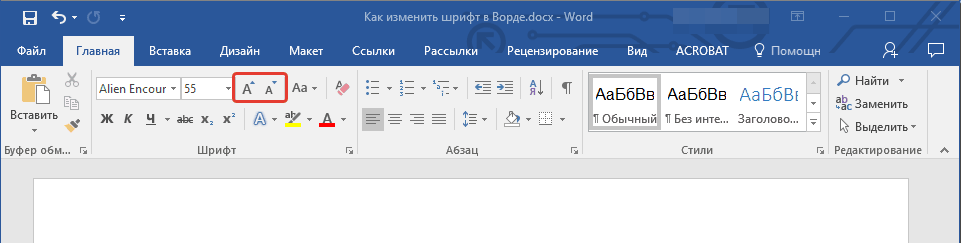
Выберите размер шрифта
- Правее указанных кнопок есть следующая кнопка – «Aa». По нажатию на нее вы сможете менять регистр печатаемого текста.
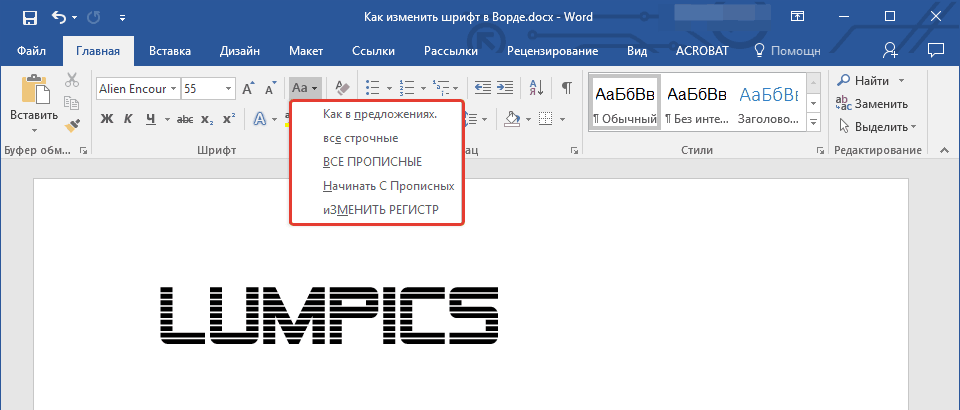
Выберите размер шрифта
Меняем наклон и толщину шрифта
- Вы также можете, помимо размеров или типа текста, менять такие его характеристики, как толщина и наклон. То есть текст можно представить жирным шрифтом, курсивом, подчеркнутым. Если вы желаете таким образом изменить уже имеющийся текст, то выделите его, а если вы только собираетесь напечатать текст — ничего выделять не надо. Итак, обратите внимание на выделенный на скриншоте в красной рамке инструментарий.
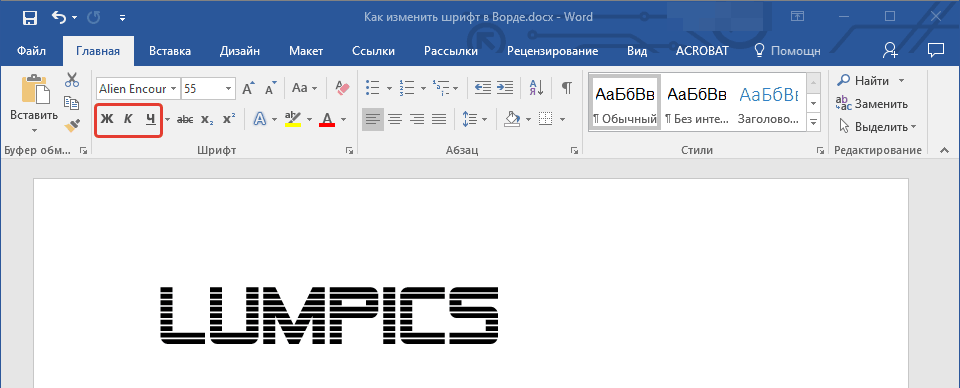
Выберите наклон и толщину шрифта
- В частности, здесь вам нужны будут три кнопки с изображением букв. При нажатии на жирную «Ж», текст станет жирным.
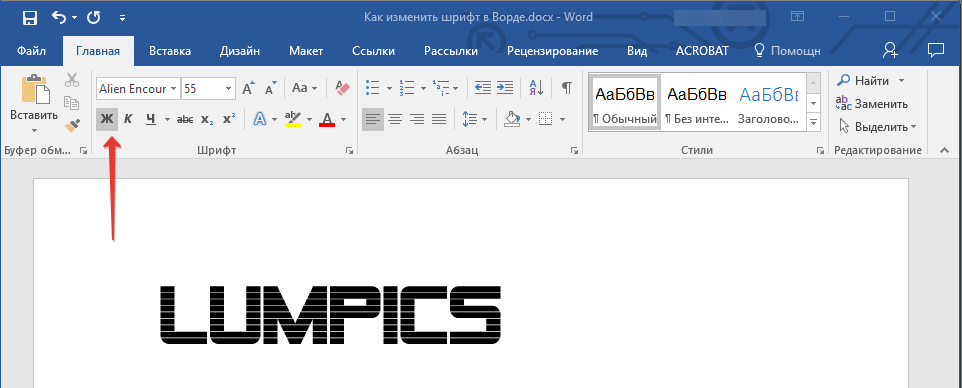
Выберите толщину шрифта
- По нажатию на «К» в виде Пизанской башни – текст намного наклонится
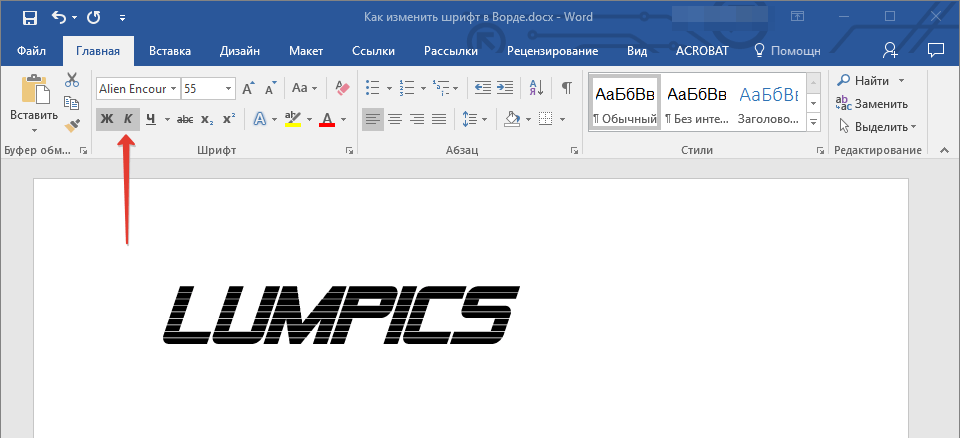
Выберите наклон шрифта
- Нажатие на подчеркнутую «Ч» — делает текст подчеркнутым
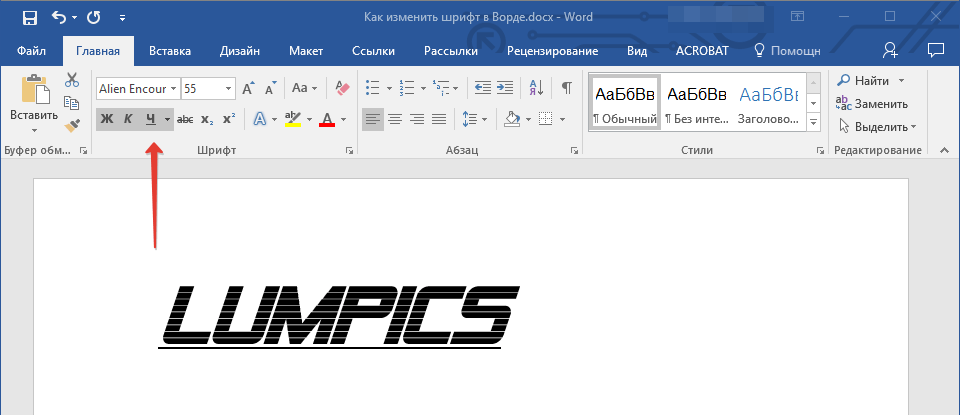
Нажатие на подчеркнутую «Ч»
- Кстати, если вы нажмете на черную стрелку возле «Ч», то вы можете выбрать тип подчеркивания: жирные линии, тонкие линии, пунктирные линии, волнистые линии и т.д.
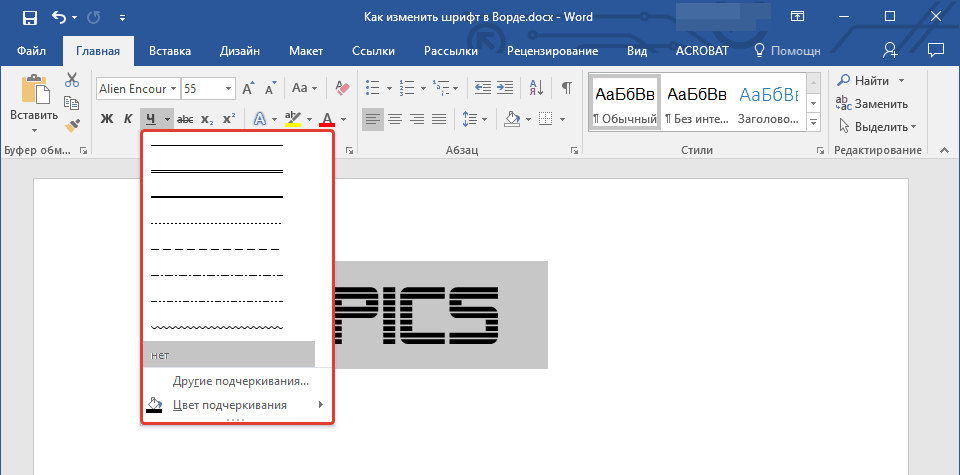
Выберите тип подчеркивания
- Теперь обратите внимание чуть правее на кнопку с зачеркнутыми буквами «abc» — клик мышкой на нее сделает ваш текст зачеркнутым.
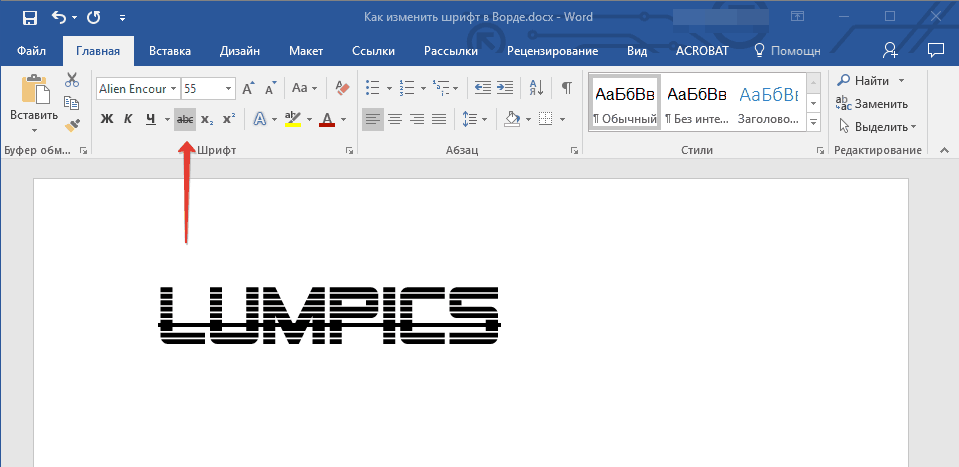
Делаем зачеркнутый шрифт
Меняем цвет текста
- После проведенных экспериментов нам не помешает заняться цветом нашего текста и всем, что с этим связано. Теперь обратите внимание на большую полупрозрачную букву «А» синего цвета и нажмите возле нее на черную стрелку. Эта команда вызовет меню со списком предложенных эффектов для оформления вашего текста.
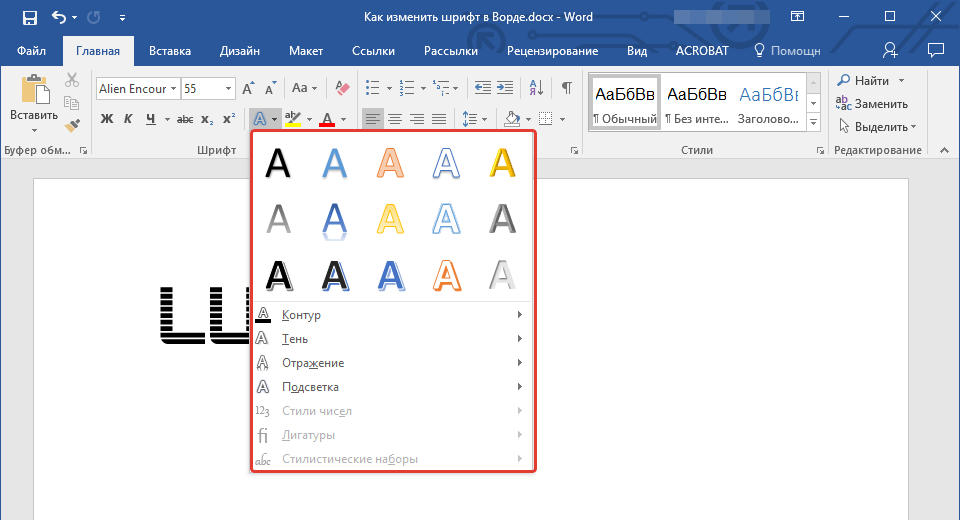
- Вот, например, мы изменили наш текст таким образом
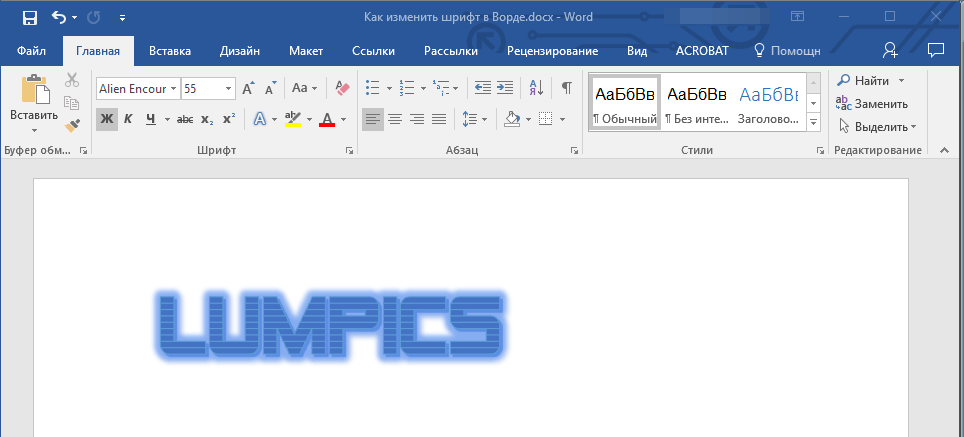
- Также мы можем добавить в текст дополнительных эффектов (выделены в красной рамке на скриншоте).
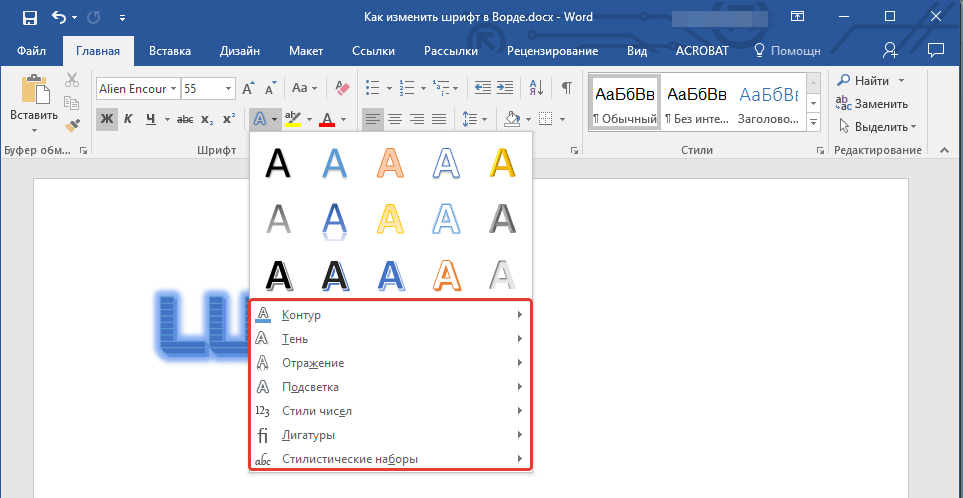
Выберите дополнительные эффекты
- Далее обратите внимание на кнопку с буквами «ab», подчеркнутую по умолчанию жирной желтой линией. При помощи этих инструментов мы можем менять фон, на котором отображаются сами буквы.
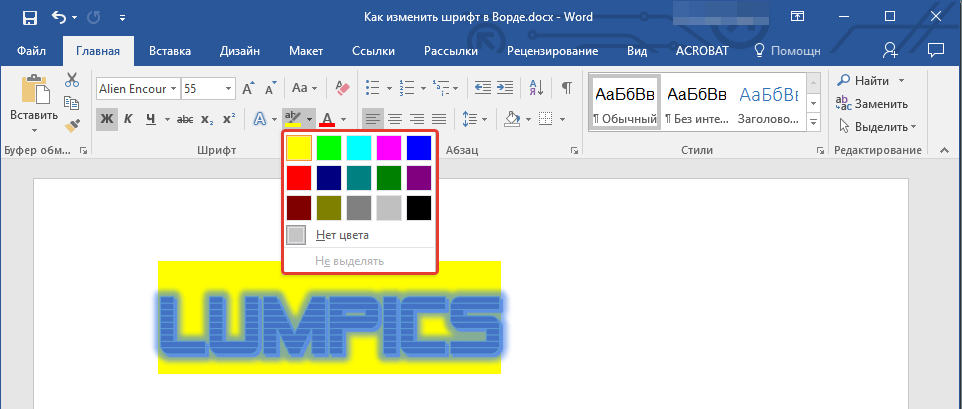
Выберите фон шрифта
- Но это еще не все. У нас есть возможность менять цвет и самих букв в тексте. Теперь посмотрите на скриншоте, где (нами в красной рамке) отмечена соответствующая кнопка с буквой «А».
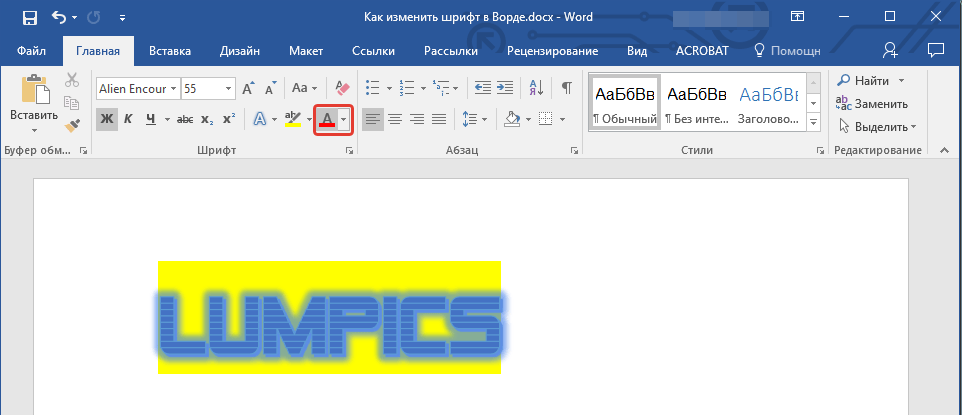
Выберите цвет шрифта
- При нажатии на черную стрелку возле нее вы будете выбирать список предложенных цветов для вашего текста.
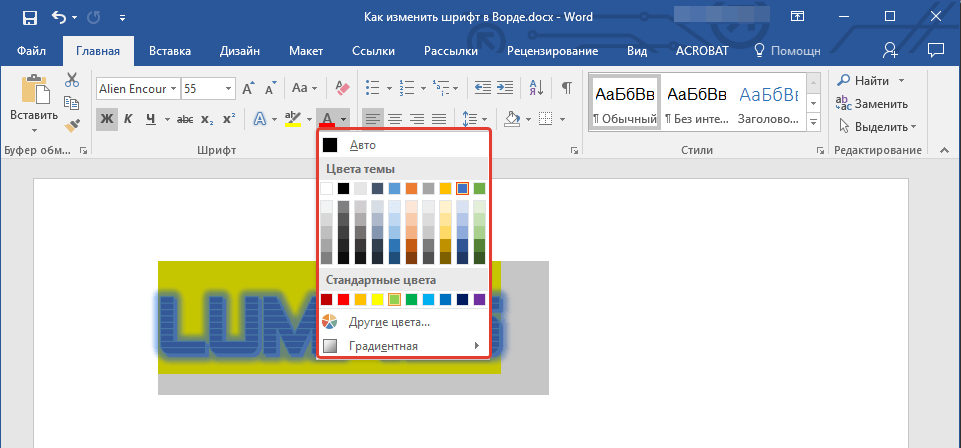
Выберите цвет шрифта
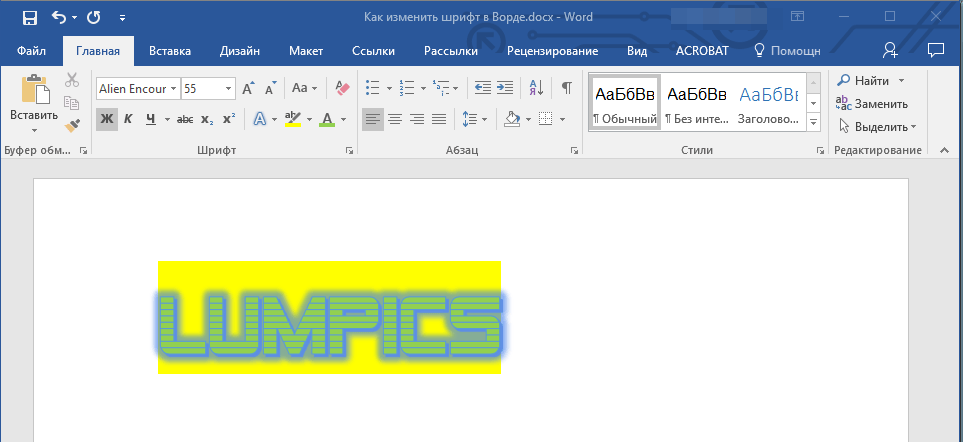
Выбираем шрифт по умолчанию
- Выше мы разобрались, как в редакторе «Word» следует менять стиль текста, его размеры, цвет и т.д. Теперь же нам не помешает узнать, как установить по умолчанию один определенный выбранный нами шрифт. Для этого нажмите на стрелочку, как показано на скриншоте.
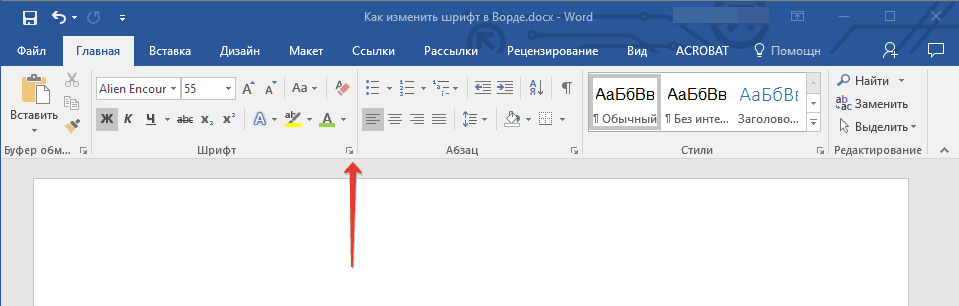
Нажмите на стрелочку
- Далее откроется окно, в котором вы можете предать вашему тексту любые параметры, что мы обсуждали выше.
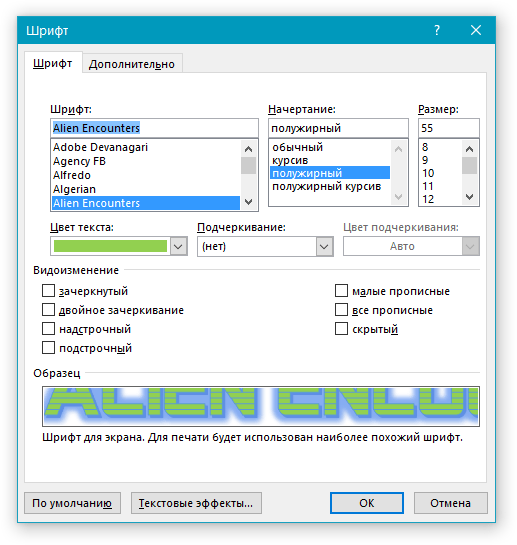
Выберите стиль шрифта
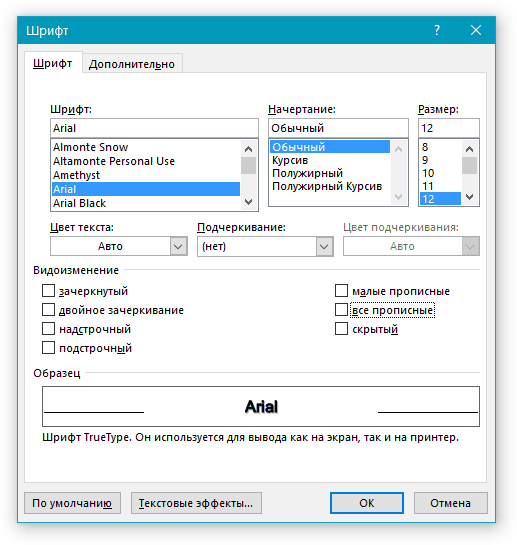
Выберите стиль шрифта
- Как только вы определитесь с выбором, нажмите на кнопку «По умолчанию» внизу
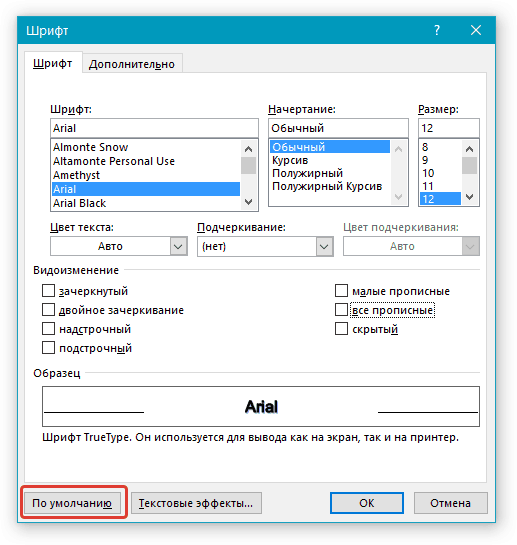
Назначьте шрифт по умолчанию
- В конце, выберите, для какого текста вы все эти настройки задали (только в текущем документе или во всех последующих) и нажмите на «Ок».
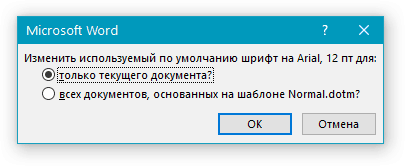
Выберите один из предложенных пунктов
Как изменить ВЫСОТУ шрифта в word, НЕ РАЗМЕР, НЕ ДЛИНУ, НЕ ГЛУБИНУ, а В-Ы-С-О-ТУ?
iDoKToP»Petrograd» прав, можно еще интервал уплотненный поставить или разреженный. Будет тебе только высота (почти).
Если вам нужно масштабирование используйте CorelDRAW( там можно изменять высоту как угодно) есть идея -выдели текст скапируй в рисование и там растени Линейку возьмите, 1,8 мм. Ну че, берите крупнее.
Ну ЧТО тут можно сказать : «Чудны дела твои, Ющенко !»Он гад во всём виноват. Я только когда увидел : «Мінімальна висота шрифту 1,8 мм» — только тогда и понял, где собака порылась . А если СЕРЬЁЗНО — Вы НЕ указали название шрифта . Если ЭТО не критично — может быть выбрать ДРУГОЙ шрифт . Ведь кроме Arial или Times New Roman в компьютере есть и ДРУГИЕ шрифты . Agency FB;Bernard MT; Condensed;Arial Narrow;Century Schoolbook;Helsinki Text. И множество других. .
Высота шрифта в Word определяетс в пунктах
1 пункт (пт) равен 0,353 мм.
Поэтому размер шрифта вам придется пересчитывать, а вообще мой опыт подсказывает: а) это опечатка, б) не очень компетентный педагог.

Выделить нужный текст и перейти Главная —> Шрифт—> Вкладка «Дополнительно»—> Масштаб.Уменьшая масштаб — уменьшается ширина шрифта, а высота остаётся прежней. После этого увеличиваем размер шрифта до нужной высоты.
Выделить нужный текст, увеличьте размер до нужной высоты и перейти Главная > Шрифт > Вкладка «Дополнительно» > Масштаб.Уменьшая масштаб — уменьшается ширина шрифта, а высота остаётся прежней. И наоборот.
Как увеличить размер текста в Word без изменения форматирования шрифта
Иногда нужно прочитать или отформатировать документ Word, но шрифт в нём слишком маленький, например:

Иногда размер шрифта может быть вполне нормальным и вы комфортно редактировали или читали его на большом мониторе, но вам понадобилось воспользоваться монитором с маленьким размером экрана — в этом случае все элементы, в том числе и текст будут выглядить меньше.
Конечно, при форматировании документа можно выбрать любой шрифт, но, предположим, мы не должны менять документ или не должны менять размер шрифта.
Есть очень простой способ увеличить и уменьшить размер (масштаб) текста и изображений в Word без внесения каких-либо изменений в документ или в форматирование документа.
Чтобы изменить масштаб всего документа, Word нажмите и удерживайте кнопку Ctrl и одновременно прокручивайте колёсико мыши.
В результате можно получить текст, который комфортно читать и который не вызывает усталость глаз из-за перенапряжения.

Если вариант с колёсиком мыши у вас не работает или вы хотите изменить размер ещё быстрее, то в правом нижнем углу вы найдёте панель «Масштаб».

Текст в Word изменил размер, как вернуть
Иногда напротив, текст в Word случайно стал слишком большим или слишком маленьким. Это могло произойти из-за смены масштаба.
Чтобы вернуть масштаб к первоначальному, найдите в правом нижнем углу Word ползунок Масштаб и передвиньте его на 100% — это означает масштаб по умолчанию. Если число меньше 100%, то это означает меньше чем по умолчанию, если больше 100%, то означает крупнее чем по умолчанию.
Как сделать так, чтобы страница полностью помещалась на экран
Если вам нужно оценить внешний вид страницы в целом, чтобы увидеть сразу все элементы и проверить их расположение, то воспользуйтесь панель Масштаб в правом нижнем углу и установите масштаб менее 100%, например, на 60%, 50% или даже менее.



