

Для того чтобы переместить текст, нужно выделить его, зажав левую кнопку мыши, затем установить курсор после первого абзаца и отпустить кнопку. Во время перетаскивания курсор изменит свою форму, и появится пунктирная линия, указывающая место, куда будет вставлен текст. В результате текст поднимется вверх.
Как поднять строку вверх в ворде в таблице?
Установите курсор в любую ячейку строки и нажмите сочетание Shift+Alt+Вверх или Shift+Alt+Вниз, чтобы переместить строку вверх или вниз. При этом строка будет выделена и переместится. Этот метод также можно применять для перемещения абзацев вверх и вниз.
Как в ворде сместить текст вверх или вниз?
Корректировка расстояния между символами
- Выделите текст, который требуется изменить.
- На вкладке Главная нажмите кнопку вызова диалогового окна Шрифт, а затем щелкните вкладку Дополнительно. …
- В поле Интервал выберите параметр Разреженный или Уплотненный, а затем введите нужное значение в поле на.
Как подтянуть таблицу в ворде?
Как поднять текст в таблице?
Выравниваем текст в таблице
Как поднять текст вверх?
1) Вначале выберите текст, который вы хотите переместить, и вырежьте его, используя комбинацию клавиш «Ctrl» + «X». 2) После этого разместите курсор в нужном месте и вставьте текст, применяя комбинацию «Ctrl» + «V». Альтернативный метод: перетащите текст с помощью мыши.
Как переместить строку вверх?
Чтобы поднять строку вверх, выберите нужную строку и перетащите ее, удерживая клавишу Shift, затем нажмите вверх на строке, которую необходимо переместить. Совет: Вы можете одновременно перемещать несколько смежных строк или столбцов.
Как опустить текст в таблице Ворд?
В правом верхнем углу строки меню щелкните «Работа с таблицами | Макет». В правой части окна, в инструменте «Выравнивание» доступно несколько вариантов расположения текста, например, «Выровнять по центру по левому краю» или «Выровнять сверху по правому краю».
Как сделать разреженный текст?
Как убрать разрыв в таблице в Ворде?
Каким образом предотвратить переход таблицы на следующую страницу в Word?
- Выделяем несколько последних строк, кроме самой последней
- На Главной жмем стрелку в группе команд Абзац
- На вкладке Положение на странице ставим галочку «Не отрывать от следующего»
Как уменьшить таблицу в ворде на один лист?
Метод 1: Уменьшение размеров таблицы вручную
- Наведите указатель курсора на маркер в правом нижнем углу таблицы. …
- Не отпуская левой кнопки мышки, потяните этот маркер в нужном направлении, пока не уменьшите таблицу до необходимых или минимально возможных размеров.
- Отпустите левую кнопку мышки.
Как исправить таблицу в ворде?
Для настройки или изменения свойств таблицы в Word или Outlook, кликните правой кнопкой мыши на таблице и выберите опцию Свойства таблицы.
Как поднять текст в ячейке Excel?
Выравнивание текста в ячейке
Как по умолчанию выравнивается текст в ячейках?
По умолчанию любой текст, введенный на рабочий лист Excel, выравнивается по левому нижнему краю ячейки, а числа по правому нижнему краю. Изменение выравнивания текста позволяет выбрать, каким образом будет отображаться содержимое в ячейке, что позволит улучшить восприятие текста.
Как сделать выравнивание в таблице?
Выделите элементы таблицы, в которых необходимо произвести выравнивание, и щелкните правой кнопкой мыши по области выделения. Из контекстного меню выберите команду «выравнивание в ячейке» и в раскрывшейся палитре выберите способ выравнивания (см. иллюстрацию).
Способы поднять таблицу вверх в Microsoft Word: пошаговая инструкция
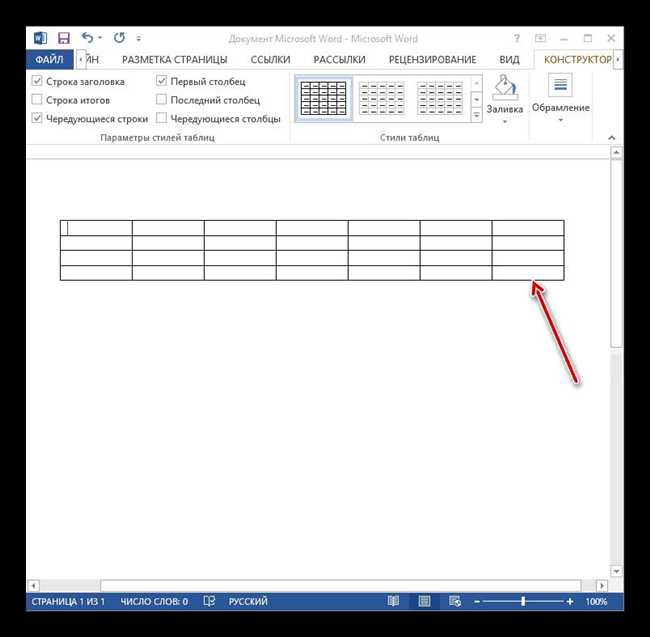
Как часто мы сталкиваемся с ситуациями, когда нужно поднять таблицу в Ворде вверх? Иногда это может быть простая задача, но если вы новичок в работе с программой, то могут возникнуть сложности. Не стоит беспокоиться, ведь существуют несложные способы, которые помогут поднять таблицу в Ворде вверх всего несколькими кликами. В этой статье мы рассмотрим несколько вариантов, которые будут полезны для решения данной задачи. Вы сможете выбрать наиболее удобный для вас способ и продолжить работу с таблицей в Ворде без лишних затруднений.
Использование горячих клавиш
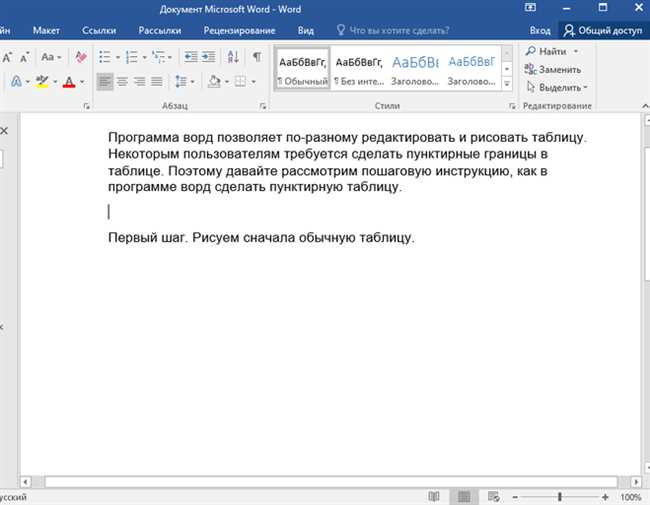
Когда вам нужно поднять таблицу в Ворде вверх, есть несколько простых способов сделать это с помощью горячих клавиш. Эти горячие клавиши помогут вам быстро перемещаться по таблице и изменять ее расположение.
1. Если вам нужно поднять всю таблицу, выделите ее и затем нажмите Ctrl + X, чтобы вырезать. Затем перейдите на ту позицию, где вы хотите вставить таблицу, и нажмите Ctrl + V, чтобы вставить.
2. Если вам нужно поднять только определенные строки или столбцы, сначала выделите необходимые ячейки. Затем нажмите Ctrl + X для вырезания, перейдите на новую позицию и нажмите Ctrl + V для вставки. Ваши выделенные строки или столбцы будут перемещены.
3. Если вы хотите поднять несколько строк или столбцов одновременно, удерживайте клавишу Shift и используйте стрелки на клавиатуре, чтобы выделить нужные ячейки. Затем нажмите Ctrl + X для вырезания, перейдите на новую позицию и нажмите Ctrl + V для вставки. Это переместит все выделенные строки или столбцы одновременно.
4. Если вы хотите поднять таблицу на одну ячейку вверх, воспользуйтесь горячей клавишей Alt + Shift + Стрелка вверх.
Применение горячих клавиш помогает сэкономить время и существенно упростить перемещение таблиц. Вы сможете быстро поднимать или перемещать таблицы, не прибегая к помощи мыши. Попробуйте использовать эти комбинации клавиш, и вы убедитесь, как легко и удобно управлять таблицами в Word!
Изменение отступов
Когда вы создаете таблицу в Microsoft Word, может возникнуть ситуация, когда вам нужно поднять таблицу вверх. Это может быть полезно, когда вы хотите улучшить внешний вид документа или сделать место для другого элемента. В этом разделе мы рассмотрим несколько несложных способов изменения отступов таблицы, чтобы поднять ее вверх.
Интересно: Как поменять кран: подробная инструкция с фото и пошаговыми действиями
Использование отступов верхнего поля
Один из самых простых способов поднять таблицу вверх — это изменение отступов верхнего поля документа. Чтобы сделать это, выполните следующие шаги:
Использование секций
Еще один способ поднять таблицу вверх — это использование секций. Секции позволяют разделить документ на части и управлять отступами каждой части независимо. Чтобы поднять таблицу вверх с помощью секций, выполните следующие шаги:
Теперь ваша таблица будет поднята вверх. Вы можете вставить другие элементы или текст перед таблицей, чтобы подчеркнуть ее важность или создать лучший дизайн документа.
Изменение размера строк
1. Использование автонастройки высоты строки:
Для начала, убедитесь, что таблица находится в режиме редактирования, кликнув на нее. Затем, выберите необходимые строки, удерживая левую кнопку мыши и проводя курсором от верхней до нижней границы нужных строк. После этого, наведите курсор на нижнюю границу выбранных строк, вам станет доступным символ в виде горизонтальной двунаправленной стрелки. Перетащите этот символ вверх или вниз, чтобы увеличить или уменьшить высоту строк.
2. Изменение размера строк с помощью панели управления таблицами:
Интересно: Как выбрать самые хорошие окна для вашего дома: экспертное руководство
В Word имеется панель управления таблицами, позволяющая регулировать размеры строк. Чтобы ее активировать, кликните правой кнопкой мыши по таблице и выберите в контекстном меню опцию «Свойства таблицы». В появившемся окне перейдите на вкладку «Размер» и выберите значение «Авто» или «Точный», чтобы настроить размеры строк по своему усмотрению.
3. Изменение размера строк с помощью клавиш сочетаний:
Ворд также предлагает удобные сочетания клавиш для изменения размера строк в таблице. Для увеличения высоты строки установите активный курсор в нужной строке и нажмите клавишу «Alt» в сочетании с клавишей со стрелкой вниз. Для уменьшения высоты строки использовать клавишу «Alt» в сочетании с клавишей со стрелкой вверх.
Теперь у вас есть несколько простых способов изменить размер строк в таблице в Ворде. Это поможет вам создать более эстетичный и удобочитаемый документ, а также адаптировать таблицу под свои потребности.
Использование плавающих таблиц
Для создания плавающей таблицы, вам понадобится использовать специальную функцию в Ворде. Сначала выделите таблицу, которую хотите сделать плавающей, затем щелкните правой кнопкой мыши и выберите «Свойства». В открывшемся окне выберите вкладку «Расположение» и установите параметр «Плавающая». Теперь ваша таблица будет отображаться на странице таким образом, что текст будет «обтекать» ее.
Однако, перед тем как использовать плавающую таблицу, необходимо убедиться, что она соответствует требуемым стандартам и руководствам по оформлению. Не забывайте, что плавающие таблицы могут вносить дополнительные сложности в макет вашего документа, поэтому следует использовать их с осторожностью и заранее протестировать их совместимость с другими элементами страницы.
Использование плавающих таблиц может значительно улучшить внешний вид и удобство чтения вашего документа, позволяя акцентировать внимание на важных данных и делать их более заметными. Более того, плавающие таблицы обеспечивают гибкость при форматировании и отображении информации, что делает их незаменимым инструментом в работе с таблицами в Ворде.
Как поднять таблицу вверх в ворде?
В программе ворд может возникнуть ситуация, когда между текстом и таблицей есть пустое пространство и требуется его убрать. Рассмотрим, простую пошаговую инструкцию, как поднять таблицу вверх в программе ворд.
Перед нами фрагмент документа, в котором есть пустая область между текстом и таблицей.

Чтобы убрать эту пустоту, можно использовать два варианта:
Вариант I. Применяем клавишу «Backspace». На клавиатуре имеется клавиша с удалением влево, с помощью которой можно удалить ненужные символы.

Ставите курсор на верхнюю границу таблицы.

После нажимаете на клавишу «Backspace», таблица начинает двигаться верхнюю часть, а пробел пропадет.

Вариант II. Перетаскиваем таблицу, для этого сначала выделяем её, чтобы появился в верхнем правом углу крестик.

Хватаем за этот крестик и начинаем перемещать таблицу в нужном направление.




