Высоту строки можно быстро изменить перетаскиванием нижней границы строки.
- Наведите указатель мыши на границу строки так, чтобы он превратился в двунаправленную стрелку ( рис. 2.106).
- Нажмите на левую кнопку мыши и перетащите границу строки.

увеличить изображениеРис. 2.106. Изменение высоты строки перетаскиванием границы
Если при этом держать нажатой клавишу ALT, то на вертикальной линейке будет указана высота каждой строки таблицы.
Для точной установки высоты строк в таблице можно воспользоваться контекстной вкладкой Макет.
- Установите курсор в любую ячейку строки таблицы или выделите несколько смежных строк.
- В счетчике Высота строки таблицы группы Размер ячейки установите требуемое значение ( рис. 2.107).
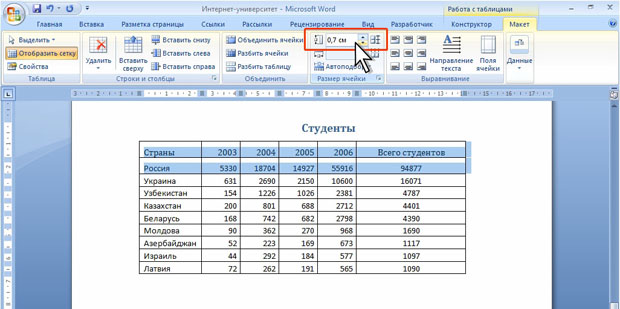
увеличить изображениеРис. 2.107. Точная установка высоты строк
Высота строк обычно устанавливается в режиме автоподбора. Например, если установлена высота строки 0,7 см, то при увеличении количества текста или размера шрифта в ячейках строки высота будет автоматически увеличиваться. При уменьшении количества текста высота строки будет автоматически уменьшаться, но не будет меньше установленного значения (0,7 см). Режим автоподбора можно отключить.
- Установите курсор в любую ячейку строки таблицы или выделите несколько строк.
- Во вкладке Макет в группе Таблица нажмите кнопку Свойства.
- Во вкладке Строка окна Свойства таблицы ( рис. 2.108) в поле списка режим выберите параметр Точно.
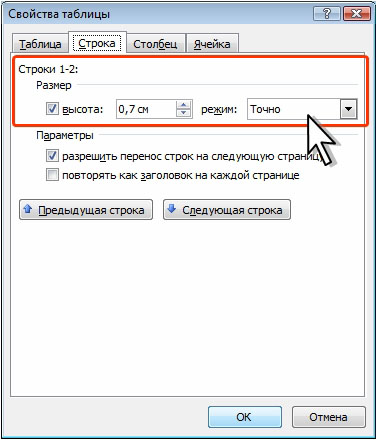
Рис. 2.108. Отключение автоподбора высоты строки
Выравнивание высоты строк
Можно выровнять высоту нескольких смежных строк или всех строк таблицы.
- В первом случае выделите выравниваемые строки, во втором — достаточно установить курсор в любую ячейку таблицы.
- Во вкладке Макет в группе Размер ячейки нажмите кнопку Выровнять высоту строк (см. рис. 2.107).
Для выделенных строк или всех строк таблицы будет установлено среднее значение высоты, но таким образом, чтобы полностью отображалось содержимое самой высокой строки.
Изменение ширины столбцов
Ширину столбца можно быстро изменить перетаскиванием его границы. Следует иметь ввиду, что при этом может изменяться ширина смежных столбцов.
- Наведите указатель мыши на границу столбца так, чтобы он превратился в двунаправленную стрелку ( рис. 2.109).
- Нажмите на левую кнопку мыши и перетащите границу столбца.
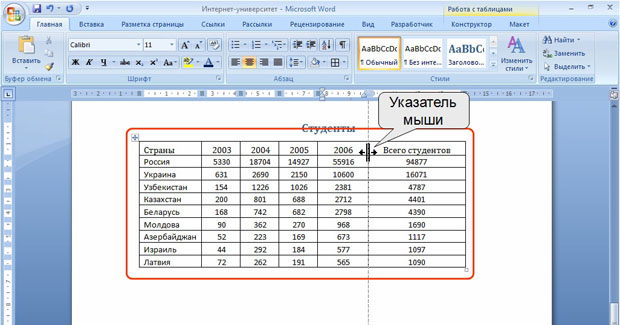
увеличить изображениеРис. 2.109. Изменение ширины столбца перетаскиванием границы
Если при этом держать нажатой клавишу ALT, то на горизонтальной линейке будет указана ширина каждого столбца таблицы без учета левого и правого полей ячеек.
Для точной установки ширины столбцов в таблице можно воспользоваться контекстной вкладкой Макет.
- Установите курсор в любую ячейку столбца таблицы или выделите несколько смежных столбцов.
- В счетчике Ширина столбца таблицы группы Размер ячейки установите требуемое значение ( рис. 2.110).
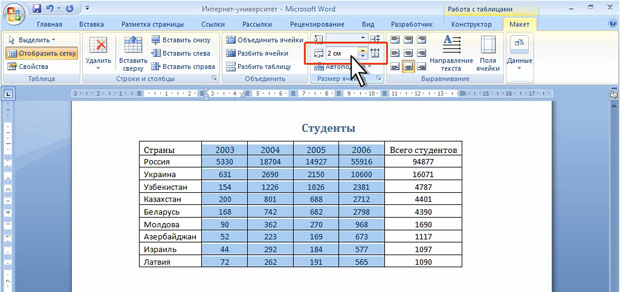
увеличить изображениеРис. 2.110. Точная установка ширины столбцов строк
Если выделено несколько столбцов, счетчик Ширина столбца таблицы может некорректно работать при установленных режимах автоподбора ширины столбцов Автоподбор по содержимому или Автоподбор по ширине окна.
Автоподбор ширины столбцов
Можно подобрать ширину столбцов в зависимости от количества текста в ячейках.
- Установите курсор в любую ячейку таблицы.
- Во вкладке Макет в группе Размер ячейки нажмите кнопку Автоподбор и выберите требуемый вариант ( рис. 2.111). Автоподбор по содержимому — автоматическое изменение ширины столбцов в таблице по размеру вводимого текста. Автоподбор по ширине окна — автоматическое изменение ширины столбцов таким образом, чтобы таблицы занимала всю ширину страницы. При изменении параметров страницы (поля, ориентация страницы, размер бумаги) ширина таблицы изменяется автоматически. Фиксированная ширина столбцов — прекращение режима автоподбора ширины столбцов.
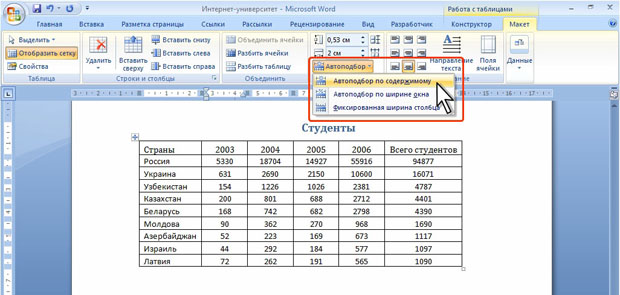
увеличить изображениеРис. 2.111. Автоподбор ширины столбцов
При работе в других вкладках для автоподбора ширины столбцов можно воспользоваться контекстным меню.
- Щелкните правой кнопкой мыши по любой ячейке столбца таблицы и выберите команду Автоподбор.
- В подчиненном меню выберите требуемый вариант.
Выравнивание ширины столбцов
Можно выровнять ширину нескольких смежных столбцов или всех столбцов таблицы.
- В первом случае выделите выравниваемые столбцы, во втором — достаточно установить курсор в любую ячейку таблицы.
- Во вкладке Макет в группе Размер ячейки нажмите кнопку Выровнять ширину столбцов (см. рис. 2.110).
Для выделенных столбцов или всех столбцов таблицы будет установлено среднее значение ширины.
Одновременное изменение высоты всех строк и ширины всех столбцов таблицы
- Наведите указатель мыши на маркер таблицы, расположенный около ее правого нижнего угла так, чтобы он превратился в двунаправленную стрелку ( рис. 2.112).
- Нажмите на левую кнопку мыши и перетащите маркер. В процессе перетаскивания указатель мыши примет вид крестика, а граница таблицы будет отображаться пунктиром.
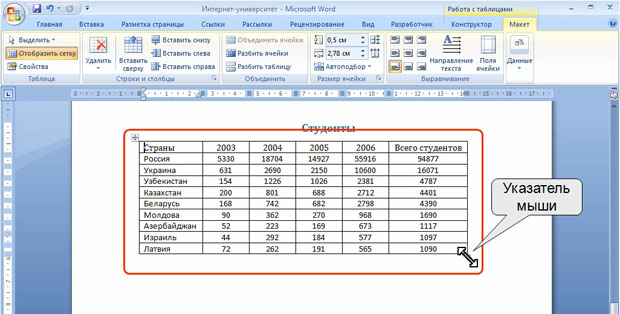
увеличить изображениеРис. 2.112. Изменение высоты всех строк и ширины всех столбцов
Объединение и разделение ячеек
Объединение ячеек
Объединять можно только смежные ячейки, которые суммарно образуют прямоугольную область.
- Выделите объединяемые ячейки.
- Во вкладке Макет в группе Объединить нажмите кнопку Объединить ячейки ( рис. 2.113).
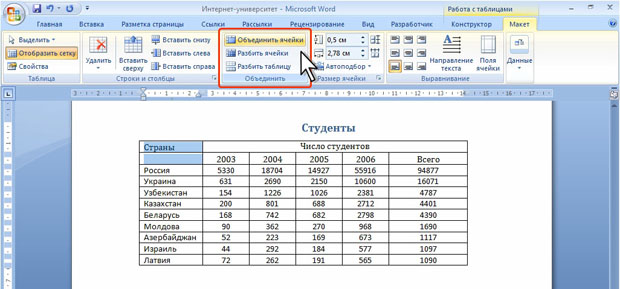
увеличить изображениеРис. 2.113. Объединение ячеек
При работе в других вкладках для объединения ячеек можно щелкнуть правой кнопкой мыши по выделенным ячейкам и в контекстном меню выбрать команду Объединить ячейки.
При работе во вкладке Конструктор для объединения ячеек можно использовать "ластик".
- Нажмите кнопку Ластик в группе Нарисовать таблицу. Указатель мыши примет вид ластика
- Щелкните или при нажатой левой кнопке мыши проведите ластиком по границе между объединяемыми ячейками ( рис. 2.114).
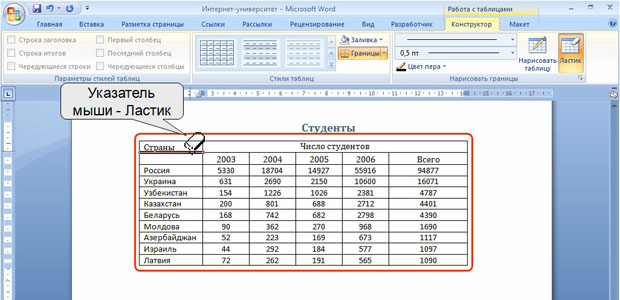
увеличить изображениеРис. 2.114. Объединение ячеек "ластиком"
Разделение ячеек
Ячейку можно разделить на части, как по вертикали (столбцы), так и по горизонтали (строки).
- Установите курсор в разделяемой ячейке или выделите несколько разделяемых ячеек.
- Во вкладке Макет в группе Объединить нажмите кнопку Разбить ячейки (см. рис. 2.113).
- В окне Разбиение ячеек ( рис. 2.115) укажите требуемое число столбцов и строк, на которые разделяется ячейка.
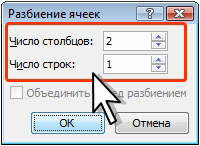
Рис. 2.115. Разделение ячейки
Разделение таблицы
Таблицу можно разделить по горизонтали.
- Установите курсор в любой ячейке строки, с которой будет начинаться новая таблица.
- Во вкладке Макет в группе Объединить нажмите кнопку Разбить таблицу (см. рис. 2.113) или нажмите комбинацию клавиш CTRL + SHIFT + ENTER.
Как сжать таблицу в Word: 3 способа
Всем привет! Сегодня в коротком уроке мы рассмотрим несколько простых способов, как уменьшить или сжать таблицу в Ворде. Напомню, что по умолчанию при создании таблички она заполняет все пространство от двух пробелов слева и справа. Их, кстати, также можно настраивать с помощью линейки. В статье я постараюсь как можно подробнее рассмотреть все нюансы и важные методы.
Если что-то будет не получаться, возникнут вопросы – пишите в комментариях и специалисты портала WiFiGiD.RU вам помогут.
Способ 1: Ручной метод
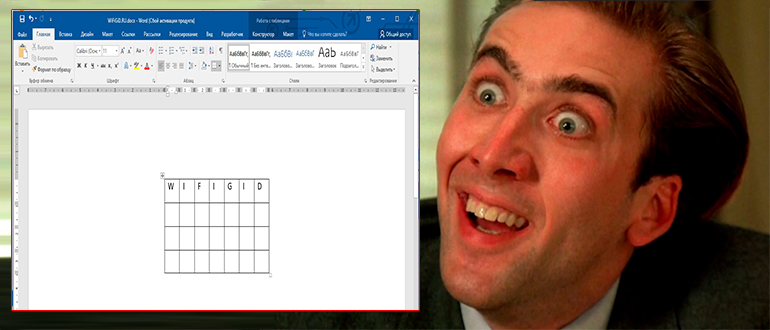
Уменьшить размер таблицы в Word можно с помощью курсора мыши ручным способом. Но для этого вам нужна уже готовая табличка. Ознакомьтесь с дополнительным уроком.
Далее мы попробуем немного уменьшить сетку до нужного размера. Прежде чем мы приступим, хочу вас предупредить, что уменьшение ячеек будет происходить до размера содержимого. Дальше ячейки уменьшаться не будут.
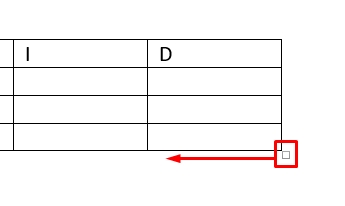
- Кликните на любые ячейки таблицы, чтобы начать с ней работать. Обратите внимание на то, как в правом нижнем углу появился маленький квадратик – это и есть маркер изменения формы и размера.
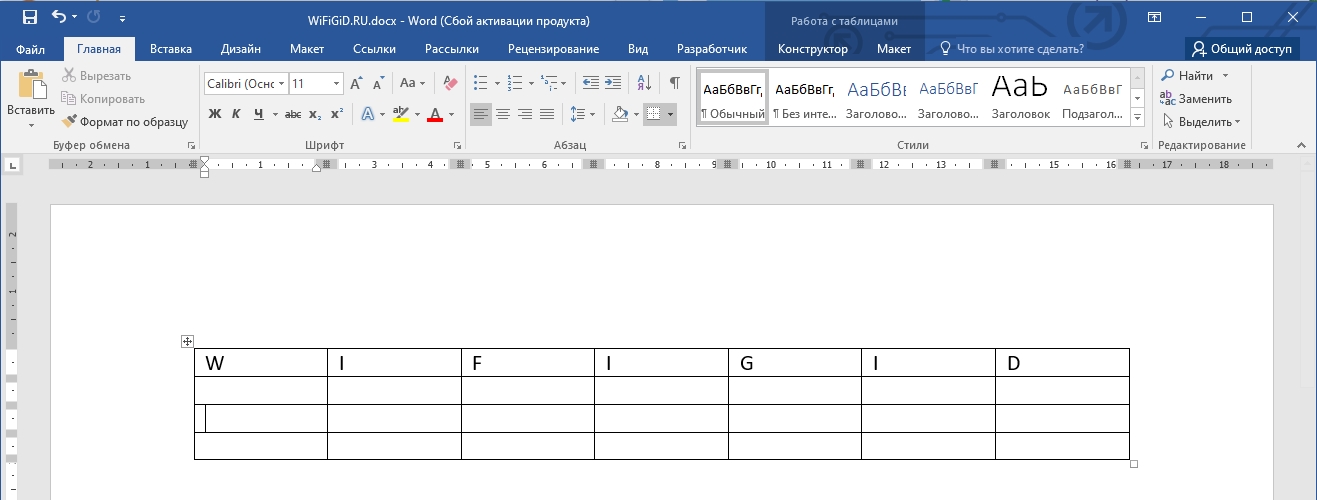
- Наведите на него курсор (стрелочку), далее зажимаем левую кнопку мыши и, не отпуская, ведем в любую сторону. Обратите внимание на то, что табличка начнет изменять свой размер и форму. В конце отпустите кнопку мыши.
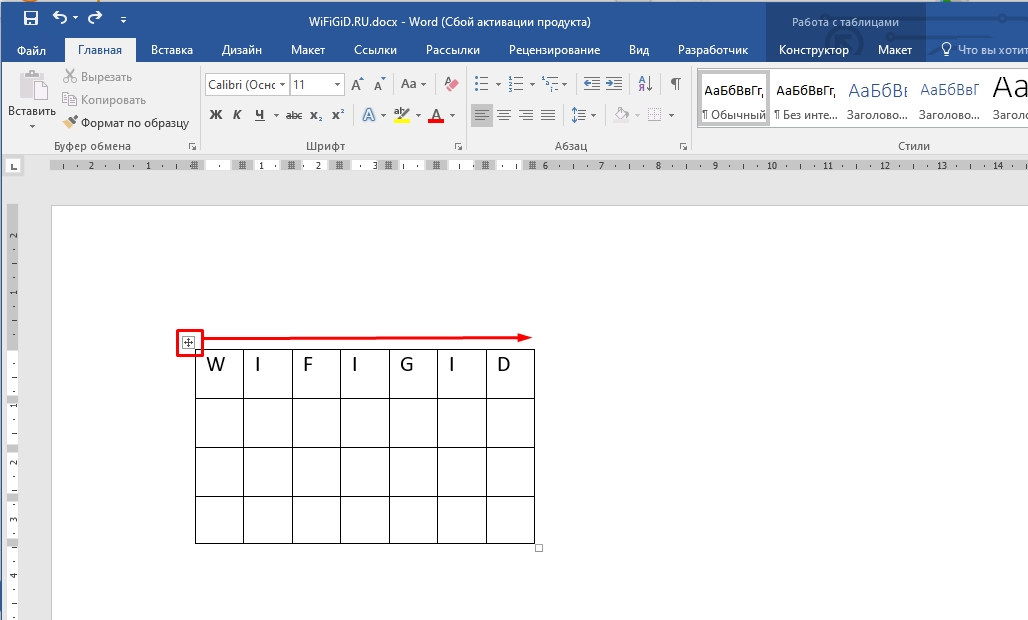
- Отлично, но теперь табличка находится слева. Давайте её передвинем в центр листа. Для этого в левом верхнем углу находим квадратик с крестиком, аналогично зажимаем левую кнопку мыши поверх этого значка и передвигаем сетку вправо.
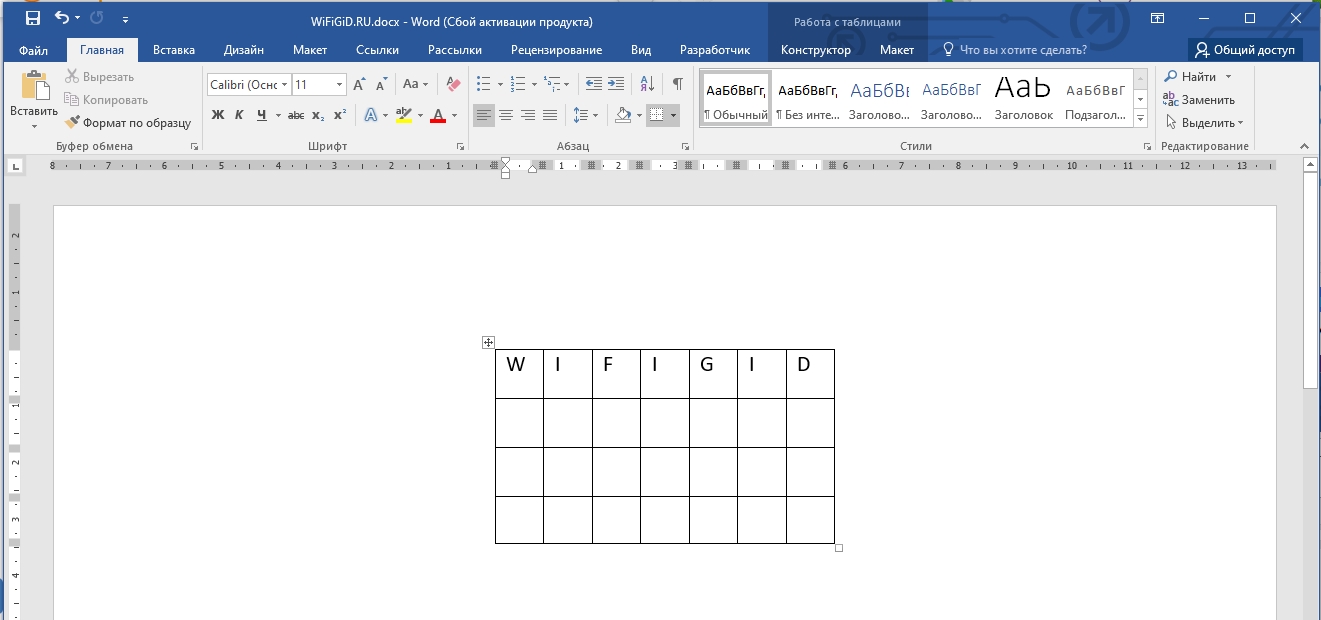
- Я поместил нашу таблицу в центр, но вы можете расположить её так как вам хочется.
Способ 2: Свойства таблицы
Сузить таблицу в Ворде можно по точным параметрам, задав ширину и высоту ячейки в сантиметрах или процентах от общей ширины или длины листа.
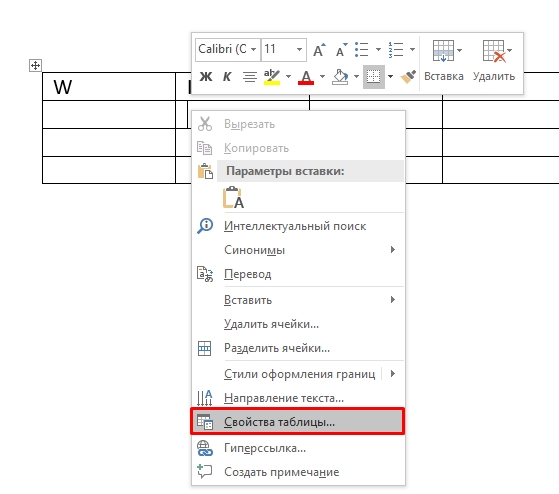
- Кликните правой кнопкой мыши по сетке и зайдите в её свойства.
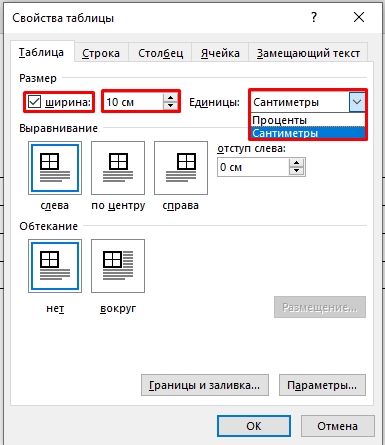
- А теперь очень внимательно – здесь несколько вкладок, которые взаимно зависимы друг от друга и поэтому менять нужно не все параметры. В первой вкладке можно установить галочку «Ширина» и установить ширину ВСЕЙ таблицы на листе. Ориентируйтесь при этом на линейку. Обратите внимание, что можно установить ширину как в сантиметрах, так и настроить относительный параметр в процентах.
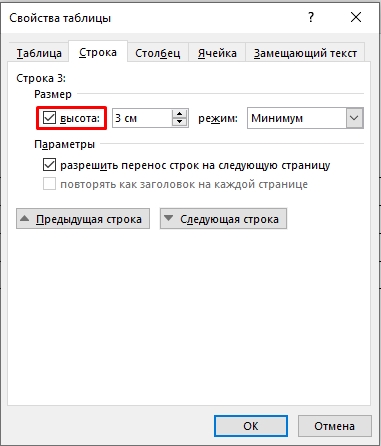
- Далее идет «Строка» – не строки, а именно та строка, которую вы выделили в данный момент. Таким образом можно отдельно уменьшить или увеличить размер определенной строчки. Чтобы перейти между строками, используйте кнопки ниже.
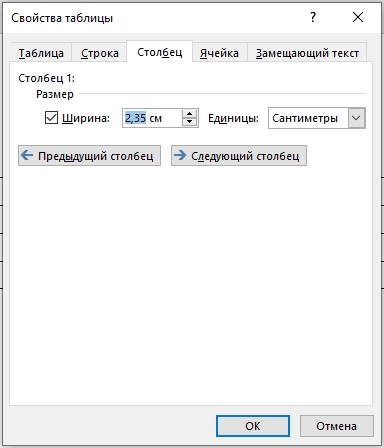
- Столбец – та же самая механика, как и со строкой. Тут можно задать определенную ширину выделенного столбца. Обратите внимание, что после того как мы определили размер таблицы в 10 сантиметров, столбец автоматически имеет размер 2,35.
- Ячейка – тут определяется размер всех ячеек. Этот параметр не нужно менять, так как он отталкивается от ширины всей таблицы.
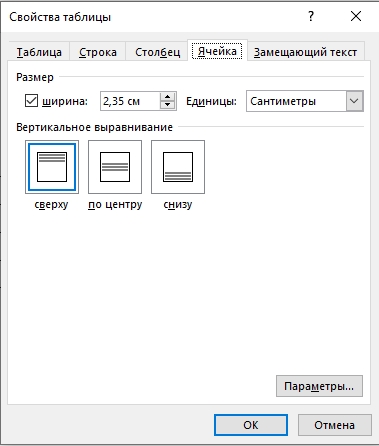
- В конце жмем «ОК» и смотрим на результат. Я понимаю, что в параметрах можно запутаться и поэтому с первого раза может быть ничего не понятно. Вам нужно будет поиграться с ними и, возможно, еще раз перечитать эту главу, чтобы понять, как они работают.
Способ 3: Уменьшение только одной строки (столбца)
Как сделать таблицу меньше в Ворде, мы уже поняли. Но как уменьшить или наоборот увеличить размер только одной строки или столбца, по высоте и ширине. Да это можно сделать прошлым способом, но это не очень удобно. Проще всего воспользоваться еще одним ручным методом. Наведите стрелочку на боковую грань, зажмите левую кнопку и тяните вправо или влево.
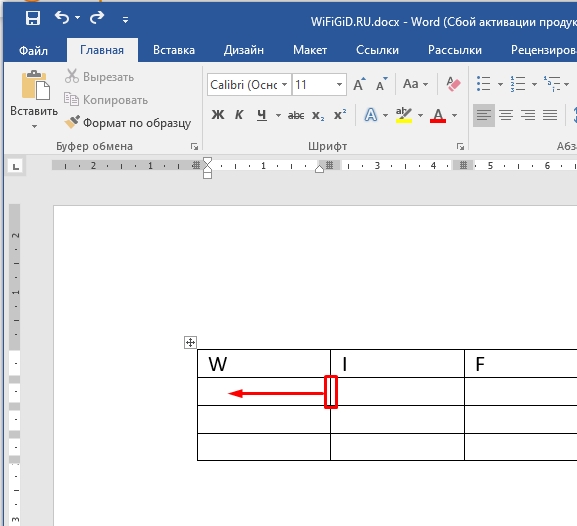
Вот таким нехитрым способом можно сузить только один столбец. А теперь в качестве небольшого домашнего задания – попробуйте таким же образом увеличить размер строки. Делается все также, только нужно навести курсор не на боковую грань, а на нижнюю линию. Попробуйте сделать это самостоятельно.
Как выравнивать высоту строк в таблице в Ворде и ширину столбцов
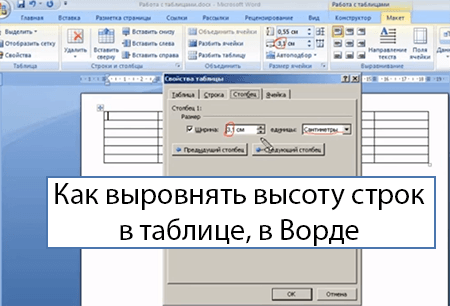
Как выравнивать высоту строк в таблице в Ворде, как установить ширину столбцов и зафиксировать значения.
Вероятно вы хотите узнать как стабильно зарабатывать в Интернете от 500 рублей в день? Скачайте мою бесплатную книгу =>> «Как гарантированно зарабатывать от 500 рублей в день»
Недавно мне задали вопрос — как выравнивать высоту строк в таблице в Ворде? Я решил, что это хорошая тема для очередного урока.
Действительно, многим новичкам сложно разобраться в текстовом редакторе, хотя, со временем понимаешь, что Ворд очень удобен, понятен, нужно лишь немного внимательности.
На моём блоге уже достаточно много статей, посвящённых этому популярному текстовому редактору.
Как скопировать таблицу в Ворде на другой лист без изменений
Как поставить номера страниц в Ворде 2010 не с первой страницы
Как соединить разорванную таблицу в Ворде, инструкция
Как создать гиперссылку в Ворде, советы
Как вставить картинку в Ворде
Как выровнять цифры в содержании в Ворде
Как вставить формулу в Ворде 2010
Как выровнять текст в Ворде по обоим краям
И это ещё не полный список полезных статей.
Вот и сегодня добавится ещё один, очередной урок по Ворду. Хотя у меня спрашивали лишь о том, как выравнивать высоту строк в таблице в Ворде, я также, расскажу и о том, как настраивать ширину строк.
Как выравнивать ширину и высоту строк в таблице в Ворде
Итак, я установил таблицу в документ, которая состоит из 6 столбцов и 6 строк. На её примере стану рассказывать каким образом можно изменить ширину столбца и высоту строки.
Хочу отметить следующие моменты: начнём мы с ширины столбца.
Изменение ширины
Ширину столбца можно поменять вручную, в этом нам помогут верхняя линеечка. Обратите внимание, что в соответствии с границами столбца, на линеечке есть синенькие квадратики. То есть над каждым столбцом, точнее над его границей, есть квадрат, с помощью которого можно регулировать ширину.
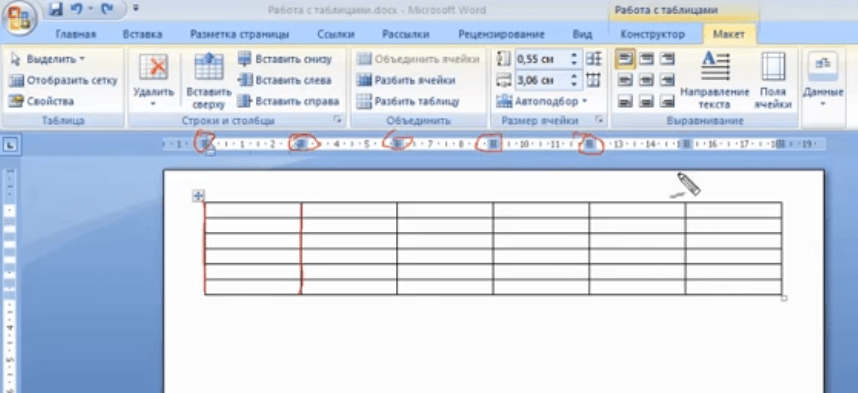
Сделать это мы можем следующим образом – подводим курсор к этому квадратику, и курсор видоизменяется. Он становятся в виде двойной стрелочки, тогда мы зажимаем левую клавишу мыши, сразу же появляется пунктирная линия и мы тянем квадратик в нужную сторону.
Мы можем, таким образом, перемещать любой столбец на нужное для нас расстояние. То есть, если нужно подогнать ширину, мы можем это с лёгкостью сделать.
Это был первый способ, а есть ещё второй, как мы можем поменять ширину столбца. Обратите внимание на вкладку «макет». Когда в документе есть таблица, то дополнительно появляется такой блок, в котором можно регулировать ширину и высоту ячеек в таблице.
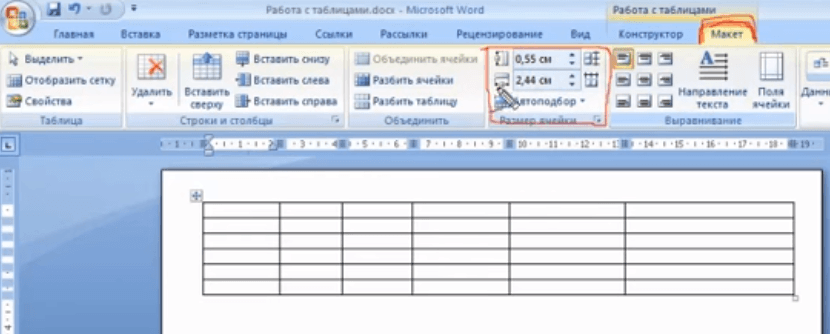
Устанавливаем курсор в нужную ячейку, зажав левую клавишу мыши, выделяем нужные столбцы или всю таблицу и указываем требуемые значения в блоке.
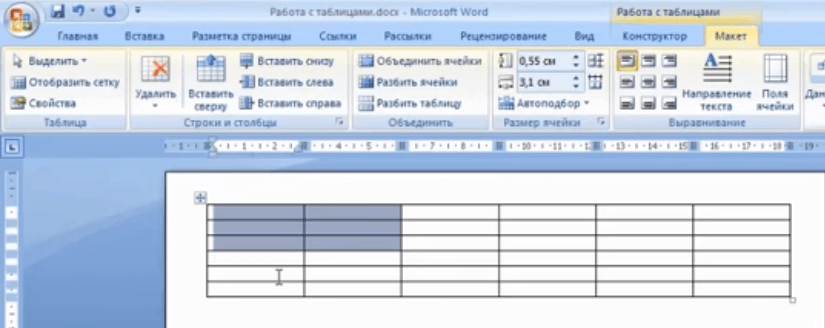
Если нужно взять какой-то отдельный столбец, и поменять только в нём ширину, то выделяем только этот столбик.
Свойства таблицы
Есть ещё одно место, где можно поменять размеры столбца или всей таблицы. Обратите внимание на блок, в котором мы регулировали размеры. То есть, длину и высоту ячеек и столбцов. Чуть ниже этого блока. мы видим автоподбор и ещё ниже, в углу, есть квадратик.
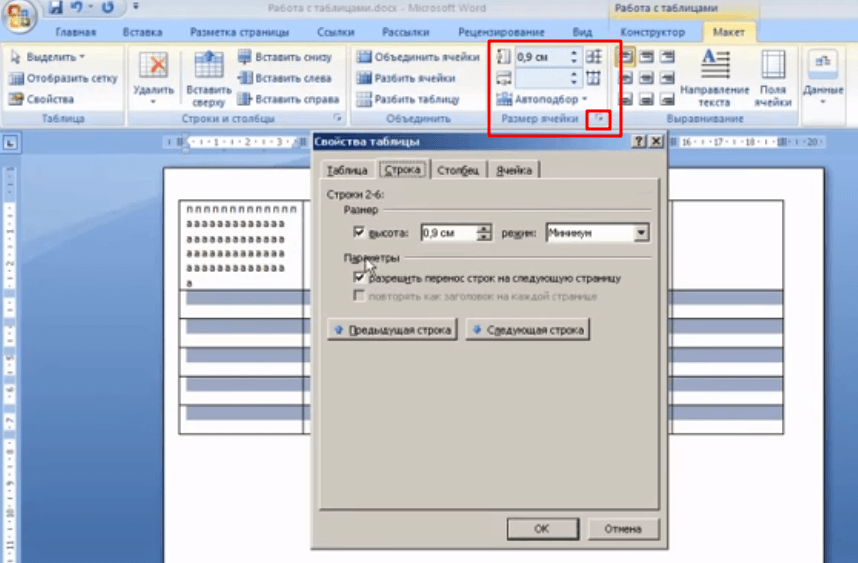
Нажав на него вы откроете новое окно, которое называется — свойства таблицы. В этом окне можно регулировать высоту и ширину всей таблицы, строки, отдельно взятого столбца или ячейки. Выбирайте вкладку, и то, что вы хотите регулировать, устанавливаете курсор в нужную ячейку и указывайте размеры ячеек.
В зависимости от того, что вы хотите получить, то есть, тут можно регулировать как всю таблицу в целом, так и по отдельности строчку, столбик, ячейку. После того, как вы установили нужную ширину всех ячеек таблицы, откройте вкладку «автоподбор» и нажмите на строку — фиксированная ширина столбца.

Эта функция позволит сохранять ширину ячеек и столбцов таблицы в неизменном состоянии, то есть, зафиксировать установленные значения.
Как выравнивать высоту строк в таблице в Ворде
Как вы уже поняли из вышеизложенной информации, высота строк регулируется там же, где и ширина, то есть, во вкладке «макет» в блоке размеров таблицы. Можно воспользоваться вызовом окна — свойства таблицы.
Однако, есть один ньюанс, высота ячейки будет увеличиваться автоматически, если текст не вмещается в одну строку. То есть, при заполнении таблицы, в какую-то ячейку помещено текста больше, чем она может вместить — ячейка увеличится по высоте.
Если вы желаете, чтобы все ячейки были одной высоты, то, регулировать размеры следует после заполнения всей таблицы. Установите курсор в самую заполненную, высокую ячейку. Посмотрите значения высоты в блоке. После этого установите курсор в первую ячейку (верхняя слева) и выделяйте всю таблицу зажав левую клавишу и протащив курсор вправо вниз, до последней ячейки.
В окне регулировки высоты ячеек таблицы укажите тот размер, что вы увидели перед этим, у самой большой ячейки. После этого все строки в таблице выравниваются по высоте.
Как выровнять высоту строк в таблице в Ворде, итог
Как видите, в том, чтобы выравнивать высоту строк в таблице Ворд не нужно прилагать больших усилий, всё просто и понятно. И хотя я эту программу изучал самостоятельно, без чьей либо помощи, я быстро нашёл решение данного вопроса.
Всё, что вам нужно — не бояться исследовать программу, смотреть, пробовать, экспериментировать и на этом учиться. Открывайте новые вкладки, нажимайте на кнопки и стрелки. Я уверен, вы найдёте много нового, интересного и полезного.
Кто начал пользоваться программой, использует лишь 10% всех её возможностей, а зря, она может значительно ускорить и облегчить ваш труд. Напишите в комментариях, хорошо ли вы знаете программу Ворд и используете ли все её функции.
А возможно вы знаете другие способы как выровнять высоту строк в таблице в Ворде или отрегулировать столбцы по ширине? Напишите нам о них, поделитесь знаниями. Всем успехов, прощаюсь до следующего урока! Подпишитесь на блог, чтобы быть в курсе выхода новых статей.
P.S. Прикладываю скриншот моих заработков в партнёрских программах. Более того, напоминаю, что так зарабатывать может каждый, даже новичок! Главное — правильно это делать, а значит, научиться у тех, кто уже зарабатывает, то есть, у профессионалов Интернет бизнеса.
Заберите список проверенных, особенно актуальных, Партнёрских Программ 2018 года, которые платят деньги!
Скачайте чек-лист и ценные бонусы бесплатно =>> «Лучшие партнёрки 2018 года»