
Изучите, как изменить регистр букв в Microsoft Word — как перевести заглавные символы в строчные и наоборот. Наше руководство позволит сделать это быстро и без лишних усилий.
При копировании текста с веб-сайтов иногда возникает проблема, когда целый абзац оказывается написанным полностью строчными или только заглавными буквами. Часто также случаются ситуации, когда случайное нажатие клавиши CapsLock приводит к тому, что написанное не глядя предложение становится трудно читаемым.
Однако неправильный формат текста не должен заставлять вас тратить время на ненужный повторный набор информации. Используйте кнопки в настольной версии приложения и специальные комбинации клавиш, чтобы легко преобразовывать регистр символов за считанные секунды.
Как сделать заглавные буквы строчными в ворде: подробная инструкция
Следующие рекомендации применимы к любой версии Word с 2003 года. К сожалению, Word Online не поддерживает возможность изменения регистра, нажимая кнопки. В отличие от настольного приложения, вы можете вручную решить эту проблему только в онлайн-редакторе.

При появлении меню выбора у вас есть возможность изменить текст следующим образом:
- Абзац Как в предложениях, первая буква каждого выбранного предложения будет начинаться с заглавной буквы, как это принято при написании абзацев;
- Все строчные и Все прописные изменят каждую букву выделенного текста, чтобы она соответствовала их именам;
- При выборе Начать с верхнего регистра первая буква всех слов будет заглавной, а все остальные — строчными, как показано на изображении:
- Кнопка «Изменить регистр» меняет регистр каждой буквы в тексте.


В любое время вы вправе изменить регистр, выбрав другой пункт в данном меню или выделив другую часть документа, чтобы проделать с ней схожие операции.
Горячие клавиши в Microsoft Word для быстрого изменения регистра
Вы можете изменить верхний регистр на строчные буквы в слове еще быстрее, используя специальные горячие клавиши. Принцип их работы одинаков для любой версии текстового процессора: небольшие отличия в инструкциях присутствуют только для версий Word для Mac, начиная с 2016 года.

Горячие клавиши и специальные кнопки на панели приложения помогут мгновенно оформить документ наиболее привлекательным образом — это существенно сэкономит ваше время!
Замена больших букв на маленькие в Microsoft Word
Часто возникает потребность преобразовать заглавные буквы в строчные в документе Microsoft Word. Это может произойти, если пользователь не заметил, что включена функция CapsLock и ввёл часть текста с большими буквами. Кроме того, может потребоваться удалить прописные буквы для того, чтобы весь текст или его часть были написаны только строчными. В обеих ситуациях заглавные буквы становятся задачей, которую нужно решить, и мы расскажем, как это осуществить.
Делаем большие буквы маленькими в Ворде
Ясно, что если у вас уже имеется достаточно большой текст, написанный с использованием заглавных букв, или он содержит множество прописных, которые не нужны, нет смысла удалять весь текст и вводить его заново или заменять прописные буквы на строчные вручную, по одной. Есть два простых способа решения этой задачи в Microsoft Word, а также один альтернативный, и каждый из них мы обсудим ниже.
Способ 1: «Регистр»
Так как большие и маленькие буквы – это по сути одни и те же символы, просто записанные в разном регистре, для замены первых на вторые обратимся к одноименному инструменту текстового редактора, расположенному в группе «Шрифт», непосредственно в «Главной» вкладке.
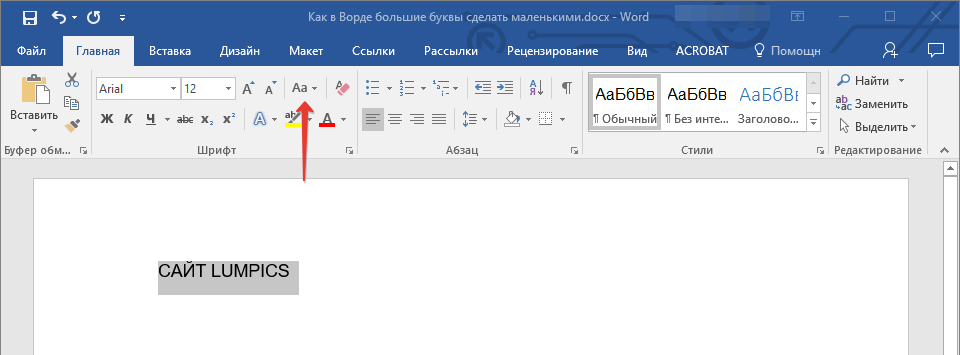
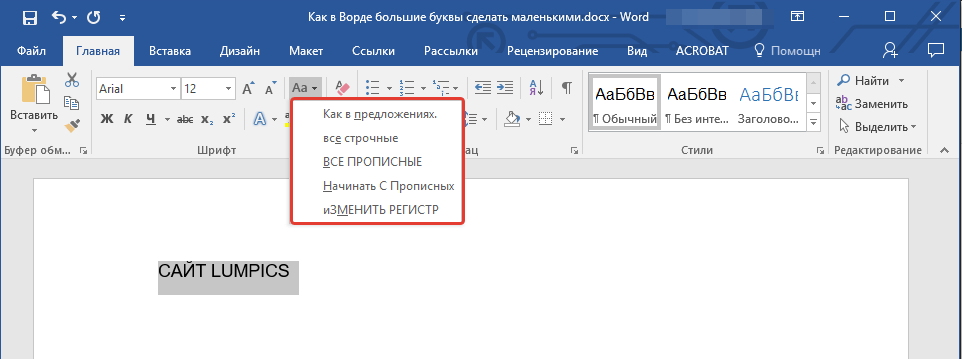
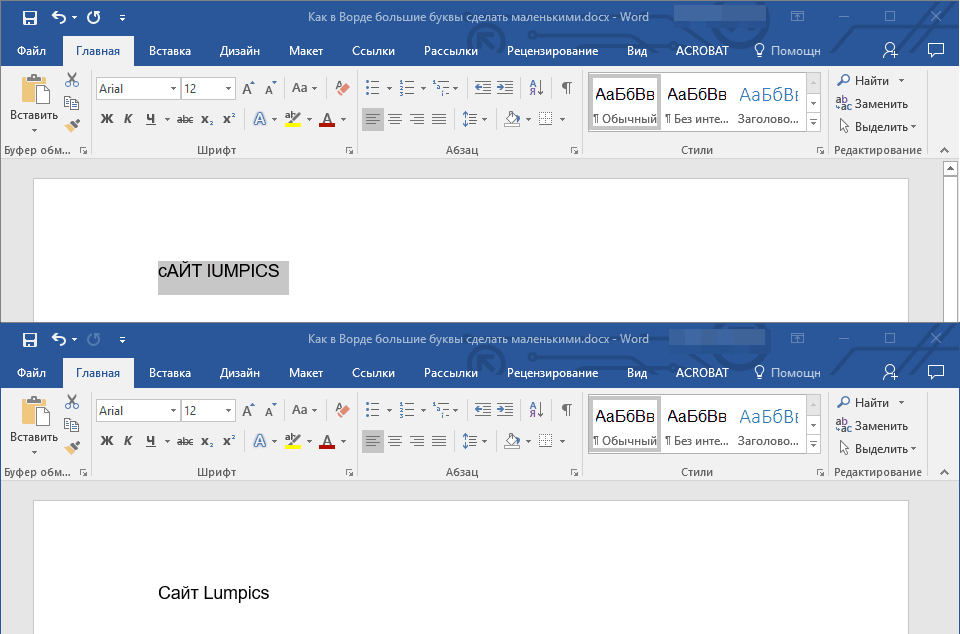
Замечание: В случае, если вам требуется «изменить» текст, то есть преобразовать большие буквы в маленькие, а небольшие в большие, в доступных вариантах изменения регистра следует выбрать последний вариант – «иЗМЕНИТЬ РЕГИСТР».
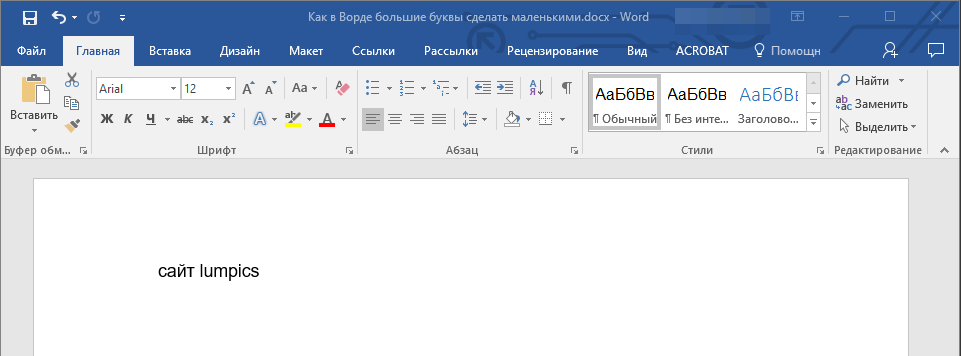
Регистр изменится согласно формату написания, который вы выбрали. Узнать более подробно о том, как работает данный инструмент и в каких ситуациях он может быть полезен, поможет представленная по ссылке ниже статья.
Способ 2: Горячие клавиши
За большинством основных и часто используемых инструментов текстового редактора от Майкрософт, помимо их кнопок на панели управления, закреплены горячие клавиши. С их помощью мы сможем еще быстрее сделать большие буквы маленькими
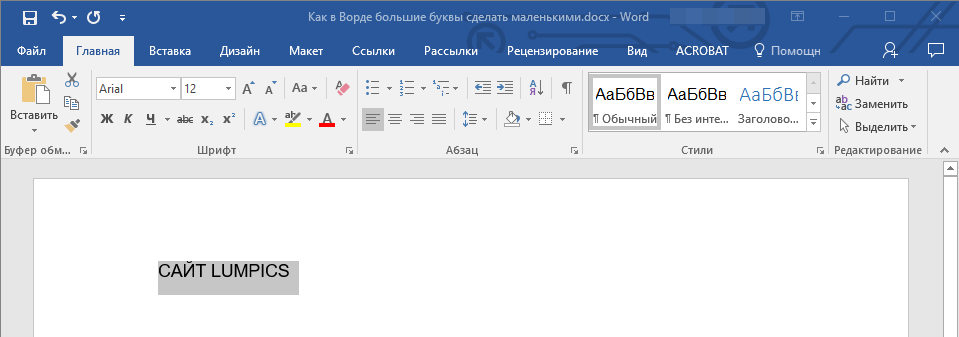
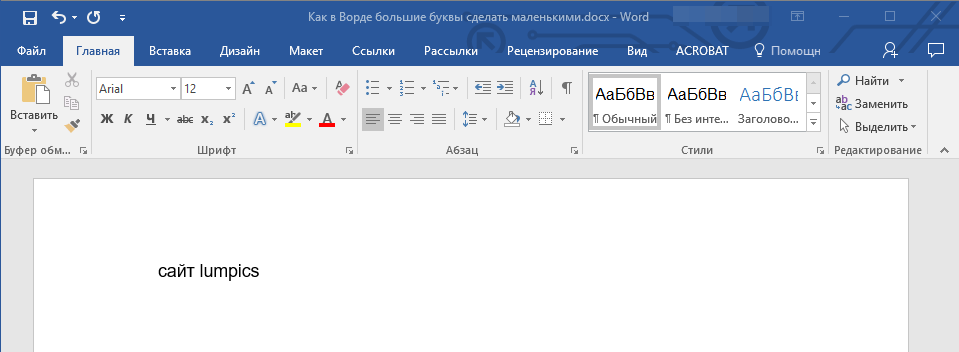
Рекомендация: Если вы хотите, чтобы первая буква первого слова в фразе была заглавной, нажмите «Shift+F3» повторно.
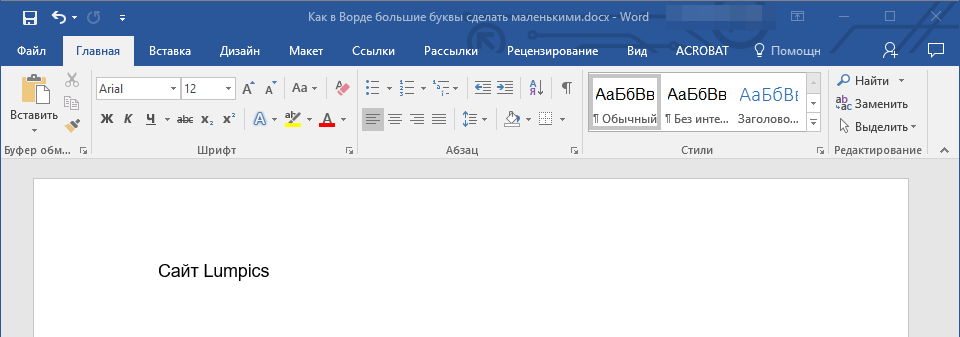
Как видите, с помощью горячих клавиш превратить большие буквы в маленькие можно еще быстрее, чем это позволяет делать кнопка «Регистр» на ленте с инструментами. Единственный недостаток данного подхода заключается в том, что таким образом нельзя «иЗМЕНИТЬ РЕГИСТР» на противоположный.
Обратите внимание: При вводе текста с активированным режимом «CapsLock» и использовании клавиши «Shift» для слов, которые должны начинаться с заглавной буквы, вы получите их в нижнем регистре. Однократное нажатие комбинации «Shift+F3» в данном случае, наоборот, преобразит их в верхний регистр.
Дополнительно: Замена прописных на малые прописные
Помимо непосредственного изменения регистра со строчного на прописной и наоборот, Microsoft Word позволяет в буквальном смысле сделать то, что указано в заголовке данной статьи – превратить большие буквы в маленькие, а точнее, обычные прописные в малые прописные, получив таким образом тип начертания, который называется капите́ль. Полученные в результате символы по своему размеру будут немного больше строчных (но меньше прописных), а их вид останется именно таким, который имеют буквы данного регистра.
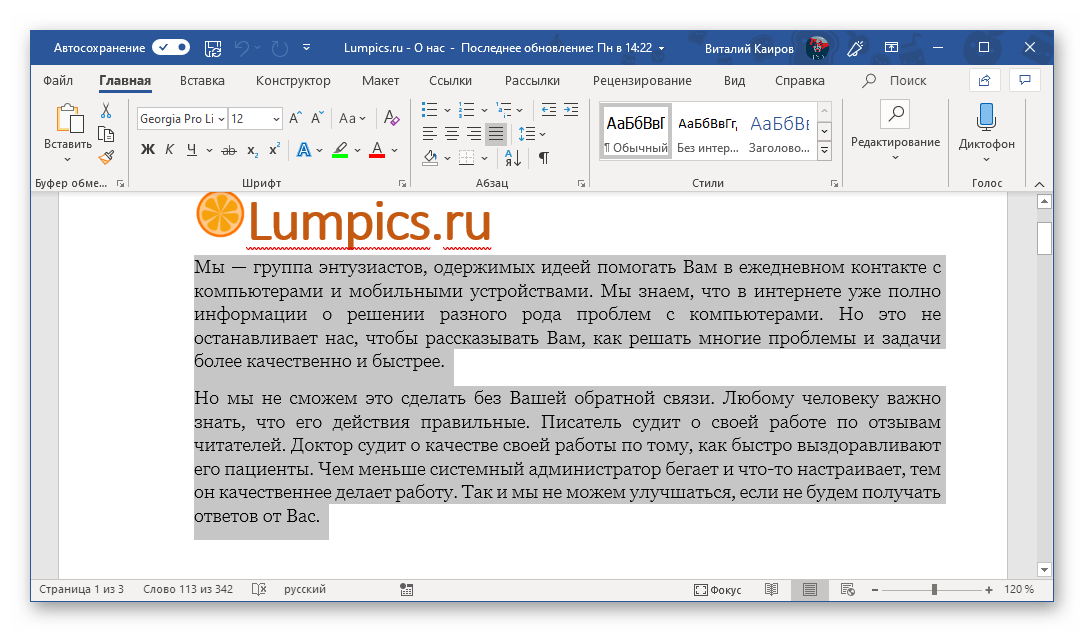
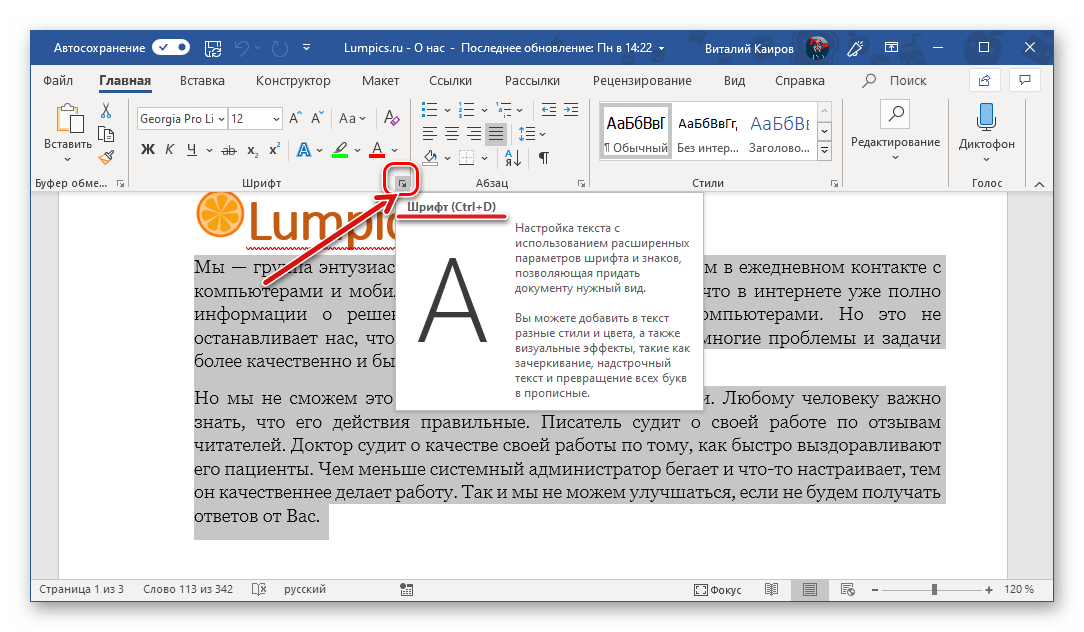
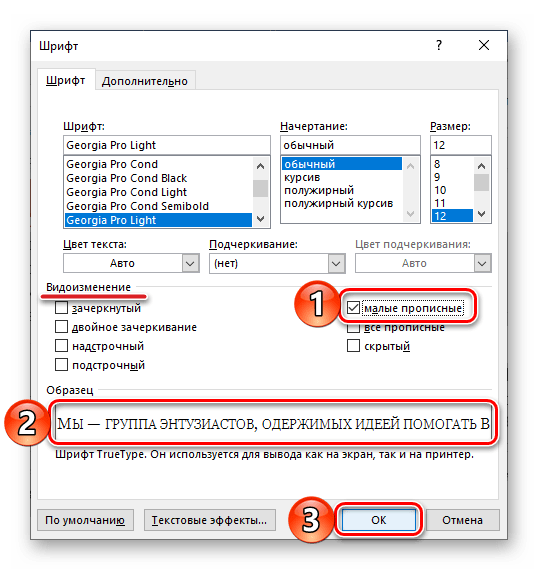 Теперь вы знаете не только о том, как в Ворде сделать прописные буквы строчными, но и о том, как придать им вид, который использовался еще в рукописных книгах.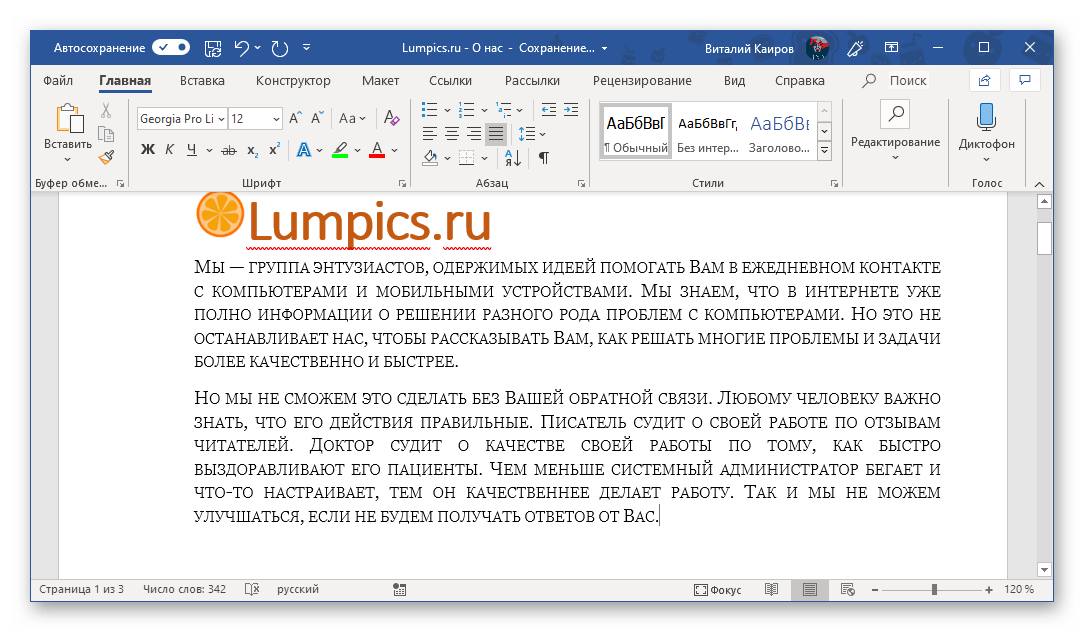
Как изменить заглавные буквы на строчные, и наоборот (≈ большие буквы делаем маленькими)
Довольно часто наблюдаю, как многие набирают текст и случайно забывают "отжать" клавишу Caps Lock (реже: Caps Lock + Shift или Shift + F3) , и у них все буквы печатаются "ЗАГЛАВНЫМИ" (как у меня сейчас). В результате, потом стирают их, и начинают печатать заново.
Ладно, если текст был небольшим (потеряете пару минут времени — не страшно ), а если по ошибке набрали длинный текст не теми буквами.
В помощь!
Кстати, также довольно часто меня спрашивают, как можно вставить различные знаки и символы (домик, рука, знак копирайта и пр.) в текст, которых нет на клавиатуре. Рекомендую вот эту статью
Меняем прописные на строчные / и наоборот
В MS Word
Наверное, самый часто-встречающийся вариант (т.к. многие работают с текстом именно в Word). И так, в качестве примера я взял начало этой статьи и набрал ее заглавным регистром букв (все буквы прописные). Чтобы ничего не перепечатывать заново я просто сделал следующее:
- выделил текст (в котором нужно поменять буквы);
- открыл вкладку "Главная" , и выбрал значок "Аа" : он позволяет сделать весь выделенный текст прописными или строчными буквами (также есть варианты: как в предложениях, начинать с прописных и пр.).
- я выбрал вариант "Как в предложениях" — и все буквы у меня стали нормальными, как в обычном тексте, даже ничего корректировать было не нужно!
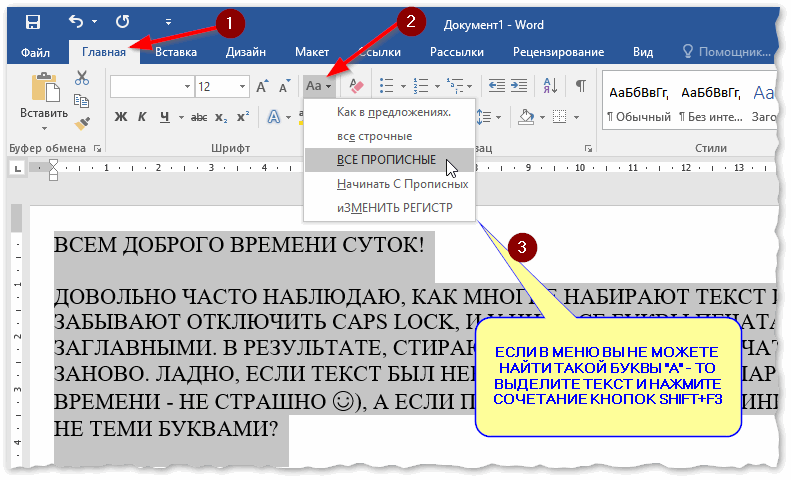
Документ Word — меняем всё на строчные буквы
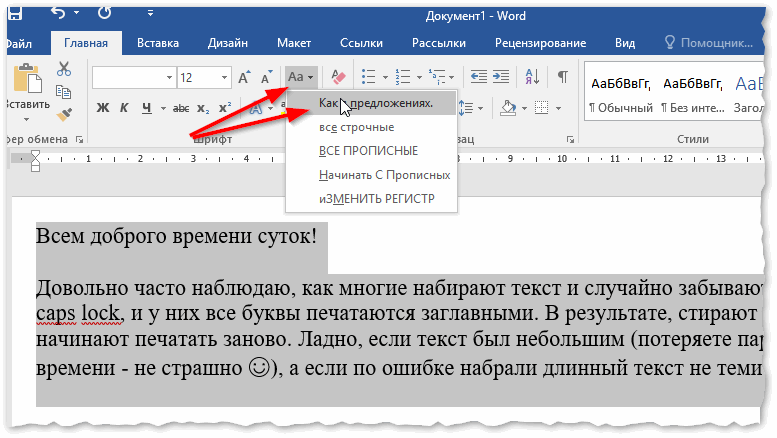
Поменял регистр букв, как в предложениях
Важно!
Если вы в разделе "Главная" не можете найти данный инструмент "Аа" (у меня Word 2016, возможно в Word 2007 и старее — этого нет) — то выделите нужный текст, и нажмите сочетание кнопок Shift+F3.
Многие жалуются, что на ноутбуках данное сочетание не работает . Дело в том, что на некоторых ноутбуках, кнопка F3 по умолчанию убавляет/прибавляет громкость или яркость экрана, а для ее прямого назначения — необходимо нажать дополнительно кнопку Fn.
Поэтому, на ноутбуках — попробуйте нажать Fn+Shift+F3.
Кстати, если у вас на ПК нет Word — можно обойтись его аналогами. Например, бесплатный LibreOffice Writer позволяет выполнить быстрое изменение регистра с помощью того же сочетания Shift+F3.
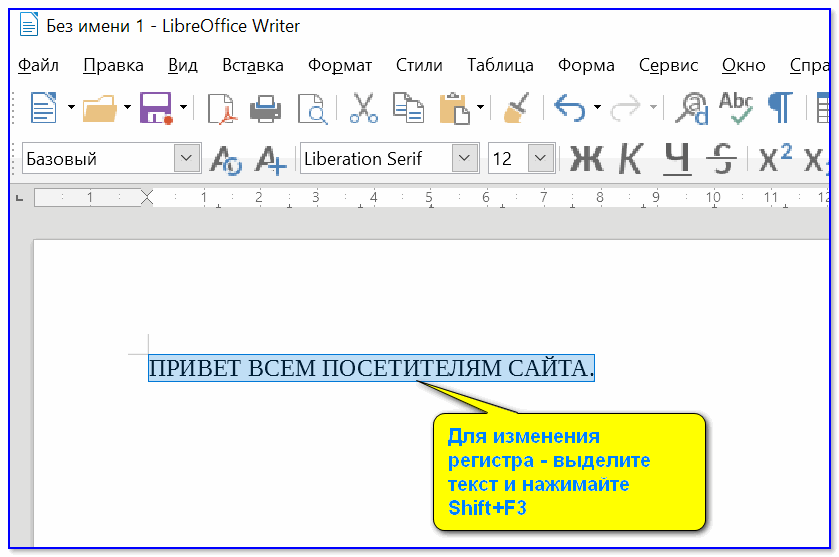
Shift+F3 — LibreOffice (замена для MS Word)
В текстовом блокноте
На некоторых ПК/ноутбуках в силу разных причин нельзя установить Word. Да и сам пакет MS Office весит более 3 ГБ, что с медленным интернетом достаточно долго загружать, в то время как с подобной задачей может справиться маленькая программа-блокнот.
Темой обсуждения является Notepad++.
Notepad++
Бесплатный и очень многофункциональный текстовый блокнот. Работает во всех версиях Windows, поддерживает русский язык. Позволяет открывать более 100 различных текстовых форматов!
Кроме этого, он подсвечивает синтаксис большинства языков программирования. Например, можно легко корректировать код на PHP, редактировать HTML теги и пр.
Кстати, в арсенале этого блокнота есть также куча разных полезных опций: работа с кодировками (для преобразования "крякозабр" и китайских иероглифов в нормальный текст, работа с регистрами букв, поиск и замена определенных символов в тексте и т.д.).
И так, установку и запуск программы я опускаю (они стандартны и сложностей не вызывают).
Далее нужно открыть свой текстовый файл (или просто скопировать нужный текст) в блокнот Notepad++. Затем выделите нужную строчку (или даже весь текст).
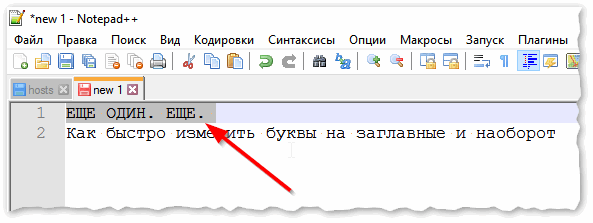
Notepad++ выделили нужный текст
Далее откройте меню "правка", вкладку "Преобразование регистра" : выберите тот регистр, который вам нужен, например, строчные буквы. Обратите внимание, что в программе предусмотрены "горячие" клавиши:
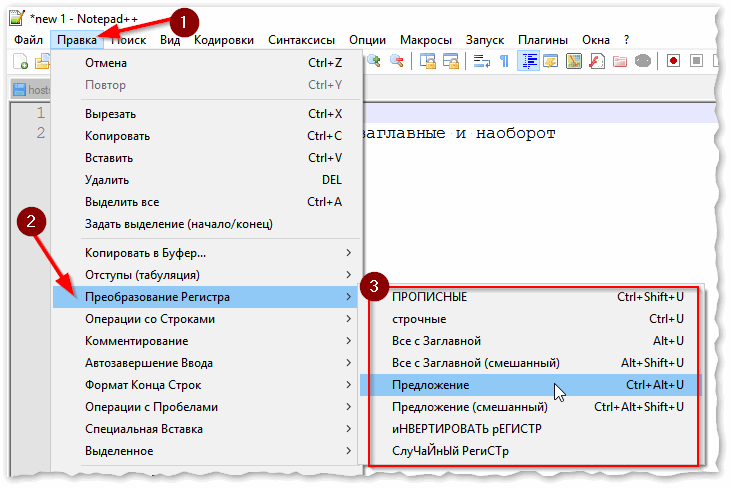
Notepad++ преобразование регистра
В данном примере я изменил форматированную часть текста на строчные буквы. Смотрите подтверждающий скриншот ниже. Быстро, просто и удобно!
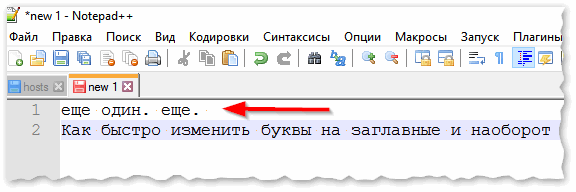
Notepad++ регистр букв изменен
Как обезопасить себя от случайного набора не тех символов
Тут хотелось бы поделиться одной небольшой утилитой — Punto Switcher. Вообще, ее главное назначение — это автоматически менять раскладку клавиатуры (с русского на английский, и с английского на русский) в зависимости от того, какой текст вы печатаете.
НО! Программа следит и за регистром, и, если вы случайно будете печатать заглавными — она легко поправит. К тому же, на "лету" идет корректировка "легких" и самый частых ошибок (где-то пропущенная буква, или 2 заглавных буквы в слове и пр.). В общем, очень рекомендую!
Punto Switcher
Довольно мощная утилита для автоматической смены раскладки (определяет раскладку сама в зависимости от набираемого вами текста).
Также, если у вас уже есть набранный текст в не той раскладе — вы за одно нажатие кнопки можете быстро поменять английские буквы нар русские.
Простой пример. Допустим, вы печатали-печатали, и у видели, что набрали совсем не то (не в той раскладке) .
После установки утилиты Punto Switcher, достаточно выделить текст и нажать кнопки Shift+Pause — как текст моментально станет русским (см. показательные скриншоты ниже).
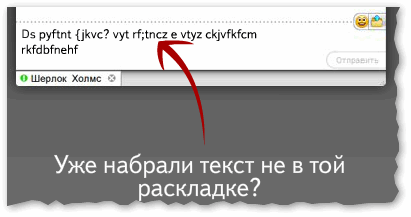
Punto Switcher — набран текст в не той раскладке
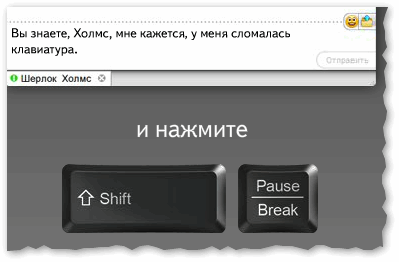
Punto Switcher — после выделения текста и нажатия комбинации Shift+Pause текст становится корректным
В общем-то, к утилите быстро привыкаешь, и потом не представляешь, как набирать текст без ее помощи . Здорово помогает в работе с текстами (экономия времени налицо).



