
Изменение регистра символов может быть полезным для форматирования текста в Excel. В этом курсе мы рассмотрим три способа, как изменить регистр символов в Excel 2013, 2010 и 2007. Узнайте, как легко и быстро изменить регистр текста.
Проблема в том, что Excel не предоставляет специального инструмента для изменения регистра текста на листе. Остается загадкой, почему Microsoft предоставила Word такие мощные функции, а не добавила их в Excel. Это упростило бы многие задачи для большинства пользователей. Но не спешите лихорадочно набирать вручную все текстовые данные в электронной таблице!
К счастью, есть несколько хороших способов преобразовать текстовые значения в ячейках в верхний или нижний регистр или использовать каждое слово с большой буквы. Позвольте мне поделиться с вами этими способами.
- Функции Excel для изменения регистра текста
- Сделать текст заглавными с помощью Microsoft Word
- Изменить регистр с помощью макроса VBA
Функции Excel для изменения регистра текста
В Microsoft Excel есть три отличные функции, с помощью которых вы можете изменить регистр текста. Это ВЕРХ, ВНИЗ и ПРАВИЛЬНО).
- Функция ВЕРХНИЙ преобразует все строчные буквы в прописные.
- Функция LOWER переводит все прописные буквы в нижний регистр.
- Функция ПРОПИСН переводит первую букву каждого слова в верхний регистр, а остальные в нижний.
Все три функции работают одинаково, поэтому я покажу вам, как работает одна из них. Возьмем для примера функцию UPPER):
Вводим формулу в Excel
- Вставьте новый столбец (помощник) рядом с тем, который содержит текст, который вы хотите преобразовать.
Примечание. Этот шаг не является обязательным. Если таблица небольшая, вы можете просто использовать любой соседний пустой столбец.
- Введите знак равенства (=) и имя ВЕРХНЕЙ функции в соседнюю ячейку нового столбца (B3).
- В скобках после имени функции введите соответствующую ссылку на ячейку (C3). Ваша формула должна выглядеть так: = ВЕРХНИЙ (C3) = ВЕРХНИЙ (C3) где C3 — это ячейка с текстом, который нужно преобразовать.
- Нажмите Enter. На изображении выше вы можете видеть, что ячейка B3 содержит тот же текст, что и C3, только заглавными буквами.
Копируем формулу вниз по столбцу
Теперь вам нужно скопировать формулу в остальную часть вспомогательного столбца:
- Выделите ячейку с формулой.
- Наведите указатель мыши на маленький квадрат (индикатор автозаполнения) в правом нижнем углу выбранной ячейки, чтобы указатель превратился в маленький черный крестик.
- Удерживая левую кнопку мыши, перетащите формулу вниз ко всем ячейкам, в которые вы хотите ее скопировать.
- Отпустите кнопку мыши.
Примечание. Если вам нужно полностью заполнить новый столбец (до полной высоты таблицы), вы можете пропустить шаги 5-7 и просто дважды щелкнуть маркер автозаполнения.
Удаляем вспомогательный столбец
Итак, у вас есть два столбца с одинаковыми текстовыми данными, которые отличаются только регистром. Я предполагаю, что вы просто хотите оставить столбец с нужной опцией. Скопируем значения из вспомогательного столбца и избавимся от него.
- Выделите ячейки, содержащие формулу, и нажмите Ctrl + C, чтобы скопировать их.
- Щелкните правой кнопкой мыши первую ячейку исходного столбца.
- В контекстном меню в разделе «Параметры вставки» выберите «Значения). Поскольку нам нужны только текстовые значения, мы выберем этот вариант, чтобы избежать ошибок в формулах в будущем.
- Щелкните правой кнопкой мыши любую ячейку вспомогательного столбца и выберите команду Удалить из контекстного меню).
- В диалоговом окне «Удалить» выберите «Весь столбец» и нажмите «ОК.
Теоретически это может показаться слишком сложным. Расслабьтесь и попробуйте все эти шаги самостоятельно. Вы увидите, что переключение кейсов с помощью функций Excel совсем не сложно.
Изменяем регистр текста в Excel при помощи Microsoft Word
Если вы не хотите возиться с формулами Excel, вы можете изменить регистр в Word. Вот как работает этот метод:
- Выберите диапазон на листе Excel, в котором вы хотите изменить регистр текста.
- Нажмите Ctrl + C или щелкните правой кнопкой мыши и выберите команду Копировать из контекстного меню).
- Создайте новый документ Word.
- Нажмите Ctrl + V или щелкните правой кнопкой мыши пустую страницу и выберите «Вставить» в контекстном меню. Таблица Excel будет скопирована в Word.
- Выделите текст, регистр которого вы хотите изменить.
- На вкладке «Главная» в разделе «Шрифт» щелкните значок «Изменить регистр).
- В раскрывающемся списке выберите один из 5 вариантов случая.
Примечание. Вы также можете нажимать Shift + F3, пока не будет установлен нужный стиль. С помощью этих клавиш вы можете выбирать только прописные и строчные буквы, а также прописные и строчные буквы, как в предложениях.
Теперь у вас есть таблица в Word с измененным текстом, написанным с заглавной буквы. Просто скопируйте и вставьте обратно в Excel.
Изменяем регистр текста при помощи макроса VBA
Вы также можете использовать макросы VBA в Excel 2010 и 2013. Не волнуйтесь, если ваши знания VBA оставляют желать лучшего. Некоторое время назад я тоже мало знал об этом, но теперь я могу поделиться тремя простыми макросами, которые изменяют верхний, нижний или верхний регистр каждого слова.
Не буду отвлекаться на эту тему и расскажу, как вставить и запустить код VBA в Excel, так как это хорошо описано в других статьях на нашем сайте. Я покажу вам только макросы, которые вы можете скопировать и вставить в свою книгу.
- Если вы хотите преобразовать текст в верхний регистр, используйте следующий макрос VBA:
Sub Верхний регистр () для каждой ячейки в выбранном Если не Cell.HasFormula Then Cell.Value = UCase (Cell.Value) End If Next Cell End Sub
- Чтобы строчные буквы ваши данные, используйте код, показанный ниже:
Нижний регистр Sub () Для каждой ячейки в выделенном фрагменте Если не Cell.HasFormula Then Cell.Value = LCase (Cell.Value) End If Next Cell End Sub
- Такой макрос будет начинать все слова в тексте с заглавной буквы:
Sub Propercase () для каждой ячейки в выделении Если не Cell.HasFormula Then Cell.Value = _ Application _ .WorksheetFunction _ .Proper (Cell.Value) End If Next Cell End Sub
Надеюсь, теперь, когда вы знаете пару отличных приемов, позволяющих изменить регистр в Excel, эта задача не доставит вам никаких проблем. Функции Excel, Microsoft Word, макросы VBA всегда к вашим услугам. Осталось совсем немного — решить, какой из этих инструментов вам больше нравится.
Как большие буквы сделать маленькими в ворде в excel
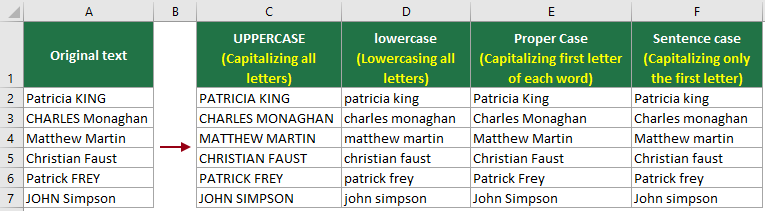
Поддержание единообразного регистра текста в Excel, например использование заглавных букв каждого слова или использование единообразных прописных и строчных букв, значительно повышает читаемость данных и повышает профессионализм. В отличие от Microsoft Word, в Excel нет кнопки «Изменить регистр» для изменения регистра текста на листах, что усложняет работу многих пользователей Excel. В этой статье предлагаются шесть практических методов, которые помогут вам изменить регистр текста в Excel по мере необходимости. Давайте работать вместе, чтобы обеспечить единообразие ваших текстовых данных!
- Изменение регистра текста в Excel
- Со встроенными функциями (для верхнего, нижнего и собственного регистра)
- В несколько кликов с помощью удобного инструмента (для верхней, нижней, собственной и предложение случаи)
- С мгновенной заливкой (для верхней, нижней, собственной и предложение случаи)
- С помощью Microsoft Word (для верхней, нижней, собственной и предложение случаи)
- В Power Query (для верхнего, нижнего и собственного регистра)
- С кодами VBA (для верхней, нижней, собственной и предложение случаи)
Видео: Изменение регистра текста в Excel
Изменение регистра текста в Excel
В этом разделе демонстрируются различные методы, которые помогут вам преобразовать текстовые значения в ячейках в верхний, нижний регистр, правильный регистр, а В регистр предложений.
Измените регистр текста с помощью встроенных функций
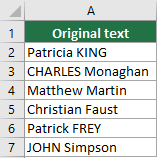
Предположим, у вас есть список имен в диапазоне A2:A7, как показано на снимке экрана ниже, и теперь вы хотите изменить регистр текста на верхний, нижний или правильный регистр. Microsoft Excel имеет следующие встроенные функции, которые может помочь вам легко выполнить задачу.
- ВЕРХНЯЯ функция – Преобразует текст в верхний регистр, например общая ЦЕНА >ОБЩАЯ ЦЕНА
- НИЖНЯЯ функция – Преобразует текст в нижний регистр, например общая ЦЕНА >общая цена
- НАДЛЕЖАЩАЯ функция – Начинайте с заглавной буквы каждого слова в текстовой строке, например: общая ЦЕНА >Общая цена
Измените регистр текста на верхний регистр с помощью функции UPPER.
Чтобы изменить регистр текста в диапазоне A2:A7 на верхний регистр, ВЕРХНЯЯ функция может помочь. Пожалуйста, сделайте следующее.
Шаг 1. Примените функцию UPPER.
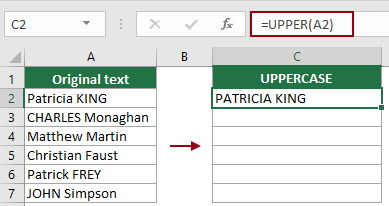
Здесь я выбираю ячейку C2, ввожу следующую формулу и нажимаю кнопку Enter ключ, чтобы получить первый результат.
re>=UPPER(A2)
Шаг 2. Получите все результаты
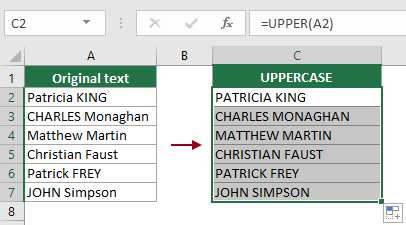
Выберите первую ячейку результата, перетащите ее Ручка заполнения вниз, чтобы получить все результаты. Вы можете видеть, что текст ссылки преобразуется в верхний регистр, как показано на снимке экрана ниже.
Измените регистр текста на строчные с помощью функции НИЖНЯЯ.
Чтобы изменить регистр текста в диапазоне A2:A7 на нижний регистр, вы можете применить НИЖНИЙ функция а именно:
Шаг 1. Примените функцию НИЖНЯЯ.
Здесь я выбираю ячейку C2, ввожу следующую формулу и нажимаю кнопку Enter ключ, чтобы получить первый результат.
re>=LOWER(A2)
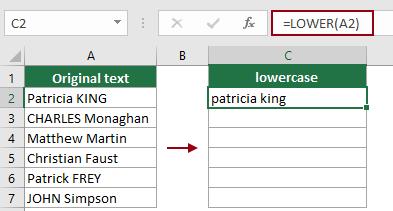
Шаг 2. Получите все результаты
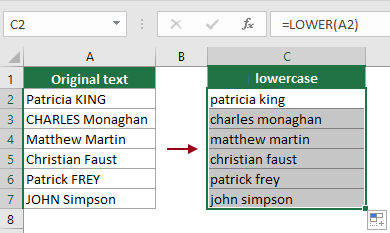
Выберите первую ячейку результата, перетащите ее Ручка заполнения вниз, чтобы получить все результаты. Вы можете видеть, что текст ссылки преобразуется в нижний регистр, как показано на снимке экрана ниже.
Измените регистр текста на правильный (заголовок) с помощью функции PROPER.
Чтобы изменить регистр текста в диапазоне A2:A7 на правильный (с заглавной буквы в каждом слове), ПРАВИЛЬНАЯ функция могу оказать вам услугу. Пожалуйста, сделайте следующее.
Шаг 1. Выберите ячейку для вывода результата и примените функцию ПРАВИЛЬНО.
Здесь я выбираю ячейку C2, ввожу следующую формулу и нажимаю кнопку Enter ключ, чтобы получить первый результат.
re>=PROPER(A2)
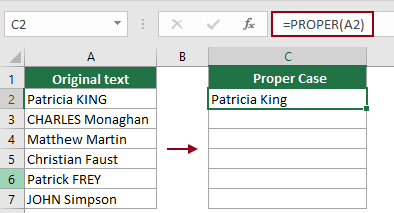
Шаг 2. Получите все результаты
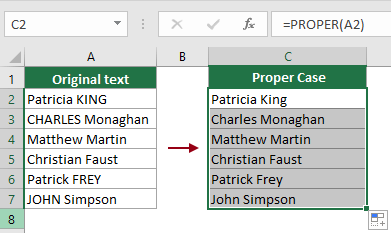
Выберите первую ячейку результата, перетащите ее Ручка заполнения вниз, чтобы получить все результаты. Вы можете видеть, что текст ссылки преобразуется в правильный регистр (первая буква каждого слова пишется с заглавной буквы), как показано на снимке экрана ниже.
Измените регистр текста в несколько кликов с помощью удобного инструмента
Хотя вышеупомянутые функции позволяют изменять регистр текста, им требуется вспомогательный столбец для хранения измененного текста. Это может быть неудобно, особенно если измененный текст вам нужен для дальнейших операций. Однако, Kutools for Excel’s Изменить регистр функция позволяет легко настроить регистр текста в выбранном диапазоне верхний, ниже, правильный, или даже предложение случай, непосредственно в пределах диапазона. Пожалуйста, попробуйте эту функцию следующим образом.
После установки Kutools для Excel, перейдите к выбору Кутулс > Текст > Изменить регистр, а затем сделайте следующее:
- Выберите диапазон, содержащий текст, регистр которого вы хотите изменить.
- В Изменить регистр диалоговом окне выберите нужный вариант регистра текста.
- Нажмите OK.

Результат
В данном случае я выбираю ВЕРХНИЙ РЕГИСТР вариант, после нажатия кнопки OK Кнопка, все тексты в выбранном диапазоне будут переведены в верхний регистр. Смотрите скриншот ниже.
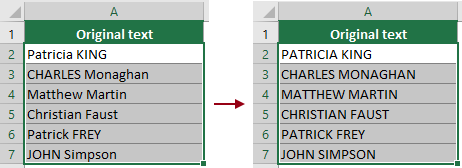
Заметки:
- Чтобы использовать эту функцию, вам следует сначала установить Kutools for Excel, пожалуйста нажмите, чтобы загрузить и получить 30-дневную бесплатную пробную версию прямо сейчас.
- Вы можете применить это Изменить регистр функция изменения регистра текста в нескольких диапазонах одновременно.
Изменение регистра текста с помощью Flash Fill
Теперь давайте перейдем к третьему методу, известному как Вспышка заливки. Функция Flash Fill, представленная в Excel 2013, предназначена для автоматического заполнения данных при обнаружении шаблона. Использовать функцию мгновенного заполнения для изменения регистра текста в диапазоне в Excel относительно просто. Вот пошаговое руководство:
Шаг 1. Введите первую запись в нужном регистре в соседнюю ячейку.
В ячейке, расположенной непосредственно рядом с вашей первой записью данных, вручную введите первую запись так, как вы хотите, чтобы она отображалась.
Например, если я хочу изменить регистр текста в диапазоне A2:A7 на верхний регистр, я должен перейти к ячейке B2, которая находится непосредственно рядом с именем, и вручную ввести текст в верхнем регистре.
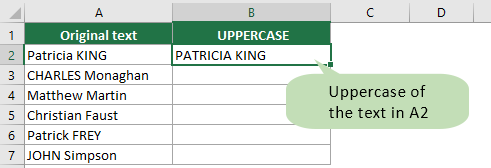
Шаг 2. Примените Flash Fill, чтобы автоматически заполнить все прописные буквы.
Перейдите к ячейке ниже B2 и введите второе имя из A3 в верхнем регистре, затем Excel обнаружит шаблон из вашего предыдущего ввода, и появится предложение мгновенного заполнения, чтобы автоматически заполнить оставшиеся ячейки текстом в верхнем регистре. Затем вам нужно нажать Enter принять предварительный просмотр.
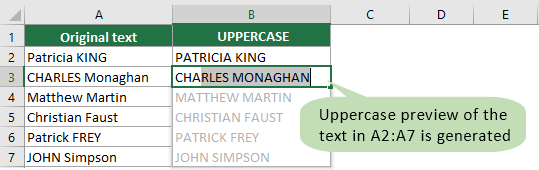
Функции: если Excel не распознает шаблон при заполнении второй ячейки, вручную заполните данные для этой ячейки, а затем перейдите к третьей ячейке. Шаблон должен быть распознан, когда вы начнете вводить данные в третью ячейку подряд.
Результат
После нажатия Enter Чтобы принять предварительный просмотр, вы получите список текста в верхнем регистре, как показано на скриншоте ниже.
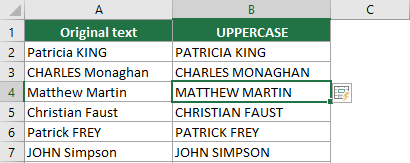
Заметки:
- Эта функция доступна только в Excel 2013 и более поздних версиях.
- Вы можете выполнить те же действия, чтобы применить Flash Fill и изменить регистр текста на в нижнем регистре, подходящий случай так же как и сигнал приговор по мере необходимости.
- Если Excel не предлагает автоматически предложение мгновенного заполнения, вы можете заставить его вступить в силу одним из следующих методов.
- По ярлыку
После ввода первого текста в верхнем регистре в ячейке B2 выберите диапазон B2:B7 и нажмите Ctrl + E клавиши для автоматического заполнения остальной части текста в верхнем регистре.

После ввода первого текста в верхнем регистре в ячейке B2 выберите диапазон B2:B7, нажмите кнопку Заполнять > Вспышка заливки под Главная меню.

Измените регистр текста с помощью Microsoft Word
. Microsoft Word Чтобы изменить регистр текста диапазона в Excel, требуется обходной путь. Однако это может быть полезно, если вам удобнее использовать возможности Word по изменению регистра. Вот шаги:
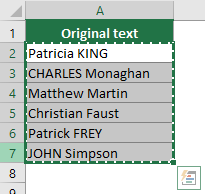
Шаг 1. Скопируйте диапазон ячеек, содержащий текст, регистр которого вы хотите изменить.
В данном случае я выбираю диапазон A2:A7 на листе Excel и нажимаю Ctrl + C чтобы скопировать его.
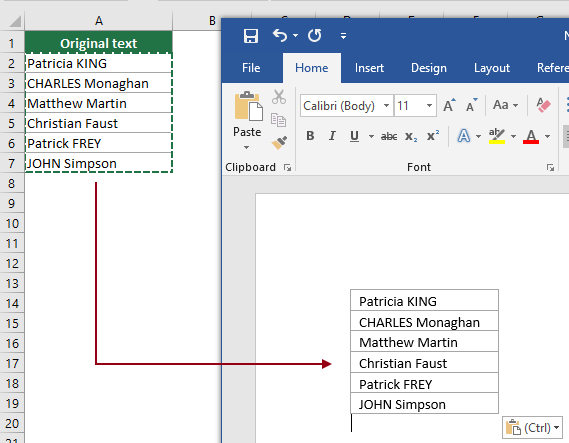
Шаг 2. Вставьте выбранный диапазон в документ Word.
Затем вам нужно нажать Ctrl + V чтобы вставить скопированное содержимое в новый или существующий документ Word.
Шаг 3. Измените выделенный текст на прописные, строчные или другие распространенные регистры.
- Выделите скопированный текст в word.
- Под Главная вкладку, щелкните, чтобы развернуть Изменить регистр выпадающее меню.
- Выберите один из вариантов корпуса, который вам нужен. Здесь я выбираю в нижнем регистре в раскрывающемся меню.

Шаг 4. Скопируйте измененные тексты из Word и вставьте обратно в Excel.
После того, как текст будет изменен на указанный вами регистр (здесь регистр текста изменен на нижний), вам необходимо сделать следующее:
- Выделите и скопируйте измененные тексты в Word.
- Вернитесь к листу Excel.
- Выберите первую ячейку диапазона, в котором вы хотите поместить текст, а затем нажмите Ctrl + V чтобы вставить содержимое обратно в Excel.

Измените регистр текста с помощью Power Query
Вы также можете применить Power Query функция изменения регистра текста в Excel. Недостатком этого метода является то, что для его выполнения требуется несколько шагов, как и в случае с методом Microsoft Word. Давайте углубимся и посмотрим, как это работает.
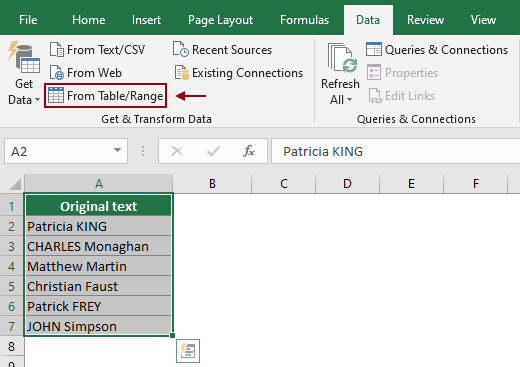
Шаг 1. Выберите диапазон данных, включите функцию «Из таблицы/диапазона».
Выделите ячейки (включая заголовок), в которых вы хотите изменить регистр текста, здесь я выбираю диапазон A1:A7. Затем выберите Данные > Из таблицы/диапазона.
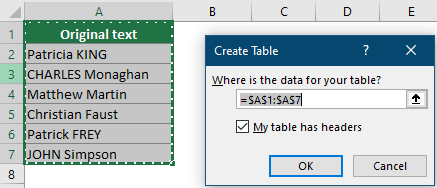
Шаг 2. Преобразуйте выбранные ячейки в формат таблицы.
Если выбранные ячейки не имеют формата таблицы Excel, Создать таблицу появится диалоговое окно. В этом диалоговом окне вам просто нужно проверить, правильно ли Excel выбрал выбранный вами диапазон ячеек, отметить, есть ли в вашей таблице заголовок, а затем щелкнуть значок OK .
Если выбранные ячейки являются таблицей Excel, перейдите к шагу 3.
Шаг 3. Преобразуйте тексты в любой регистр по своему усмотрению.
В открытии Power Query окно, вам необходимо:
- Перейдите в Transform меню.
- Нажмите на Формат.
- Выберите один из вариантов падежа (в нижнем регистре, ВЕРХНИЙ РЕГИСТР, Делать каждое слово заглавными) как вам нужно. Здесь я выбираю ПРОПИСНЫЕ буквы в раскрывающемся меню.

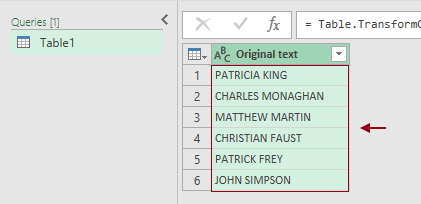
Преобразование завершено. Как вы можете видеть на скриншоте ниже, весь текст был переведен в верхний регистр. Power Query окно в этом примере.
Шаг 4. Сохраните и загрузите текст обратно в Excel.
- В этом случае, поскольку мне нужно указать место назначения для моих данных, я нажимаю кнопку Закрыть и загрузить >Закрыть и загрузить в под Главная меню.

Функции: Чтобы загрузить текст на новый лист, выберите Закрыть и загрузить опцию.

Результат
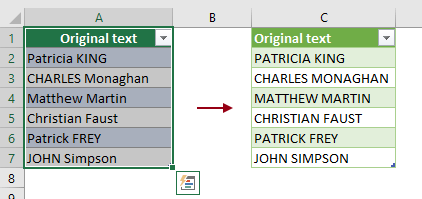
Текст, который изменился на регистр, указанный на шаге 3, теперь снова находится на вашем листе.
Заметки:
- Использовать Power Query, вам нужен Excel 2016 или более поздняя версия.
- Если вы используете Excel 2010/2013, загрузите Microsoft Power Query надстройка для начала.
Измените регистр текста с помощью кода VBA
Этот метод предоставляет четыре кода VBA, которые помогут вам изменить регистр текста в указанном диапазоне на прописные, строчные, правильный регистр и регистр предложений. Пожалуйста, сделайте следующее и выберите нужный вам код.
Шаг 1. Откройте окно Microsoft Visual Basic для приложений.
Нажмите другой + F11 клавиши, чтобы открыть это окно.
Шаг 2. Вставьте модуль и введите код VBA.
Нажмите Вставить > Модули, а затем скопируйте и вставьте один из следующих кодов VBA в файл Модуль (код) окно.
В этом случае я хочу изменить регистр текста в диапазоне на прописные, поэтому я скопирую и вставлю приведенный ниже текст. Код VBA 1.
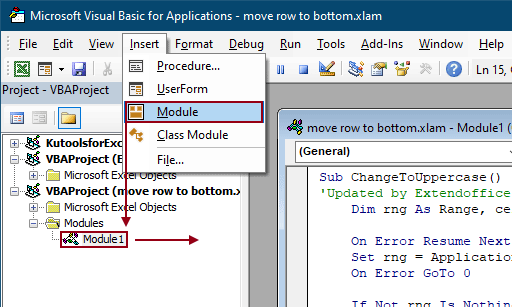
Код VBA 1: измените регистр текста в диапазоне на верхний регистр.
re>Sub ChangeToUppercase() 'Updated by Extendoffice 20230913 Dim rng As Range, cell As Range On Error Resume Next Set rng = Application.InputBox("Please select a range", "KuTools For Excel", Type:= 8) On Error GoTo 0 If Not rng Is Nothing Then For Each cell In rng.Cells cell.Value = UCase(cell.Value) Next cell End If End Sub
Код VBA 2: измените регистр текста в диапазоне на нижний регистр.
re>Sub ChangeToLowercase() 'Updated by Extendoffice 20230913 Dim rng As Range, cell As Range On Error Resume Next Set rng = Application.InputBox("Please select a range", "KuTools For Excel", Type:= 8) On Error GoTo 0 If Not rng Is Nothing Then For Each cell In rng.Cells cell.Value = LCase(cell.Value) Next cell End If End Sub
Код VBA 3: измените регистр текста в диапазоне на правильный регистр.
re>Sub ChangeToPropercase() 'Updated by Extendoffice 20230913 Dim rng As Range, cell As Range Dim vText As Variant, i As Long On Error Resume Next Set rng = Application.InputBox("Please select a range", "KuTools For Excel", Type:= 8) On Error GoTo 0 If Not rng Is Nothing Then For Each cell In rng.Cells vText = Split(cell.Value, " ") For i = LBound(vText) To UBound(vText) vText(i) = Application.WorksheetFunction.Proper(vText(i)) Next i cell.Value = Join(vText, " ") Next cell End If End Sub
Код VBA 4: изменить регистр текста в диапазоне на регистр предложений
re>Sub ChangeToSentenceCase() 'Updated by Extendoffice 20230913 Dim rng As Range, cell As Range Dim content As String On Error Resume Next Set rng = Application.InputBox("Please select a range", "KuTools For Excel", Type:= 8) On Error GoTo 0 If Not rng Is Nothing Then For Each cell In rng.Cells content = LCase(cell.Value) cell.Value = UCase(Left(content, 1)) & Mid(content, 2) Next cell End If End Sub
Шаг 3: Запустите код VBA
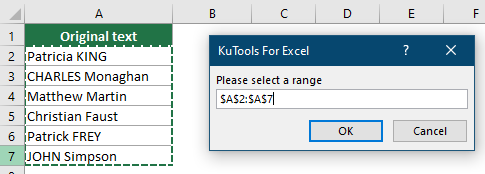
Нажмите F5 ключ для запуска кода. Затем появится диалоговое окно с предложением выбрать ячейки с текстом, регистр которого вы хотите изменить (здесь я выбираю диапазон A2:A7). Сделав выбор, нажмите OK.
Результат
Текст в выбранных ячейках затем изменится на верхний регистр или указанный вами регистр.
Сравнение этих методов
В следующей таблице приведено сравнение методов, упомянутых в этой статье. У каждого метода есть свои плюсы и минусы. Выбор того, что использовать, зависит от ваших потребностей.
В заключение отметим, что существует множество способов изменить регистр текста в Excel, каждый из которых соответствует разным предпочтениям и уровням знаний. Ищете ли вы быстрое решение или комплексное решение, необходимо изучить и понять различные методы, чтобы найти метод, который лучше всего соответствует вашим потребностям. Для тех, кто хочет глубже изучить возможности Excel, наш веб-сайт может похвастаться множеством учебных пособий. Дополнительные советы и рекомендации по работе с Excel можно найти здесь..
Статьи по теме
Подсчитайте количество прописных или строчных букв в ячейке В этой статье демонстрируются некоторые быстрые формулы для подсчета количества букв в верхнем или нижнем регистре в текстовой строке.
Переведите текстовые строки в верхний / нижний / правильный регистр с помощью проверки данных В этом руководстве показано, как принудительно использовать верхний, нижний или правильный регистр при вводе текстовых строк в Excel.
Определите прописные, строчные и правильные регистры в Excel В этом пошаговом руководстве представлены несколько простых способов быстрого определения ячеек с прописными, строчными и правильными регистрами в Excel.
Форматирование дат в месяцах в верхнем регистре в Excel В этой статье представлены некоторые методы, которые помогут вам форматировать даты в месяцах в верхнем регистре в Excel.



