
Microsoft Word – это один из самых востребованных текстовых редакторов, который используют миллионы людей по всему миру. Одной из наиболее важных задач при работе с документами в Word является правильное именование файлов.
Изменить имя файла в Word довольно просто и займет всего несколько шагов. Если вы хотите адаптировать название файла, чтобы оно более точно отражало суть документа или чтобы его было легче найти в папке, вам следует следовать простым рекомендациям.
Как переименовать файл в Microsoft Word
Переименование файла в Microsoft Word очень просто и занимает всего несколько шагов. Ниже приведены инструкции по переименованию файла в Microsoft Word:
Теперь вам известен способ изменить имя файла в Microsoft Word. Эта несложная процедура позволяет вам более эффективно организовывать ваши документы и файлы.
Изменение названия файла при сохранении документа
В Microsoft Word есть функция, позволяющая легко переименовать файл во время сохранения документа. Это удобно, если вы хотите присвоить файлу более понятное или подходящее название. Вот инструкции по этому процессу:
- Откройте документ, который вы хотите сохранить в Microsoft Word.
- Нажмите на кнопку "Файл" в левом верхнем углу экрана.
- Выберите "Сохранить как". Откроется окно, где вы можете указать путь для сохранения документа.
- В поле "Имя файла" введите новое название файла. Вы можете использовать любые символы и пробелы, но не рекомендуется использовать специальные символы или знаки пунктуации.
- Выберите "Сохранить", чтобы сохранить документ с новым названием.
Изменение названия файла после сохранения
Когда вы сохраняете документ в Microsoft Word, программа автоматически называет файл по умолчанию, основываясь на первой строке текста или на заголовке файла. Однако, часто возникает ситуация, когда требуется изменить название файла после сохранения. В этом случае, можно следовать простым инструкциям, приведенным ниже:
Теперь ваш документ получит новое имя. Учтите, что переименование файла после его сохранения не затрагивает его содержимое, это только изменяет его идентификацию. Это особенно удобно, когда необходимо изменить имя файла для более удобной организации или чтобы сделать его более ясным для других пользователей.
Как изменить название в ворде
Переименование документа может быть весьма полезным, особенно если вы работаете с множеством файлов Word. Логичное и простое переименование таких текстовых документов облегчает их идентификацию, редактирование и упорядочивание. В этом руководстве вы узнаете о различных методах, позволяющих переименовать документы.
Использование ярлыка для переименования закрытого документа Word
Перейдите в каталог, где расположен файл Word, который вы собираетесь изменить, и кликните по нему. Затем нажмите клавишу F2, чтобы перейти в режим редактирования. Ознакомьтесь со скриншотом:
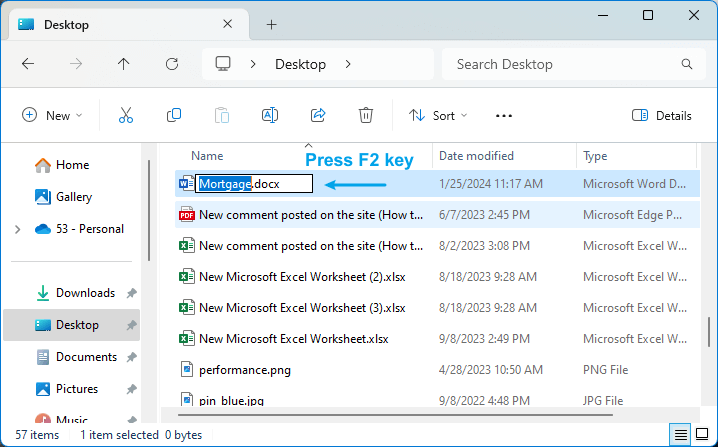
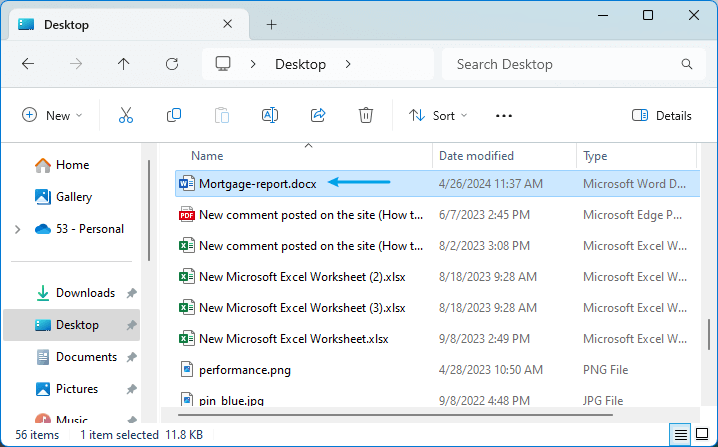
Затем введите новое имя и нажмите Enter чтобы завершить переименование.
Сохраните копию текущего документа под другим именем
Перейдите в Файл вкладку в Word, затем нажмите Сохранить как команда.

Внимание:
1. Выберите нужный тип из Сохранить как выпадающий список.
2. Он перестроит новый документ после переименования документа.
Использование вкладки Office для немедленного переименования текущих документов Word
Если вы установите Office Tab на вашем компьютере можно будет легко и быстро переименовать документы, щелкнув правой кнопкой мыши на вкладке документа. Посмотрите демо ниже:
5 причин, по которым вы не можете отказаться от Office Tab
Получите бесплатную пробную версию сейчас
Сохранение и переименование текстовых документов
Научитесь сохранять и переименовывать текстовые документы для удобного управления файлами. Этот курс поможет вам улучшить навыки работы с текстовыми документами.
Как сохранить текстовый документ и изменить его имя. Вы создали документ в текстовом редакторе Word, сохранили его, но через некоторое время поняли, что лучше переименовать его и переместить в другое место. По умолчанию все файлы текстового редактора Word сохраняются в папке «Документы», и через некоторое время они накапливаются там настолько, что найти нужный файл может быть очень проблематично (как найти файл, читайте здесь). Лучше всего сразу сохранять все файлы в определенных папках и в определенном месте, чтобы в дальнейшем вам не приходилось гадать, что это за файл и где его искать.
Способы сохранения текстового файла и его переименования
Чтобы сохранить документ в желаемом месте и изменить его имя, выполните следующие действия.
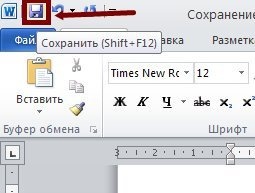
После того, как вы закончили работу с документом, перейдите в меню «Файл» и выберите команду «Сохранить как…» или щелкните значок диска в верхней части окна. Вы можете одновременно нажать Shift + F12 на клавиатуре. Откроется такое же окно.

В поле «Имя файла» открывшегося диалогового окна отображается имя текущего документа. Обычно это первая строка сгенерированного документа.
Слева выберите место для сохранения файла. На моем фото выбран рабочий стол. В поле «Имя файла» замените имя на новое.

Чтобы сохранить документ в новой папке, в окне «Сохранить документ» нажмите кнопку «Создать новую папку» (значок папки с желтой звездой в правом верхнем углу в верхней части этого окна, где слово «Служба»). При необходимости сразу переименуйте папку.

Нажмите кнопку «Сохранить», и документ будет сохранен под другим именем в указанном месте.
Если документ был создан давно, его можно открыть и переименовать так же, как описано выше, но у вас будет два файла. Один со старым именем, другой — с новым.
такой файл лучше переименовать, не открывая его. Щелкните файл правой кнопкой мыши и выберите в раскрывающемся меню команду «Переименовать». Имя файла станет синим. Переместите курсор в точку с расширением файла. Удалите старое имя, нажав клавишу Backspace на клавиатуре, и введите новое.
лучше всего скрыть расширение файла, чтобы случайно не удалить его, иначе файл может никогда не открыться снова, особенно на другом компьютере. Как это сделать, читайте здесь.
Теперь вам известно, как сохранить текстовый файл в новом расположении и одновременно изменить его имя.



